
Đăng ký tăng ca và nghỉ bù
Nghỉ bù là một chính sách cho phép nhân viên tích lũy thời gian nghỉ dựa trên số giờ tăng ca mà họ đã làm. Thay vì nhận tiền lương làm thêm giờ, nhân viên có thể chuyển đổi số giờ này thành thời gian nghỉ bù để sử dụng sau.
Mô-đun cần cài đặt
Để thao tác theo hướng dẫn trong bài viết, bạn cần cài đặt module sau:
Trước khi thực hiện quy trình tạo và phê duyệt đơn nghỉ bù, vui lòng kiểm tra các thông tin sau:
Hợp đồng lao động của nhân viên đang ở trạng thái Đang chạy.
Cài đặt
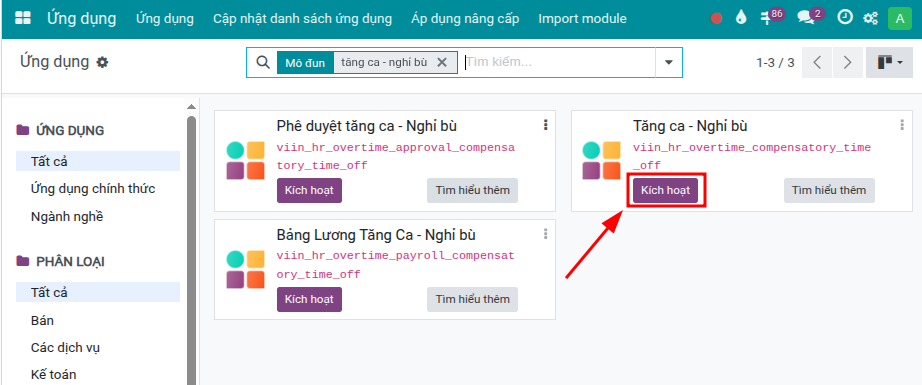
Để cài đặt mô-đun Tăng ca - Nghỉ bù, bạn thực hiện theo các bước sau:
Truy cập Ứng dụng, sử dụng thanh công cụ tìm kiếm nhập từ khóa Tăng ca - Nghỉ bù, sau đó nhấn Kích hoạt.
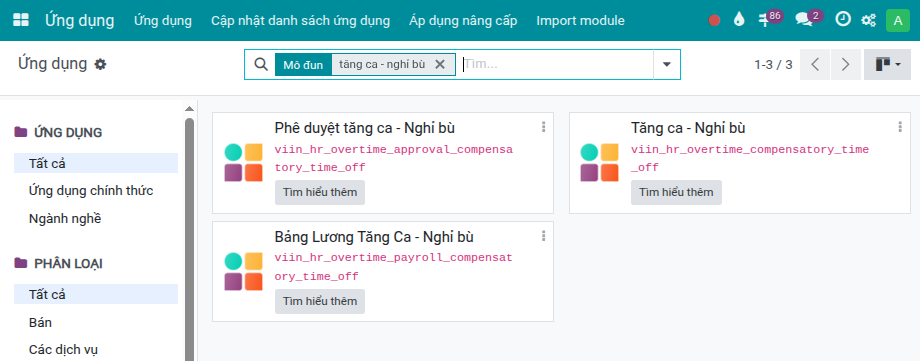
Khi mô-đun này được kích hoạt, hệ thống sẽ tự động cài đặt các mô-đun liên quan sau:
Thiết lập Kiểu nghỉ bù
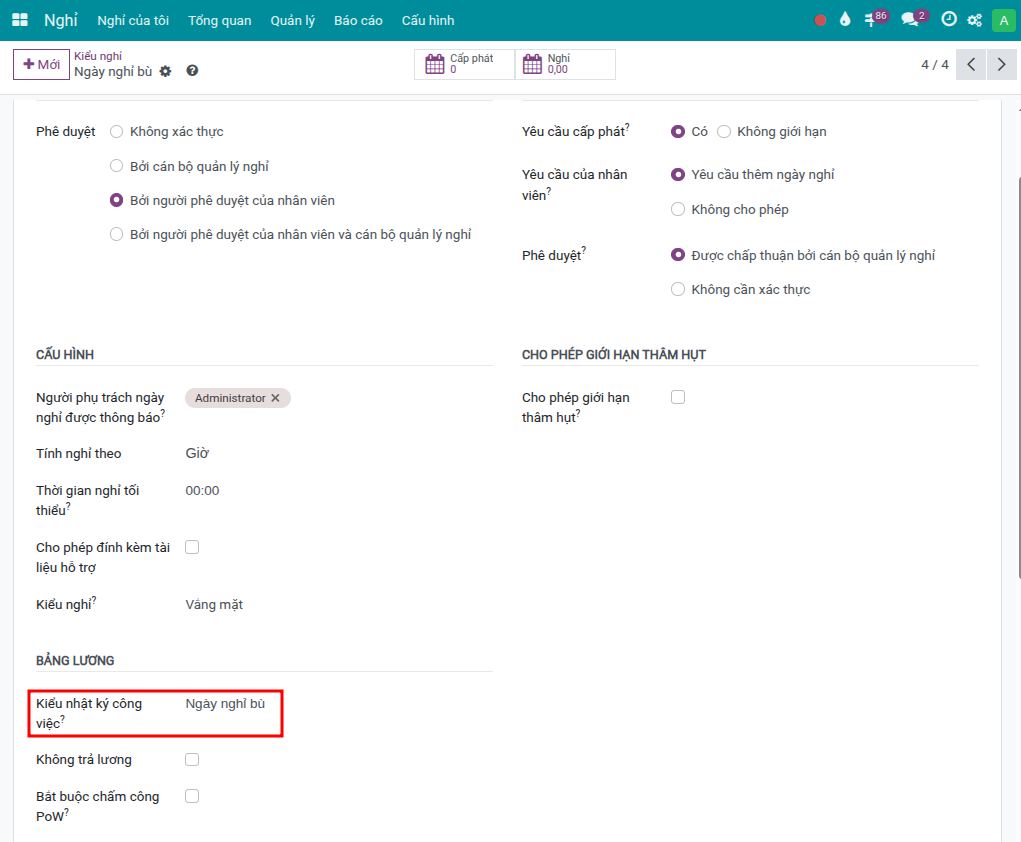
Sau khi kích hoạt, người dùng có quyền Quản trị viên Nghỉ có thể cấu hình kiểu nghỉ bù theo nhu cầu sử dụng của doanh nghiệp.
Ghi chú
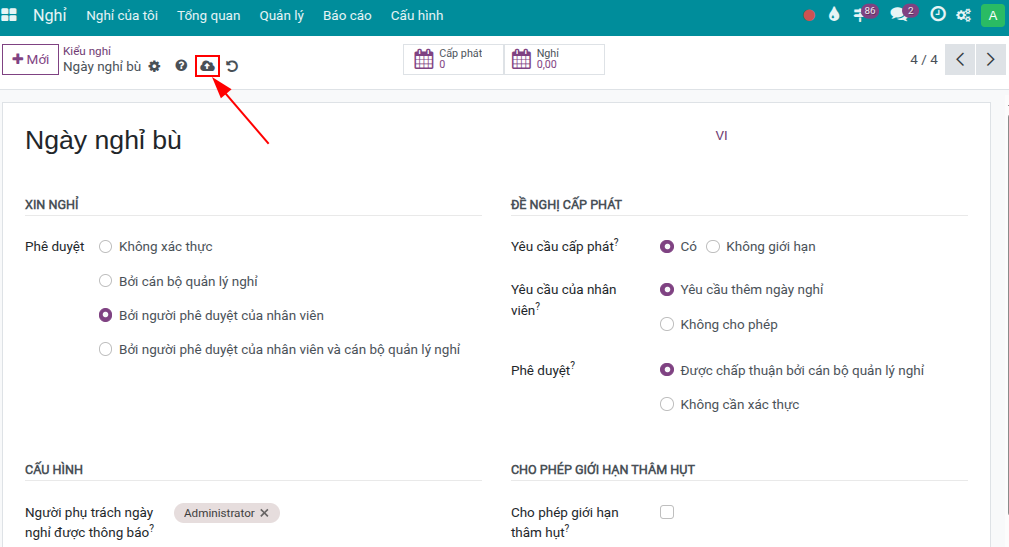
Trường Kiểu nhật ký công việc phải được thiết lập là Ngày nghỉ bù.
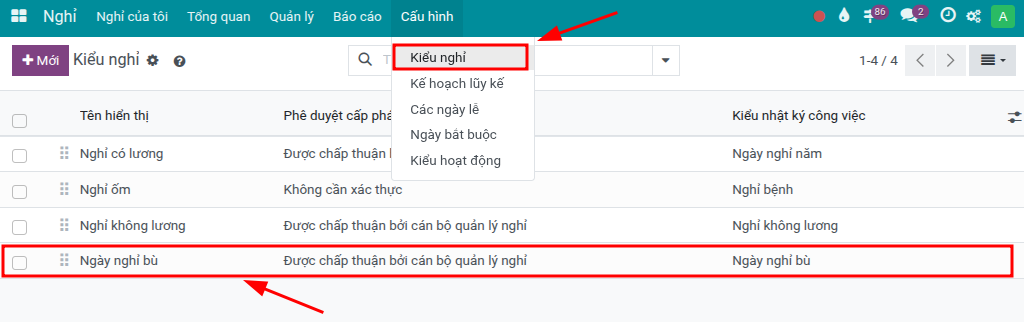
Để cấu hình thêm, truy cập Nghỉ > Cấu hình > Kiểu nghỉ, sau đó chọn kiểu nghỉ Ngày nghỉ bù.
Sau khi hoàn tất cấu hình, nhấn biểu tượng đám mây để lưu thủ công các thiết lập.
Quy trình yêu cầu Tăng ca - Nghỉ bù
Tổng quan quá trình từ tích trữ ngày nghỉ phép tới sử dụng các ngày phép này gồm các bước sau:
Nhân viên đề nghị tăng ca, lựa chọn nhận ngày nghỉ bù thay vì lương tăng ca.
Nhân viên thực hiện tăng ca và nhận được số ngày nghỉ bù tương ứng với thời gian tăng ca thực tế.
Nhân viên tạo phiếu nghỉ bù và được quản lý phê duyệt.
Nhân viên đề nghị tăng ca và chọn nhận ngày nghỉ bù
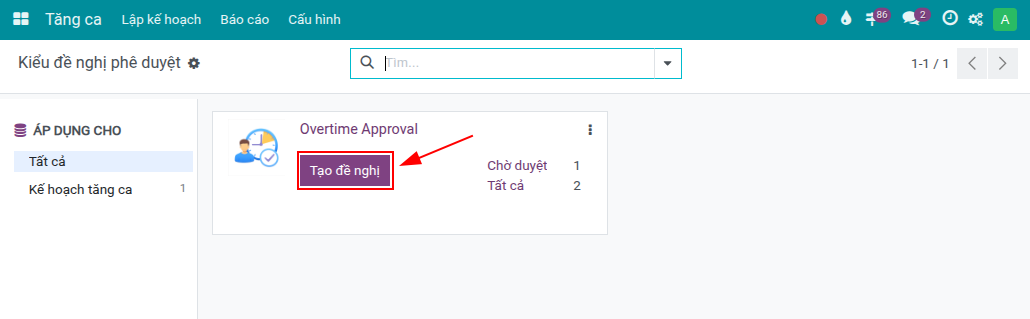
Khi nhân viên có nhu cầu tăng ca, tiến hành truy cập ứng dụng Tăng ca và tạo phiếu đề nghị tăng ca với đầy đủ thông tin.
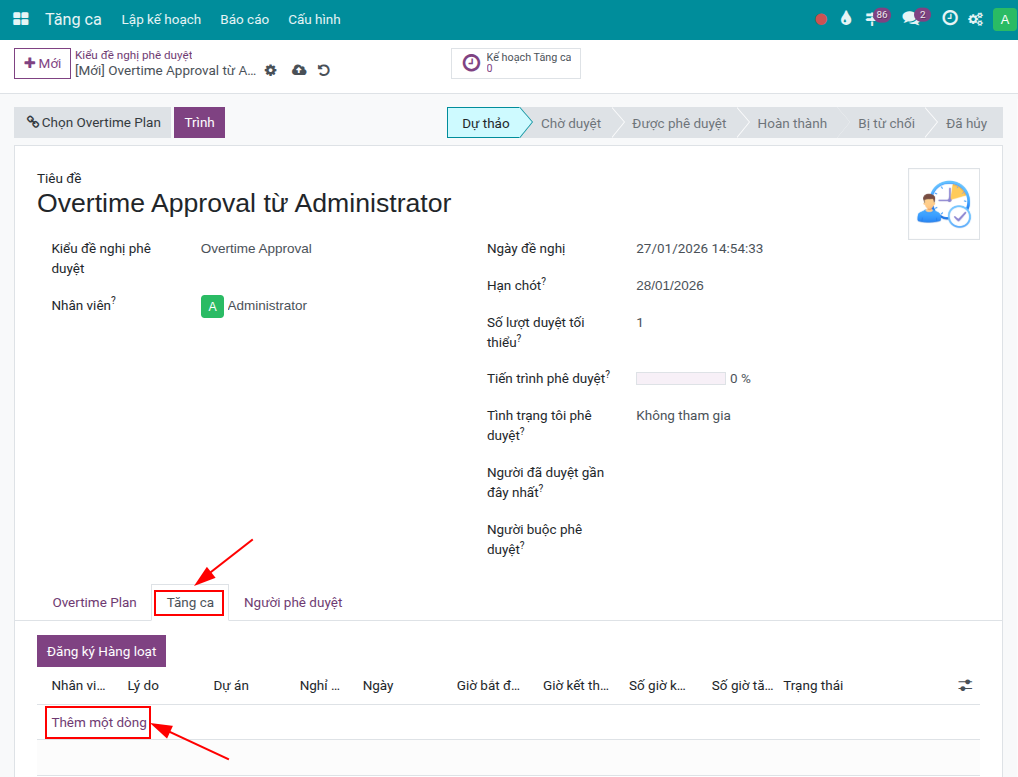
Tại tab Tăng ca, bấm Thêm một dòng > chọn Mới để điền chi tiết kế hoạch tăng ca.
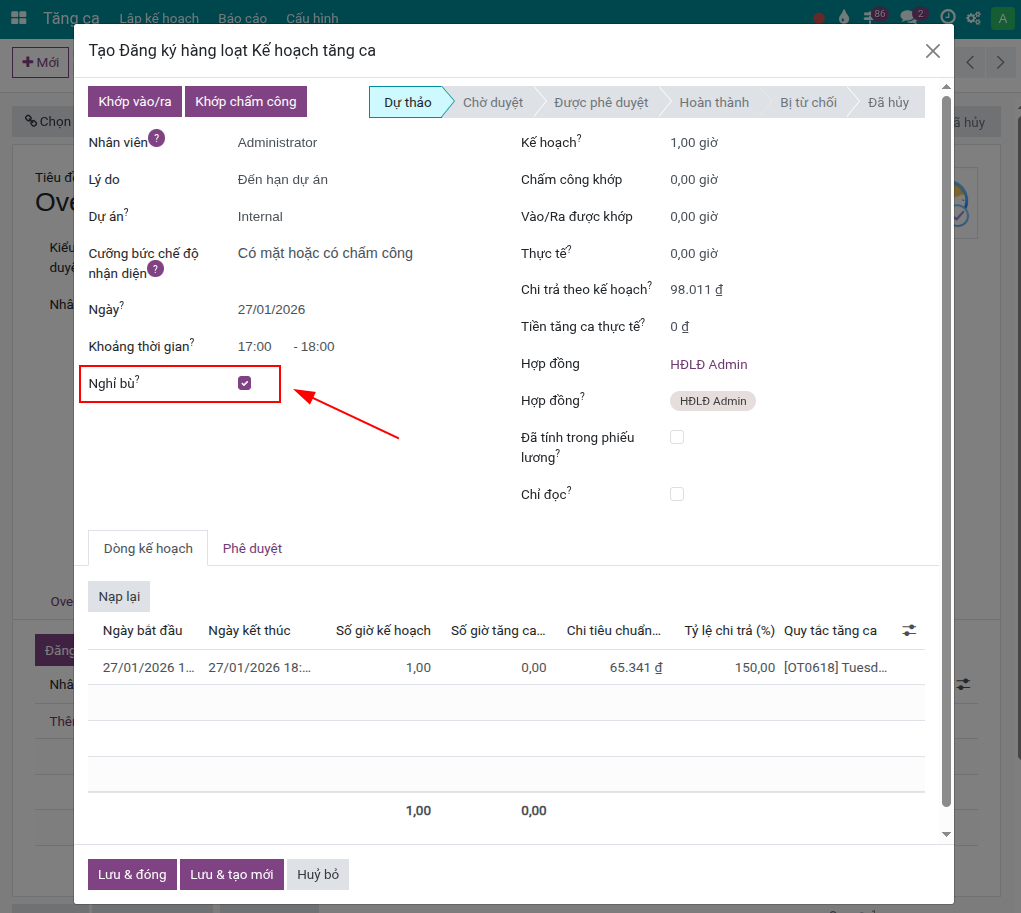
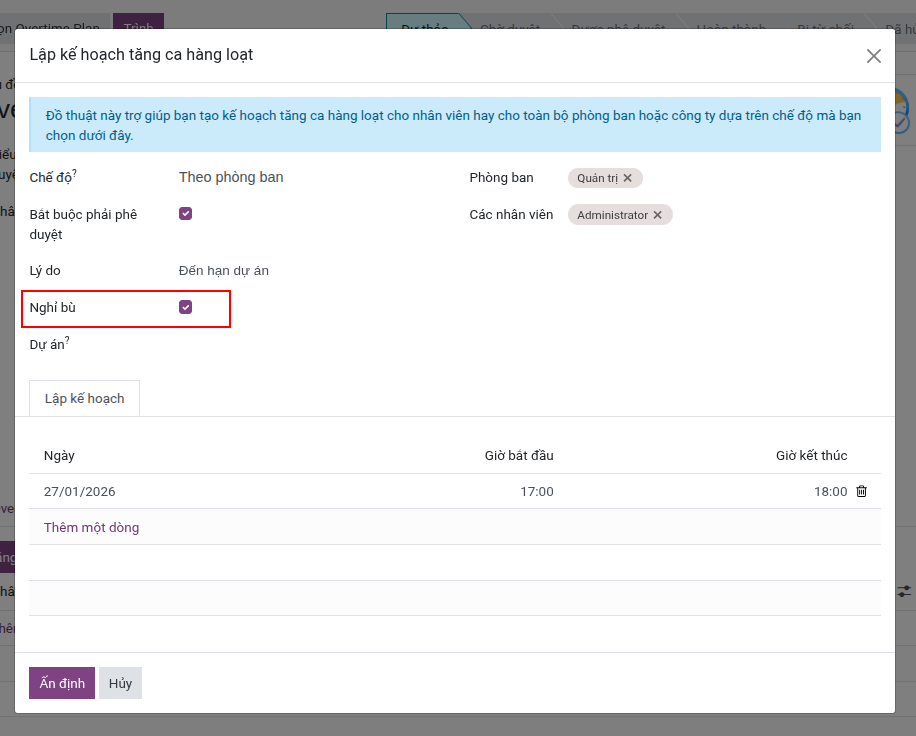
Sau khi điền đầy đủ thông tin đề nghị tăng ca, tại cửa sổ Tạo đăng ký hàng loạt kế hoạch tăng ca (Tạo đăng ký tăng ca cho cá nhân) hoặc Tạo đăng ký tăng ca hàng loạt, bạn cần chọn Nghỉ bù để hệ thống ghi nhận hình thức tăng ca được bù bằng ngày nghỉ thay vì trả lương.
Ghi chú
Người dùng có quyền tối thiểu là Duyệt cho đội của mình trên bộ quyền Tăng ca có thể thực hiện được thao tác này trên hệ thống.
Ngoài ra, người dùng có thể lập kế hoạch tăng ca hoặc lập kế hoạch tăng ca hàng loạt trước, sau đó sử dụng kế hoạch này để tạo đề nghị phê duyệt tăng ca.
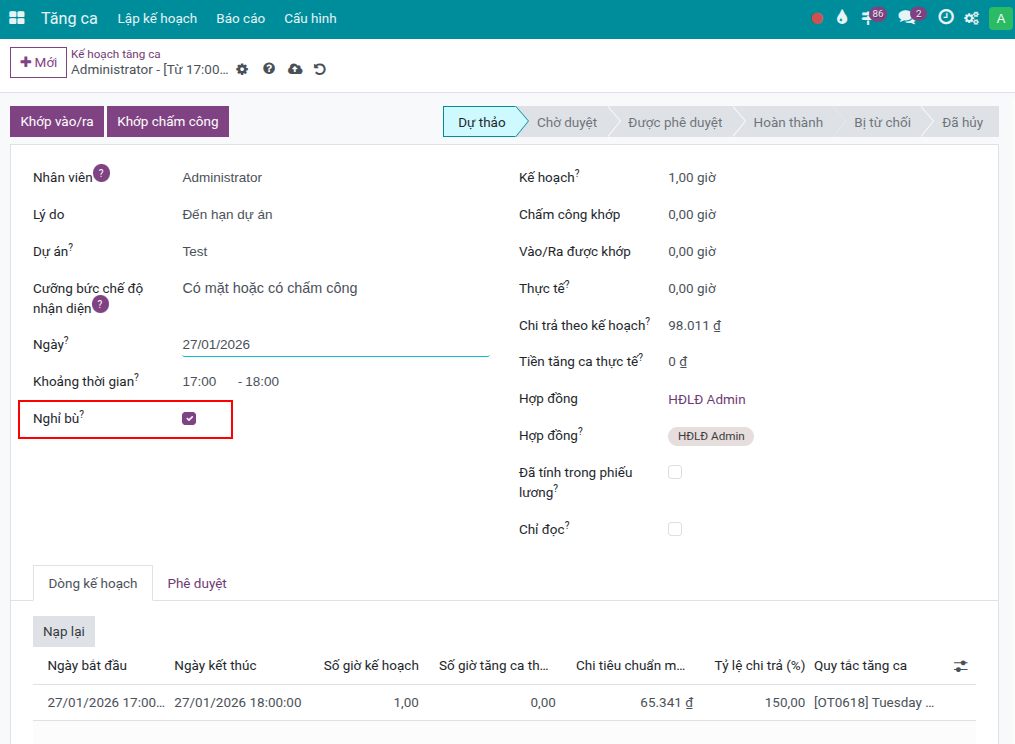
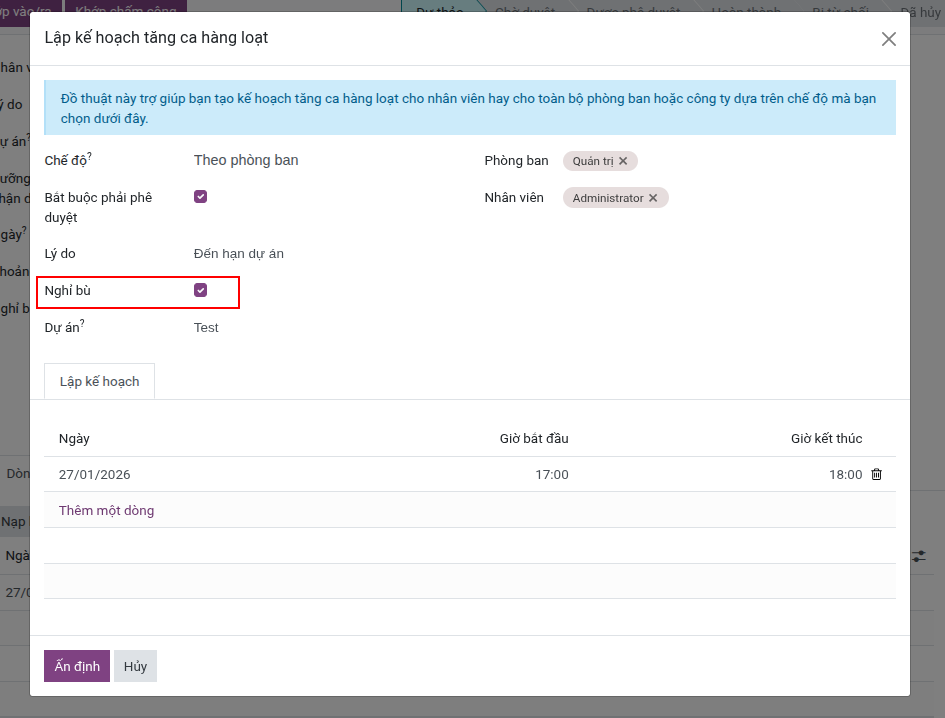
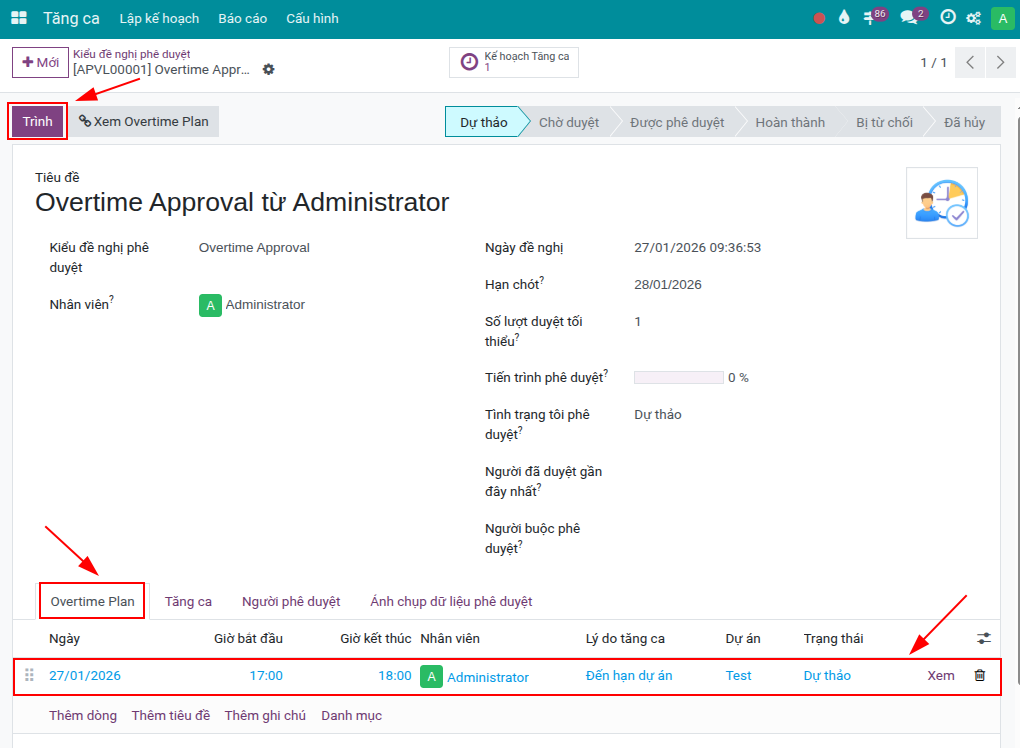
Nhấn Trình để chuyển đề nghị từ trạng thái Dự thảo sang Chờ duyệt.
Phê duyệt Tăng ca - Nghỉ bù
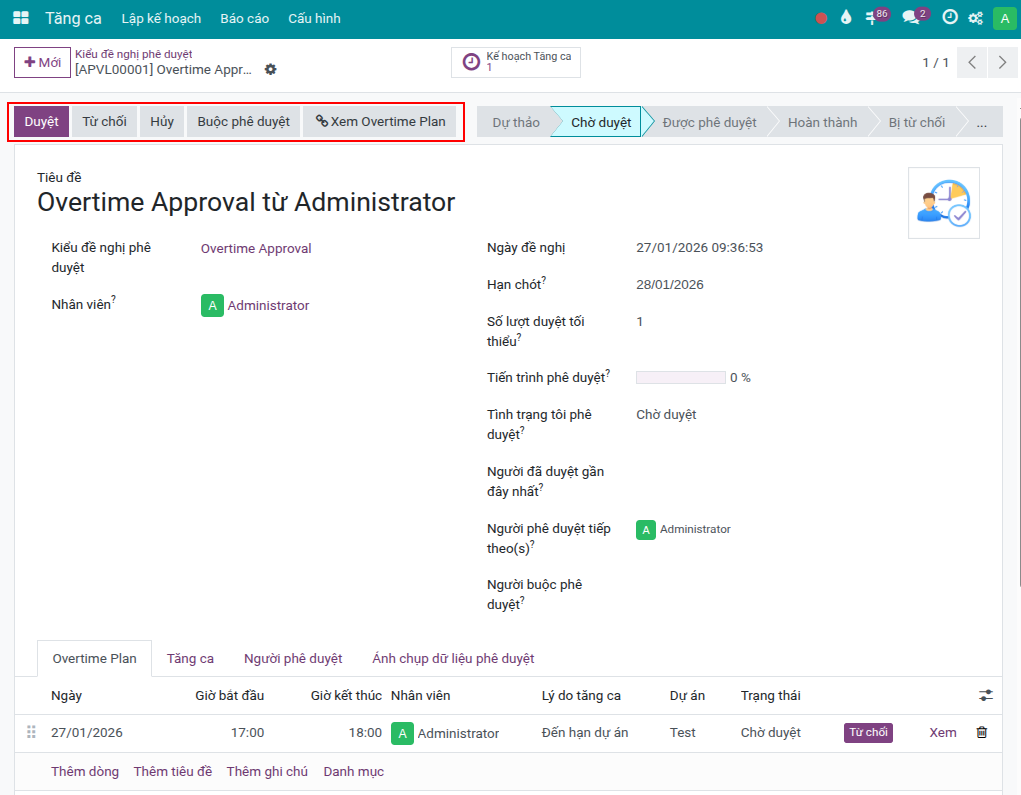
Việc phê duyệt hoặc từ chối phê duyệt tăng ca nghỉ bù được thực hiện tương tự như quy trình phê duyệt tăng ca thông thường. Người có thẩm quyền xem xét thông tin đề nghị tăng ca và thực hiện phê duyệt, từ chối hoặc hủy đề nghị tăng ca theo quy định của doanh nghiệp.
Xem thêm
Theo dõi số giờ nghỉ bù
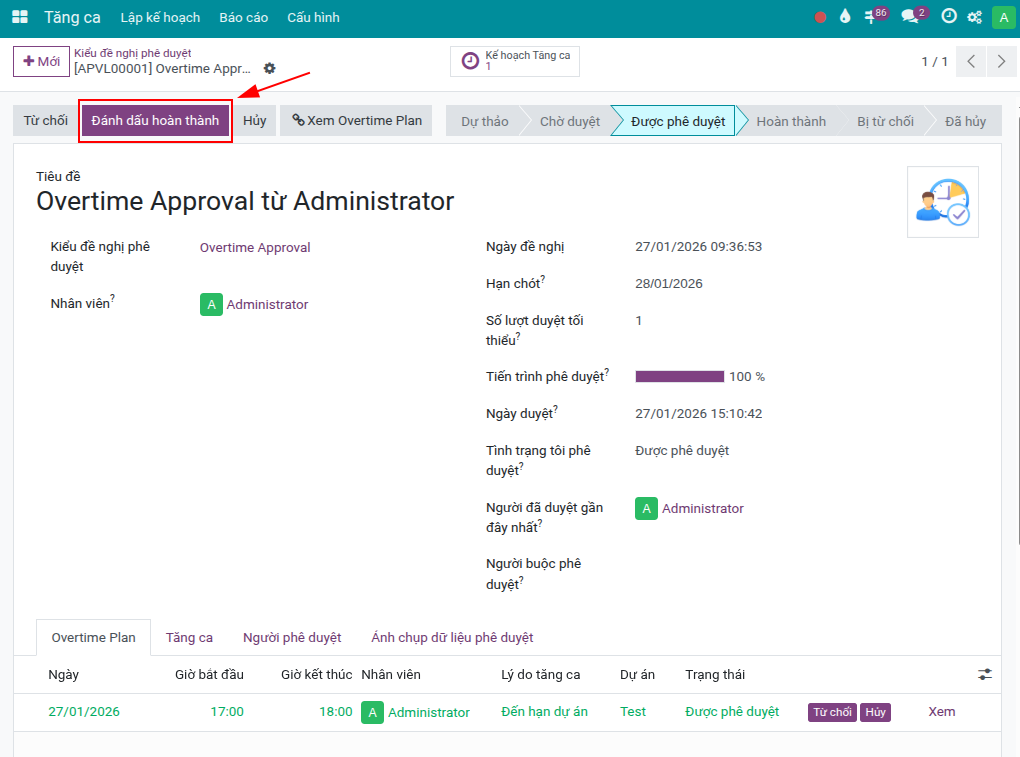
Sau khi đề nghị phê duyệt tăng ca được phê duyệt đầy đủ, hệ thống sẽ tự động ghi nhận và cộng số giờ nghỉ bù tương ứng dựa trên số giờ tăng ca thực tế.
Người dùng có thể theo dõi số giờ nghỉ bù đã tích lũy bằng cách truy cập ứng dụng Nghỉ, tại đó số ngày/giờ nghỉ bù sẽ được hiển thị trực tiếp trên màn hình tổng quan.
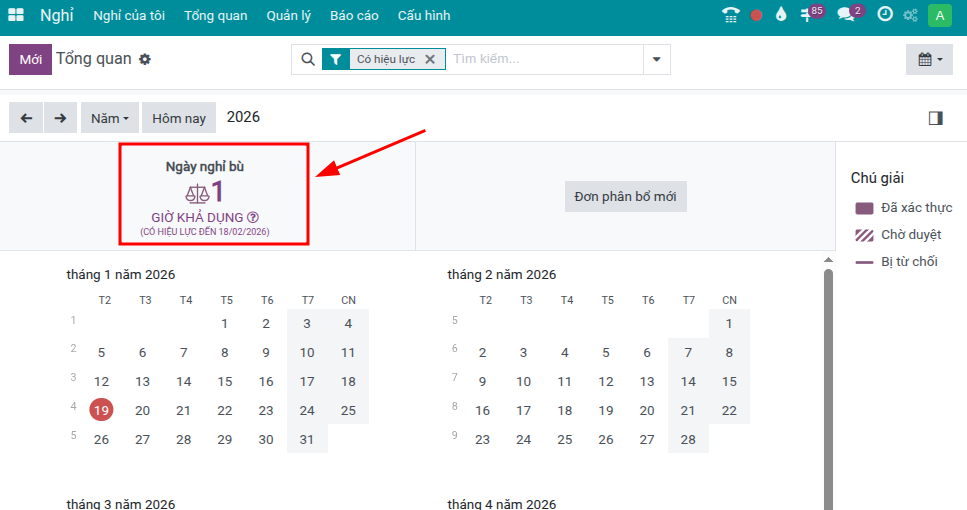
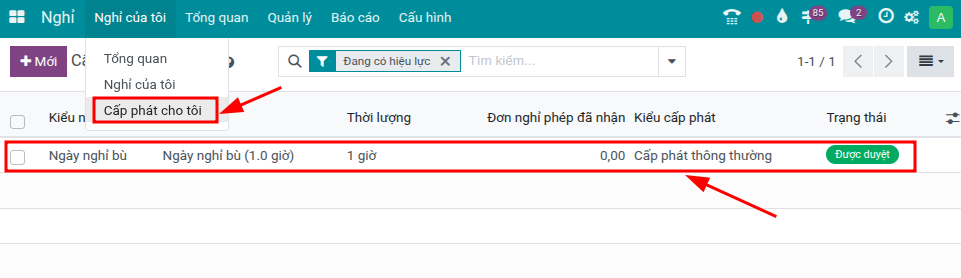
Hoặc truy cập Nghỉ của tôi > Cấp phát cho tôi để xem chi tiết các phân bổ ngày nghỉ đang hoạt động.
Xem thêm
Related article
Mô-đun tùy chọn