
Bắt đầu với Viindoo AI
Tổng quan hướng dẫn
Viindoo AI sẵn sàng trả lời câu hỏi ngay sau khi cài đặt. Một kết nối có tên Viindoo được tạo sẵn cho bạn, nên trợ lý hoạt động trước khi bạn chọn nhà cung cấp AI. Hướng dẫn này đưa bạn đi từ bước cài đặt đến lần kiểm tra đầu tiên thành công của kết nối đó.
Trước khi bắt đầu
Bạn cần |
Lý do |
|---|---|
Quyền truy cập Thiết lập (quản trị viên hệ thống) |
Việc cài đặt ứng dụng và mở chỉ dành cho quản trị viên hệ thống. |
Phần mở rộng pgvector của PostgreSQL trên cơ sở dữ liệu của bạn |
Viindoo AI yêu cầu phần mở rộng này. Đơn vị cung cấp hạ tầng của bạn có thể xác nhận nó có sẵn hay không. |
Chế độ nhà phát triển, để gán các quyền truy cập AI |
Các quyền truy cập AI chỉ hiện trên biểu mẫu người dùng khi chế độ nhà phát triển đang bật. |
Cài đặt Viindoo AI
Mở Ứng dụng, tìm Viindoo AI và bấm Cài đặt.
Chờ quá trình cài đặt hoàn tất. Các ứng dụng mà Viindoo AI cần, như Thảo luận và API Request Logger, được cài cùng.
Mở ứng dụng AI từ menu chính.
Cấp đúng quyền cho từng người
Mọi người dùng nội bộ đều trò chuyện được với trợ lý và xem được các lần gọi AI của chính mình. Các quyền bổ sung dưới đây được gán cho từng người dùng.
Quyền truy cập |
Quyền này cho phép |
Mục trên biểu mẫu người dùng |
|---|---|---|
Người vận hành AI |
Xem các lần gọi AI và báo cáo chi phí của cả công ty, không chỉ của riêng bạn. |
AI |
Quản trị viên AI |
Mọi việc Người vận hành AI làm được, cộng với duy trì các danh mục trong : nhà cung cấp, kết nối, model, các dòng model, bộ chuyển đổi thông điệp, cách đọc giọng nói, kỹ năng và năng lực màn hình. Khoá API, endpoint và màn hình Thiết lập thuộc về quản trị viên hệ thống. |
AI |
Quản lý nội dung AI |
Chỉnh sửa các nguồn tri thức và các lượt thu thập website mà trợ lý dựa vào. |
AI |
Trình xem nhật ký API |
Mở bản ghi HTTP thô của một lần gọi AI và ứng dụng Nhật ký API. |
Technical |
Để gán một quyền:
Vào và mở người dùng cần gán quyền.
Mở tab Quyền truy cập. Mục AI liệt kê Quản trị viên AI, Người vận hành AI và Quản lý nội dung AI; Trình xem nhật ký API nằm trong mục Technical.
Đánh dấu quyền phù hợp rồi bấm Lưu.
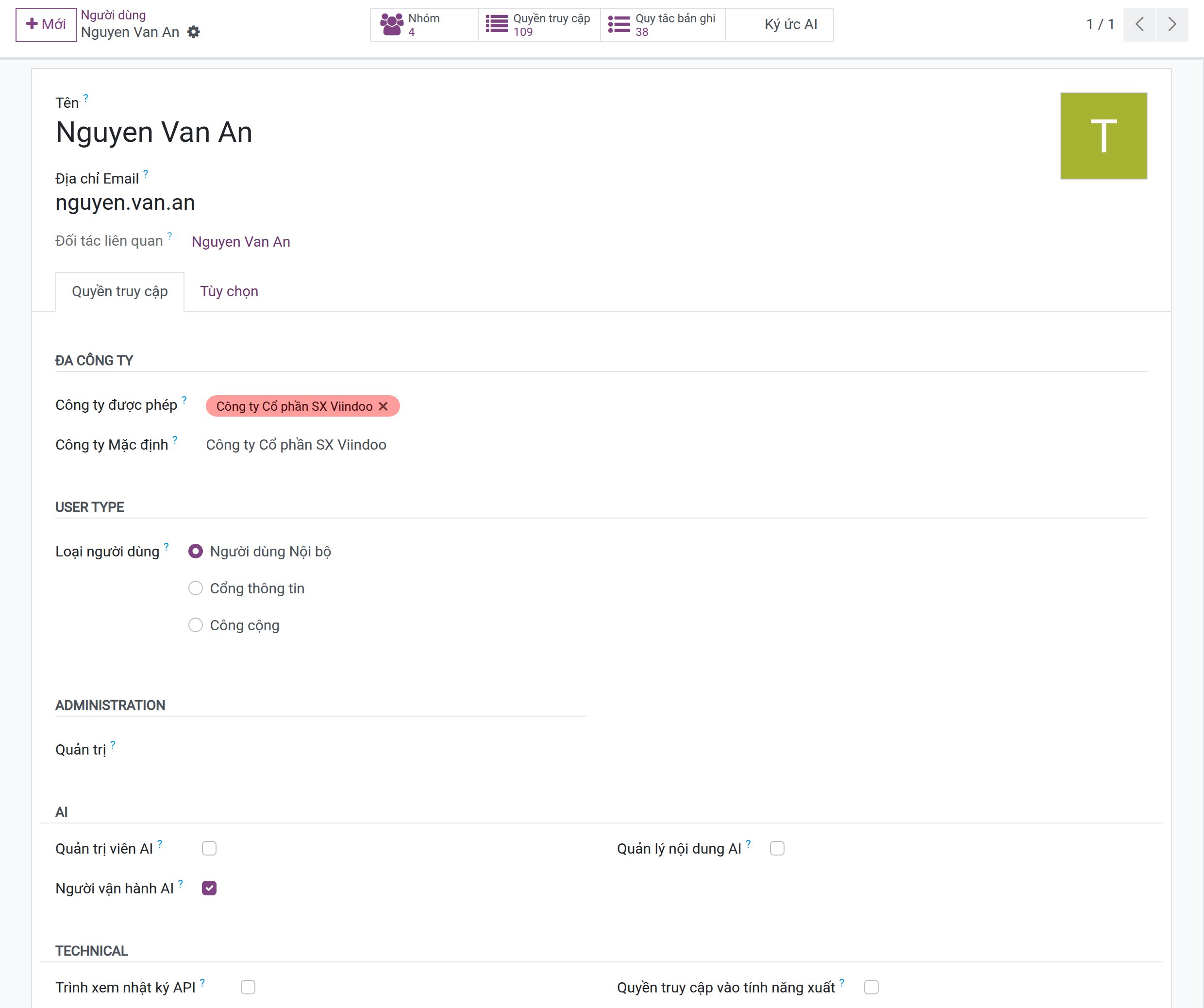
Làm quen với ứng dụng AI
Ứng dụng AI có sáu menu: Tổng quan, Trò chuyện, Hoạt động, Trợ lý AI, Báo cáo và Cấu hình. Mọi thứ quản trị viên thiết lập đều nằm dưới Cấu hình.
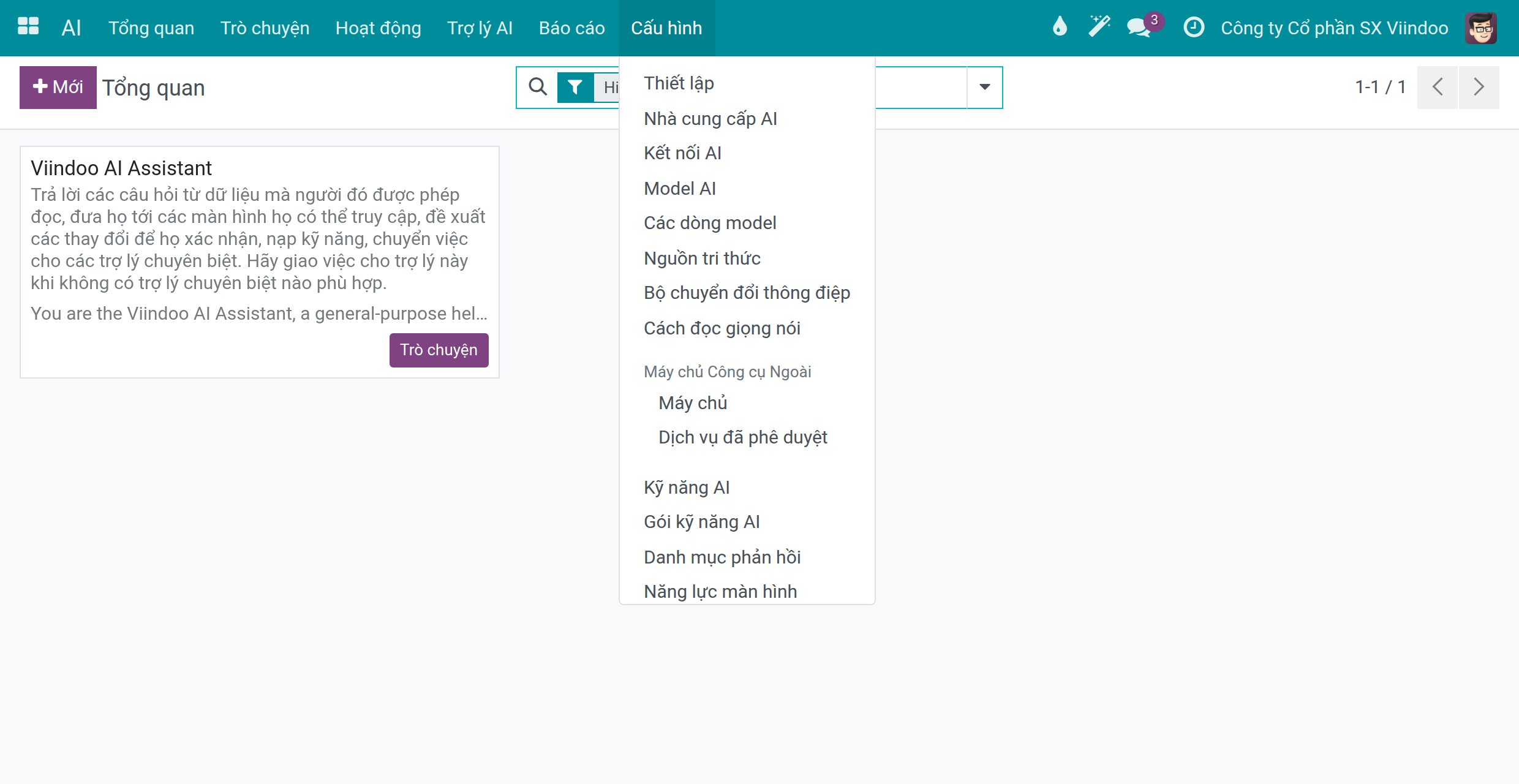
Ghi chú
Chỉ người dùng có quyền Quản trị viên AI hoặc quản trị viên hệ thống mới thấy menu Cấu hình. Trong đó, Thiết lập, Nguồn tri thức và Danh mục phản hồi chỉ mở với quản trị viên hệ thống. Ứng dụng Nhật ký API hiện với người dùng có quyền Trình xem nhật ký API và với quản trị viên hệ thống.
Kiểm tra kết nối Viindoo dựng sẵn
Dùng cách kiểm tra này bất cứ lúc nào bạn muốn biết một kết nối có hoạt động hay không.
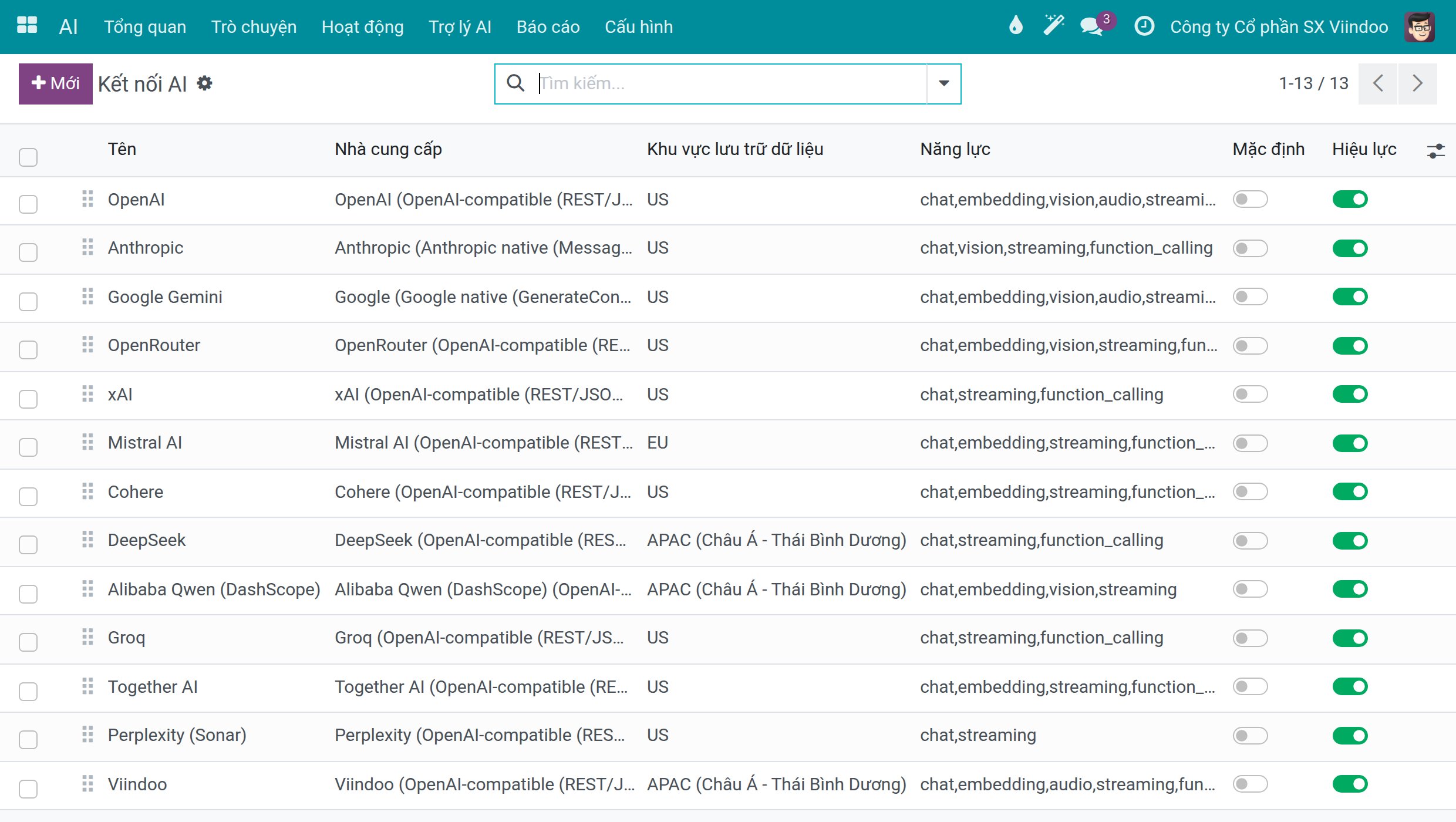
Vào . Mỗi dòng là một kết nối tới một nhà cung cấp AI, với Nhà cung cấp, Khu vực lưu trữ dữ liệu và Năng lực. Mười ba kết nối được dựng sẵn: OpenAI, Anthropic, Google Gemini, OpenRouter, xAI, Mistral AI, Cohere, DeepSeek, Alibaba Qwen (DashScope), Groq, Together AI, Perplexity (Sonar) và Viindoo.
![Danh sách kết nối AI với các cột Nhà cung cấp, Khu vực lưu trữ dữ liệu và Năng lực]()
Mở kết nối Viindoo. Một thông báo màu xanh giải thích rằng kết nối này dành cho việc bắt đầu nhanh và dùng thử: có giới hạn token hằng ngày và các model nhỏ. Với môi trường vận hành thực tế, hãy kết nối nhà cung cấp AI của riêng bạn (xem Kết nối nhà cung cấp AI và chọn nơi đặt dữ liệu).
Bấm Kiểm tra kết nối. Phép thử gửi một yêu cầu rất nhỏ qua kết nối, dịch vụ phía sau kết nối tính phí theo khoá đó (một khoản không đáng kể). Thông báo xanh Kết nối thành công cho biết độ trễ khứ hồi và các model mà nhà cung cấp báo về.
![Kết nối Viindoo sau khi bấm Kiểm tra kết nối, hiện thông báo Kết nối thành công; trường Khoá API đã được làm mờ]()
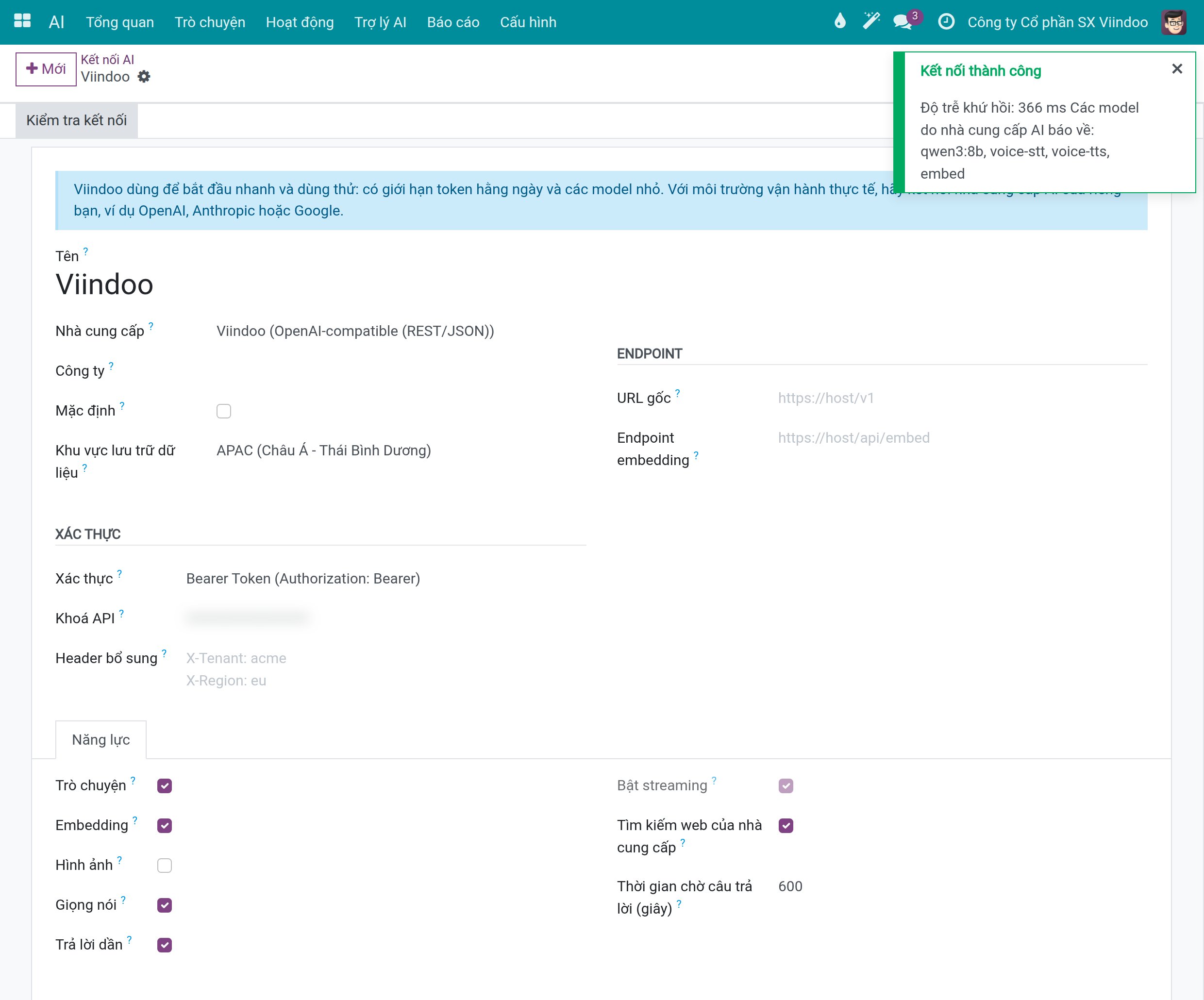
Trường Khoá API hiển thị dấu chấm thay cho khoá, nên khoá không bao giờ đọc được trên màn hình.
Điểm kiểm tra thành công
Kết nối Viindoo hiện Kết nối thành công sau khi bấm Kiểm tra kết nối.
Lần gọi bạn vừa thực hiện được ghi lại: nó hiện trong , như giải thích trong Giới hạn chi phí, mức sử dụng và kiểm toán.
Các vấn đề thường gặp
Vấn đề |
Cách xử lý |
|---|---|
Mục AI không có trên tab Quyền truy cập. |
Bật chế độ nhà phát triển rồi mở lại người dùng. |
Một người dùng không thấy Cấu hình trong ứng dụng AI. |
Cấp cho người dùng quyền Quản trị viên AI, hoặc đặt người dùng làm quản trị viên hệ thống. |
Một người dùng không mở được Thiết lập dưới Cấu hình. |
Thiết lập chỉ dành cho quản trị viên hệ thống. |
Một câu hỏi trong cuộc trò chuyện kết thúc bằng thẻ Trợ lý không thể trả lời. |
Công ty chưa có kết nối AI nào dùng được. Bấm Kiểm tra thiết lập AI (chỉ dành cho quản trị viên) để mở thiết lập AI, sửa kết nối, rồi bấm Thử lại trên thẻ. |
Các bước tiếp theo
Kết nối nhà cung cấp AI và chọn nơi đặt dữ liệu - kết nối nhà cung cấp AI của riêng bạn và chọn nơi dữ liệu được xử lý.
Giới hạn chi phí, mức sử dụng và kiểm toán - đặt giới hạn chi phí và tìm bản ghi của mọi lần gọi AI.