
Công cụ ngoài và phản hồi
Tổng quan hướng dẫn
Một máy chủ công cụ ngoài cho trợ lý thêm các hành động từ một dịch vụ khác. Không có gì được gửi tới một máy chủ cho đến khi địa chỉ của nó được phê duyệt, nên thứ tự an toàn luôn là: phê duyệt dịch vụ, rồi mới kết nối máy chủ. Model chỉ đọc được một lượng nhất định mỗi lần, nên bạn cũng quyết định trợ lý trình bày các công cụ của nó cho model theo cách nào. Phản hồi là nửa còn lại của kiểm soát chất lượng: mọi người đánh giá câu trả lời, và bạn đọc các đánh giá đó.
Trước khi bắt đầu
Bạn cần |
Lý do |
|---|---|
Quyền truy cập Thiết lập (quản trị viên hệ thống) |
Phê duyệt một dịch vụ, kết nối một máy chủ, đọc các đánh giá và định nghĩa danh mục phản hồi là việc của quản trị viên hệ thống. Quản trị viên AI thấy Máy chủ và Dịch vụ đã phê duyệt nhưng không đổi được. |
Địa chỉ của dịch vụ |
Bạn phê duyệt đúng các địa chỉ mà dịch vụ dùng, không hơn. |
Chế độ nhà phát triển |
Danh sách Nhật ký yêu cầu AI chỉ hiện ở chế độ nhà phát triển. |
Phê duyệt một dịch vụ
Mặc định không có gì được phê duyệt, nên chưa trợ lý nào liên hệ với máy chủ công cụ ngoài nào.
Vào và bấm Mới.
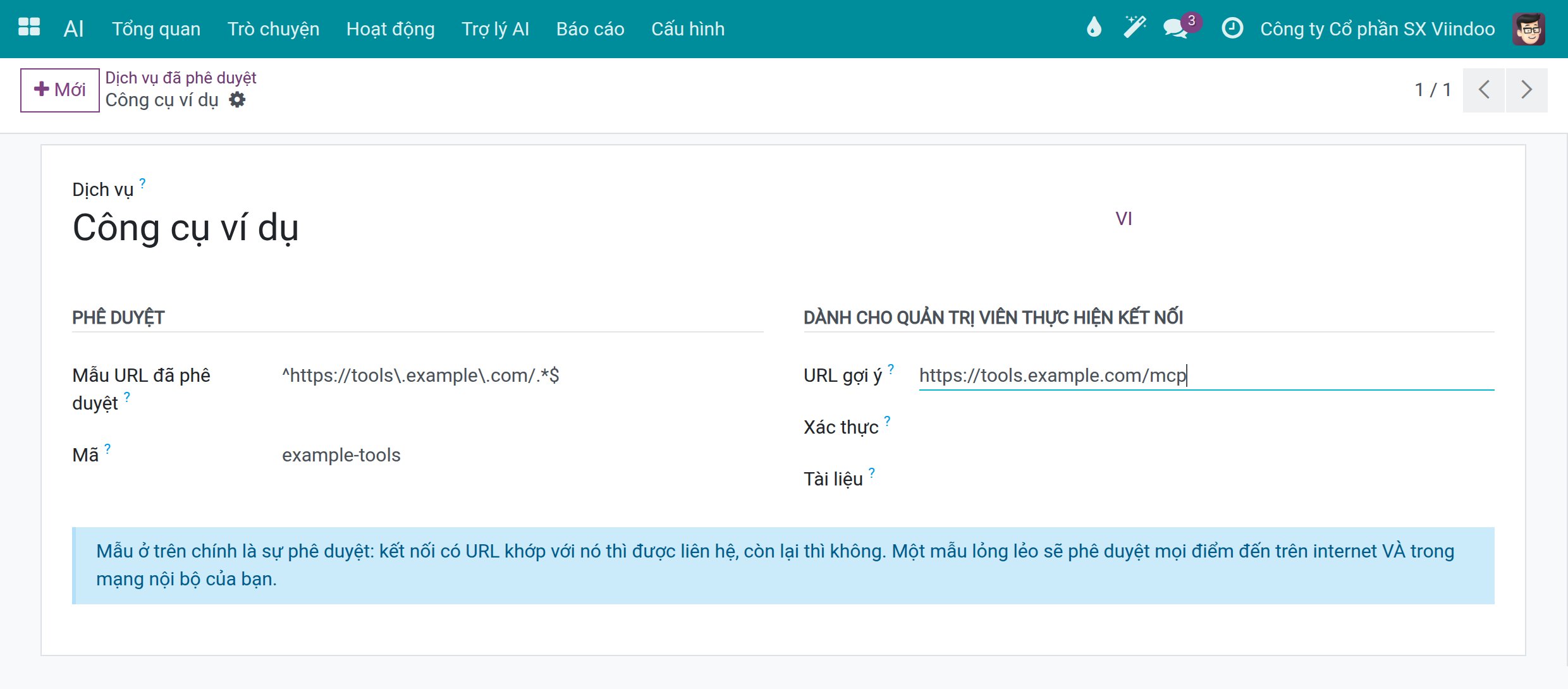
Gõ tên Dịch vụ và một Mã, rồi đặt mẫu địa chỉ vào Mẫu URL đã phê duyệt. Mẫu chính là sự phê duyệt: kết nối có URL khớp với nó thì được liên hệ, còn lại thì không. Một mẫu lỏng lẻo sẽ phê duyệt mọi điểm đến trên internet và trong mạng nội bộ của bạn, nên hãy viết mẫu càng chính xác càng tốt.
Điền URL gợi ý, Xác thực và Tài liệu để giúp người kết nối dịch vụ, rồi bấm Lưu.
![Một dịch vụ đã phê duyệt với mẫu URL đã phê duyệt, mã và URL gợi ý]()
Kết nối một máy chủ
Vào và bấm Mới.
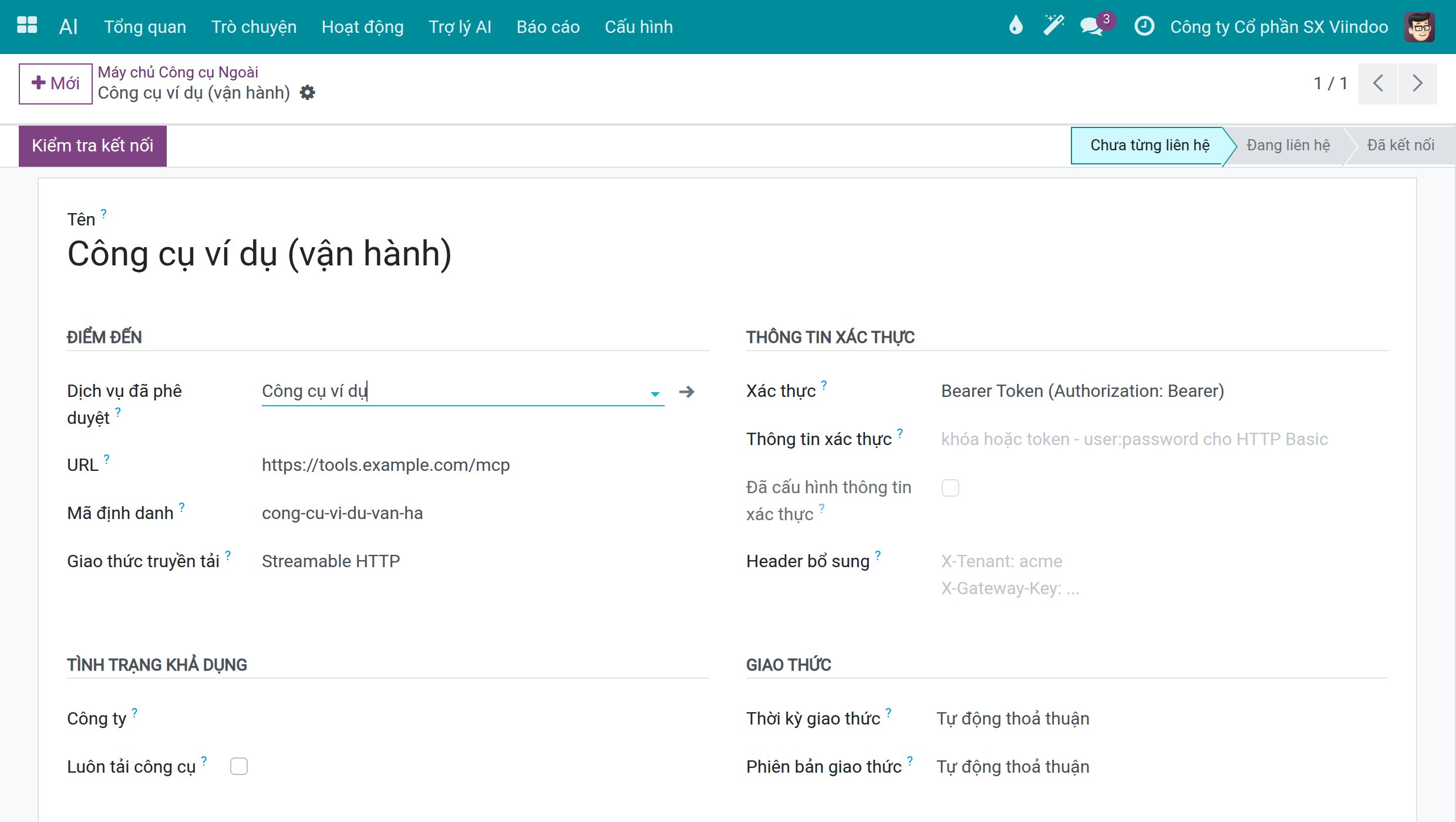
Gõ Tên và chọn Dịch vụ đã phê duyệt bao trùm địa chỉ. URL và Mã định danh được điền sẵn từ dịch vụ đã phê duyệt, và bạn sửa được. Giữ Giao thức truyền tải như đề xuất trừ khi dịch vụ ghi rõ cách khác.
Trong mục Thông tin xác thực, đặt Xác thực theo điều dịch vụ mong đợi: Không xác thực, Bearer Token (Authorization: Bearer), Header khóa API (X-API-Key), Header khác, HTTP Basic (user:password), hoặc một trong hai chế độ OAuth 2.1. Gõ thông tin xác thực một lần vào ô Thông tin xác thực. Đã cấu hình thông tin xác thực chỉ cho biết đã có một thông tin được lưu.
Bấm Lưu, rồi bấm Kiểm tra kết nối. Thanh trạng thái đi từ Chưa từng liên hệ tới Đang liên hệ và Đã kết nối. Khi địa chỉ chưa được phê duyệt nào bao trùm, nút Phê duyệt URL này xuất hiện trên máy chủ và phê duyệt đúng địa chỉ đó.
![Một máy chủ công cụ ngoài với điểm đến, thiết lập thông tin xác thực và thanh trạng thái hiện Chưa từng liên hệ]()
Ghi chú
Biểu mẫu máy chủ còn có thời gian chờ, các giới hạn và mục CHỈ QUẢN TRỊ VIÊN HỆ THỐNG cho mạng riêng và cách xử lý xác nhận. Hãy để nguyên mặc định trừ khi bạn có lý do rõ ràng để đổi.
Làm cho trợ lý vừa với cửa sổ của model
Một trợ lý đưa ra nhiều công cụ, còn model chỉ đọc được một lượng nhất định mỗi lần: cửa sổ ngữ cảnh của nó. Một quy tắc duy nhất quyết định cách công cụ được trình bày cho model, áp dụng cho mọi công cụ của trợ lý, dù là công cụ tích hợp sẵn hay đến từ một máy chủ công cụ ngoài.
Vào , mở trợ lý và vào tab Chủ đề.
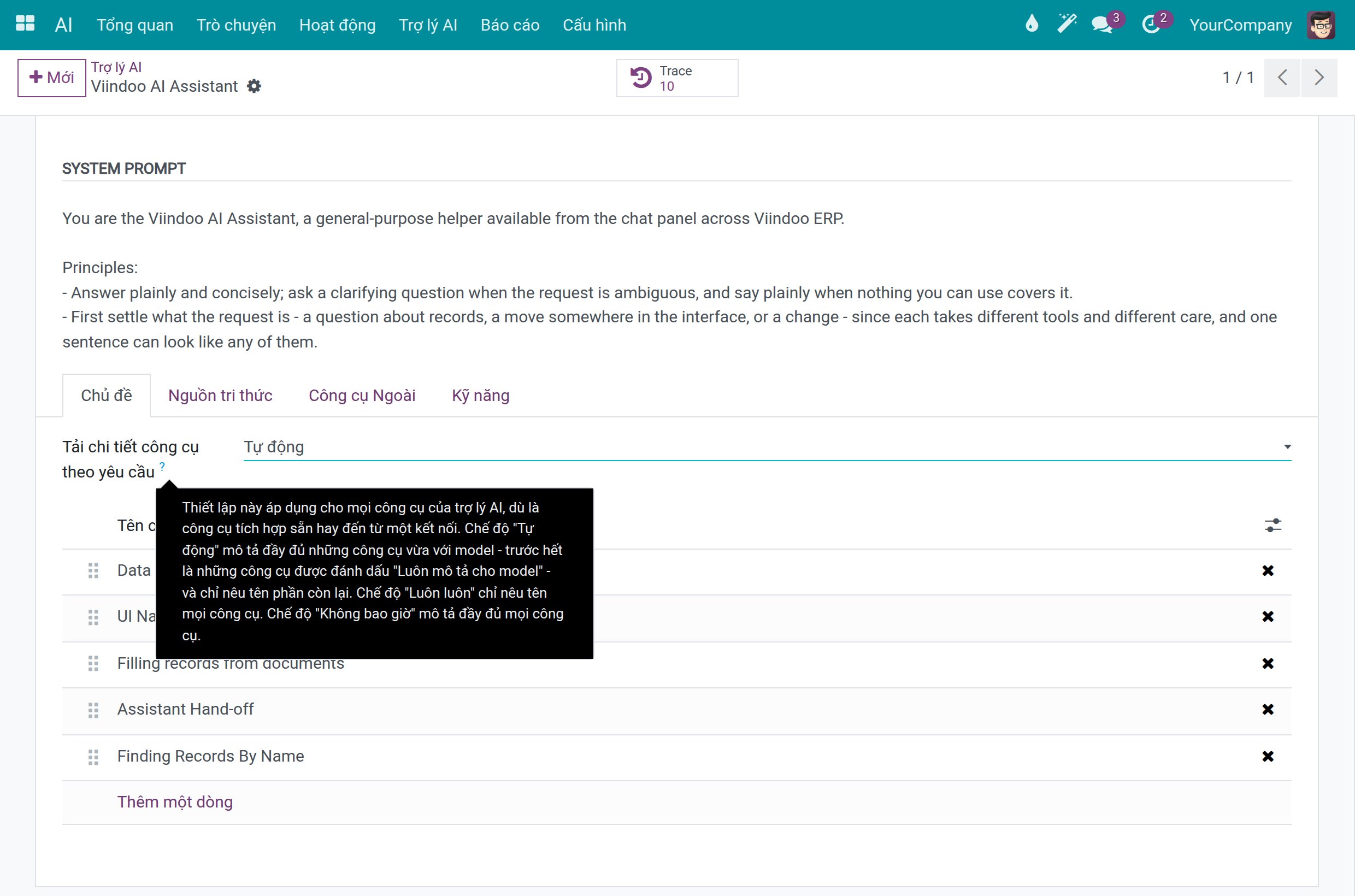
Chọn Tải chi tiết công cụ theo yêu cầu. Rê chuột lên dấu hỏi cạnh trường để đọc phần trợ giúp.
![Tab Chủ đề của một trợ lý với trường Tải chi tiết công cụ theo yêu cầu và phần trợ giúp của nó]()
Lựa chọn |
Model nhận được gì |
|---|---|
Tự động |
Những công cụ vừa với model được mô tả đầy đủ, trước hết là các công cụ được đánh dấu Luôn mô tả cho model. Các công cụ còn lại được liệt kê theo tên và model tải chi tiết khi cần. Đây là mặc định. |
Luôn luôn |
Mọi công cụ chỉ được liệt kê theo tên, dù cửa sổ lớn đến đâu. |
Không bao giờ |
Mọi công cụ được mô tả đầy đủ. Model có cửa sổ quá nhỏ cho việc này sẽ trả lời bằng thẻ Yêu cầu quá lớn đối với model, có nêu tên model. |
Một công cụ được liệt kê theo tên chạy y như một công cụ được mô tả đầy đủ, và quyền truy cập của từng người quyết định công cụ nào được đưa ra trong cả hai trường hợp. Kết nối Viindoo dựng sẵn, có model với cửa sổ 32K, trả lời được trên một bản cài đầy đủ với Tự động; không cần thiết lập gì.
Chọn những công cụ mà model luôn thấy
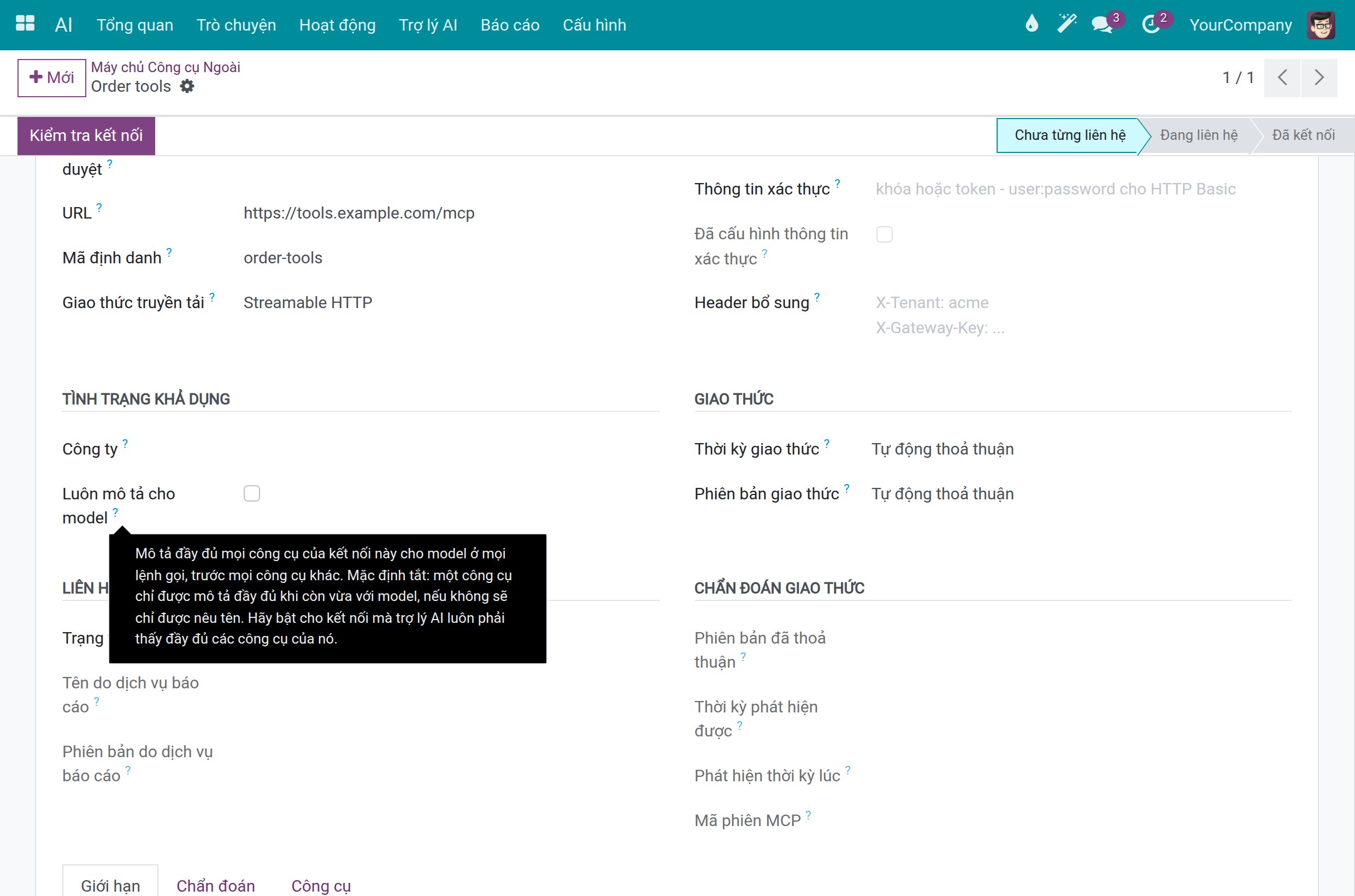
Luôn mô tả cho model mặc định tắt: một công cụ của máy chủ chỉ được mô tả đầy đủ khi còn vừa với cửa sổ của model, nếu không sẽ chỉ được liệt kê theo tên (xem Làm cho trợ lý vừa với cửa sổ của model). Bật nó cho những công cụ mà trợ lý luôn phải thấy đầy đủ.
Vào và mở máy chủ.
Trong phần Tình trạng khả dụng, đánh dấu Luôn mô tả cho model để mô tả đầy đủ mọi công cụ của máy chủ ở mọi lệnh gọi, trước mọi công cụ khác.
![Một máy chủ công cụ ngoài với trường Luôn mô tả cho model và phần trợ giúp của nó]()
Tab Công cụ của máy chủ liệt kê các công cụ của nó. Cột Luôn mô tả cho model cho biết, từng công cụ một, công cụ nào được mô tả đầy đủ ở mọi lệnh gọi, trước mọi công cụ khác.
Cảnh báo
Mỗi công cụ được mô tả ở mọi lệnh gọi chiếm chỗ trong từng yêu cầu. Chỉ bật tùy chọn này cho những gì trợ lý không thể thiếu.
Định nghĩa danh mục phản hồi
Mọi người đánh giá một câu trả lời bằng các nút hài lòng, không hài lòng hoặc gắn cờ dưới nó, khi trợ lý bật Thu thập phản hồi của người dùng. Danh mục gom nhóm các lý do.
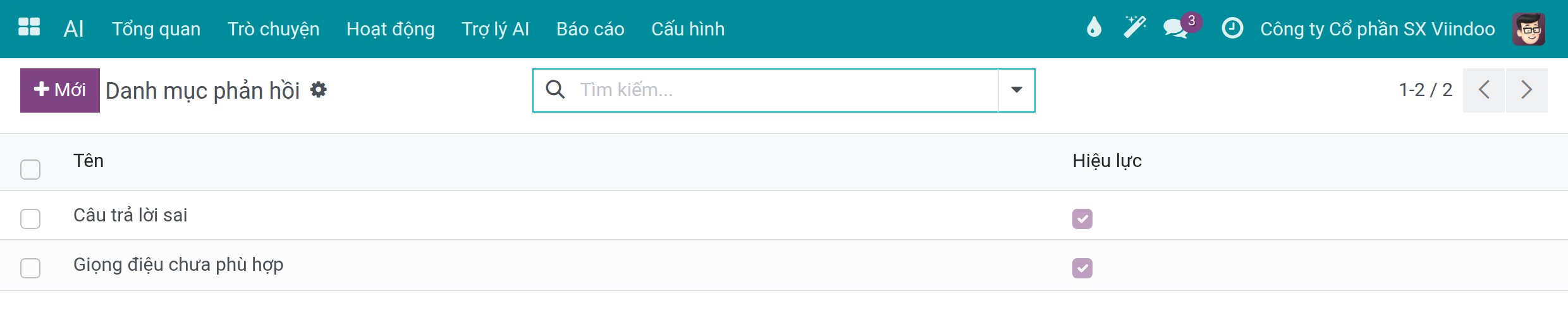
Vào và bấm Mới. Gõ Tên như
Câu trả lời saihoặcGiọng điệu chưa phù hợprồi lưu.![Danh sách danh mục phản hồi với cờ hiệu lực]()
Bỏ đánh dấu Hiệu lực để ẩn một danh mục khỏi danh sách chọn. Phản hồi đã có vẫn giữ nó.
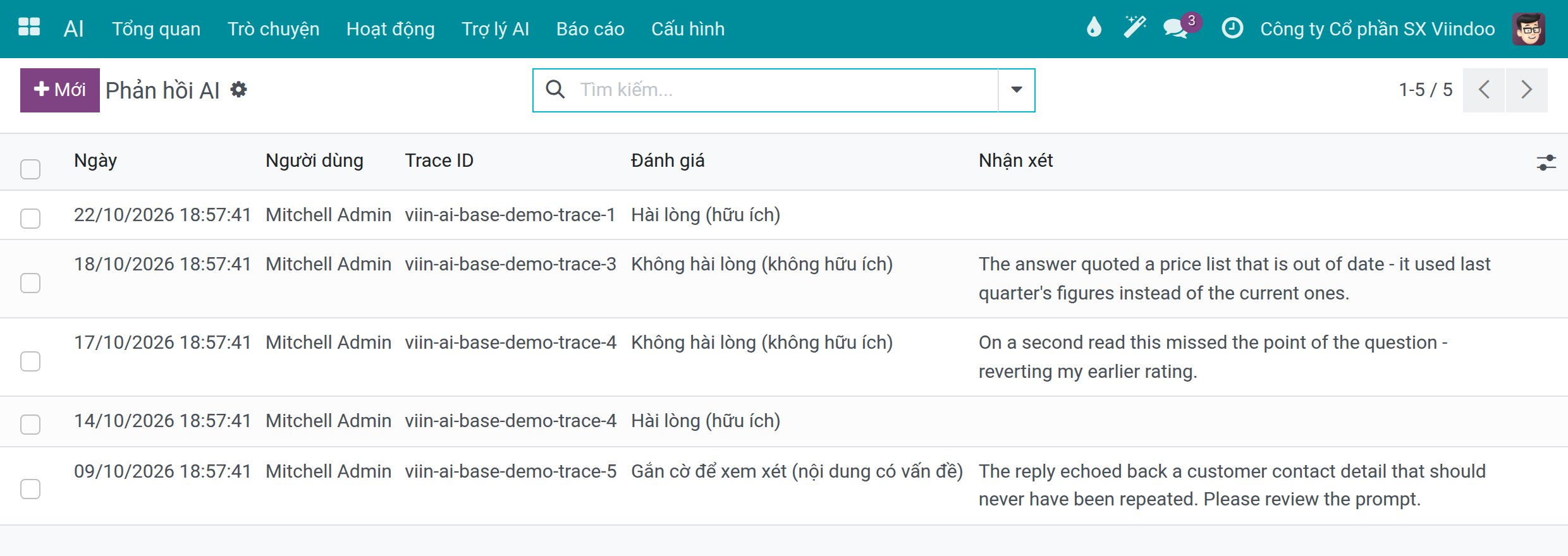
Tìm các câu trả lời bị đánh giá kém
Vào . Mỗi dòng là một đánh giá, với Ngày, Người dùng, Trace ID, Đánh giá và Nhận xét.
![Danh sách các đánh giá với ngày, người dùng, trace ID, đánh giá và nhận xét]()
Dùng các bộ lọc Hài lòng, Không hài lòng và Bị gắn cờ, hoặc gom theo Đánh giá, Người dùng hay Danh mục.
Sao chép Trace ID để tìm lần gọi đằng sau đánh giá: trong , chuyển sang dạng danh sách và hiện cột Trace ID bằng nút cột tuỳ chọn, rồi mở lần gọi đó (xem Giới hạn chi phí, mức sử dụng và kiểm toán).
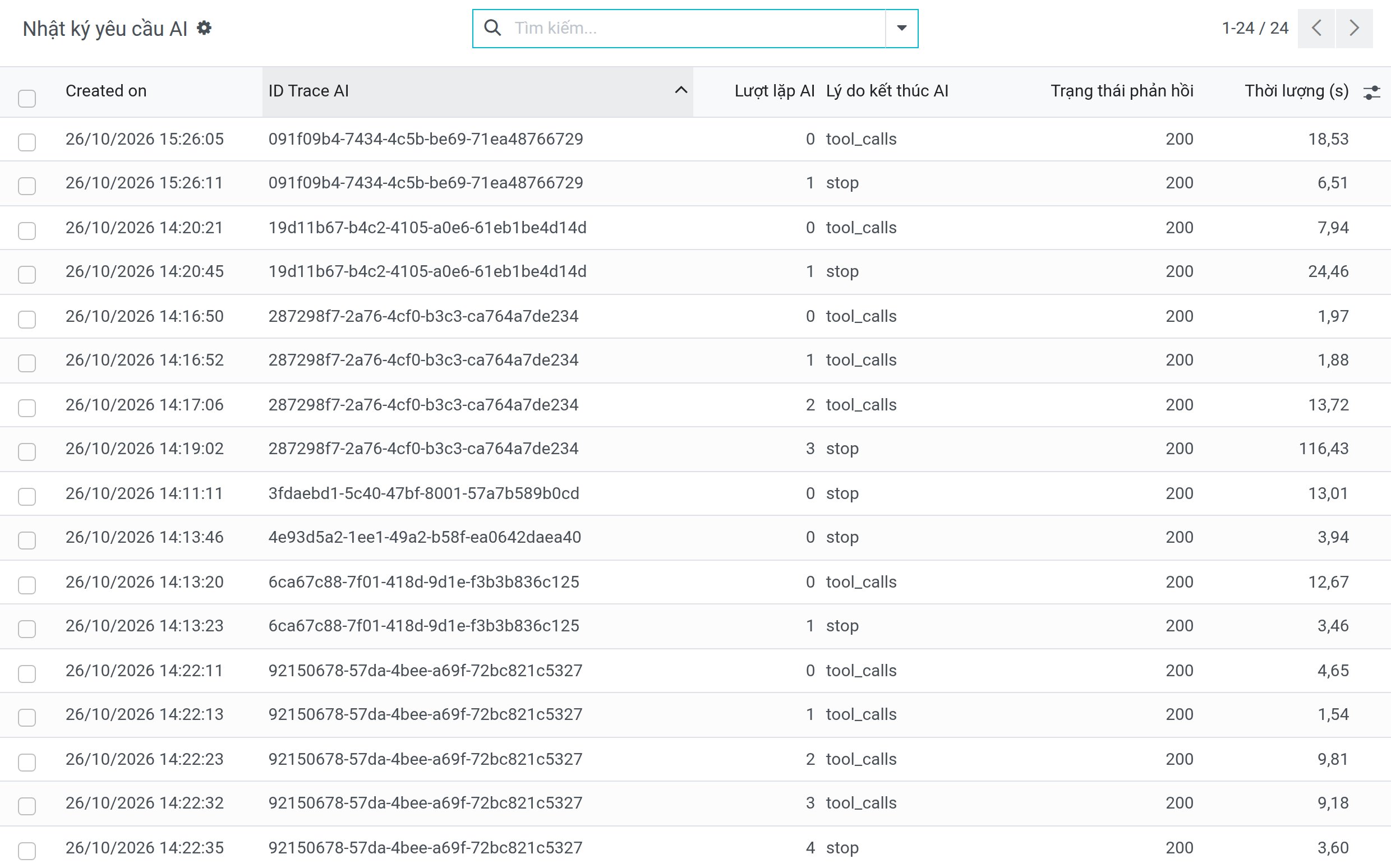
Theo dõi mọi yêu cầu của một câu trả lời
Một câu trả lời có thể cần nhiều yêu cầu tới nhà cung cấp AI, mỗi bước trợ lý thực hiện là một yêu cầu. Dùng danh sách Nhật ký yêu cầu AI để theo dõi chúng cùng nhau.
Bật chế độ nhà phát triển, rồi vào . Mỗi dòng là một yêu cầu của một câu trả lời AI, với ngày, ID Trace AI đầy đủ, Lượt lặp AI (bước của câu trả lời), Lý do kết thúc AI, Trạng thái phản hồi và Thời lượng (s). Nút bật tắt cột tùy chọn ở cuối phần đầu bảng thêm số token gửi đi và nhận về. Các dòng của một câu trả lời nằm liền nhau theo thứ tự bước và dùng chung ID Trace AI.
![Danh sách Nhật ký yêu cầu AI với ID trace đầy đủ và các bước của mỗi câu trả lời]()
Mở một dòng để đọc yêu cầu và phản hồi của bước đó. Biểu mẫu chính là biểu mẫu của (xem Giới hạn chi phí, mức sử dụng và kiểm toán).
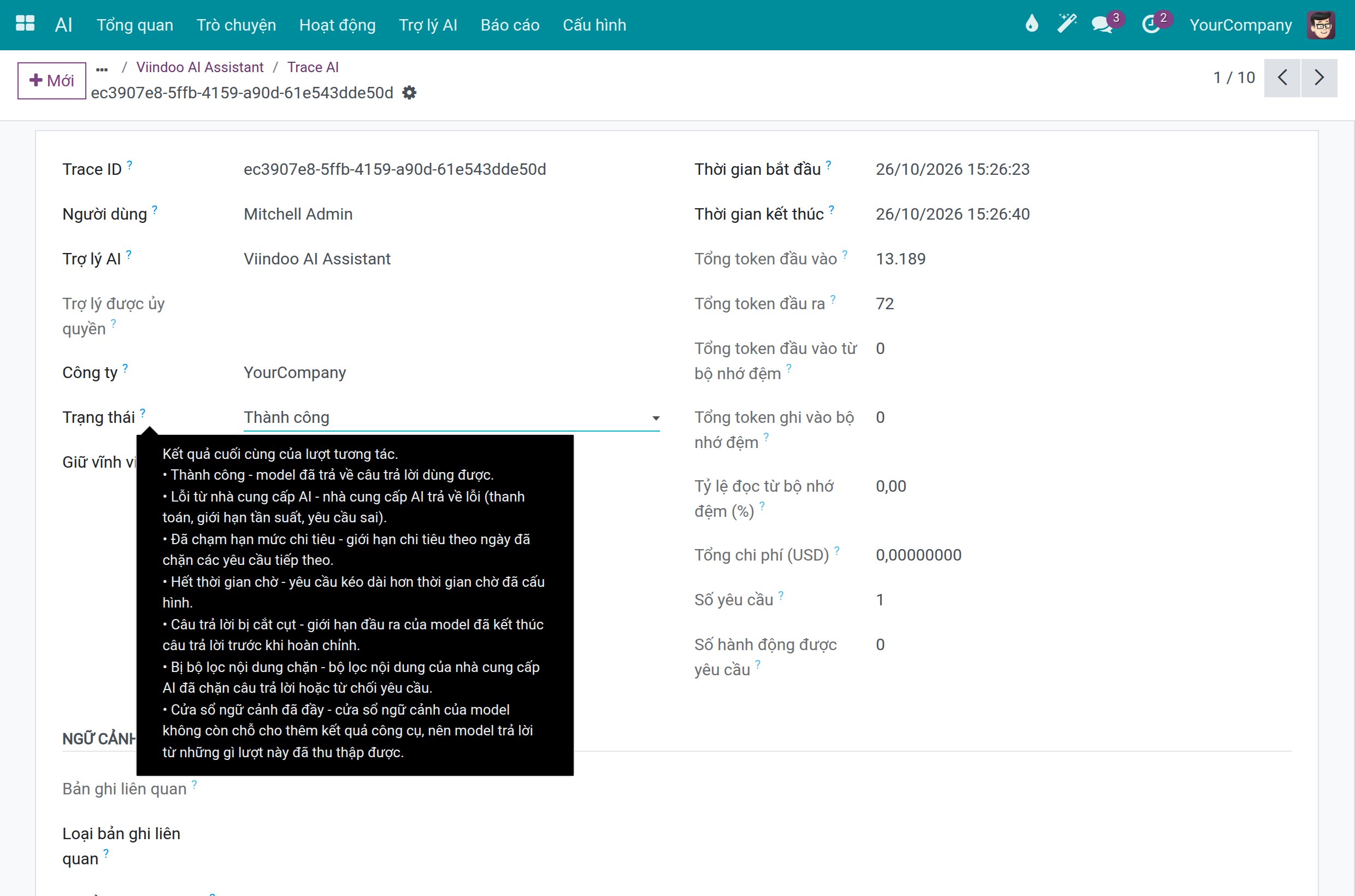
Để xem một câu trả lời đã kết thúc ra sao, vào , mở trợ lý và bấm Trace. Mở một trace: Trạng thái của nó là Thành công, Lỗi từ nhà cung cấp AI, Đã chạm hạn mức chi tiêu, Hết thời gian chờ, Câu trả lời bị cắt cụt, Bị bộ lọc nội dung chặn hoặc Cửa sổ ngữ cảnh đã đầy. Cửa sổ ngữ cảnh đã đầy nghĩa là cửa sổ ngữ cảnh của model không còn chỗ cho thêm kết quả công cụ, nên trợ lý trả lời từ những gì lượt này đã thu thập được.
![Một trace với phần trợ giúp của trường Trạng thái liệt kê mọi trạng thái, gồm cả Cửa sổ ngữ cảnh đã đầy]()
Nếu các câu trả lời thường kết thúc với Cửa sổ ngữ cảnh đã đầy, hãy chọn một model có cửa sổ lớn hơn cho trợ lý hoặc xem lại Tải chi tiết công cụ theo yêu cầu (xem Làm cho trợ lý vừa với cửa sổ của model).
Điểm kiểm tra thành công
Dịch vụ đã phê duyệt được lưu, và máy chủ của nó hiện Chưa từng liên hệ, rồi Đã kết nối khi dịch vụ phản hồi.
Các danh mục phản hồi của bạn được liệt kê và đang hiệu lực.
Danh sách Phản hồi hiện các đánh giá, và bạn đối chiếu được một Trace ID với một lần gọi.
Tải chi tiết công cụ theo yêu cầu hiện lựa chọn bạn muốn cho trợ lý, và Nhật ký yêu cầu AI liệt kê mọi yêu cầu của một câu trả lời dưới cùng một ID Trace AI.
Các vấn đề thường gặp
Vấn đề |
Cách xử lý |
|---|---|
Một máy chủ ở lại Chưa từng liên hệ. |
Kiểm tra địa chỉ đã được phê duyệt chưa, rồi bấm Kiểm tra kết nối. Dùng Phê duyệt URL này trên máy chủ nếu thiếu phê duyệt. |
Một model trả lời bằng thẻ Yêu cầu quá lớn đối với model. |
Cửa sổ ngữ cảnh của nó không chứa nổi mọi công cụ ở dạng đầy đủ. Đặt Tải chi tiết công cụ theo yêu cầu thành Tự động, hoặc chọn một model có cửa sổ lớn hơn. |
Bạn không thấy Nhật ký yêu cầu AI. |
Bật chế độ nhà phát triển. Danh sách dành cho quản trị viên hệ thống. |
Bạn không thấy Phản hồi, Danh mục phản hồi hoặc Nguồn tri thức. |
Các menu này chỉ dành cho quản trị viên hệ thống. |
Bạn không lưu được một máy chủ hay một phê duyệt. |
Chỉ quản trị viên hệ thống làm được. Quản trị viên AI đọc được các danh sách này. |
Không ai đánh giá được các câu trả lời. |
Mở trợ lý trong và đánh dấu Thu thập phản hồi của người dùng. |
Các bước tiếp theo
Cấu hình nâng cao - các danh mục kỹ thuật, và khi nào nên để yên.
Giới hạn chi phí, mức sử dụng và kiểm toán - mở lần gọi đằng sau một đánh giá.