
Sử dụng trợ lý AI
Tổng quan hướng dẫn
Trợ lý AI trả lời bằng ngôn ngữ của câu hỏi. Trợ lý có trong ứng dụng AI và, qua một nút duy nhất, trên mọi màn hình. Mọi người dùng nội bộ đều dùng được; không cần quyền truy cập bổ sung.
Trước khi bắt đầu
Bạn cần |
Lý do |
|---|---|
Một tài khoản người dùng nội bộ |
Mọi người dùng nội bộ đều mở được Trò chuyện, Tổng quan, Trợ lý AI, Ký ức AI, Media AI và Nhật ký điều hướng AI. |
Một kết nối AI do quản trị viên của bạn thiết lập |
Trợ lý trả lời qua kết nối AI của công ty. Khi chưa có kết nối nào dùng được, cuộc trò chuyện hiện một thông báo thay cho câu trả lời (xem Khi không có câu trả lời). |
Đặt câu hỏi cho trợ lý
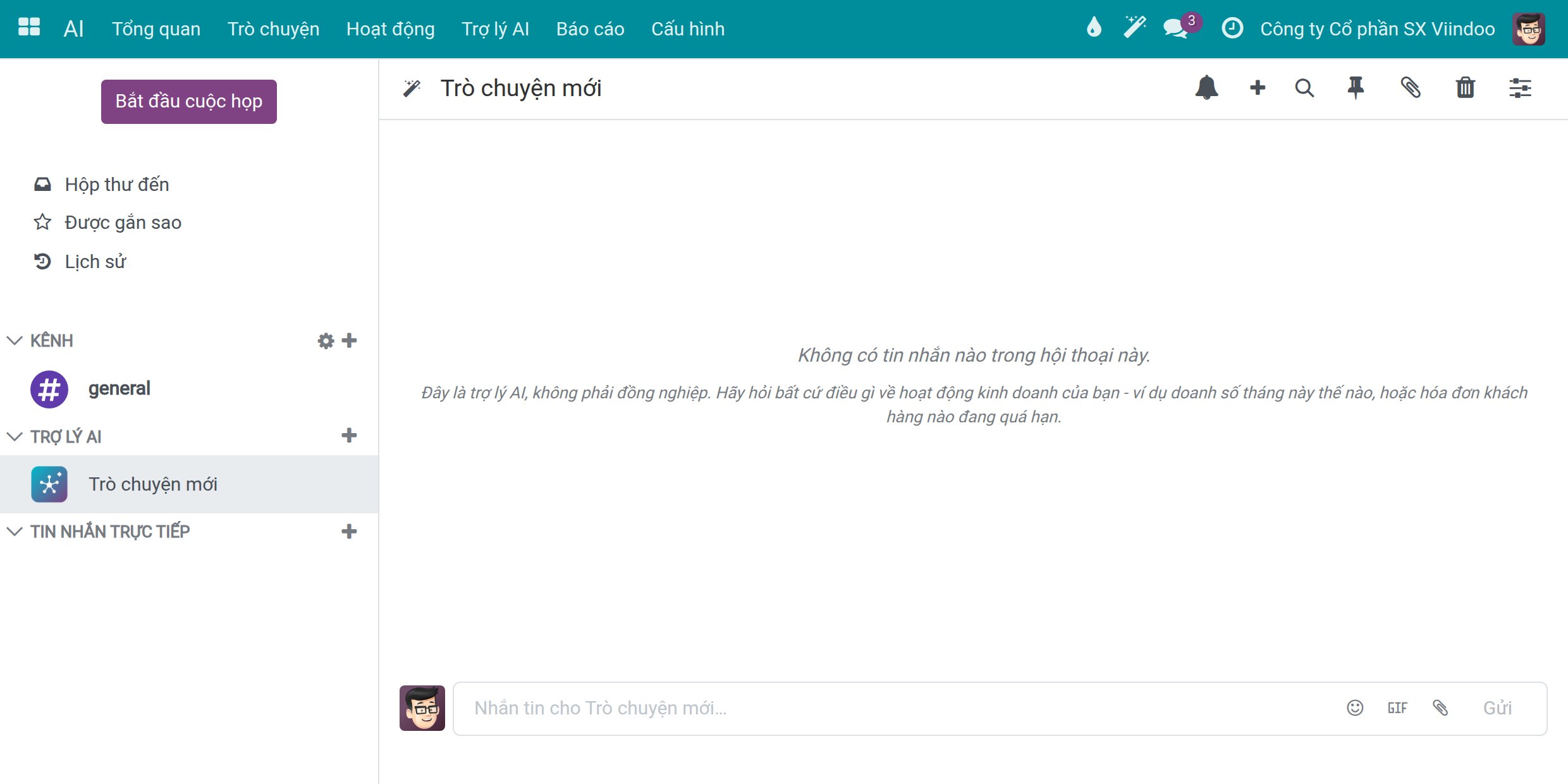
Vào . Thảo luận mở ở một cuộc trò chuyện với trợ lý. Các cuộc trò chuyện của bạn được liệt kê dưới TRỢ LÝ AI ở cột bên trái.
Để bắt đầu một cuộc trò chuyện mới, bấm + cạnh TRỢ LÝ AI.
![Một cuộc trò chuyện AI mới còn trống, kèm gợi ý đây là trợ lý AI chứ không phải đồng nghiệp]()
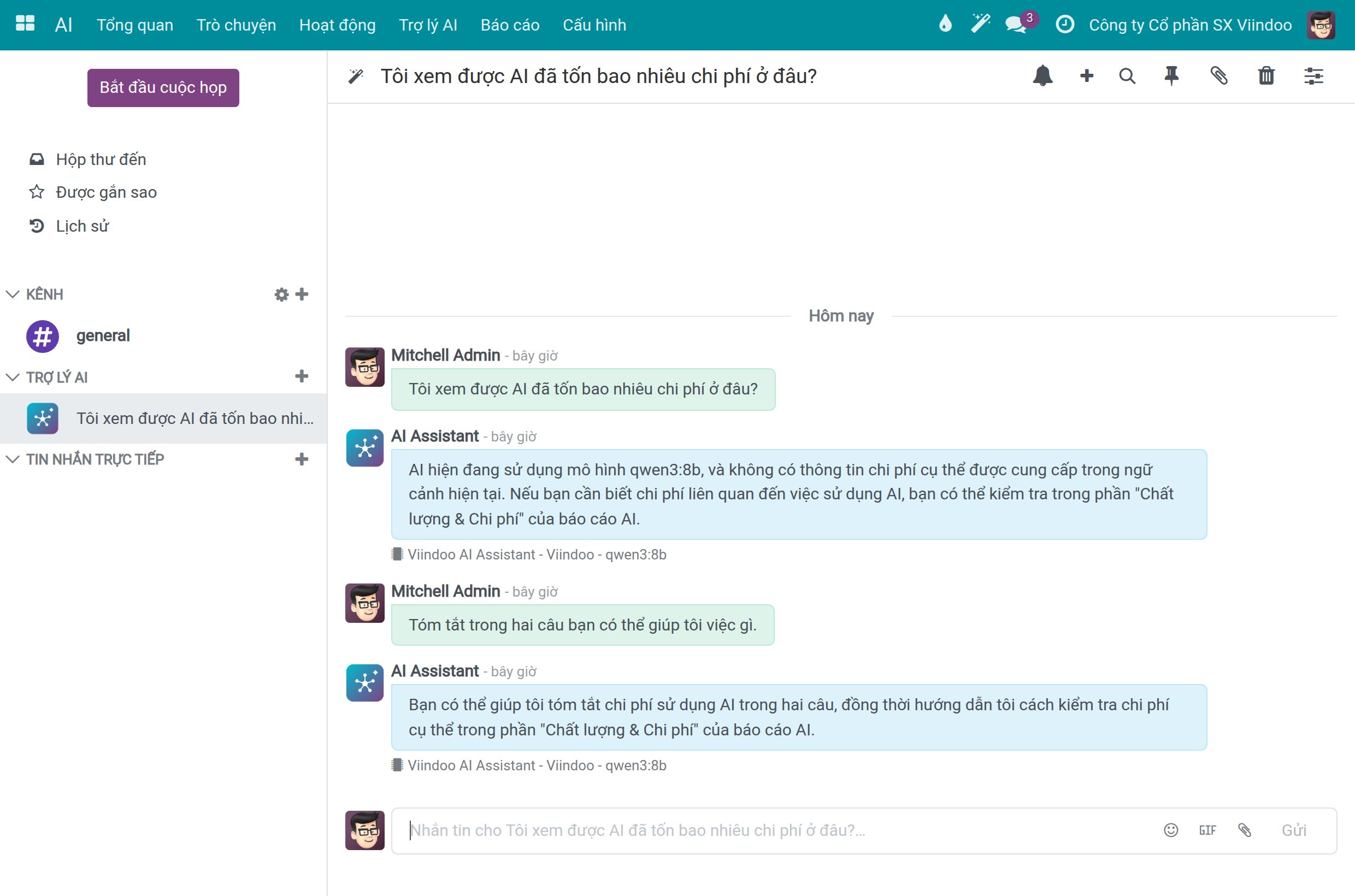
Gõ câu hỏi vào ô tin nhắn và nhấn Enter.
Câu trả lời hiện dưới câu hỏi của bạn. Một dòng bên dưới nêu tên trợ lý, kết nối và model đã trả lời, ví dụ Viindoo AI Assistant - Viindoo - qwen3:8b. Cuộc trò chuyện lấy tên từ câu hỏi đầu tiên của bạn.
![Hai câu hỏi và câu trả lời của trợ lý AI, mỗi câu trả lời kèm dòng nêu ai đã trả lời]()
Ghi chú
Kết nối Viindoo dựng sẵn dùng một model nhỏ, dành cho việc bắt đầu nhanh. Hãy kiểm tra lại những câu trả lời quan trọng trước khi dựa vào chúng.
Đặt câu hỏi từ bất kỳ màn hình nào
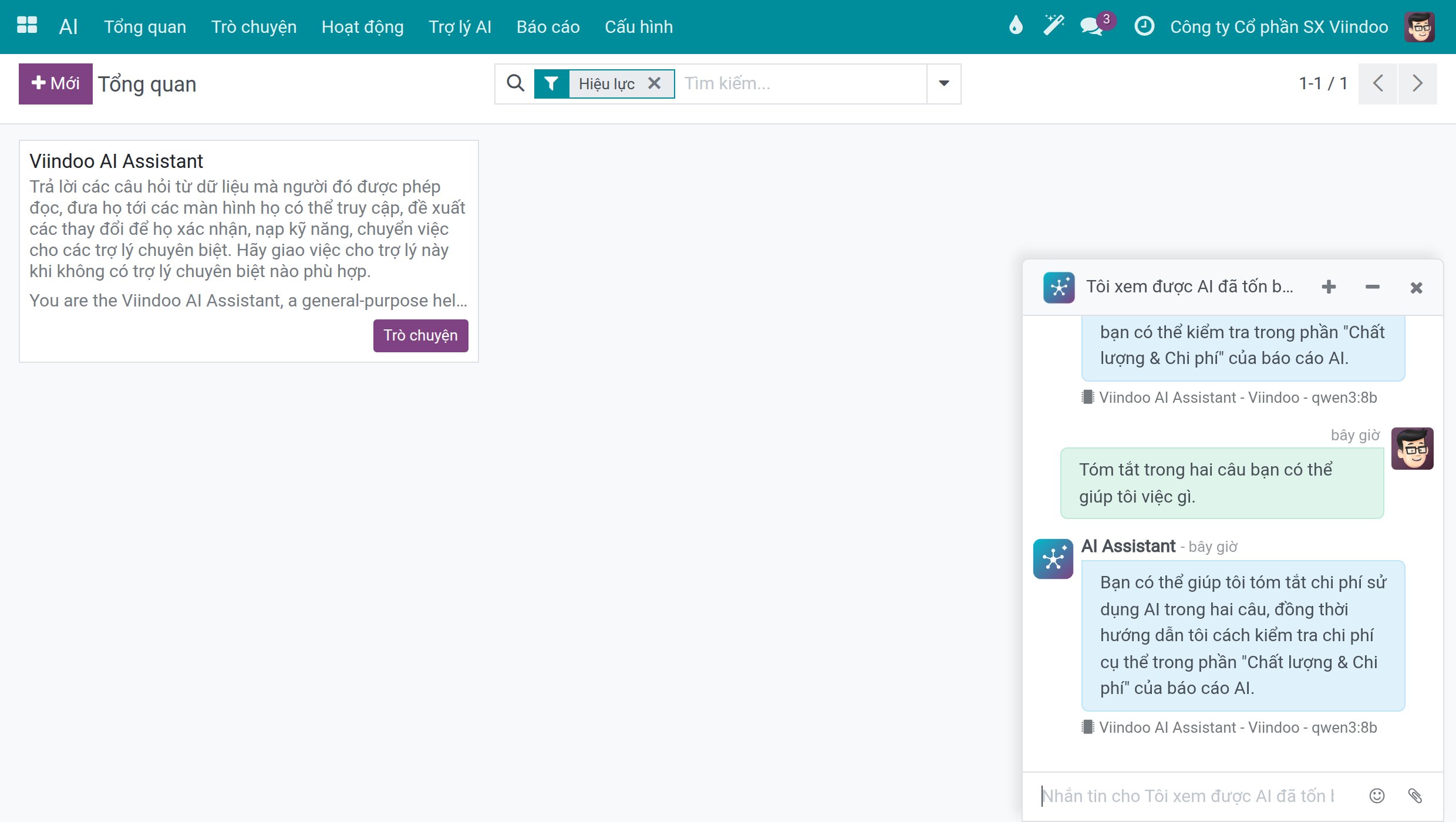
Bấm nút cây đũa phép Trợ lý AI trên thanh trên cùng của bất kỳ màn hình nào.
Một cửa sổ trò chuyện mở ở góc dưới bên phải với cuộc trò chuyện gần nhất của bạn. Gõ câu hỏi vào đó. Thu gọn cửa sổ bằng nút dấu trừ hoặc đóng bằng dấu nhân.
![Cửa sổ trò chuyện AI mở ở góc dưới bên phải màn hình Tổng quan của ứng dụng AI]()
Chọn model cho một cuộc trò chuyện
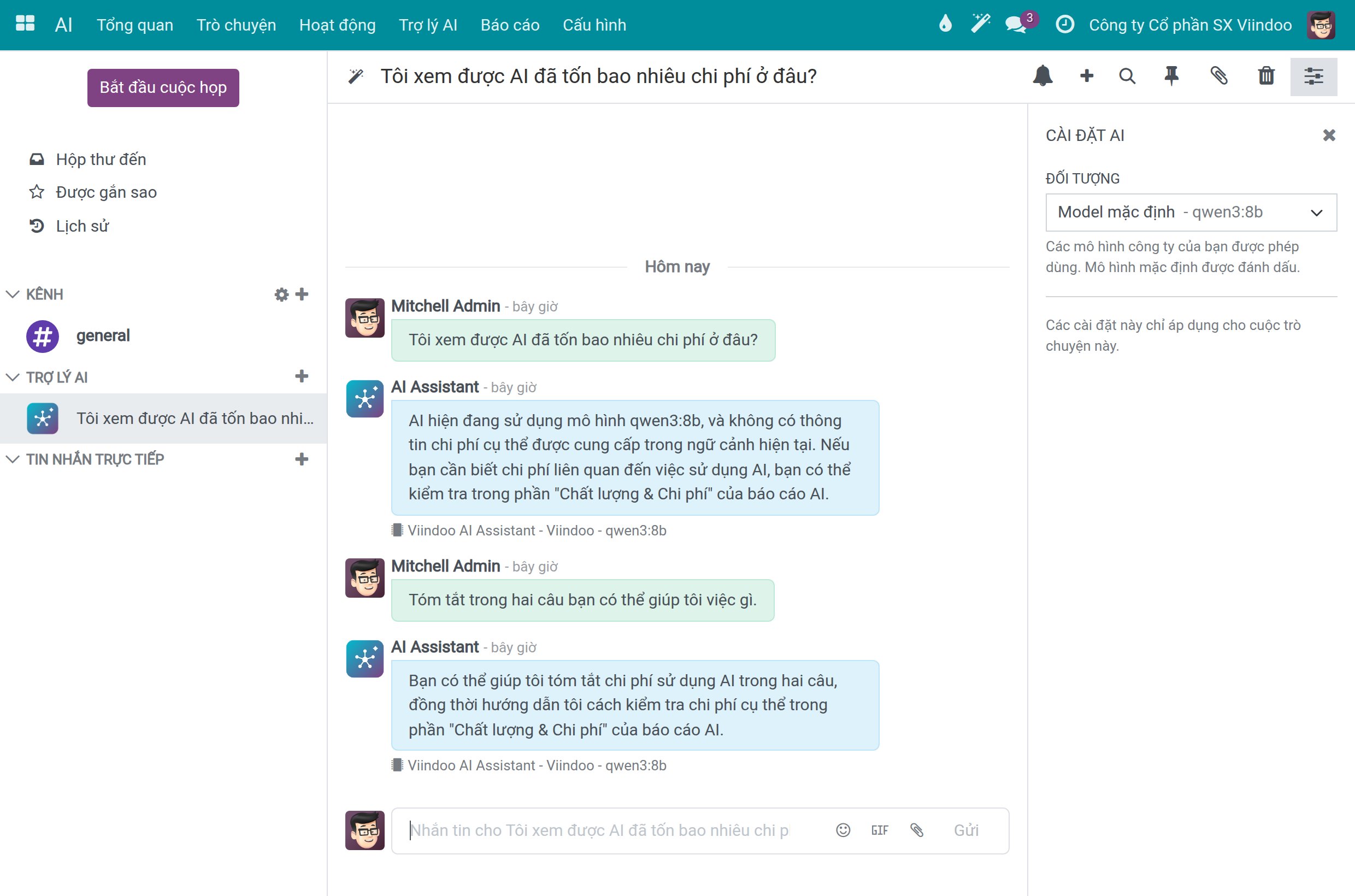
Trong một cuộc trò chuyện, bấm Cài đặt AI, biểu tượng ngoài cùng bên phải của phần đầu cuộc trò chuyện.
Ở Đối tượng, giữ Model mặc định hoặc chọn một trong các model mà công ty bạn được dùng. Lựa chọn chỉ áp dụng cho cuộc trò chuyện này.
![Bảng Cài đặt AI của một cuộc trò chuyện với danh sách các model]()
Khi không có câu trả lời
Khi trợ lý không trả lời được, một thông báo màu đỏ và thẻ Trợ lý không thể trả lời. hiện dưới câu hỏi của bạn. Thông báo giải thích lý do, ví dụ công ty bạn chưa có kết nối AI nào dùng được.
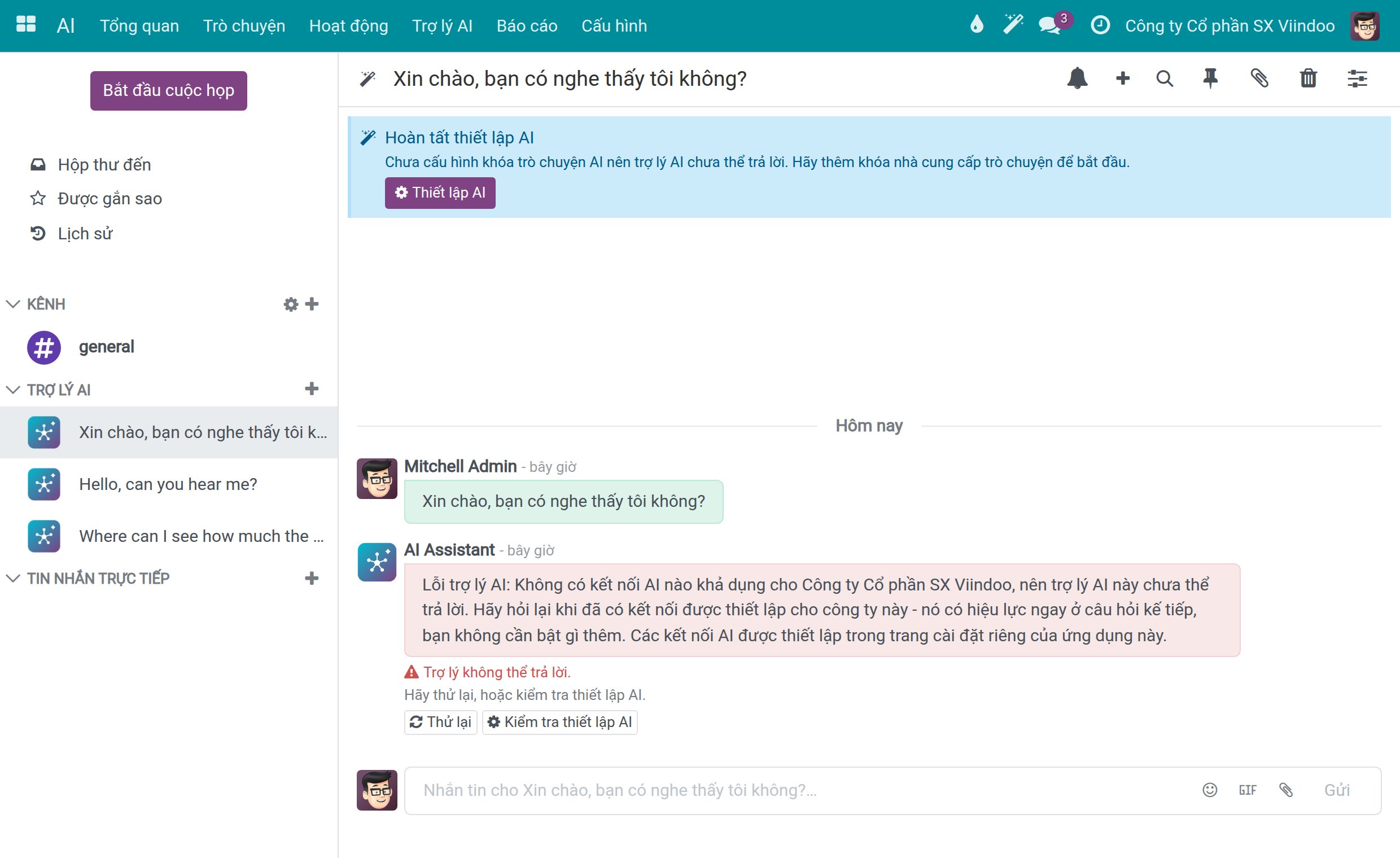
Bấm Thử lại sau một lúc. Câu hỏi kế tiếp dùng bất kỳ kết nối nào đang khả dụng vào lúc đó, nên khi kết nối đã trở lại, Thử lại sẽ cho ra câu trả lời.
Nếu vẫn lỗi, hãy nhờ quản trị viên hệ thống kiểm tra thiết lập AI (xem Bắt đầu với Viindoo AI). Quản trị viên còn thấy Kiểm tra thiết lập AI trên thẻ và thông báo Hoàn tất thiết lập AI kèm nút Thiết lập AI ở đầu một cuộc trò chuyện mới; cả hai đều mở thiết lập AI.
Chọn một trợ lý
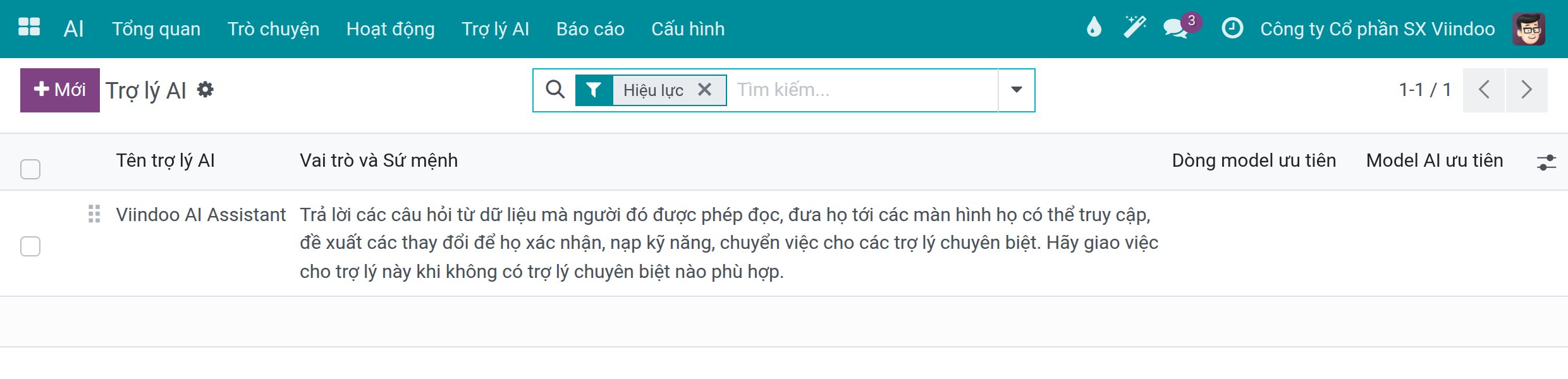
Trợ lý là một người giúp việc đã được cấu hình, có sứ mệnh và chỉ dẫn riêng. Bản cài mới có một trợ lý, Viindoo AI Assistant.
Vào để xem danh sách các trợ lý, mỗi trợ lý có Vai trò và Sứ mệnh, Dòng model ưu tiên và Model AI ưu tiên.
![Danh sách các trợ lý AI với vai trò và sứ mệnh]()
Vào để xem cũng các trợ lý đó dưới dạng thẻ, và bấm Trò chuyện trên một thẻ để tiếp tục với trợ lý đó.
Xem trợ lý nhớ gì
Trợ lý giữ các ghi chú ngắn về bạn để bạn không phải nhắc lại. Các ghi chú này là riêng tư của bạn.
Vào . Mỗi dòng là một ghi chú, với Tầng, Người dùng, Chủ đề, Tóm tắt và Tham chiếu lần cuối. Ghi chú thuộc các tầng L0 - Danh tính và L1 - Thiết yếu được đưa cho trợ lý cùng mọi câu hỏi.
![Danh sách các ghi chú ký ức AI với tầng, người dùng và phần tóm tắt]()
Mở một ghi chú và sửa Tóm tắt khi nó sai, rồi lưu.
Để xoá một ghi chú, đánh dấu nó rồi dùng . Bộ lọc Đã lưu trữ đưa các ghi chú đã lưu trữ trở lại.

Xem AI đã đọc gì từ một tệp
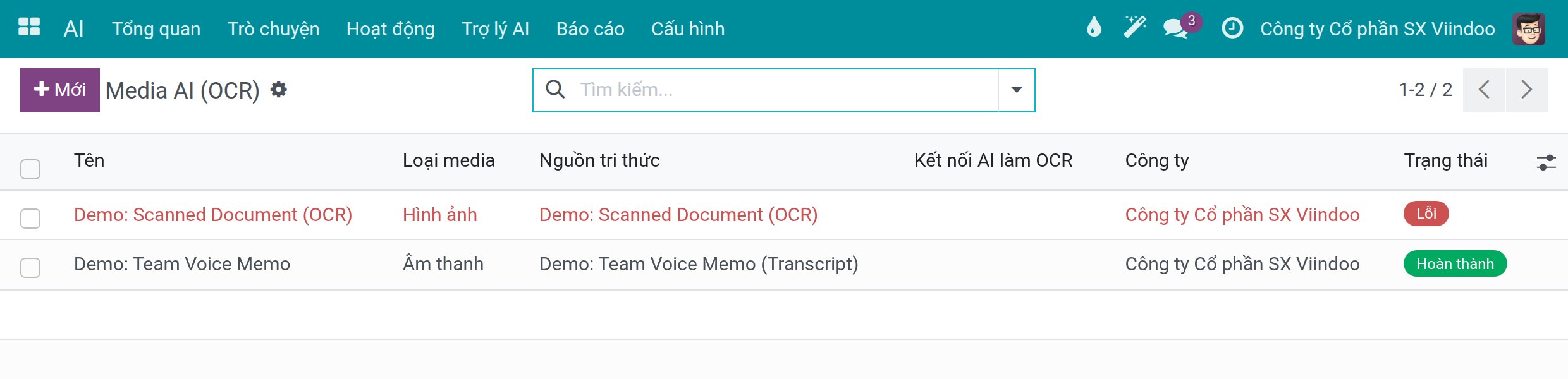
Vào . Mỗi dòng là một tệp AI đã đọc, với Loại media, Nguồn tri thức, Kết nối AI làm OCR và Trạng thái: Đang chờ, Đang xử lý, Hoàn thành hoặc Lỗi. Mở một dòng để xem tệp và phần văn bản AI đã trích xuất. Bạn đọc được các bản ghi này; quản trị viên hệ thống có thể bấm Trích xuất lại trên dòng đang Lỗi sau khi khắc phục nguyên nhân.
Xem trợ lý đã đưa bạn đến đâu
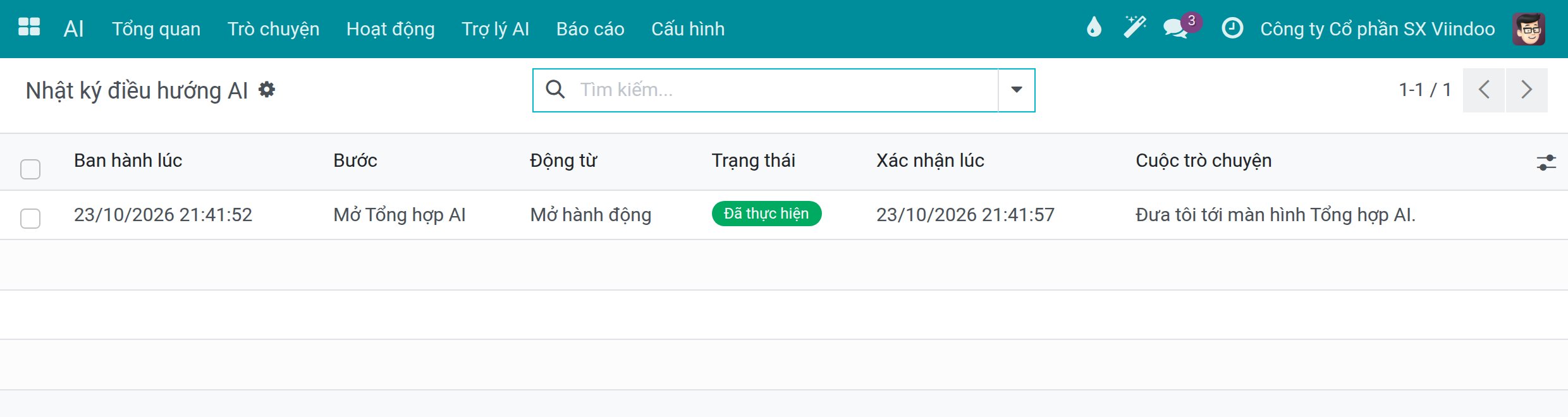
Khi trợ lý mở một màn hình cho bạn, nó ghi một dòng vào nhật ký riêng mà chỉ bạn đọc được.
Nhờ trợ lý đưa bạn tới một nơi, ví dụ
Đưa tôi tới màn hình Tổng hợp AI.Vào . Mỗi dòng cho biết Ban hành lúc, Bước, Động từ, Trạng thái (ví dụ Đã thực hiện), Xác nhận lúc và Cuộc trò chuyện mà nó xuất phát.
![Nhật ký điều hướng AI với một bước đã thực hiện và cuộc trò chuyện của nó]()
Điểm kiểm tra thành công
Câu hỏi của bạn có câu trả lời bên dưới, kèm dòng nêu trợ lý, kết nối và model.
Cửa sổ trò chuyện mở được từ thanh trên cùng ở bất kỳ màn hình nào.
Các ghi chú của bạn hiện trong Ký ức AI, và mọi màn hình trợ lý đã mở cho bạn đều được liệt kê trong Nhật ký điều hướng AI.
Các vấn đề thường gặp
Vấn đề |
Cách xử lý |
|---|---|
Thẻ Trợ lý không thể trả lời. xuất hiện. |
Bấm Thử lại. Nếu vẫn lỗi, hãy nhờ quản trị viên hệ thống kiểm tra kết nối AI. |
Bạn không thấy Cấu hình trong ứng dụng AI. |
Cấu hình dành cho quản trị viên. Bạn vẫn trò chuyện, đọc ghi chú và xem các lần gọi AI của chính mình được. |
Một ghi chú trong Ký ức AI bị sai. |
Mở nó, sửa Tóm tắt rồi lưu, hoặc lưu trữ nó bằng . |
Bạn không đổi được một tệp trong Media AI. |
Nhân viên chỉ đọc các bản ghi này. Quản trị viên hệ thống có thể trích xuất lại một tệp đã kết thúc ở trạng thái Lỗi. |
Các bước tiếp theo
Dạy trợ lý AI - dành cho quản trị viên: thêm các tài liệu và website mà trợ lý có thể dựa vào.
Giới hạn chi phí, mức sử dụng và kiểm toán - xem các lần gọi AI của chính bạn và AI tốn bao nhiêu.