
Gửi yêu cầu thanh toán Zalo từ hóa đơn
Thông tin bài hướng dẫn
Ghi chú
Ngoài phạm vi bài này:
Tạo mới hoặc nộp duyệt Mẫu tin ZBS: xem Đăng ký và quản lý Mẫu tin ZBS (Quản trị viên/CNTT)
Quản lý liên kết khách hàng với Zalo: xem Quản lý liên kết đối tác Zalo
Gửi mẫu ZBS từ đơn bán: xem Gửi mẫu tin ZBS từ đơn bán
---
Khi nào dùng trang này
Dùng khi kế toán cần nhắc thanh toán từ hóa đơn qua Zalo.
Ví dụ xuyên suốt hướng dẫn này: Hóa đơn INV/2026/00421 của Công ty Minh Châu còn phải thu 12.500.000 VND. Nhân viên kế toán công nợ Linh mở hóa đơn, nhấn Zalo trong phần trao đổi, chọn mẫu Yêu cầu thanh toán, kiểm tra số hóa đơn, số tiền và Tham chiếu thanh toán rồi nhấn Gửi. Gửi từ hóa đơn giúp giảm nhập lại. Linh vẫn kiểm tra tham chiếu trước khi gửi để khách dùng đúng nội dung chuyển khoản.
Quan trọng
Mẫu Yêu cầu thanh toán hiện lấy tổng tiền hóa đơn. Với hóa đơn đã thanh toán một phần, kiểm tra kỹ bản xem trước trước khi gửi.
Luồng nhanh
Mở hóa đơn cần nhắc thanh toán.
Nhấn Zalo ở phần trao đổi trên chứng từ.
Mở cửa sổ Gửi tin nhắn Zalo.
Chọn mẫu Yêu cầu thanh toán.
Kiểm tra bản xem trước rồi nhấn Gửi.
Mở hội thoại để xác nhận nội dung đã gửi.
---
Bước 1 - Kiểm tra hóa đơn trước khi gửi
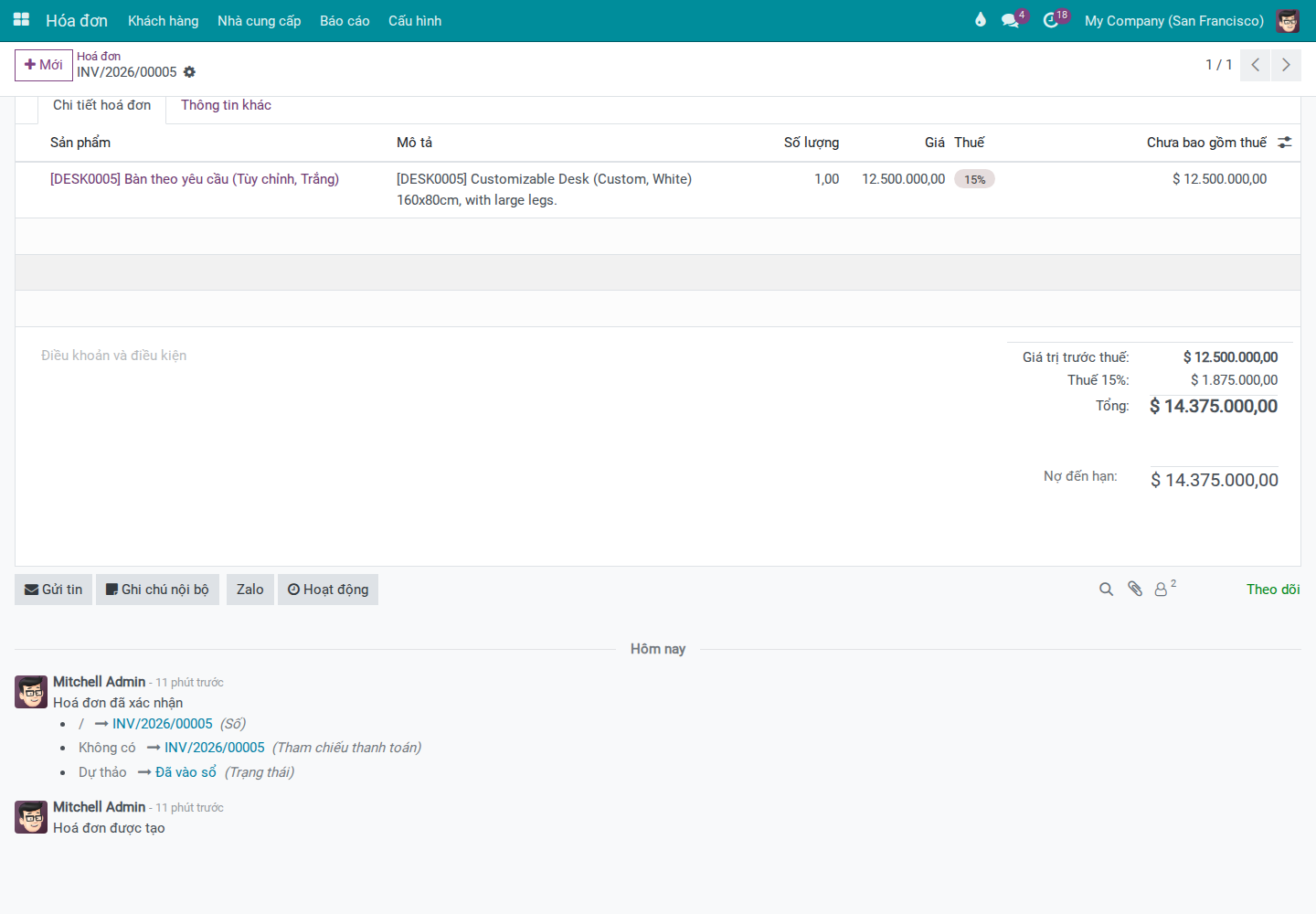
Mở và vào hóa đơn cần nhắc thanh toán.
Trước khi gửi, kiểm tra nhanh:
Hóa đơn có khách hàng.
Tổng tiền hóa đơn đúng.
Ô Tham chiếu thanh toán có nội dung dùng để đối soát khi khách chuyển khoản.
Hồ sơ khách có liên kết Zalo hoặc có số điện thoại.
Cảnh báo
Không gửi khi Tham chiếu thanh toán trống hoặc sai. Nội dung chuyển khoản sai có thể khiến kế toán khó đối chiếu khoản thanh toán với hóa đơn.
---
Bước 2 - Mở trình gửi Zalo từ hóa đơn
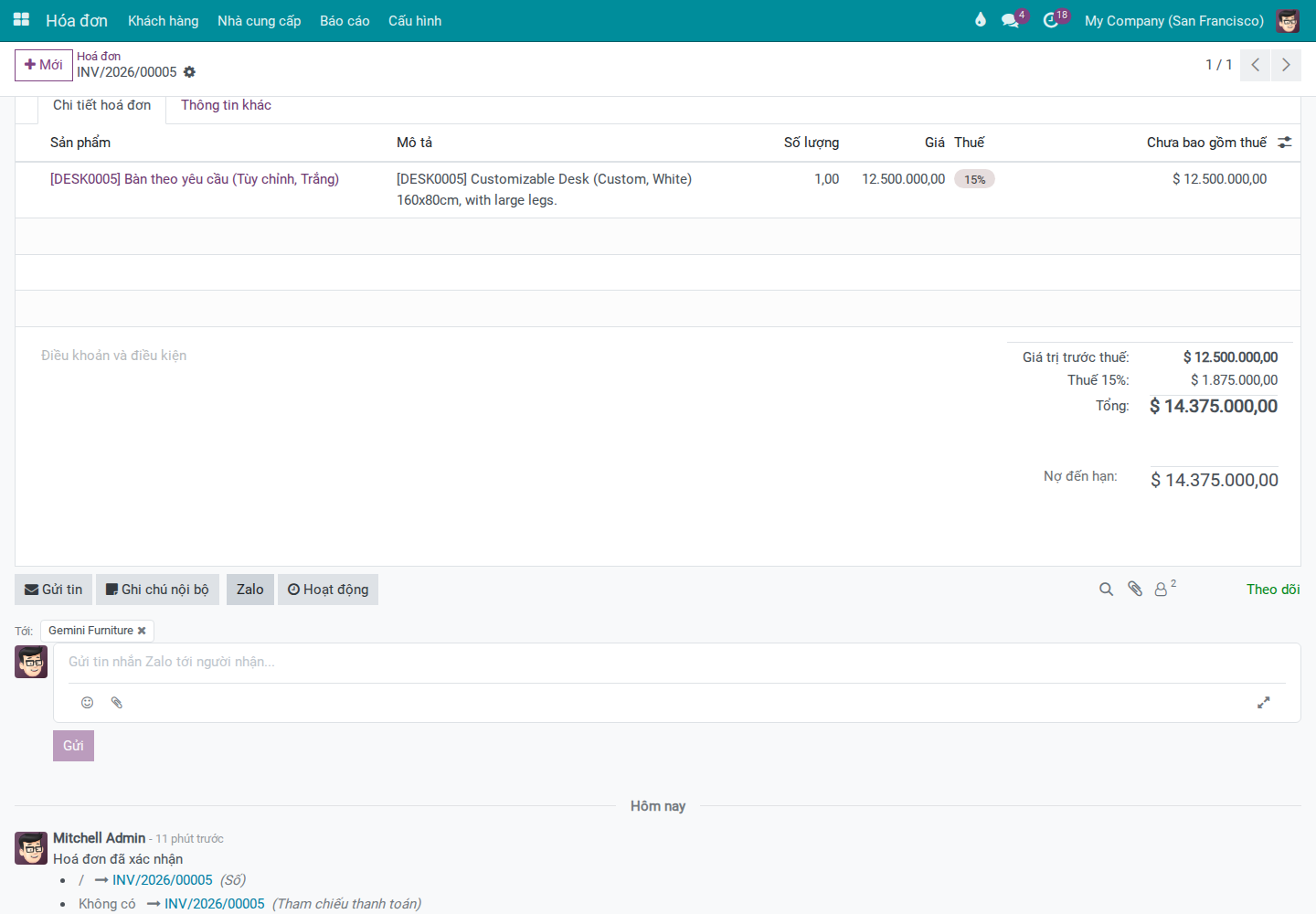
Nút Zalo xuất hiện trong khu vực phần trao đổi trên chứng từ khi hóa đơn có người nhận phù hợp, ví dụ khách đã liên kết Zalo hoặc có số điện thoại trên hồ sơ.
Nhấn Zalo trong phần trao đổi trên chứng từ, sau đó mở cửa sổ Gửi tin nhắn Zalo.
---
Bước 3 - Chọn mẫu Yêu cầu thanh toán
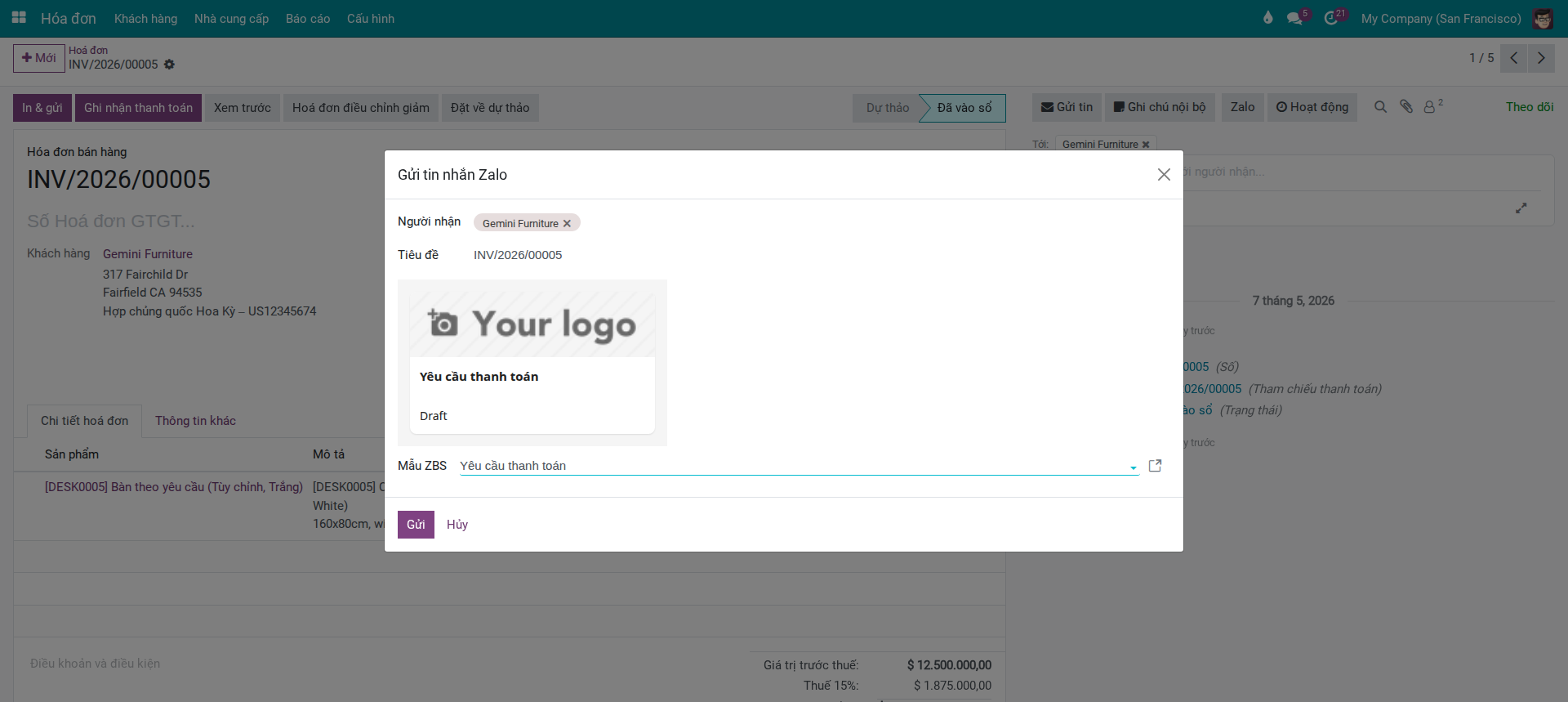
Trong Gửi tin nhắn Zalo, chọn Mẫu ZBS là Yêu cầu thanh toán.
Mẫu hiển thị khi:
Mẫu đang ở trạng thái Đã phê duyệt.
Mẫu áp dụng cho Hóa đơn.
Bạn có quyền dùng mẫu hoặc thuộc OA được phân quyền thông báo.
Mẫu Yêu cầu thanh toán lấy dữ liệu từ hóa đơn:
Nội dung trên tin |
Dữ liệu lấy từ hóa đơn |
|---|---|
Tên khách hàng |
Khách hàng trên hóa đơn |
Số hóa đơn |
Mã hóa đơn |
Số tiền |
Tổng tiền hóa đơn |
Trạng thái thanh toán |
Trạng thái thanh toán của hóa đơn (Chưa thanh toán / Đang thanh toán / Đã thanh toán) |
Nội dung thanh toán |
Tham chiếu thanh toán |
Nút xem chi tiết |
Đường dẫn cổng thông tin của hóa đơn |
Đề nghị khách dùng Tham chiếu thanh toán làm nội dung chuyển khoản. Kế toán có thể dùng thông tin này để đối chiếu khoản thanh toán với hóa đơn; việc gửi tin nhắn không tự đối soát thanh toán.
Ghi chú
Ảnh trên minh họa hộp thoại gửi với mẫu còn ở trạng thái Nháp. Để gửi, cần dùng mẫu Đã phê duyệt. Phê duyệt không tự bổ sung dữ liệu còn thiếu: cấu hình tham số và các trường trên hóa đơn cũng phải đúng. Kiểm tra lại bản xem trước trước khi gửi.
---
Bước 4 - Kiểm tra bản xem trước rồi gửi
Trước khi nhấn Gửi, kiểm tra:
Người nhận đúng khách hàng trên hóa đơn.
Số hóa đơn khớp chứng từ đang mở.
Số tiền và Tham chiếu thanh toán đúng với yêu cầu thu tiền.
Nút xem chi tiết dẫn về hóa đơn trên cổng thông tin.
Không còn biến rỗng hoặc nội dung giữ nguyên dạng biến chưa được thay thế.
Mẹo
Hóa đơn chưa thanh toán: gửi bình thường.
Hóa đơn thanh toán một phần: kiểm tra lại số tiền bản xem trước.
Hóa đơn thanh toán đủ: không gửi lại yêu cầu thanh toán.
Mẹo
Kiểm tra trước khi nhấn Gửi:
Bản xem trước hiển thị đúng số hóa đơn, số tiền và Tham chiếu thanh toán của chứng từ đang mở.
Người nhận là đúng khách hàng trên hóa đơn (không phải liên hệ tạm hoặc contact sai).
Bản xem trước không còn chuỗi giữ chỗ như
<customer_name>hoặc ô trống.
Nhấn Gửi để gửi.
---
Bước 5 - Kiểm tra kết quả sau khi gửi
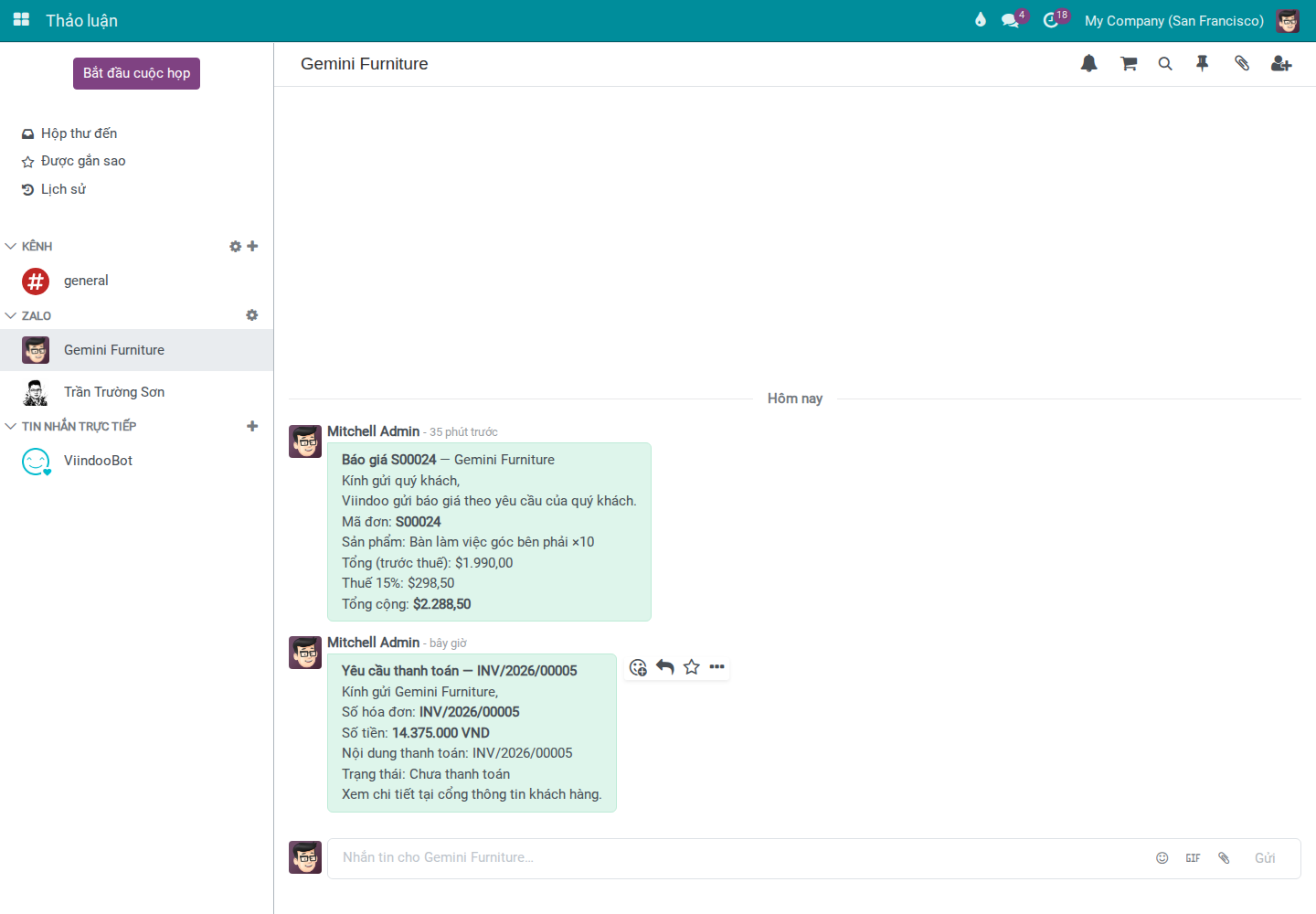
Sau khi gửi, mở hội thoại Zalo để kiểm tra tin vừa gửi.
Mẹo
Kiểm tra gửi đúng trước khi tiếp tục xử lý công nợ:
Hội thoại Zalo mở đúng khách hàng trên hóa đơn.
Tin vừa gửi hiển thị đúng số hóa đơn, số tiền và nội dung thanh toán.
Khách có thể bấm nút xem chi tiết nếu hóa đơn có đường dẫn cổng thông tin phù hợp.
Nếu hệ thống báo lỗi, không gửi lại nhiều lần trước khi kiểm tra nguyên nhân để tránh khách nhận trùng yêu cầu thanh toán.
Xem thêm
Để hiểu luồng ghi nhận thanh toán và đối soát sao kê ngân hàng sau khi khách chuyển khoản, xem Quy trình tổng quan từ Hóa đơn khách hàng, thanh toán đến đối soát và Các bước Đối soát Sao kê ngân hàng.
---
Xử lý nhanh tình huống
Triệu chứng |
Xử lý nhanh |
|---|---|
Không thấy nút Zalo |
Kiểm tra khách hàng trên hóa đơn; cập nhật số điện thoại hoặc kiểm tra liên kết tại Quản lý liên kết đối tác Zalo. |
Không thấy mẫu Yêu cầu thanh toán |
Kiểm tra mẫu đã Đã phê duyệt, áp dụng cho Hóa đơn, và quyền OA/mẫu; nếu cần báo Quản trị viên tại Đăng ký và quản lý Mẫu tin ZBS (Quản trị viên/CNTT). |
Bản xem trước thiếu số tiền hoặc thiếu Tham chiếu thanh toán |
Sửa dữ liệu hóa đơn; nếu vẫn sai, nhờ Quản trị viên kiểm tra cấu hình tham số mẫu tại Đăng ký và quản lý Mẫu tin ZBS (Quản trị viên/CNTT). |
Gửi thất bại hoặc OA báo lỗi token hoặc hạn mức gửi |
Kiểm tra log và trạng thái OA tại Khắc phục sự cố Zalo OA. |
Khách đã trả tiền nhưng vẫn nhận tin nhắc |
Kiểm tra lại trạng thái thanh toán và đối chiếu sao kê trước khi gửi thêm. |
Người nhận không đúng khách |
Dừng gửi ngay; kiểm tra lại liên kết tại Quản lý liên kết đối tác Zalo. |