
Theo dõi sức khỏe của wiki
Tổng quan hướng dẫn
Trước khi bắt đầu
Bạn cần |
Lý do |
|---|---|
Brain / Quản trị Brain trên người dùng của bạn |
Để mở Sức khỏe trang, Cần rà soát và Lượt tìm không có kết quả. |
Quản trị / Thiết lập trên người dùng của bạn |
Để bật các chỉ số Brain trong một email tổng kết và chọn người nhận. |
Tên bạn trong tab Người nhận của email tổng kết |
Để nhận email. Không cần quyền truy cập nào. |
Chế độ nhà phát triển |
Để thấy menu Kỹ thuật của Thiết lập, nơi có email tổng kết. |
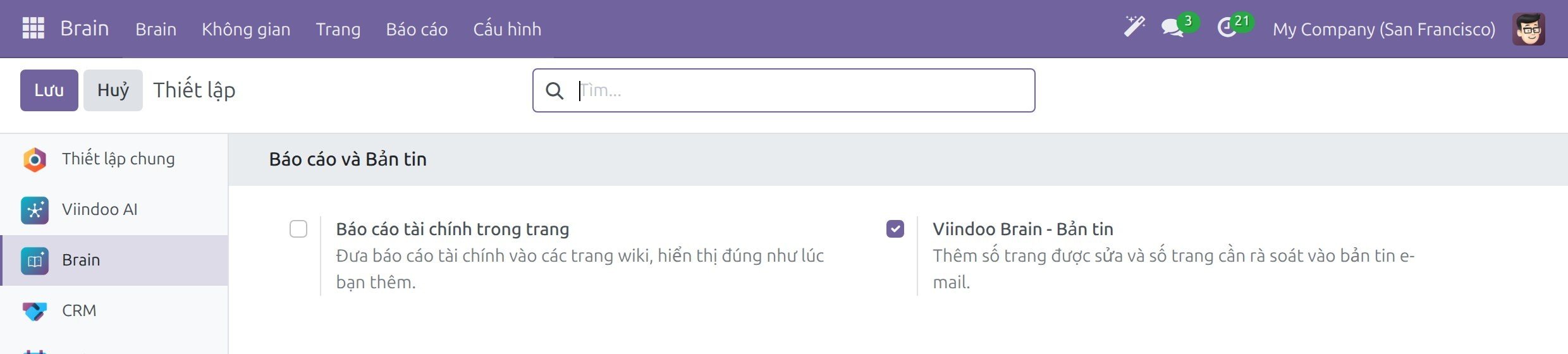
Tiện ích bổ sung Viindoo Brain - Bản tin thêm hai con số vào e-mail. Nó tự cài khi Viindoo Brain và ứng dụng email tổng kết cùng được cài. Bạn cũng có thể đánh dấu Viindoo Brain - Bản tin trong khối Báo cáo và Bản tin của rồi nhấp Lưu.
Ai mở báo cáo nào
Mọi báo cáo nằm trong menu Báo cáo của Brain. Các danh sách ẩn cột kỹ thuật, tự giải thích khi trống và không có nút Mới: chúng chỉ hiển thị những gì wiki đang có.
Báo cáo |
Ai mở được |
Báo cáo cho thấy gì |
|---|---|---|
Trang theo không gian |
Mọi người dùng nội bộ |
Các trang mà người đó đọc được, nhóm theo Không gian. |
Đóng góp của AI |
Mọi người dùng nội bộ |
Các trang do trợ lý viết hoặc thay đổi (xem Rà soát thay đổi của AI và thiết lập wiki). |
Sức khỏe trang |
Quản trị wiki |
Mỗi Không gian có bao nhiêu trang và ở trạng thái rà soát nào. |
Cần rà soát |
Quản trị wiki |
Các trang cần rà soát, nhóm theo người phụ trách. |
Lượt tìm không có kết quả |
Quản trị wiki |
Những gì mọi người đã tìm mà không thấy. |
Mọi báo cáo chỉ hiện các trang của những công ty bạn được xem. Các trang bạn không đọc được thì không có trong danh sách.
Kiểm tra sức khỏe của wiki
Mở .
Các dòng là các Không gian và các cột là trạng thái rà soát: Đã cập nhật, Cần rà soát và Do trợ lý AI thay đổi. Mỗi con số là một số trang.
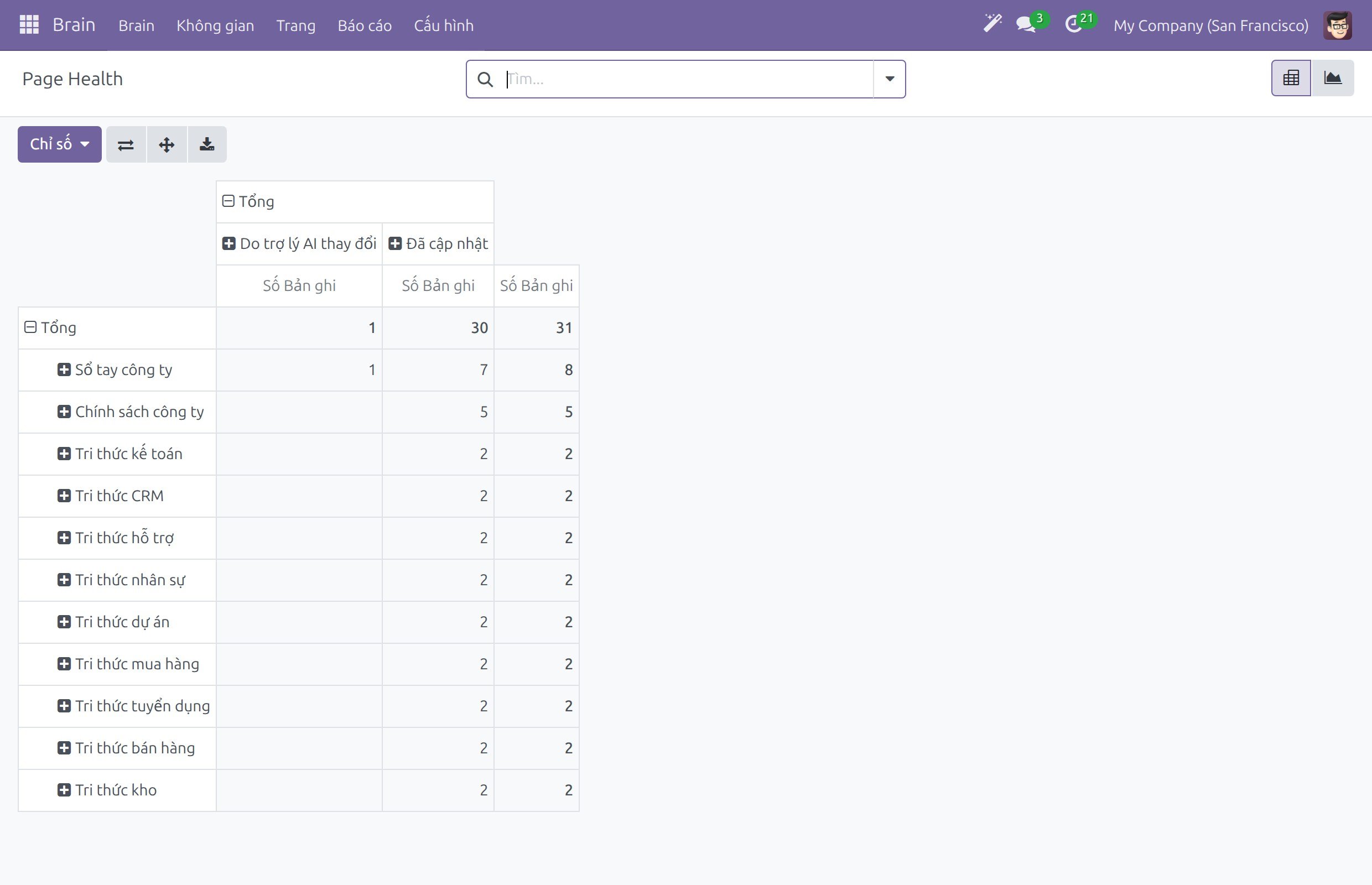
Nhấp một con số để xem danh sách các trang đó. Nhấp tiêu đề dòng hoặc tiêu đề cột để nhóm theo tiêu chí khác, và nhấp nút biểu đồ ở góc trên bên phải để xem đồ thị.
Một Không gian có nhiều trang Cần rà soát là Không gian có người phụ trách chưa xác minh chúng. Hãy nhờ quản trị không gian xem xét (xem Sở hữu và xác minh trang).
Theo dõi các trang cần rà soát
Mở .
Danh sách đã được lọc sẵn theo Cần rà soát và nhóm theo Người phụ trách, nên bạn thấy ai còn nợ một lần kiểm tra.
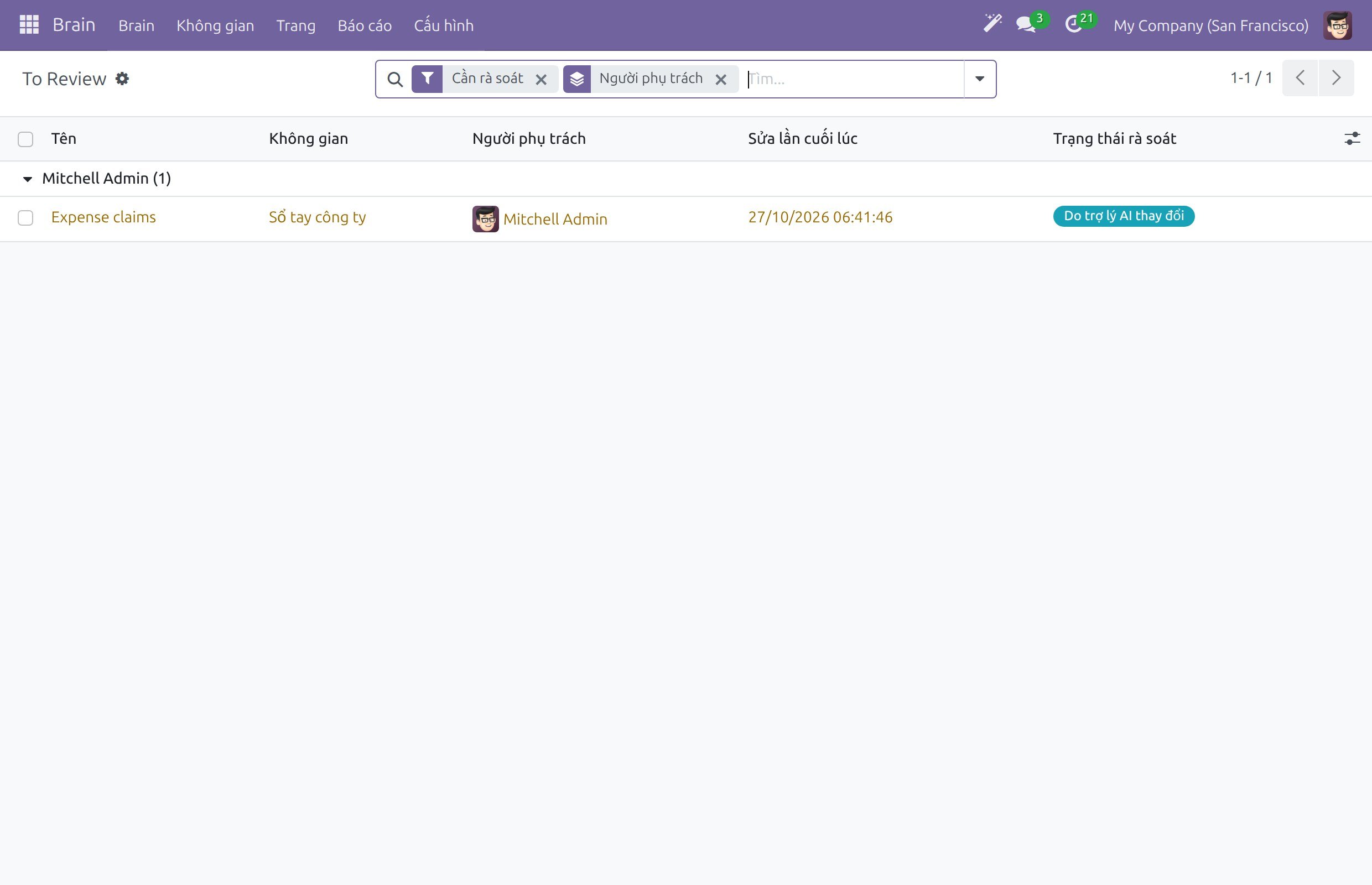
Nhấp trang để mở biểu mẫu của nó. Phần Rà soát cho thấy Người phụ trách, Trạng thái rà soát và ngày Hạn rà soát. Đổi Người phụ trách khi người đó đã rời đi, rồi lưu.
Người phụ trách xác minh trang bằng Đánh dấu đã xác minh trong biểu ngữ Cần rà soát của trang trong Brain; quản trị không gian hoặc quản trị wiki cũng làm được (xem Sở hữu và xác minh trang).
Mỗi người phụ trách nhận một việc cần làm Rà soát trang cho mỗi trang cần rà soát, nên danh sách này dành cho quản trị wiki cần đốc thúc những người trễ hạn.
Biến một câu trả lời còn thiếu thành một trang
Khi một lượt tìm không ra trang nào, Brain giữ lại một dòng cho lượt đó. Viết trang còn thiếu là cách khắc phục tốt nhất.
Mở .
Danh sách cho thấy các lượt tìm trong 30 ngày qua, mỗi dòng ứng với một người, một từ khóa và một ngày, kèm Không gian mà lượt tìm bị giới hạn khi có.
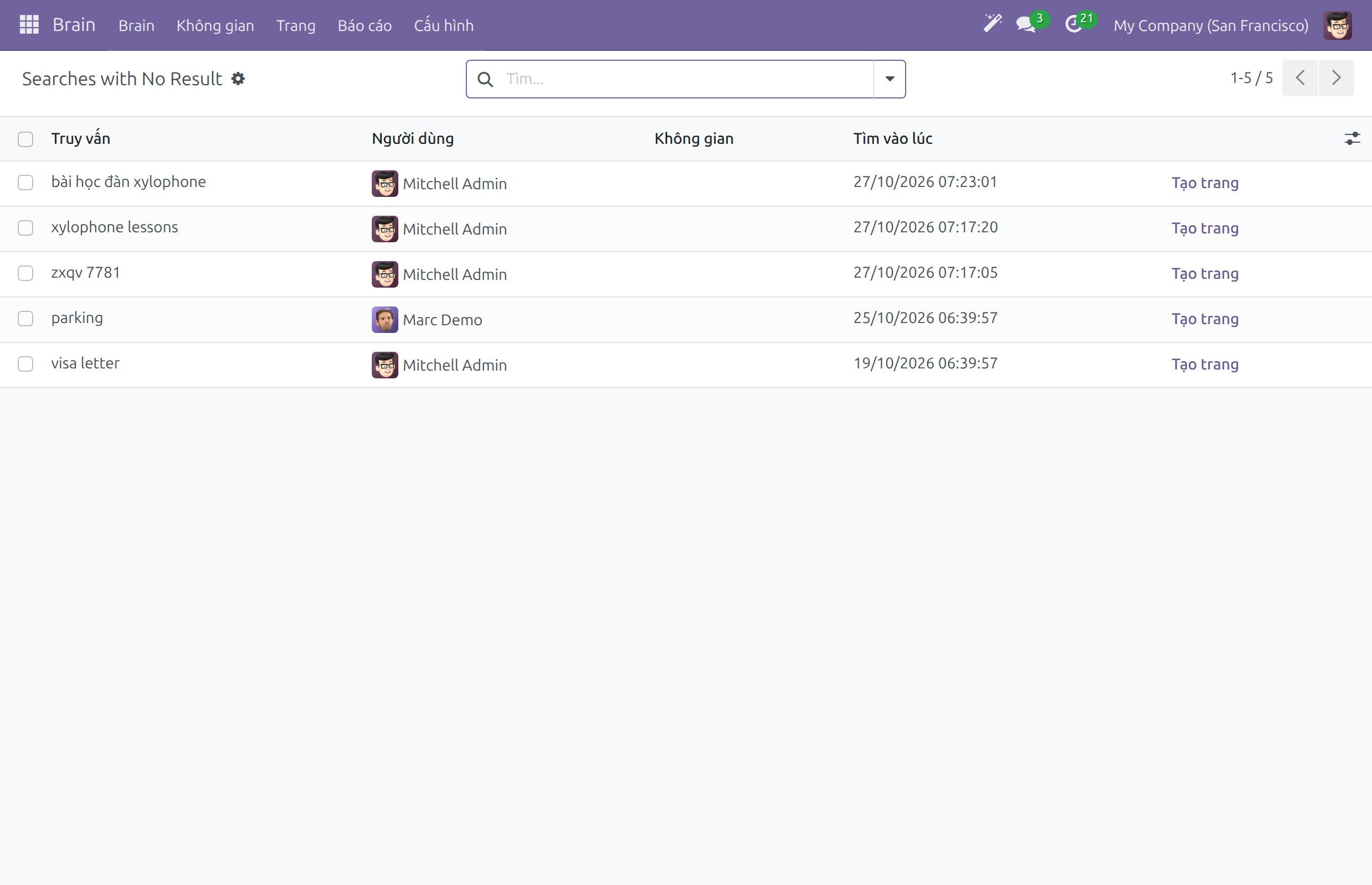
Nhấp Tạo trang trên dòng của một từ khóa mà nhiều người đã thử.
Khi lượt tìm bị giới hạn trong một Không gian, Brain tạo một trang có tiêu đề là từ khóa trong Không gian đó và mở nó.
Khi tìm kiếm bao quát mọi Không gian, hộp thoại Trang mới mở ra với truy vấn làm tiêu đề. Chọn Không gian trong Trong không gian và cách bắt đầu.
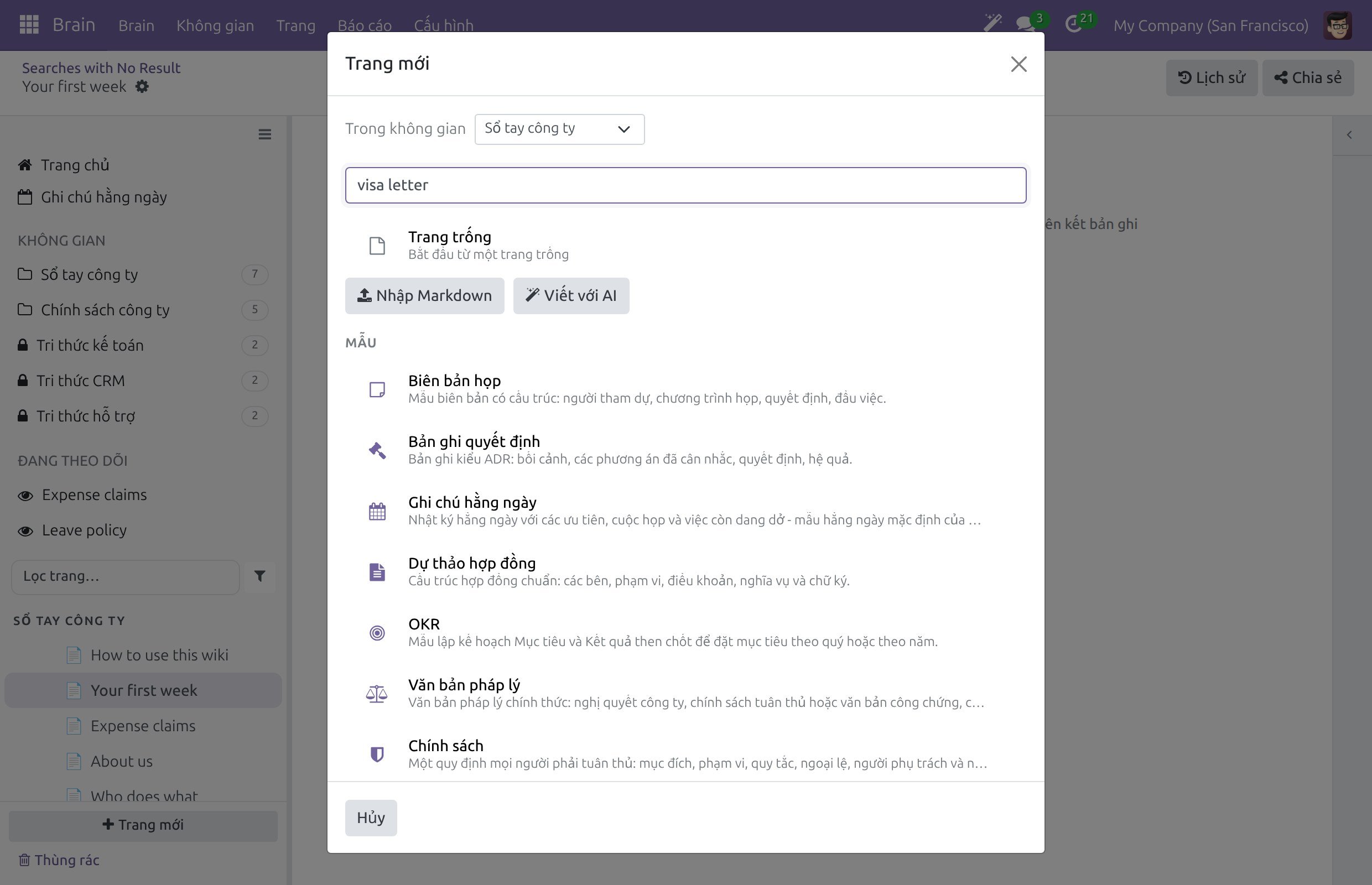
Viết trang, hoặc nhờ quản trị không gian chỉ định người phụ trách cho trang (xem Đọc, tạo và sửa trang).
Nhật ký giữ 90 ngày. Trang bạn tạo không được liên kết với dòng đó; dòng vẫn nằm trong danh sách cho đến khi quá 30 ngày.
Gửi các chỉ số Brain trong email tổng kết
Email tổng kết vốn đã đến các quản lý của công ty bạn. Các chỉ số Brain tắt cho đến khi bạn bật, từng email tổng kết một.
Bật chế độ nhà phát triển.
Mở và mở email tổng kết.
Trong tab KPI, tìm nhóm Brain, đánh dấu Trang Brain đã sửa và Trang Brain cần rà soát, rồi nhấp Lưu. Mỗi chỉ số có ô đánh dấu riêng, nên bạn có thể chỉ hiện một chỉ số.
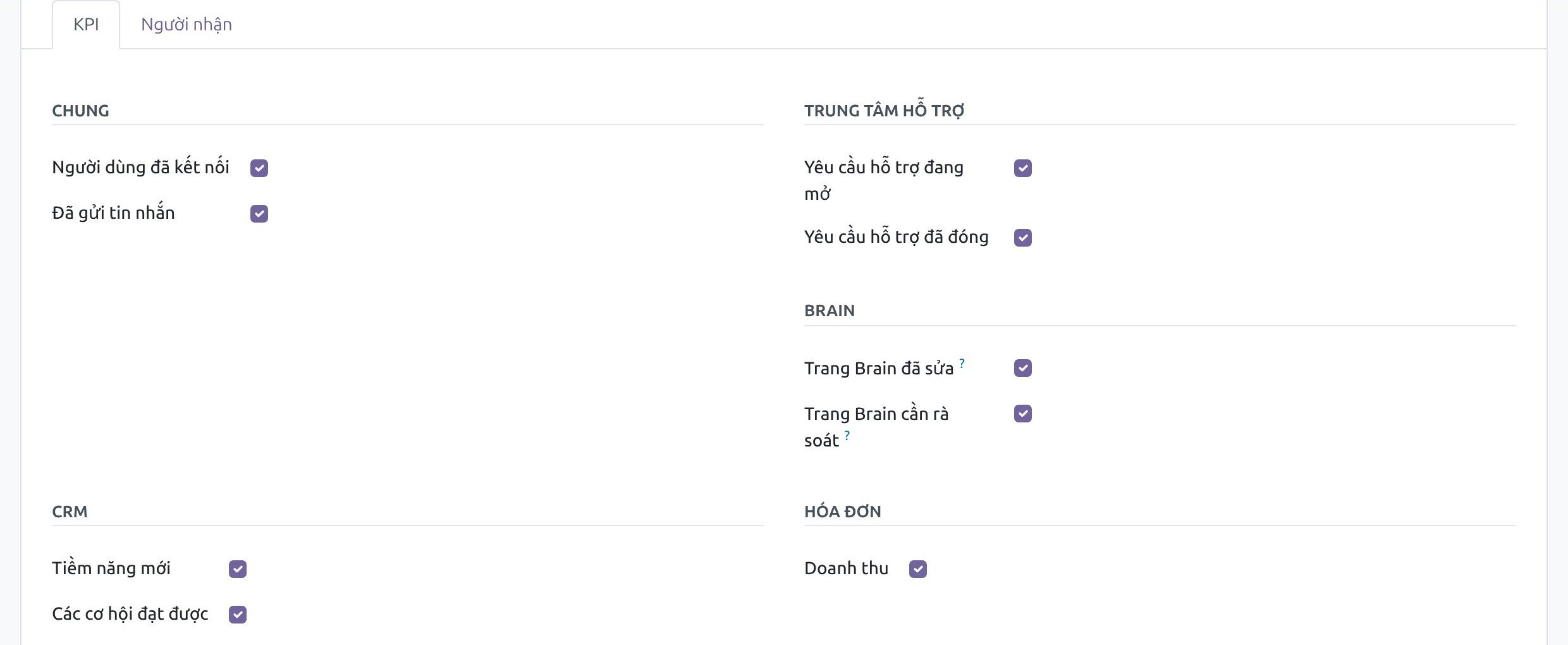
Trong tab Người nhận, thêm các quản lý cần đọc các chỉ số.
Nhấp Gửi ngay để gửi email cho mọi người nhận cùng lúc và xem các chỉ số. Việc này không đổi chu kỳ của email tổng kết, nên hãy dùng khi người nhận đang chờ email.
Mỗi người nhận nhận email bằng ngôn ngữ của chính họ. Một email tổng kết thuộc về một công ty và đếm các trang của công ty đó; hãy tạo một email tổng kết cho mỗi công ty để mỗi công ty có chỉ số riêng.
Đọc các chỉ số trong email
Mỗi chỉ số Brain có một khối ba cột: 24 giờ qua, 7 ngày trước và 30 ngày qua, cùng liên kết Mở báo cáo.

Chỉ số |
Đếm gì |
Mở báo cáo dẫn tới |
|---|---|---|
Trang Brain đã sửa |
Các trang có lần sửa cuối rơi vào khoảng thời gian đó. Một trang sửa nhiều lần chỉ tính một. |
Sức khỏe trang |
Trang Brain cần rà soát |
Các trang đã đăng cần rà soát hôm nay, nên con số giống nhau ở cả ba cột. Trang đã lưu trữ, dự thảo đang chờ duyệt và trang trong Thùng rác không được tính. |
Cần rà soát |
Các chỉ số tính trên những trang mà từng người nhận được đọc. Quản trị wiki đếm mọi Không gian; một nhân viên đếm những Không gian người đó được đọc. Vì vậy hai người nhận có thể đọc hai con số khác nhau trong cùng một email tổng kết.
Để kiểm tra bố cục email mà không phải chờ người nhận, nhấp Gửi ngay rồi xem dòng trong khi email còn chờ trong hàng đợi gửi đi.
Điểm kiểm tra thành công
Sức khỏe trang hiện số trang của mọi Không gian theo trạng thái rà soát, và nhấp một con số sẽ liệt kê các trang.
Cần rà soát liệt kê các người phụ trách còn nợ một lần kiểm tra.
Tạo trang trên một dòng của Lượt tìm không có kết quả mở một trang, hoặc hộp thoại Trang mới, có tiêu đề là từ khóa.
Email tổng kết hiện Trang Brain đã sửa và Trang Brain cần rà soát với liên kết Mở báo cáo trên mỗi chỉ số.
Các vấn đề thường gặp
Vấn đề |
Cách xử lý |
|---|---|
Menu không có Sức khỏe trang, Cần rà soát hay Lượt tìm không có kết quả. |
Các báo cáo này cần Brain / Quản trị Brain. Trang theo không gian và Đóng góp của AI mở cho mọi người. |
Nhóm Brain không có trong tab KPI. |
Mô-đun email tổng kết chỉ được cài khi Viindoo Brain và ứng dụng email tổng kết cùng được cài. Kiểm tra cả hai trong Ứng dụng. |
Người nhận không thấy các chỉ số Brain trong email. |
Email được gửi trước khi các chỉ số được đánh dấu, hoặc chúng chưa được đánh dấu trên email tổng kết đó. Hãy đánh dấu rồi nhấp Gửi ngay để kiểm tra. |
Hai người nhận thấy số khác nhau. |
Điều này là bình thường: chỉ số của mỗi người tính trên các trang người đó được đọc. |
Lượt tìm không có kết quả trống. |
Không có lượt tìm nào trong 30 ngày qua trả về kết quả rỗng. Một lượt tìm chỉ được ghi khi nó không ra trang nào. |
Bước tiếp theo
Sở hữu và xác minh trang - xác minh một trang, đổi người phụ trách của nó.
Tìm kiếm trong wiki - cách mọi người tìm kiếm trong wiki.
Thiết lập Không gian, mẫu và quyền truy cập - khoảng thời gian và quy tắc rà soát của từng Không gian.
Rà soát thay đổi của AI và thiết lập wiki - báo cáo Đóng góp của AI và việc rà soát các thay đổi của trợ lý.