
Xuất khẩu bằng xe tải qua biên giới
Thông tin hướng dẫn
Điều kiện cần có
Để làm theo hướng dẫn này, cần cài đặt các ứng dụng/phân hệ sau:
Freight Road (tự động cài Freight Forwarder Management, rồi đến Logistics Accounting)
Một lô hàng nguyên xe tải (FTL) dành trọn một xe cho hàng của một khách hàng trên toàn tuyến xuyên biên giới. Vì vậy xe, tài xế và cửa khẩu được xác nhận trên booking phải đúng với thực tế thông quan; phát hiện sai khi xe đã đến cửa khẩu thì không thể xử lý chỉ từ văn phòng ở Hải Phòng. Khác với vận tải biển hoặc hàng không, Cargo Manifest (Bảng kê hàng hóa) và Delivery Note (Phiếu giao hàng) do Viindoo tạo là tài liệu chính của đơn vị giao nhận dành cho tài xế, cán bộ hải quan cửa khẩu và người nhận hàng. Tờ khai hải quan sai thông tin hoặc xe thiếu giấy phép vận tải xuyên biên giới đều khiến lô hàng bị chặn tại cửa khẩu, chứ không phải trong phần mềm. Nếu gặp thuật ngữ chưa rõ, xem Thuật ngữ giao nhận vận tải.
Tình huống minh họa: Hai Long Logistics xuất khẩu 18,500 kg khoáng sản rời (HS 2617.90) cho Quảng Ninh Mining Co., Ltd. (Hạ Long, Quảng Ninh) đến Kunming Import Partner Co., Ltd. tại Côn Minh, Trung Quốc, qua cửa khẩu Hữu Nghị (Lạng Sơn). Hãng vận chuyển Đại Phát Logistics dùng xe 51F-12345, do Nguyễn Văn Tùng lái. Giá mua trọn xe là 9,500,000 VND, giá bán là 12,000,000 VND.
Trước khi bắt đầu
Hãng vận chuyển Đại Phát Logistics và cửa khẩu Hữu Nghị (Lạng Sơn) đã được tạo: hồ sơ hãng vận chuyển và địa điểm trong cấu hình Giao nhận (bổ sung hồ sơ còn thiếu trước).
Sản phẩm cước Road Freight - FTL và sản phẩm Border / Infrastructure Charge đã được thiết lập: cấu hình sản phẩm cước và phí địa phương trong Sản phẩm, gồm cấu hình bán/mua và Mẫu dự án.
Đã có bảng giá mua Road Freight - FTL của Đại Phát Logistics để Cost Price (Giá vốn) tự điền: Quản lý giá hãng và lịch tàu.
Bạn thuộc nhóm User: All Shipments (Tất cả lô hàng), hoặc là Responsible (Người phụ trách) của lô hàng khi có quyền User: Own Shipments (Lô hàng của mình); trên lô khác, Own Shipments chỉ đọc. Xem Own, All và Admin được làm gì trong một lô hàng; quyền Freight của người dùng được đặt tại Settings > Users & Companies > Users.
Bước 1: Thỏa thuận giá cước nguyên xe
Với lô FTL này, Hải Long và Quảng Ninh Mining thỏa thuận giá bán 12.000.000 VND cho một xe nguyên chuyến. Chốt phạm vi dịch vụ, điểm lấy/giao hàng và bên chịu các khoản phát sinh, như chờ cửa khẩu hoặc sang tải, trước khi bố trí xe.
Hướng dẫn này áp dụng cho lô hàng do bộ phận vận hành tạo trực tiếp. Giữ xác nhận bằng văn bản của khách và đính kèm vào lô ở Bước 2; nhập giá bán đã thỏa thuận trên tab Charges ở Bước 4.
Ghi chú
Nếu doanh nghiệp bắt đầu từ đơn bán đã xác nhận, mở lô hàng do đơn đó sinh ra và thao tác tiếp trên lô ấy. Xem đơn bán đã xác nhận và lô: kiểm tra cùng khách hàng, tuyến và dịch vụ trước khi sửa. Tạo thêm lô cho cùng dịch vụ sẽ làm trùng hồ sơ vận hành và nguồn lập hóa đơn.
Mẹo
Bước 1 hoàn tất khi: khách đã đồng ý giá 12.000.000 VND cho một xe nguyên chuyến và cách xử lý chi phí phát sinh được ghi trong thỏa thuận.
Bước 2: Tạo lô hàng
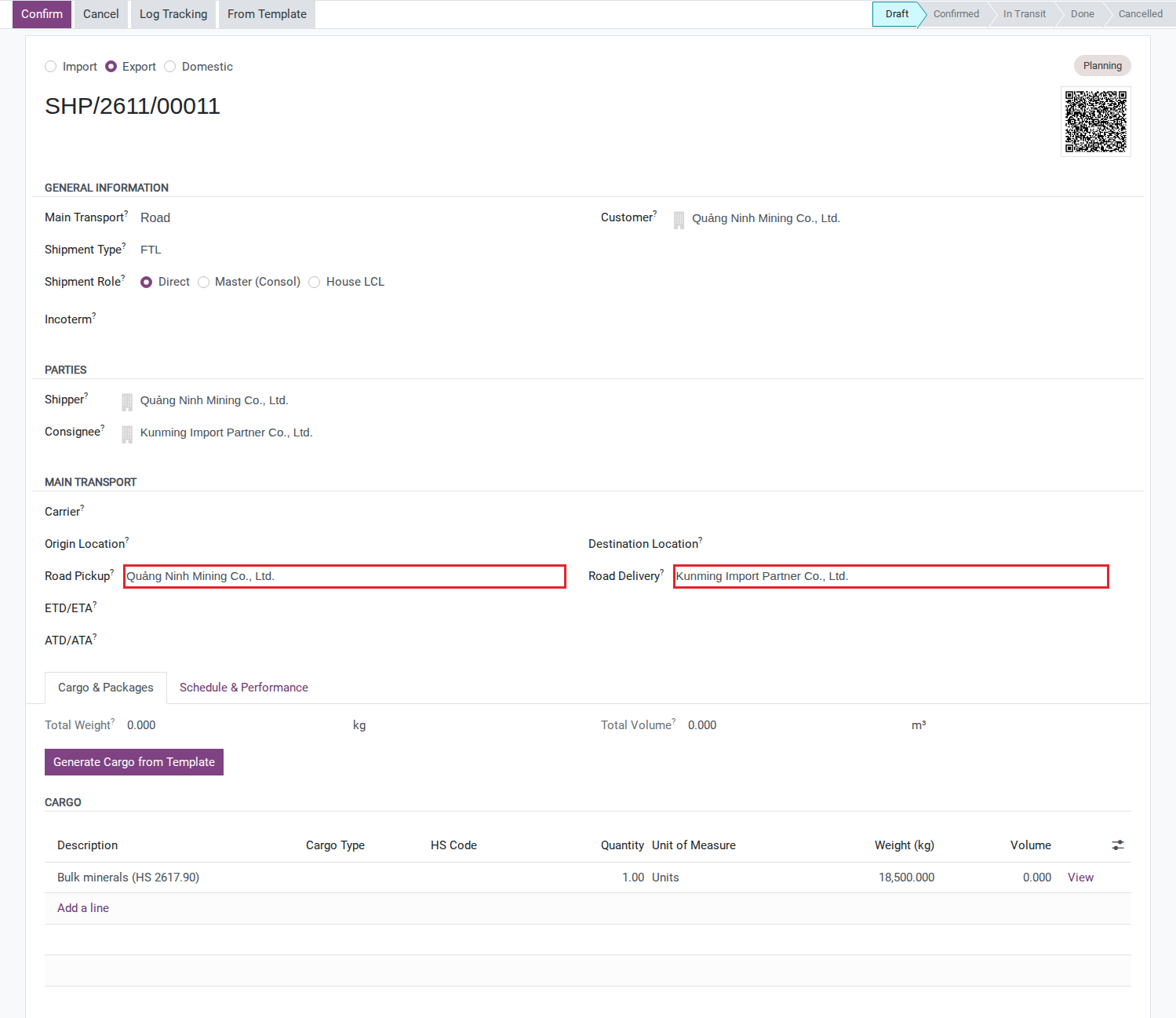
Road Pickup (Điểm lấy hàng đường bộ) và Road Delivery (Điểm giao hàng đường bộ) là hai trường xác định điểm đầu và điểm cuối của chặng vận chuyển chính bằng đường bộ. Nếu thiếu một trong hai, Viindoo không có đủ thông tin để tạo chặng khi bạn đặt xe.
Vào và bấm New (Mới). Điền:
Main Transport (Phương thức vận chuyển chính): Road · Shipment Type (Loại lô hàng): FTL.
Customer (Khách hàng): Quảng Ninh Mining Co., Ltd. · Shipper (Người gửi hàng): Quảng Ninh Mining Co., Ltd. · Consignee (Người nhận hàng): Kunming Import Partner Co., Ltd.
Road Pickup: Quảng Ninh Mining Co., Ltd. · Road Delivery: Kunming Import Partner Co., Ltd.
Trong tab Cargo & Packages (Hàng hóa và kiện hàng), thêm một dòng hàng: Description (Mô tả): Khoáng sản rời (HS 2617.90), Weight (kg) (Khối lượng): 18,500.
Cảnh báo
Đối chiếu tải trọng thực tế của xe với 18,500 kg đã khai trước khi xe rời bãi. Xe quá tải trọng cho phép sẽ bị giữ và dỡ bớt hàng tại trạm cân, làm chậm hơn nhiều so với việc kiểm tra trước.
Bấm Confirm (Xác nhận). Sau đó thanh trạng thái chuyển sang Confirmed (Đã xác nhận), tuyến đường bị khóa và nút Booking (Đặt chỗ) xuất hiện ở đầu biểu mẫu.
Mẹo
Bước 2 hoàn tất khi: dòng hàng có Weight 18.500 kg, Road Pickup và Road Delivery đã chọn hai đối tác khác nhau.
Quyết định cách thể hiện hàng rời trên bản in
Phương án |
Dùng khi |
Điều gì thay đổi |
|---|---|---|
Tạo một kiện hàng đại diện |
Lô hàng rời không dùng container và không có từng kiện riêng, như lô hàng trong ví dụ này |
Tạo một kiện (ví dụ "Bulk load - 18,500 kg") qua nút Packages trên lô hàng, rồi gán vào Truck Item trước khi in (Bước 3); Bản kê hàng hóa và Phiếu giao hàng sẽ hiển thị đúng trọng lượng |
In khi chưa có kiện hàng |
Không khuyến nghị cho hàng rời bàn giao cho tài xế hoặc khách hàng |
Cột Weight (kg) và Volume (CBM) trên cả hai tài liệu in vẫn trống dù dòng hàng đã khai báo trọng lượng |
Sử dụng khối lượng, thể tích và thông tin kiện hàng từ phiếu đóng gói hoặc số đo đã được kho xác minh. Không tự đặt ra kiện hàng đại diện hay số lượng chỉ để điền các cột trên bản in. Nếu hàng rời cần có bản ghi kiện hàng để in tổng số, hãy xác nhận cách thể hiện và số liệu với Vận hành trước khi tạo; nếu không, hãy xử lý dữ liệu hàng hóa còn thiếu trước khi phát hành bảng kê hoặc phiếu giao hàng.
Bước 3: Đặt xe và ghi nhận cửa khẩu
Booking xe là nơi ghi lại xe thực tế, tài xế và cửa khẩu của lô hàng. Xe hoặc hãng vận chuyển thiếu giấy phép qua biên giới hợp lệ sẽ bị từ chối tại cửa khẩu; đây là thời điểm cuối cùng để sửa lựa chọn sai mà chưa phát sinh nhiều chi phí.
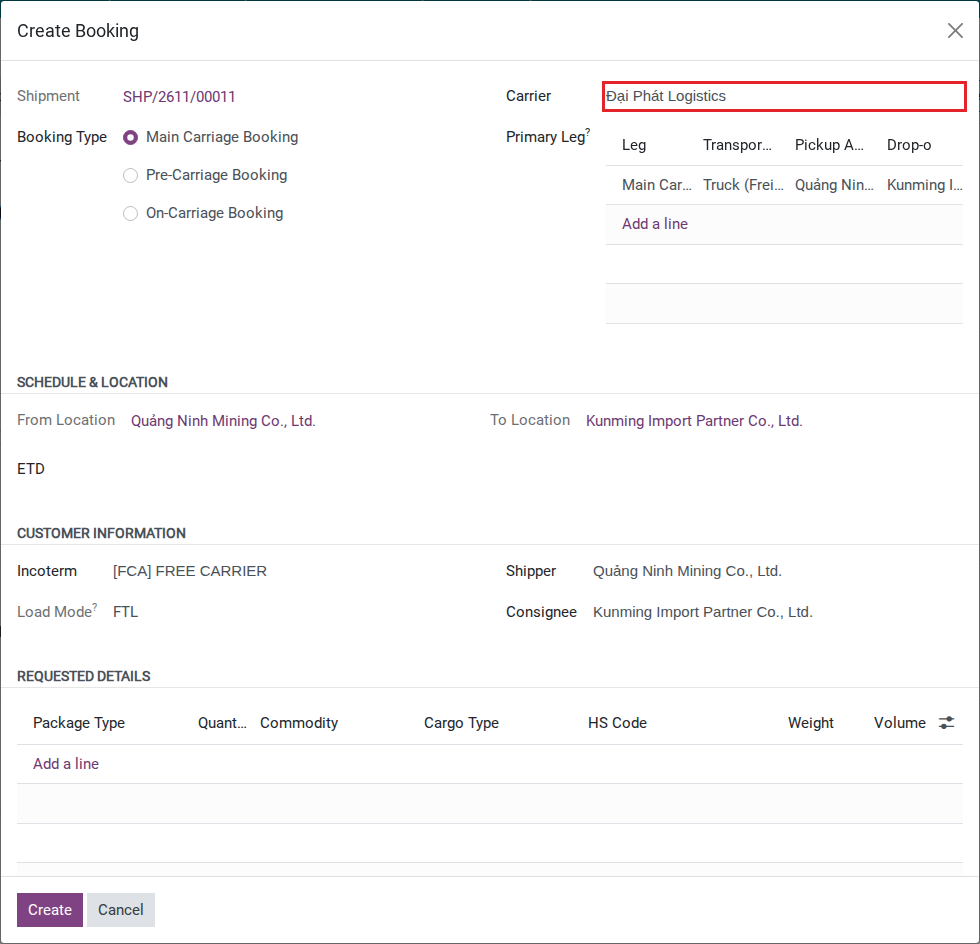
Bấm Booking ở đầu lô hàng để mở Create Booking. Chọn Main Carriage Booking (mặc định) và Carrier: Đại Phát Logistics (bắt buộc). From Location và To Location chỉ đọc, được lấy từ Road Pickup và Road Delivery. Chọn Incoterm: [FCA] FREE CARRIER theo thỏa thuận trong ví dụ; nếu gõ mã FCA không có kết quả, tìm bằng tên FREE CARRIER. Bấm Create.
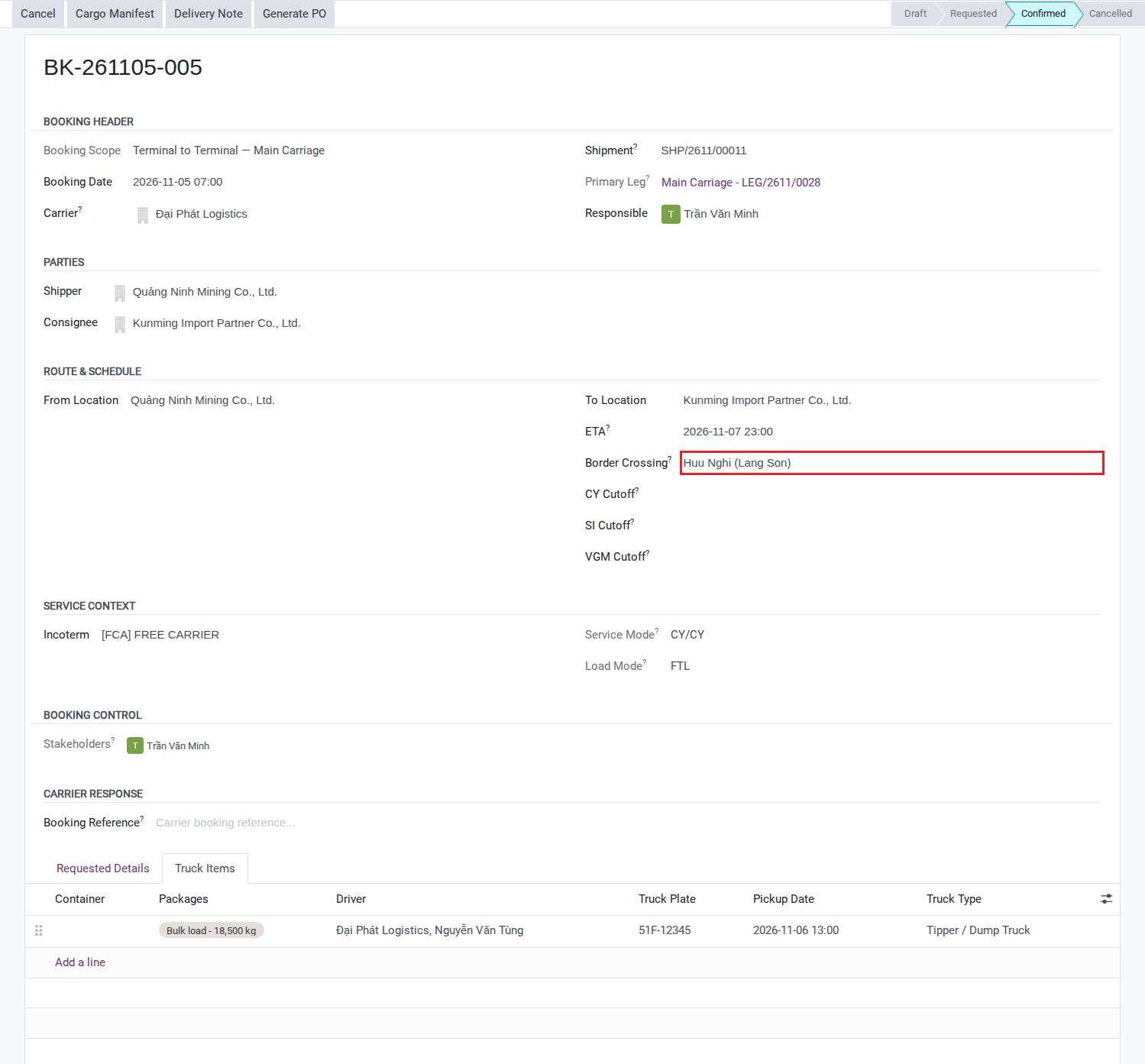
Trên booking vừa tạo, điền tab Truck Items: Truck Plate: 51F-12345 · Driver: Nguyễn Văn Tùng · Pickup Date: 2026-11-06 13:00 · Truck Type: Tipper / Dump Truck (tải trọng 20.000 kg). Để tài liệu in có trọng lượng, mở nút Packages trên lô hàng rồi bấm New. Trên dòng mới, nhập Package Reference: Bulk load - 18,500 kg, Weight (kg): 18.500 và Volume (m³): 10 theo số liệu xếp hàng đã kiểm tra, rồi lưu dòng. Quay lại booking, bật cột tùy chọn Packages trên tab Truck Items và chọn kiện vào dòng xe này. Nhập ETA: 2026-11-07 23:00 và Border Crossing: Huu Nghi (Lang Son) ngay sau ETA; trường cửa khẩu chỉ xuất hiện với chặng xe không phải nội địa.
Ghi chú
Viindoo không lưu thông tin xe hoặc hãng vận chuyển có giấy phép vận tải quốc tế qua biên giới hợp lệ hay không. Hãy tự kiểm tra giấy phép của Đại Phát Logistics ngoài hệ thống trước khi dựa vào booking này.
Mẹo
Hoàn thành Bước 3 khi: booking hiển thị Carrier = Đại Phát Logistics, Truck Plate = 51F-12345, Driver = Nguyễn Văn Tùng, Packages = Bulk load - 18,500 kg và Border Crossing = Hữu Nghị (Lạng Sơn).
Bước 4: Xếp hàng lên xe và xác nhận booking
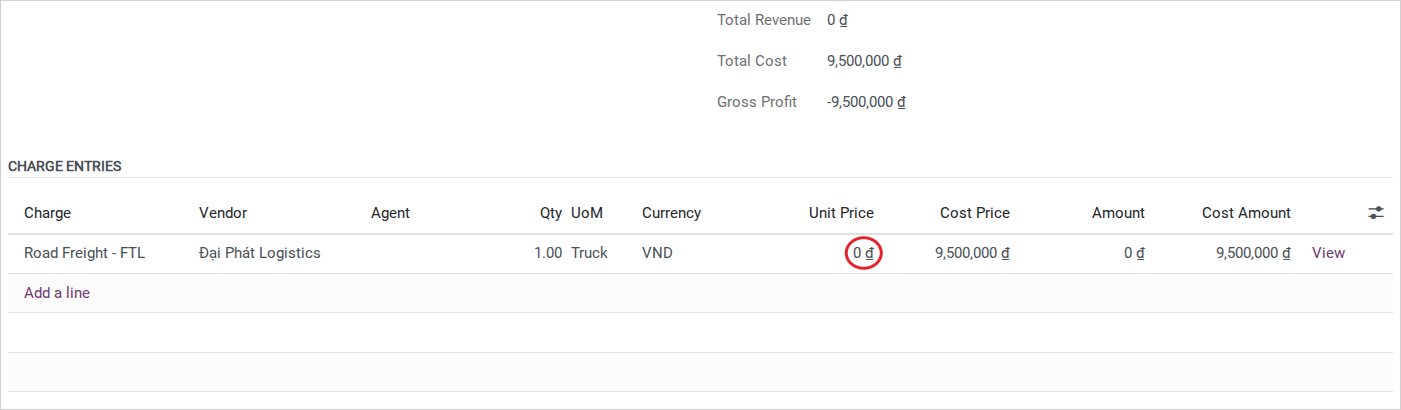
Trong ví dụ này, xác nhận booking tạo một dòng cước đường bộ có Unit Price 0.00. Nhập giá bán đã thỏa thuận trước khi kiểm tra Gross Profit; khi mới ghi giá mua, lô hàng sẽ tạm hiển thị lỗ.
Trên booking, bấm Mark as Requested (Đánh dấu đã yêu cầu), rồi bấm Mark as Confirmed (Đánh dấu đã xác nhận). Sau khi xác nhận, thanh trạng thái booking hiển thị Confirmed (Đã xác nhận); một dòng Road Freight - FTL tự động được tạo trên tab Charges (Phí) của lô hàng, với Unit Price = 0.00 và Cost Price (Giá vốn) lấy từ bảng giá của Đại Phát Logistics.
Cảnh báo
Sau Confirm, người ghi giá bán (User: All Shipments) sửa Unit Price từ 0.00 thành 12.000.000 VND đã thỏa thuận cho lô này. Đối chiếu giá với báo giá hoặc xác nhận của khách trước khi lưu.
Tự thêm dòng phí thứ hai: Border / Infrastructure Charge, Vendor (Nhà cung cấp): Lạng Sơn Border Services Co., Ltd., Unit Price: 0, Cost Price: 500,000 VND. Dòng này không được tạo tự động.
Mẹo
Hoàn thành Bước 4 khi: tab Charges có hai dòng: Road Freight - FTL (Unit Price 12,000,000 VND / Cost Price 9,500,000 VND) và Border / Infrastructure Charge (Unit Price 0 / Cost Price 500,000 VND); Gross Profit hiển thị 2,000,000 VND.
Bước 5: Xử lý hải quan xuất khẩu, qua cửa khẩu và thông quan phía Trung Quốc
Toàn bộ bước này diễn ra ngoài Viindoo: đây là thủ tục nhà nước và công việc của đối tác nước ngoài, không có nút hay trường nào tương ứng trong Freight Road. Nếu bỏ qua trong hướng dẫn, Vận hành có thể tưởng rằng hệ thống tự theo dõi các mốc này.
Ghi chú
Tờ khai hải quan xuất khẩu (VNACCS), thông quan thực tế tại Hữu Nghị, sang tải lên xe phía Trung Quốc (nếu tuyến yêu cầu), thông quan nhập khẩu và vận chuyển nội địa sau khi hàng vào Trung Quốc đều diễn ra ngoài Viindoo. Nếu cần lưu lịch sử, hãy ghi từng mốc vào phần trao đổi của lô hàng.
Cảnh báo
Gần Tết Nguyên đán, cửa khẩu và bãi hàng phía Trung Quốc thường tạm dừng thông quan vài ngày. Hãy tính khoảng nghỉ này vào lịch trình trước khi báo giá hoặc cam kết ngày giao hàng trong giai đoạn đó.
Mẹo
Hoàn thành Bước 5 khi: tờ khai xuất khẩu đã thông quan trước khi xe đến Hữu Nghị, việc bàn giao khi sang tải đã có tài liệu (nếu tuyến yêu cầu), và đã có đủ tài liệu nhập khẩu phía Trung Quốc. Tất cả được ghi vào phần trao đổi hoặc lưu ngoài hệ thống.
Xem thêm
Phát hành HBL hoặc gửi thông báo hàng đến hướng dẫn lưu bản quét tài liệu hải quan vào lô hàng.
Bước 6: Giao hàng và lấy xác nhận đã nhận
Không có bằng chứng giao hàng đã ký, Hai Long thiếu căn cứ để lập hóa đơn cho khách hàng và khó đối chiếu nếu sau này có tranh chấp về tình trạng hàng.
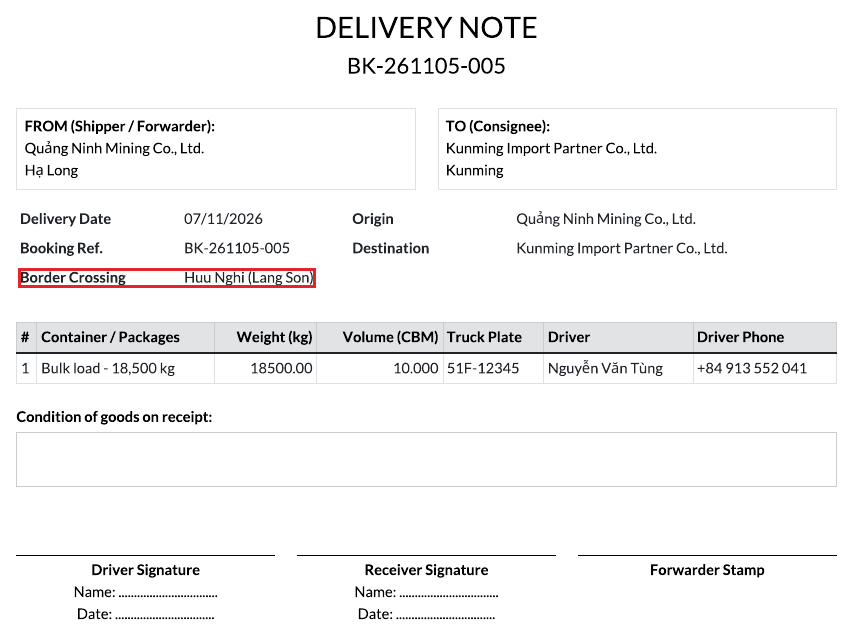
Trên booking, bấm Delivery Note (Phiếu giao hàng) ở đầu biểu mẫu để in PDF; nút này luôn hiển thị với chặng xe tải. Cùng khu vực còn có nút Cargo Manifest (Bảng kê hàng hóa), được in tương tự và có cùng giới hạn dữ liệu nêu dưới đây.
Ghi chú
Cột Weight (kg) và Volume (CBM) trên Bản kê hàng hóa và Phiếu giao hàng chỉ có số liệu khi Truck Item được gán container hoặc kiện. Với lô hàng rời này, gán kiện đại diện ở Bước 3 (xem Quyết định cách thể hiện hàng rời trên bản in phía trên) trước khi in; nếu chưa gán, cả hai cột vẫn trống dù dòng hàng đã ghi 18.500 kg.
Mẹo
Hoàn thành Bước 6 khi: Delivery Note đã in có chữ ký tài xế và người nhận, đồng thời ô "Tình trạng hàng khi nhận" được điền theo thực tế.
Bước 7: Chốt các dòng phí và kiểm tra lợi nhuận gộp
Bỏ sót chi phí phát sinh trước khi chốt sổ sẽ làm Gross Profit trên báo cáo cao hơn lợi nhuận thực tế của lô hàng.
Kế toán (thuộc nhóm User: All Shipments) mở tab Charges (Phí) của lô hàng để lập hóa đơn cho khách hàng và thanh toán cho Đại Phát Logistics cùng Lạng Sơn Border Services Co., Ltd. Quy trình hóa đơn và thanh toán đầy đủ được trình bày tại Ghi nhận phí, lập hóa đơn khách hàng và nhà cung cấp, nên không lặp lại ở đây.
Mẹo
Hoàn thành Bước 7 khi: Gross Profit là 2,000,000 VND, khớp với báo giá ở Bước 1, và không còn dòng phí thiếu nhà cung cấp hoặc giá.
Xem thêm
Ghi nhận phí, lập hóa đơn khách hàng và nhà cung cấp hướng dẫn lập hóa đơn khách hàng, hóa đơn nhà cung cấp và các tình huống phí khác.
Giới hạn hiện tại
Bước |
Viindoo hiện xử lý thế nào |
Bạn cần làm gì |
|---|---|---|
Khai báo hàng hóa (Bước 2) |
Không có trường Seal Number (Số niêm phong) riêng cho hàng đường bộ; trường này chỉ có trên container trong nghiệp vụ FCL |
Ghi số niêm phong vào phần trao đổi hoặc biên bản bàn giao giấy |
Đặt xe (Bước 3) |
Không có trường hoặc danh sách kiểm tra ghi nhận xe hay hãng vận chuyển có giấy phép vận tải xuyên biên giới hợp lệ hay không |
Tự kiểm tra giấy phép ngoài Viindoo trước khi dựa vào booking này |
Vị trí ghi cửa khẩu (Bước 3/4) |
Border Crossing (Cửa khẩu) chỉ được ghi trên booking; biểu mẫu lô hàng không có trường tương ứng |
Không tìm trường này trên lô hàng; hãy mở booking qua nút thông minh Bookings để điền hoặc kiểm tra |
Dòng phí tự động tạo (Bước 4) |
Dòng phí Road Freight do Viindoo tạo khi xác nhận booking luôn có Unit Price ban đầu bằng 0.00 |
Sửa Unit Price ngay sau khi xác nhận, trước khi ai đó đọc Gross Profit |
In tài liệu (Bước 6) |
Cột Weight (kg) và Volume (CBM) trên Cargo Manifest và Delivery Note để trống nếu Truck Item chưa được gán container hoặc kiện hàng |
Tạo kiện hàng đại diện cho lô hàng và gán vào Truck Item trước khi in (xem Quyết định cách thể hiện hàng rời trên bản in) |
Thủ tục hải quan và chặng phía Trung Quốc (Bước 5) |
Không có trường nào ghi tờ khai hải quan xuất khẩu, thông quan thực tế tại cửa khẩu, sang tải lên xe phía Trung Quốc, hoặc thủ tục nhập khẩu và vận chuyển nội địa tại Trung Quốc |
Ghi các mốc này vào phần trao đổi; hiện không thể lọc hoặc báo cáo hàng loạt theo chúng |
Sửa tuyến sau khi đã có chặng |
Khi lô hàng đã có chặng vận chuyển chính, Viindoo chỉ khóa cặp trường thực sự được dùng để lập chặng đó. Với lô hàng tạo như trong bài này, đó là Road Pickup và Road Delivery |
Xóa chặng hiện có trong tab Schedule & Performance trước khi sửa Road Pickup hoặc Road Delivery; sau đó để Viindoo tạo lại chặng khi bạn mở Create Booking lần tiếp theo |
Xử lý vướng mắc
Không tạo được booking: thiếu Road Delivery
Biểu hiện: Bấm Create (Tạo) trong trình Create Booking và thấy thông báo:
"Cannot create a Main Carriage Booking for shipment SHP/26xx/000nn. Set Road Delivery before creating the booking."
Nguyên nhân: Đã điền Road Pickup nhưng còn trống Road Delivery, đồng thời Origin/Destination cũng chưa được điền, nên Viindoo không có điểm cuối để tạo chặng.
Cách xử lý: Quay về biểu mẫu lô hàng, điền cả Road Pickup và Road Delivery rồi mở Create Booking lại.
Không thể sửa Road Pickup hoặc Road Delivery sau khi xác nhận
Biểu hiện: Khi sửa Road Pickup hoặc Road Delivery trên lô hàng đã có chặng vận chuyển chính, hệ thống hiển thị:
"Cannot change Road Pickup on shipment SHP/26xx/000nn because main-carriage legs already exist. Update the route legs or remove them before replanning."
Nguyên nhân: Khi đã có chặng, Viindoo khóa cặp trường được dùng để lập chặng. Với lô hàng tạo theo bài này, đó là Road Pickup và Road Delivery.
Cách xử lý:
Mở tab Schedule & Performance của lô hàng và xóa chặng vận chuyển chính hiện có.
Sửa Road Pickup và/hoặc Road Delivery.
Mở Create Booking lại để Viindoo tạo chặng theo giá trị mới.
Cargo Manifest hoặc Delivery Note in trống Weight/Volume
Hiện tượng: PDF in ra không có số liệu ở cột Weight (kg), dù dòng hàng đã ghi Weight 18.500 kg.
Nguyên nhân: Báo cáo lấy dữ liệu từ container hoặc kiện hàng của Truck Item, không đọc trực tiếp dòng hàng của lô hàng. Truck Item của hàng rời không được gán cả hai thì hai cột đều trống.
Cách xử lý: Tạo kiện hàng đại diện cho lô hàng, gán vào Truck Item (xem Quyết định cách thể hiện hàng rời trên bản in), rồi in lại.
Nút Mark as Confirmed không xuất hiện trên booking
Biểu hiện: Không thấy nút Mark as Confirmed (Đánh dấu đã xác nhận) trên booking mới tạo.
Nguyên nhân: Nút chỉ xuất hiện khi booking ở trạng thái Requested (Đã yêu cầu); booking mới tạo bắt đầu ở Draft (Nháp).
Cách xử lý: Bấm Mark as Requested (Đánh dấu đã yêu cầu) trước; nút Mark as Confirmed sẽ xuất hiện ngay sau đó.
Xem thêm
Bài viết liên quan
Vận chuyển đường bộ qua biên giới: nhập khẩu - quy trình ngược lại, nhập lô hàng LTL tại nơi đến
Cho phép khách hàng theo dõi lô hàng trên cổng thông tin - những gì Quảng Ninh Mining Co., Ltd. thấy khi theo dõi lô hàng này trực tuyến
Đặt chỗ với hãng vận chuyển cho một chặng lô hàng - hướng dẫn chung về booking, dùng cho đường biển, hàng không và đường bộ