
Điều kiện trước khi bắt đầu
Cả ba điều kiện phải đủ — thiếu một là nút không hiển thị:
Điều kiện |
Kiểm tra ở đâu |
|---|---|
Zalo OA đã kết nối (trạng thái Đã kết nối) |
|
Website đã bật Live Chat channel |
→ trường Live Chat |
Module viin_zalo_website_livechat đã cài |
→ tìm "Chat trực tuyến Zalo" |
Cài đặt module
Vào , tại phần Tiện ích Zalo kiểm tra mục Chat trực tuyến Zalo đã được bật.
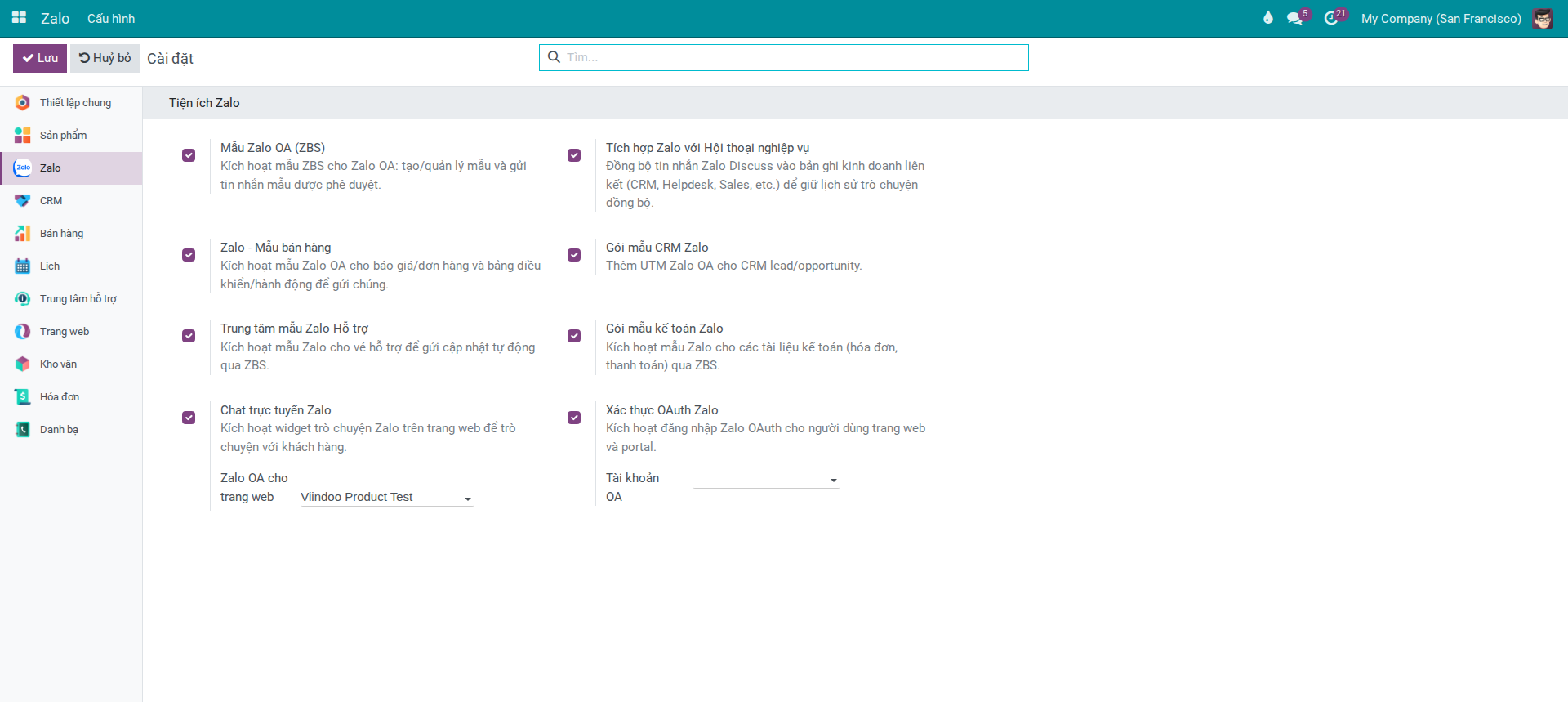
Cấu hình nút chat Zalo
Có hai cách — kết quả giống nhau, chọn cách nào cũng được.
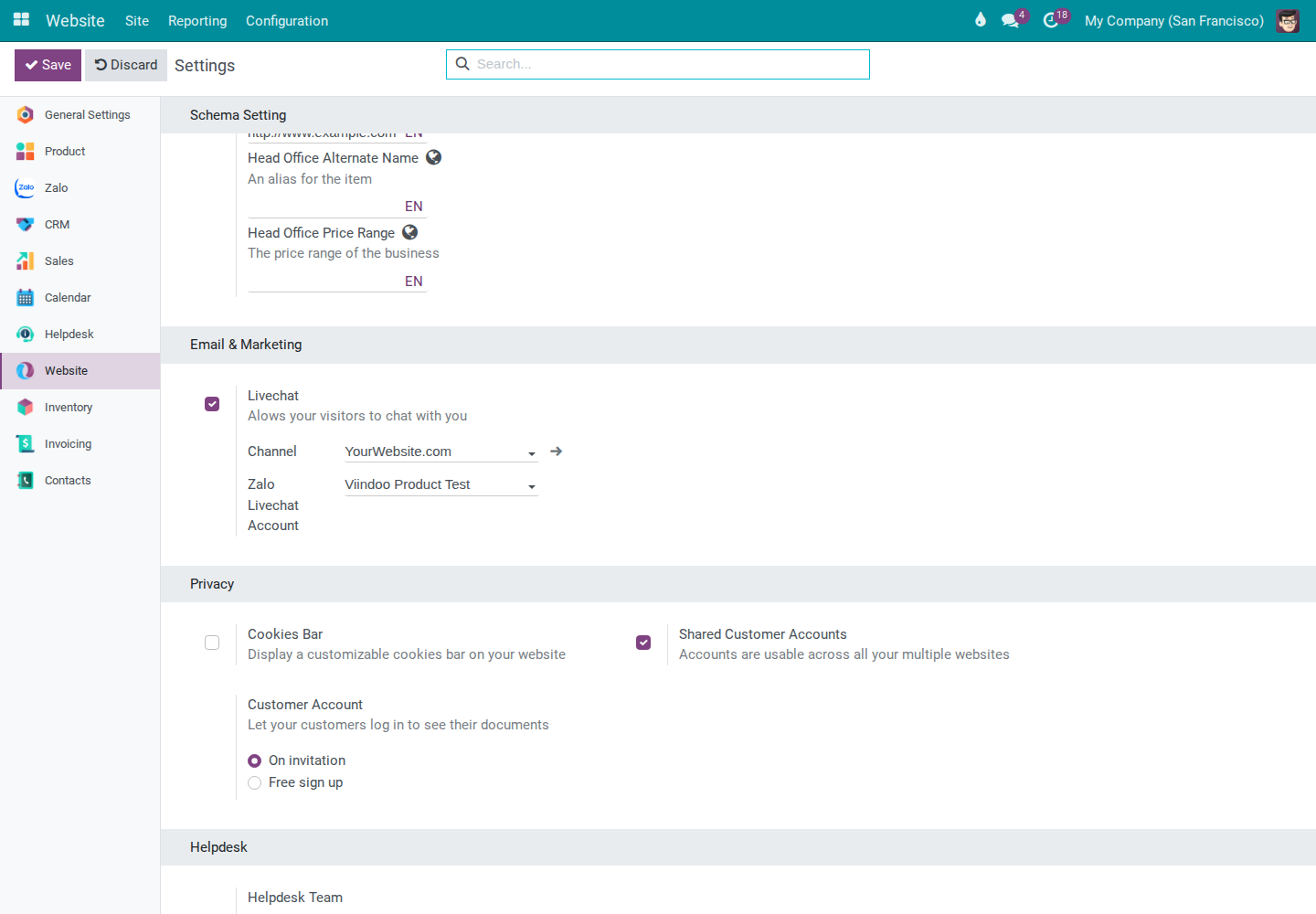
Cách 1 — Qua Website Settings (dùng khi có nhiều website)
→ nhấn vào tên website (ví dụ: minchau.vn).
Tab Website → phần Livechat → trường "Zalo Livechat Account".
Chọn OA muốn liên kết (ví dụ: Minh Châu Official) → Save.
Ghi chú
Trường "Zalo Livechat Account" chỉ hiện khi website đã có Live Chat channel.
Cách 2 — Qua Zalo Settings (nhanh hơn khi chỉ có 1 website)
→ phần Tiện ích Zalo.
Trường "Zalo OA cho trang web" → chọn OA → Save.
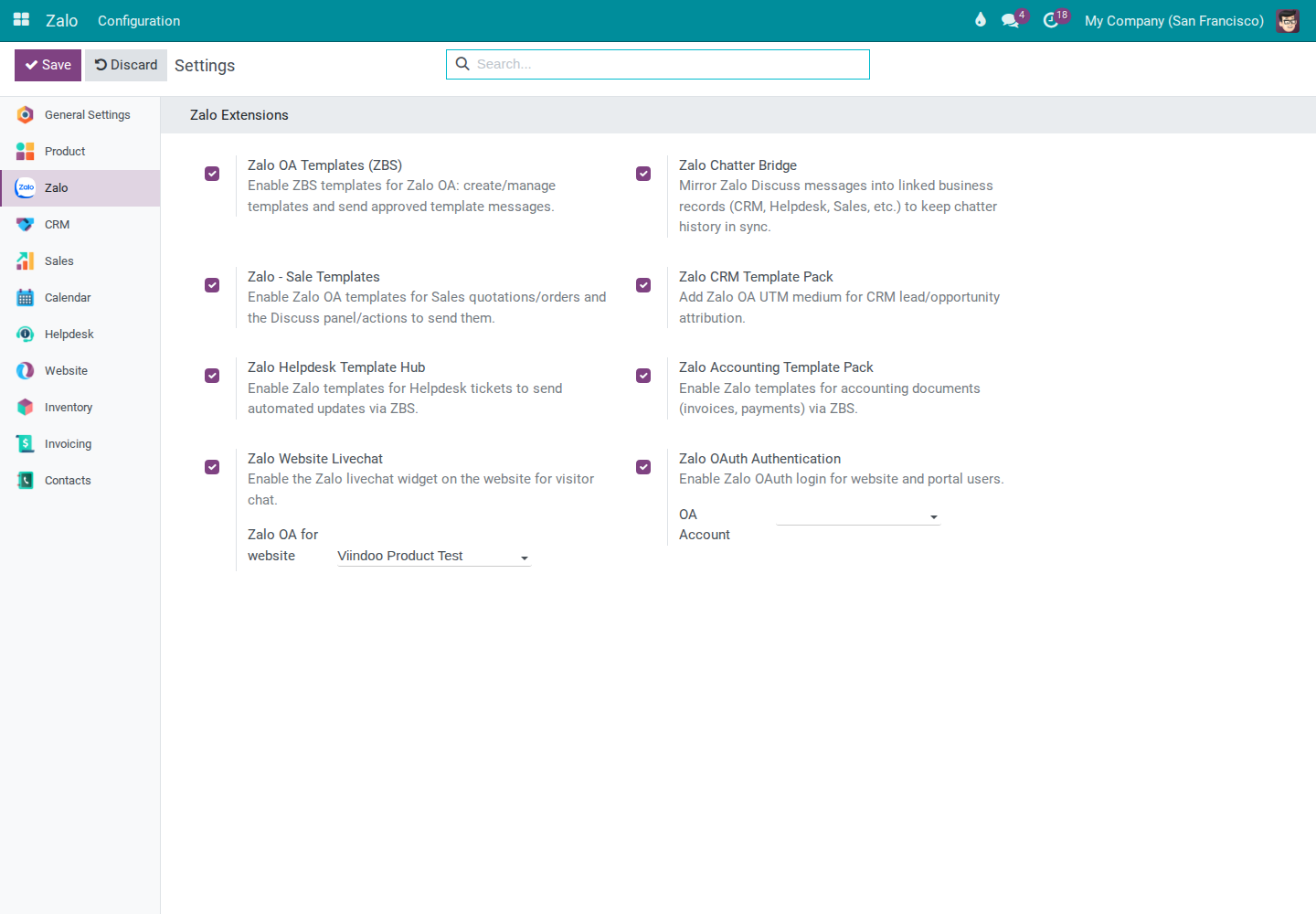
Nút xuất hiện ngay sau Save — không cần restart.
Kiểm tra kết quả
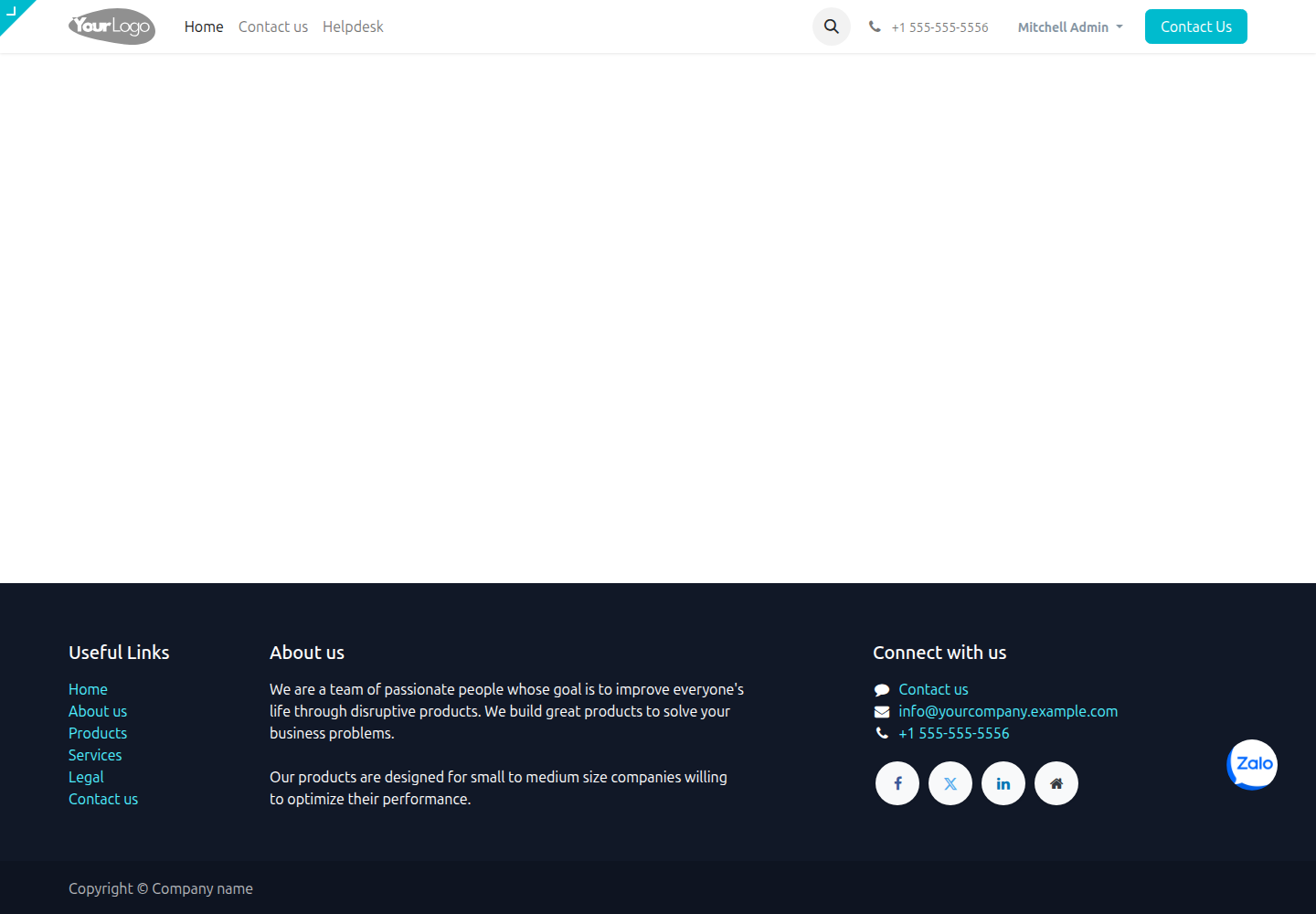
Mở tab ẩn danh, truy cập website, kiểm tra:
Nút Zalo tròn nổi ở góc phải dưới, nằm trên nút Live Chat.
Nhấn nút → mở Zalo, không popup trong trang.
Zalo mở đúng OA đã cấu hình, không phải OA khác.
Multi-website
Mỗi website có field OA riêng — gán độc lập, không ảnh hưởng nhau:
Website bán hàng → OA team kinh doanh
Website hỗ trợ khách hàng → OA team CSKH
Dùng Cách 1 để mở từng website record và gán OA tương ứng.
Ghi chú
Môi trường multi-company: dropdown chỉ hiện OA thuộc company của website đó. OA công ty khác không xuất hiện là đúng — không phải lỗi.
Lỗi thường gặp
Triệu chứng |
Nguyên nhân thường gặp |
Cách xử lý |
|---|---|---|
Nút Zalo không hiển thị |
Thiếu Live Chat channel, chưa gán OA, OA chưa Đã kết nối, hoặc module chưa cài |
Kiểm tra lần lượt 3 điều kiện ở bảng đầu bài; xác nhận module đã cài trong Apps |
Dropdown OA trống hoặc thiếu OA cần tìm |
OA chưa được thêm vào Allowed Companies của company website, hoặc OA chưa Đã kết nối |
→ mở OA → kiểm tra Công ty cho phép và trạng thái kết nối |
Nút Zalo mở sai OA |
Website gán nhầm OA |
→ mở từng website → kiểm tra và sửa trường "Tài khoản trò chuyện Zalo" |