
Tìm đường trong Brain
Tổng quan hướng dẫn
Mọi người dùng nội bộ đều mở được ứng dụng Brain. Những gì bạn thấy bên trong phụ thuộc vào vai trò của bạn trong từng Không gian: các Không gian bạn không được đọc sẽ không hiện trong danh sách.
Trước khi bắt đầu
Bạn cần |
Lý do |
|---|---|
Một tài khoản người dùng nội bộ |
Mọi người dùng nội bộ đều mở được ứng dụng Brain. |
Một vai trò trong Không gian (Người xem, Người bình luận, Biên tập viên hoặc Quản trị không gian) |
Trang chủ chỉ liệt kê các Không gian bạn được đọc. Quản trị không gian đặt các vai trò trong phần cài đặt Không gian. |
Mở Trang chủ
Vào .
Trang chủ mở ra. Trang chủ trả lời ba câu hỏi: tìm ở đâu, có gì thay đổi và bắt đầu từ đâu.
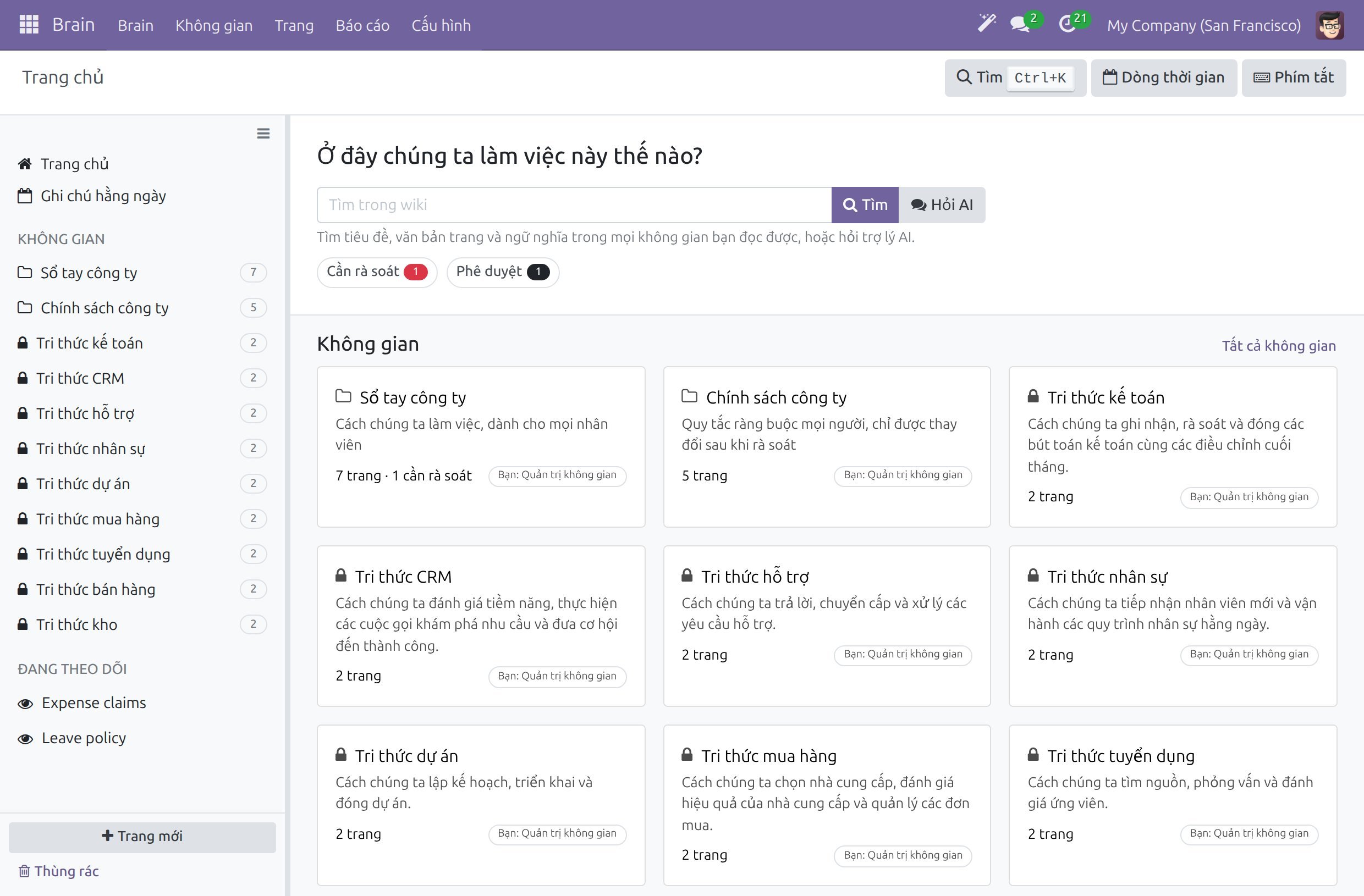
Dùng ô tìm kiếm ở đầu trang để tìm một trang (xem Tìm kiếm trong wiki). Khi module Viindoo AI - Brain Bridge đã được cài, Hỏi AI nằm cạnh Tìm.
Nhìn bên dưới ô tìm kiếm để biết việc đang chờ bạn: bộ đếm Cần rà soát (các trang bạn phụ trách đã đến hạn rà soát) và Phê duyệt (các dự thảo đang chờ bạn duyệt). Dự thảo của tôi và Bình luận cần kiểm duyệt xuất hiện khi bạn có. Bấm một bộ đếm để mở danh sách của nó. Không có gì hiện ra khi không có việc nào đang chờ.
Xem các thẻ Không gian. Mỗi thẻ cho biết tên Không gian, mô tả, số trang, số trang cần rà soát và vai trò của bạn trong Không gian, ví dụ Bạn: Quản trị không gian. Biểu tượng ổ khóa đánh dấu một Không gian không mở cho mọi người dùng nội bộ: rê chuột lên đó để đọc "Chỉ dành cho thành viên". Bấm Tất cả không gian để liệt kê tất cả.
Cuộn xuống Mới cập nhật để xem các trang vừa được sửa, Bắt đầu tại đây cho các trang mà quản trị không gian đã ghim cho người mới và Đang theo dõi cho các trang bạn theo dõi. Trang đã đến hạn rà soát có dấu Cần rà soát, và biểu tượng cây đũa thần nhỏ cho biết một trợ lý đã sửa trang.
Mở một Không gian
Trên Trang chủ, bấm một thẻ Không gian, hoặc bấm tên Không gian trên thanh bên.
Màn hình Không gian có một phần đầu: tên Không gian cùng vai trò của bạn, ví dụ Bạn: Quản trị không gian, mô tả của Không gian và một dòng gồm Quản trị viên, số trang và số trang cần rà soát. Bên dưới là ô tìm kiếm giới hạn trong Không gian này (kèm Hỏi AI khi đã cài module bổ sung), các bộ đếm việc đang chờ, Mới cập nhật, Bắt đầu tại đây và Đang theo dõi.
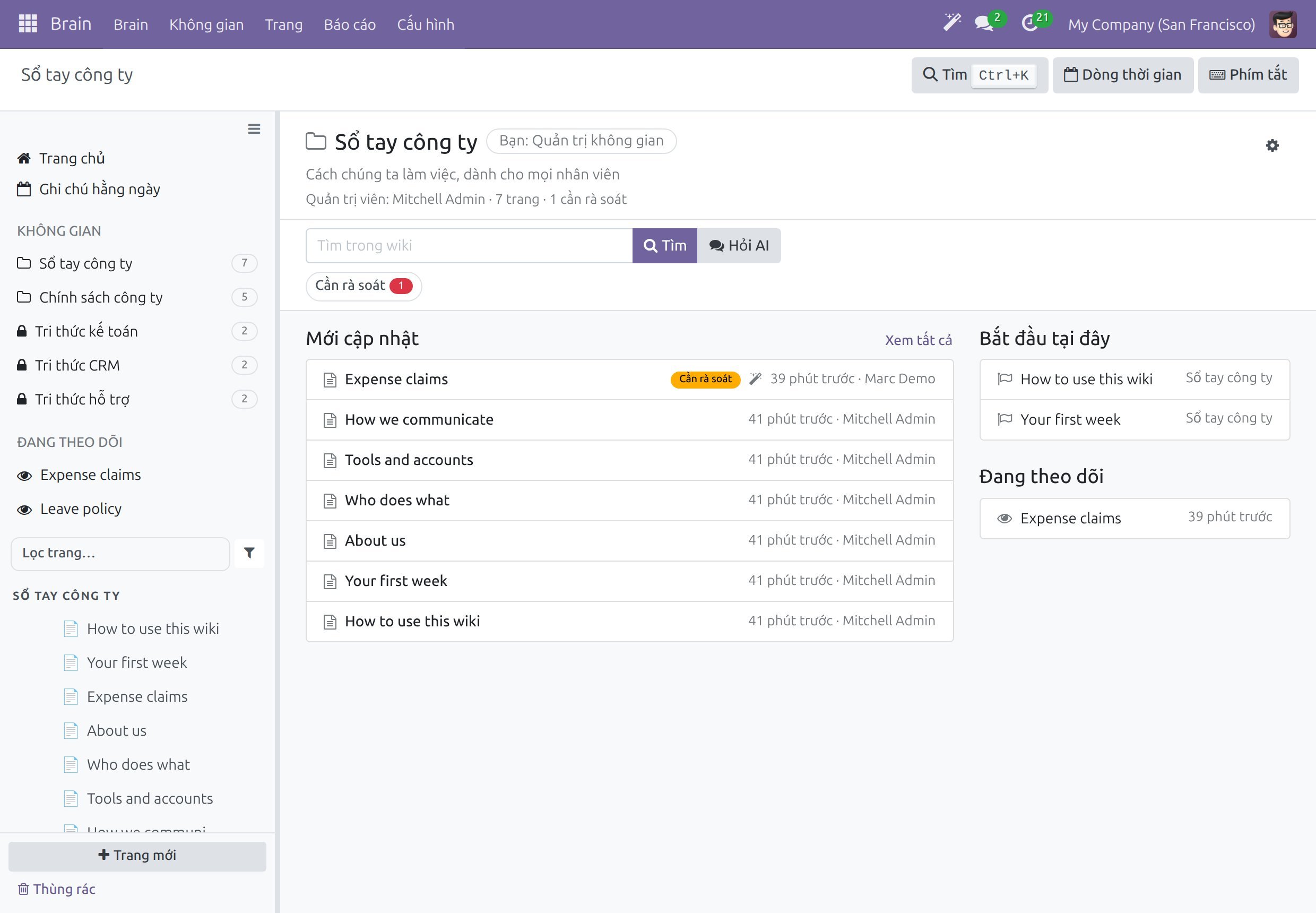
Bấm nút bánh răng ở bên phải phần đầu để mở cài đặt Không gian. Nút này dành cho quản trị không gian (xem Thiết lập Không gian, mẫu và quyền truy cập).
Bấm một trang trong cây trang ở thanh bên, hoặc trong một trong các danh sách, để mở trang (xem Đọc, tạo và sửa trang).
Đi đến bất kỳ đâu bằng Ctrl+K
Nhấn Ctrl+K (Cmd+K trên macOS), hoặc bấm Tìm ở góc trên bên phải.
Bắt đầu gõ. Danh sách hiện các trang khớp trước, rồi đến Tìm "..." trong wiki và Tạo trang tên "...". Một gợi ý ở cuối cho biết các tiền tố cho những kiểu tìm kiếm khác.
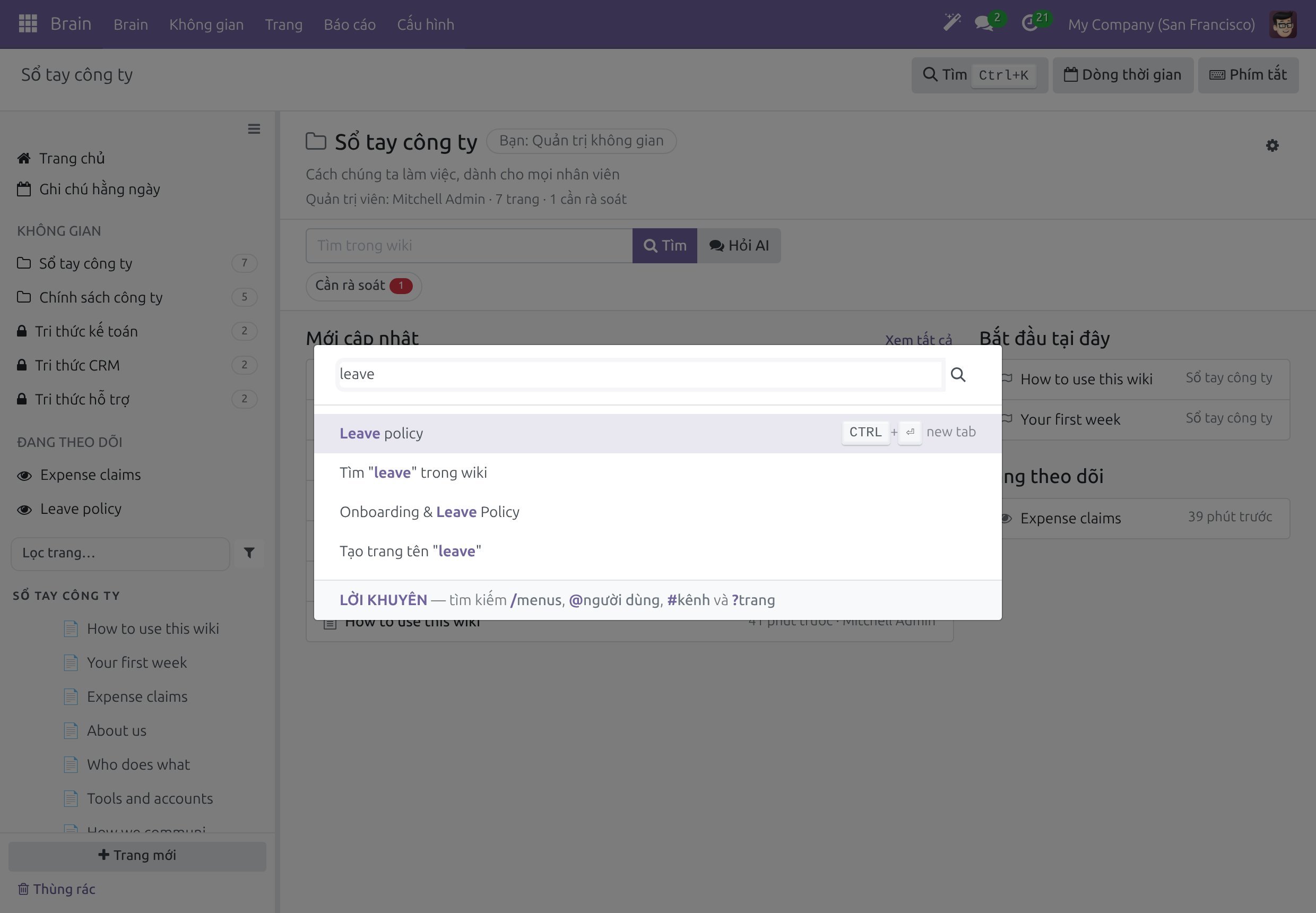
Nhấn Enter để mở dòng đang được tô sáng, hoặc Ctrl+Enter để mở trong một tab mới.
Từ bất kỳ màn hình nào khác của hệ thống, hãy gõ ? trước để tìm các trang.
Dùng các phím tắt
Bấm Phím tắt ở góc trên bên phải để liệt kê các phím tắt.
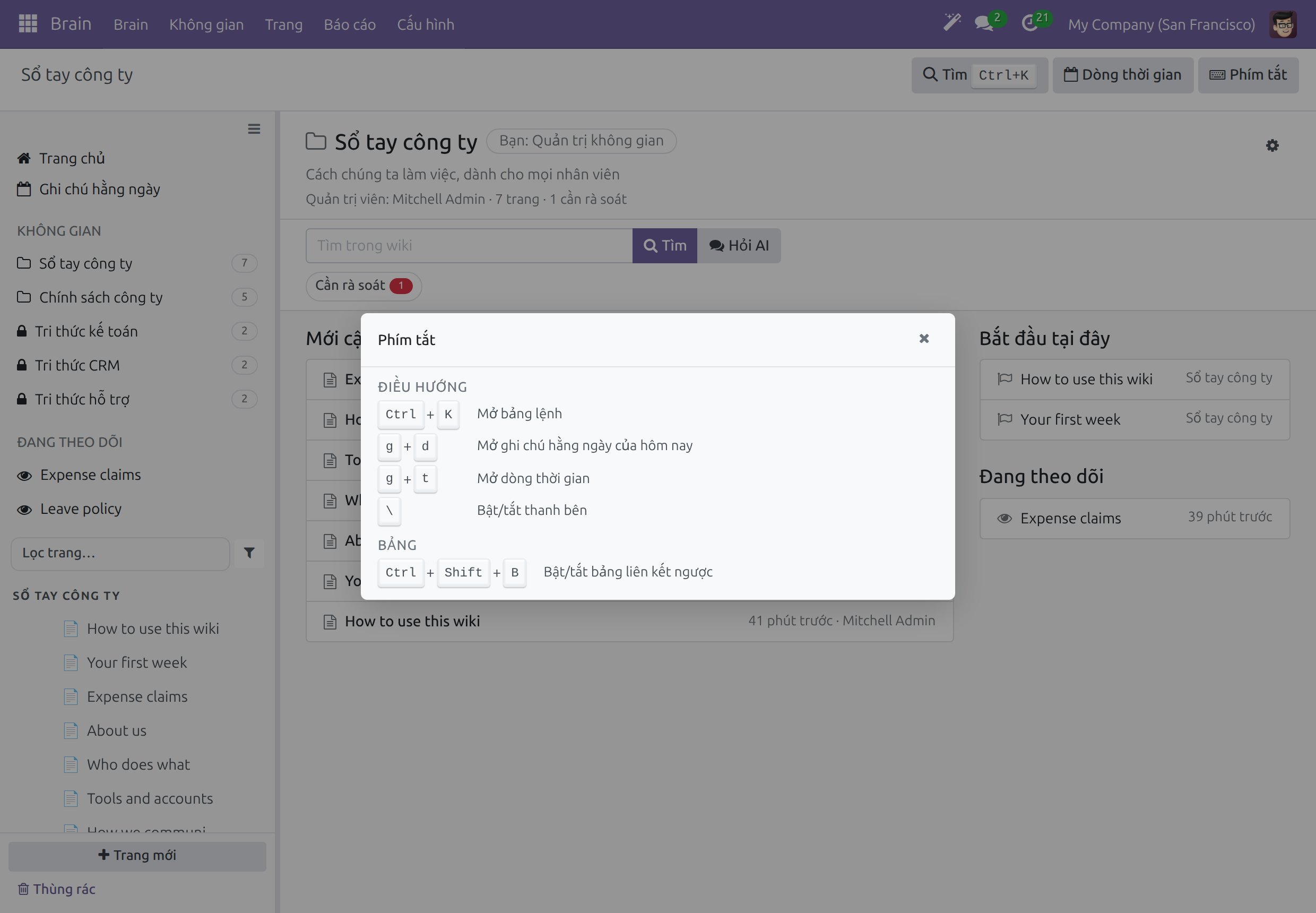
Phím |
Điều xảy ra |
|---|---|
Ctrl+K |
Mở bảng lệnh. |
g rồi d |
Mở ghi chú hằng ngày của hôm nay. |
g rồi t |
Mở dòng thời gian. |
Phím gạch chéo ngược |
Hiện hoặc ẩn thanh bên. |
Ctrl+Shift+B |
Hiện hoặc ẩn bảng liên kết ngược. |
Mở ghi chú hằng ngày và dòng thời gian của bạn
Ghi chú hằng ngày là một trang riêng của bạn cho hôm nay.
Nhấn g rồi d.
Nếu chưa ai chọn Không gian lưu ghi chú hằng ngày, hãy bấm Ghi chú hằng ngày trên thanh bên. Hộp thoại Không gian ghi chú hằng ngày liệt kê các Không gian: bấm Dùng cho ghi chú hằng ngày trên Không gian sẽ lưu chúng. Quản trị không gian bật Bật ghi chú hằng ngày trên biểu mẫu Không gian để mỗi thành viên có một ghi chú vào mỗi buổi sáng.
Bấm Dòng thời gian ở góc trên bên phải, hoặc nhấn g rồi t, để mở dòng thời gian. Chọn 7 ngày qua, 14 ngày qua hoặc 30 ngày qua. Dòng thời gian liệt kê các trang được sửa trong khoảng đó theo từng ngày.
Ghi chú
Ghi chú hằng ngày là riêng tư. Không quản trị không gian nào và không quản trị wiki nào đọc được ghi chú hằng ngày của người khác.
Mở các Trang Brain của một bản ghi nghiệp vụ
Khi cơ sở dữ liệu của bạn dùng một ứng dụng có module kết nối Brain (xem Viindoo Brain), các bản ghi của ứng dụng có hai nút.
Mở một bản ghi, ví dụ một hóa đơn. Nút Trang Brain cho biết có bao nhiêu trang nhắc đến bản ghi. Nút Ghi chú Brain bắt đầu một ghi chú mới về bản ghi.
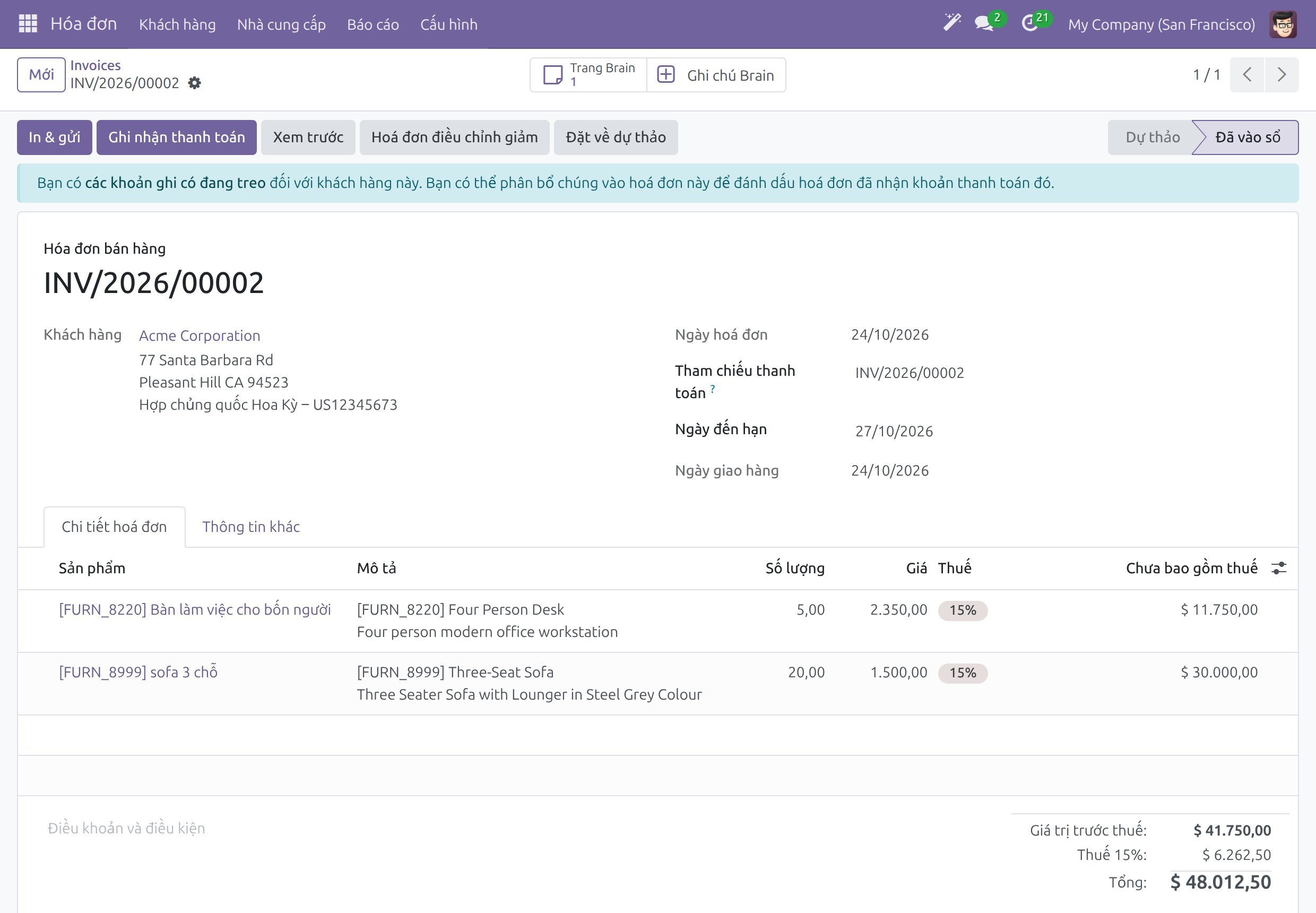
Bấm Trang Brain để liệt kê các trang nhắc đến bản ghi, rồi bấm một trang để mở. Bấm Ghi chú Brain để mở một ghi chú mới đã được liên kết sẵn với bản ghi.
Nhìn vào thanh đường dẫn ở đầu trang. Thanh này giữ lại đường quay về: bấm tên của bản ghi để trở lại bản ghi.
Ghi chú mới từ Ghi chú Brain được tạo trong Không gian cá nhân của bạn, có tên Cá nhân - <tên đăng nhập của bạn>. Bản ghi xuất hiện trong dòng Liên kết tới của trang.
Trên điện thoại
Trang chủ và Thùng rác vừa với màn hình điện thoại: thanh bên thu gọn lại và các thẻ xếp thành một cột, không phải cuộn ngang. Trên một trang, các thao tác của thanh công cụ nằm trong menu bánh răng và bảng Hoạt động nằm thành một thanh bên dưới trang.
Điểm kiểm tra thành công
Trang chủ liệt kê các Không gian bạn được đọc, cùng các bộ đếm việc đang chờ bạn và Mới cập nhật.
Ctrl+K mở bảng lệnh trên mọi màn hình Brain.
g rồi d mở ghi chú hằng ngày của bạn.
Một bản ghi có module kết nối Brain hiện Trang Brain và Ghi chú Brain, và thanh đường dẫn của trang dẫn về bản ghi.
Các vấn đề thường gặp
Vấn đề |
Cách xử lý |
|---|---|
Một Không gian không hiện trên Trang chủ. |
Bạn thấy các Không gian mà bạn là thành viên hoặc mà một loại người dùng của bạn được truy cập. Hãy nhờ quản trị không gian thêm bạn vào. |
Ghi chú hằng ngày không hiện trên thanh bên. |
Đã có người chọn Không gian lưu ghi chú hằng ngày. Nhấn g rồi d để mở ghi chú của bạn. |
Bản ghi không có các nút Trang Brain và Ghi chú Brain. |
Module kết nối Brain của ứng dụng chưa được cài. Hãy hỏi quản trị viên của bạn. |
Phím tắt g rồi d không có tác dụng. |
Nhấn lần lượt từng phím, không nhấn cùng lúc. |
Bước tiếp theo
Đọc, tạo và sửa trang - đọc một trang, tạo trang và viết trang.
Tìm kiếm trong wiki - tìm kiếm trong wiki và thu hẹp kết quả.