
Kết nối nhà cung cấp AI và chọn nơi đặt dữ liệu
Tổng quan hướng dẫn
Kết nối Viindoo dựng sẵn dành cho việc bắt đầu nhanh và dùng thử. Với môi trường vận hành thực tế, hãy kết nối nhà cung cấp AI mà công ty bạn đã chọn, như OpenAI, Anthropic hoặc Google, bằng khoá API của riêng bạn. Mỗi kết nối cũng khai báo nơi nhà cung cấp của nó xử lý dữ liệu, để bạn khớp với chính sách của mình, ví dụ giữ dữ liệu khách hàng châu Âu ở nhà cung cấp tại EU hoặc giữ mọi thứ trên máy chủ của riêng bạn.
Trước khi bắt đầu
Bạn cần |
Lý do |
|---|---|
Quyền truy cập Thiết lập (quản trị viên hệ thống) |
Khoá API, endpoint và màn hình Thiết lập chỉ dành cho quản trị viên hệ thống. Quản trị viên AI có thể duy trì các danh sách khác trong . |
Một khoá API do nhà cung cấp AI của bạn cấp |
Khoá chỉ được dán một lần và không bao giờ hiển thị lại trên màn hình. |
Hiểu về nhà cung cấp và kết nối
Hai danh sách phối hợp với nhau:
là danh mục các nhà cung cấp AI. Mỗi dòng cho biết giao thức của nhà cung cấp, địa chỉ mặc định và khu vực mà nhà cung cấp thường xử lý dữ liệu.
chứa các kết nối mà công ty bạn thực sự dùng. Một kết nối ghép một nhà cung cấp với khoá của bạn và khai báo Khu vực lưu trữ dữ liệu của nó.
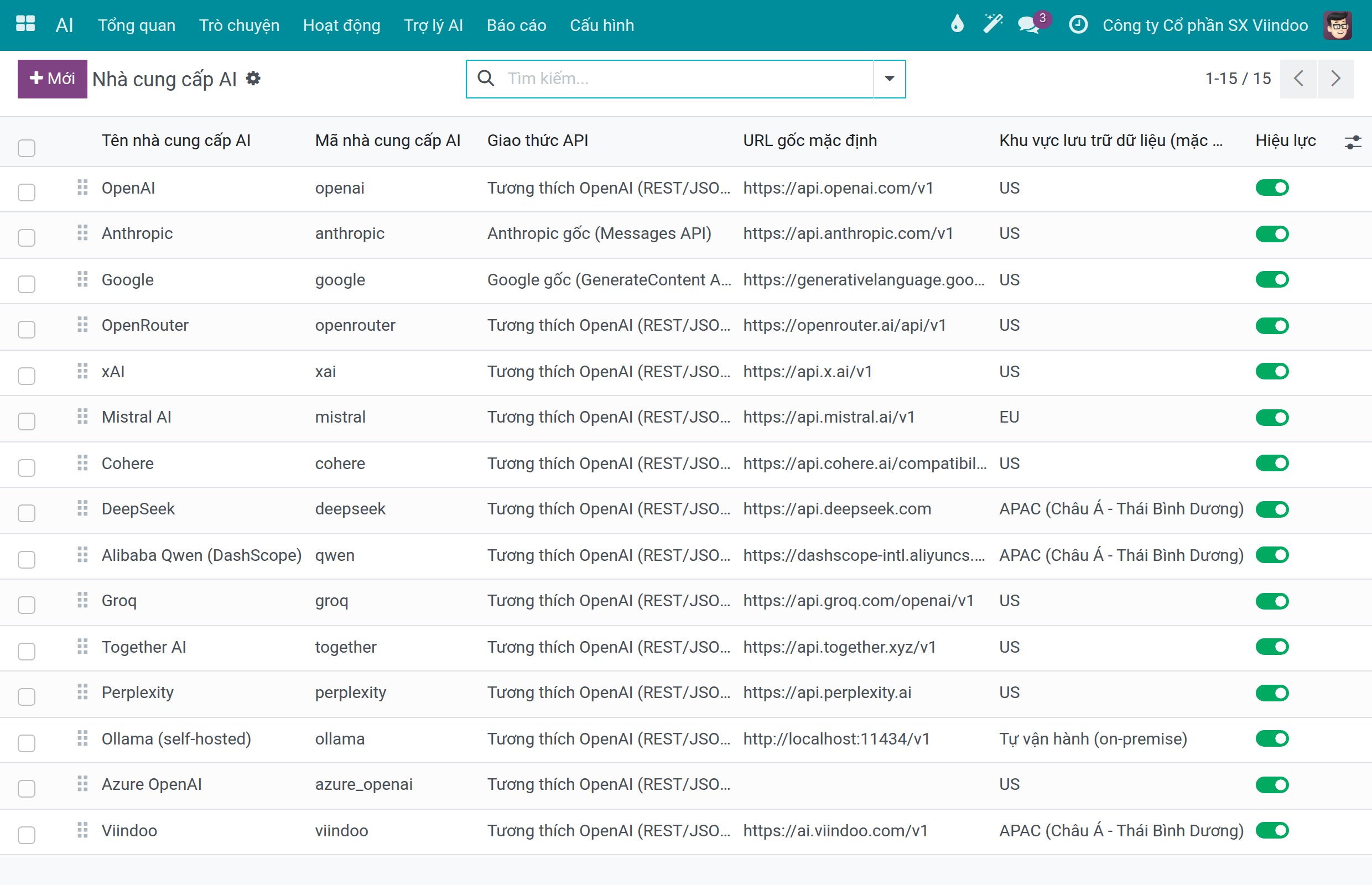
Có mười lăm nhà cung cấp trong danh sách. Mười ba trong số đó đã có kết nối: OpenAI, Anthropic, Google Gemini, OpenRouter, xAI, Mistral AI, Cohere, DeepSeek, Alibaba Qwen (DashScope), Groq, Together AI, Perplexity (Sonar) và Viindoo. Ollama (self-hosted) và Azure OpenAI chưa có kết nối dựng sẵn (xem Thêm nhà cung cấp chưa có kết nối dựng sẵn).
Kết nối nhà cung cấp AI của riêng bạn
Vào .
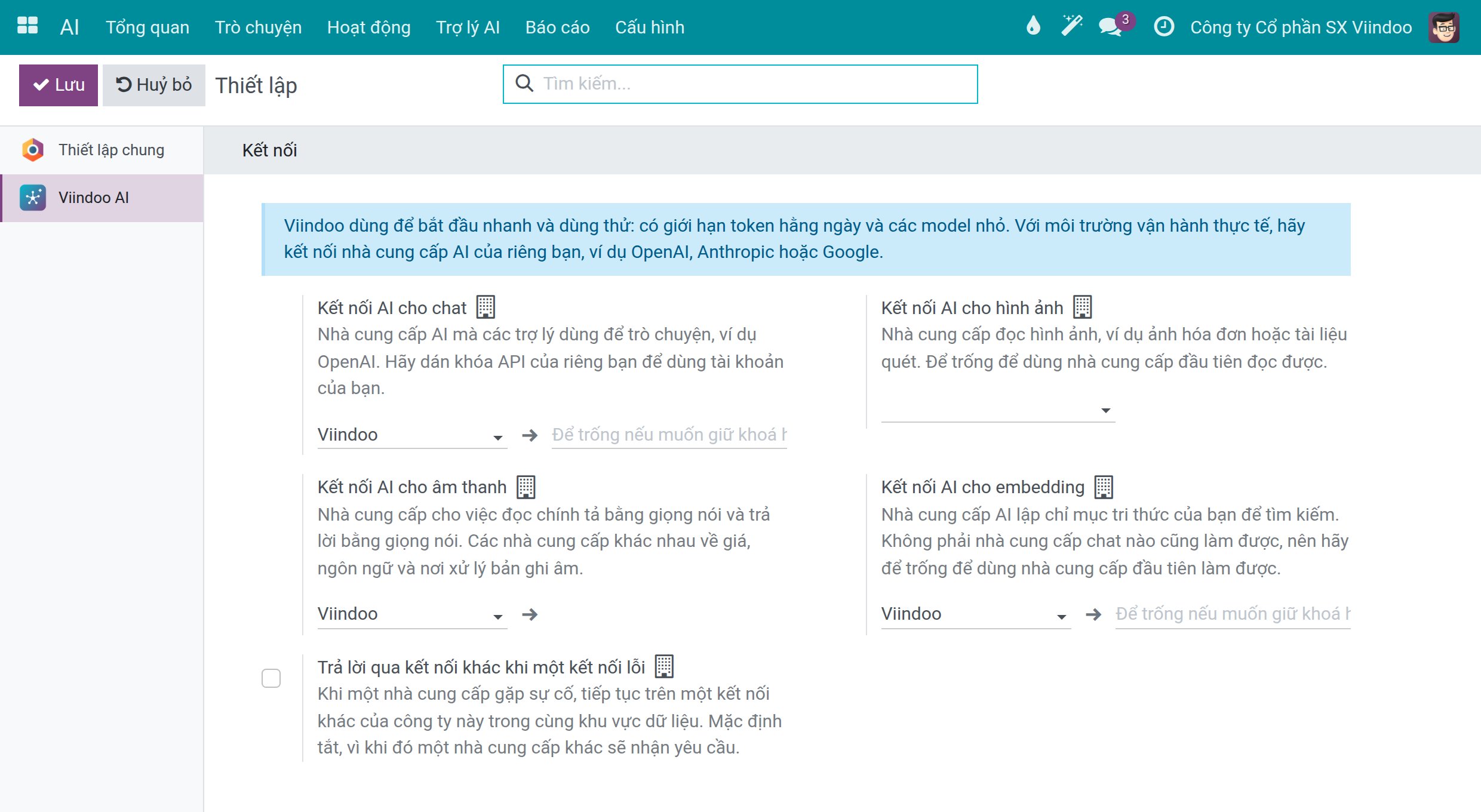
Trong mục Kết nối, mở Kết nối AI cho chat và chọn kết nối của nhà cung cấp bạn dùng, ví dụ OpenAI.
![Mục Kết nối trong thiết lập AI với Kết nối AI cho chat, hình ảnh, âm thanh, embedding và công tắc Trả lời qua kết nối khác khi một kết nối lỗi]()
Dán khoá API của bạn vào ô bên phải Kết nối AI cho chat. Khi khoá đã được lưu, để trống ô này để giữ nguyên khoá.
Chọn các kết nối khác nếu bạn cần:
Kết nối AI cho hình ảnh đọc hình ảnh như ảnh hoá đơn hoặc tài liệu quét. Để trống để dùng nhà cung cấp đầu tiên đọc được.
Kết nối AI cho âm thanh xử lý việc đọc chính tả bằng giọng nói và trả lời bằng giọng nói.
Kết nối AI cho embedding lập chỉ mục tri thức của bạn để tìm kiếm. Để trống để dùng nhà cung cấp đầu tiên làm được.
Tuỳ chọn: trong mục Trò chuyện, Model chat mặc định đặt thứ trả lời theo mặc định, hoặc một dòng model, luôn theo model mới nhất của dòng, hoặc một model cố định, được ưu tiên hơn dòng. Mọi người vẫn có thể chọn model khác cho cuộc trò chuyện của riêng mình.
Bấm Lưu.
Vào , mở kết nối của bạn và bấm Kiểm tra kết nối để xác nhận khoá hoạt động. Thông báo xanh Kết nối thành công xuất hiện khi khoá hợp lệ.
Ghi chú
Các trường có biểu tượng toà nhà nhỏ áp dụng cho công ty hiện tại, nên mỗi công ty trong cơ sở dữ liệu nhiều công ty có thể dùng nhà cung cấp riêng.
Thêm nhà cung cấp chưa có kết nối dựng sẵn
Với một nhà cung cấp như máy chủ Ollama hoặc Azure OpenAI:
Vào và bấm Mới.
Chọn Nhà cung cấp, điền URL gốc bằng endpoint của riêng bạn và nhập khoá vào Khoá API nếu dịch vụ cần khoá.
Bấm Lưu, rồi bấm Kiểm tra kết nối.
Chọn nơi dữ liệu được phép đi tới
Mỗi kết nối khai báo nơi nhà cung cấp của nó xử lý dữ liệu. Các lựa chọn là EU, US, APAC (Châu Á - Thái Bình Dương) và Tự vận hành (on-premise).
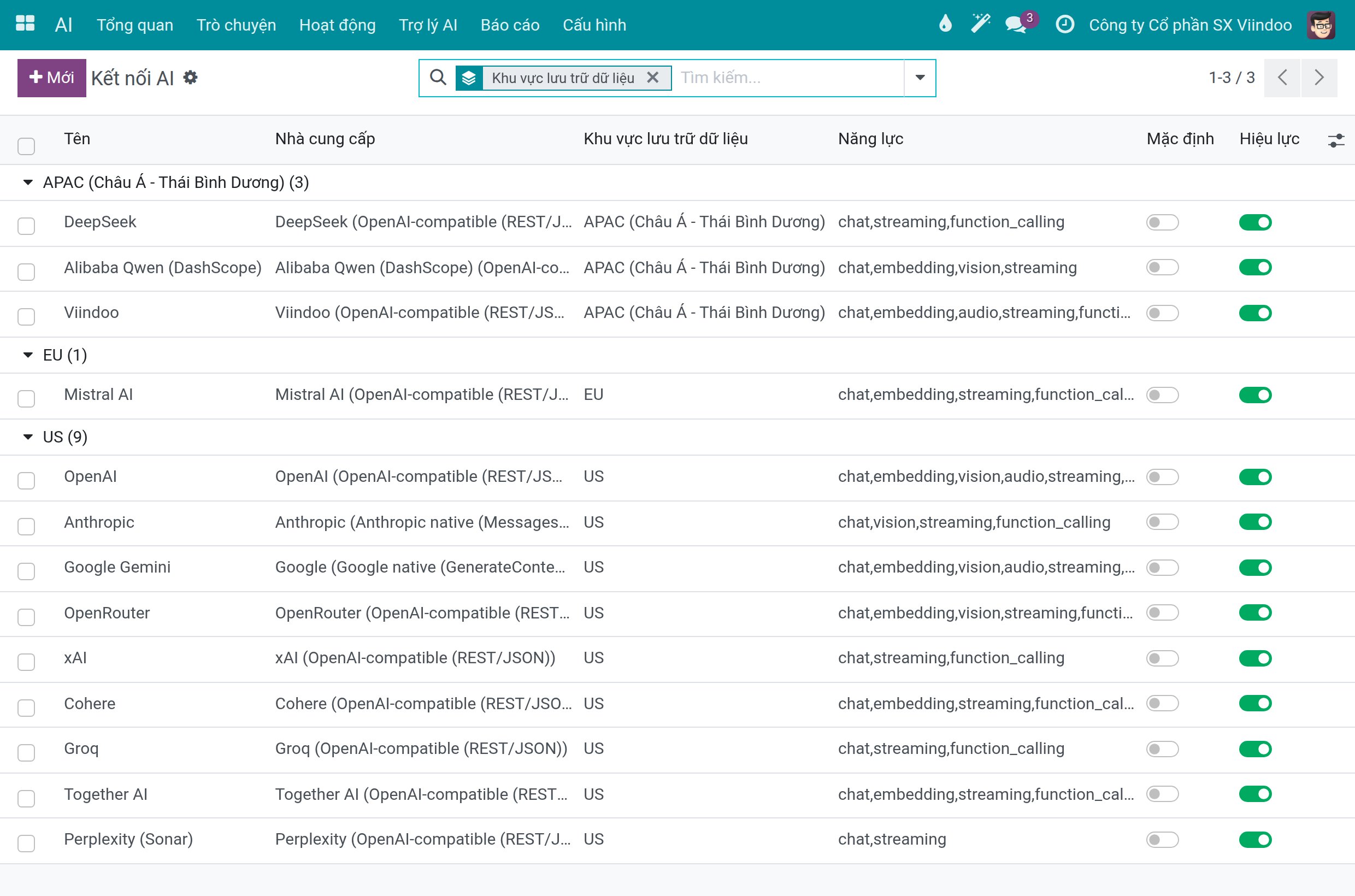
Vào và đọc cột Khu vực lưu trữ dữ liệu. Trong danh sách dựng sẵn, Mistral AI thuộc EU; DeepSeek, Alibaba Qwen (DashScope) và Viindoo thuộc APAC (Châu Á - Thái Bình Dương); chín kết nối còn lại thuộc US. Để xem danh sách theo khu vực, hãy nhóm danh sách theo Khu vực lưu trữ dữ liệu trong các tuỳ chọn tìm kiếm.
![Danh sách kết nối AI được nhóm theo Khu vực lưu trữ dữ liệu: APAC có ba kết nối, EU có một và US có chín]()
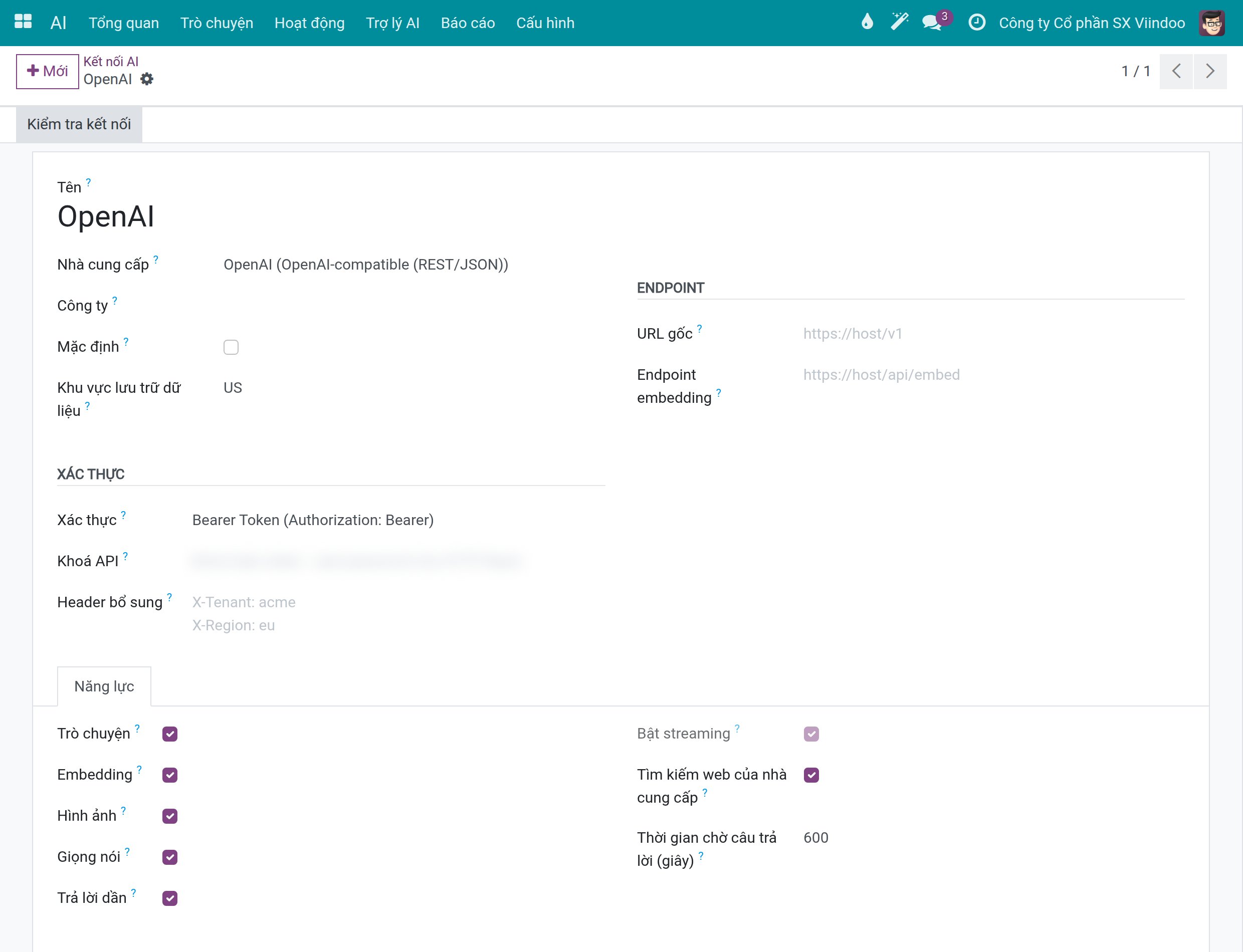
Mở một kết nối để xem Khu vực lưu trữ dữ liệu của nó. Khi chọn nhà cung cấp, trường này được điền theo khu vực thường dùng của nhà cung cấp đó. Bạn có thể đổi, và lựa chọn của bạn được giữ nguyên. Chỉ chọn Tự vận hành (on-premise) cho máy chủ nằm trên hạ tầng của riêng bạn.
![Biểu mẫu kết nối OpenAI với các trường Khu vực lưu trữ dữ liệu, Xác thực và Khoá API, khoá đã được làm mờ]()
Với máy chủ tự vận hành, điền URL gốc bằng endpoint của riêng bạn. Một kết nối đặt Tự vận hành (on-premise) mà không có endpoint riêng sẽ từ chối gửi yêu cầu tới dịch vụ công khai của nhà cung cấp.
Chọn kết nối phù hợp chính sách của bạn trong Kết nối AI cho chat (xem mục trên).
Kiểm soát việc chuyển kết nối và tóm tắt ký ức
Hai công tắc quyết định liệu một yêu cầu có thể tới nhà cung cấp thứ hai hay không:
Trả lời qua kết nối khác khi một kết nối lỗi, trong mục Kết nối của , tắt theo mặc định. Bật tuỳ chọn này để một yêu cầu lỗi được tiếp tục trên kết nối khác của cùng công ty trong cùng khu vực dữ liệu. Để tắt khi bạn không muốn nhà cung cấp khác nhận yêu cầu.
Cho phép dùng kết nối AI bên ngoài để tóm tắt ký ức, trong mục Riêng tư và dữ liệu của cùng màn hình, tắt theo mặc định. Bản tóm tắt ký ức hằng ngày của trợ lý khi đó chỉ dùng kết nối tự vận hành, và dữ liệu đó nằm lại trên hạ tầng của bạn.
Xem các model đằng sau một kết nối
liệt kê các model của từng kết nối cùng loại model, cửa sổ ngữ cảnh (lượng văn bản model đọc cùng lúc, tính bằng token), dòng model và số chiều embedding. nhóm các model thành các dòng luôn theo model mới nhất của một họ model nhà cung cấp.
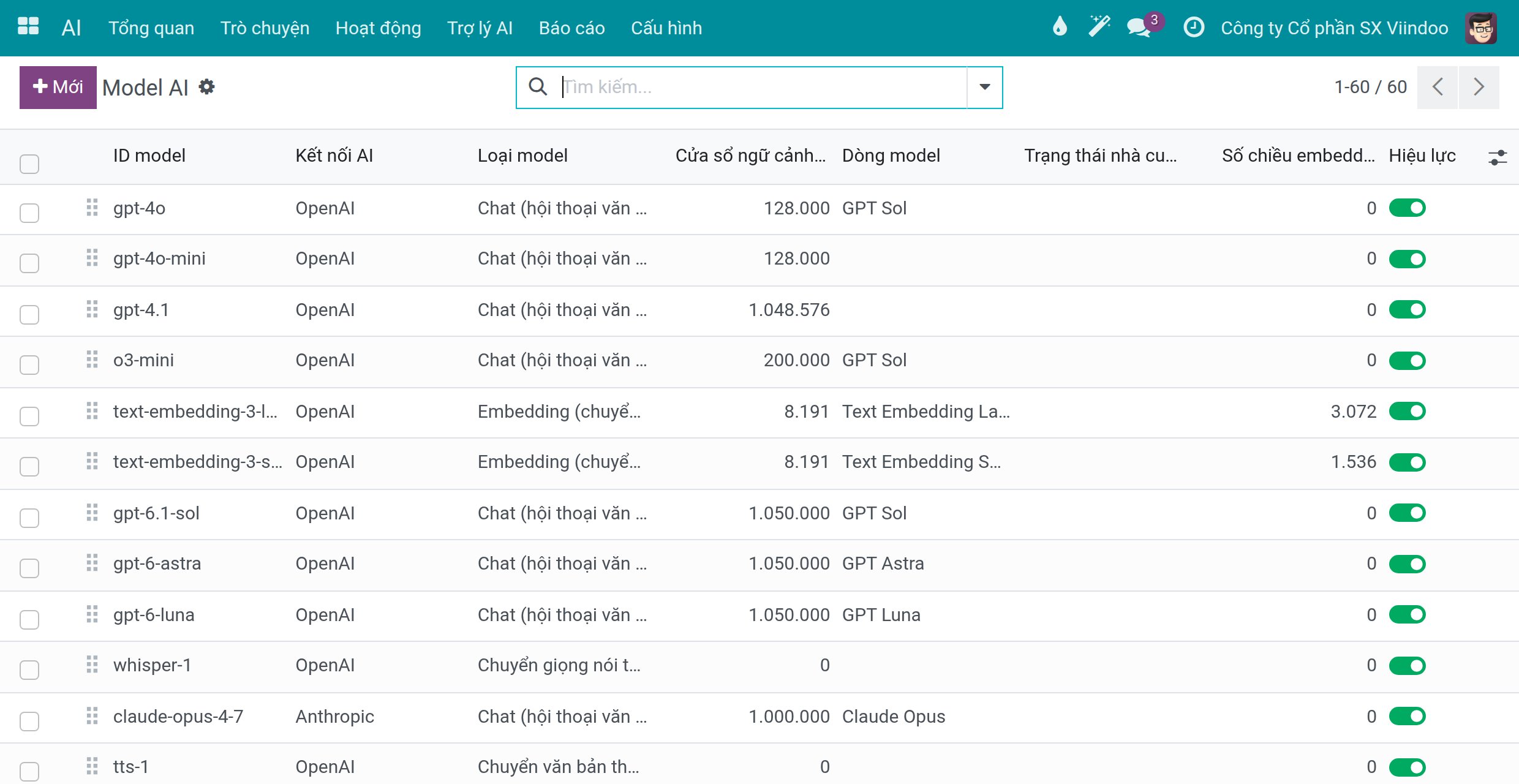
Hãy giữ nguyên mặc định trừ khi nhà cung cấp của bạn thêm một model mà bạn muốn dùng.
Điểm kiểm tra thành công
Kiểm tra kết nối trên kết nối của bạn hiện Kết nối thành công.
Kết nối AI cho chat trong Thiết lập là kết nối của bạn.
Mỗi kết nối trong Kết nối AI hiện Khu vực lưu trữ dữ liệu khớp với chính sách của bạn.
Các vấn đề thường gặp
Vấn đề |
Cách xử lý |
|---|---|
Một kết nối đặt Tự vận hành (on-premise) từ chối gửi yêu cầu. |
Điền URL gốc bằng endpoint riêng của bạn. Nếu không, kết nối sẽ dùng dịch vụ công khai của nhà cung cấp, điều mà một kết nối tự vận hành không bao giờ làm. |
Một yêu cầu lỗi không được chuyển sang nhà cung cấp khác. |
Trả lời qua kết nối khác khi một kết nối lỗi tắt theo mặc định, và nó chỉ chuyển yêu cầu sang kết nối khác của cùng công ty trong cùng khu vực dữ liệu. |
Nhà cung cấp bạn dùng chưa có kết nối trong danh sách. |
Thêm nó bằng Mới trong Kết nối AI (xem Thêm nhà cung cấp chưa có kết nối dựng sẵn). |
Quản trị viên AI không thấy trường Khoá API và không đổi được URL gốc. |
Cả hai chỉ dành cho quản trị viên hệ thống. Hãy nhờ một quản trị viên hệ thống nhập khoá hoặc endpoint. |
Các bước tiếp theo
Giới hạn chi phí, mức sử dụng và kiểm toán - đặt giới hạn chi phí hằng ngày và tìm bản ghi của mọi lần gọi AI.
Bắt đầu với Viindoo AI - cài đặt Viindoo AI và gán quyền truy cập.