
Đăng ký và quản lý Mẫu tin ZBS (Admin/IT)
Thông tin bài hướng dẫn
Ghi chú
Ngoài phạm vi bài này:
Cách Sales gửi template từ đơn hàng → xem Gửi mẫu tin ZBS từ đơn bán
CS trả lời tin Tư vấn trong Discuss → xem Trả lời tin nhắn từ Zalo OA
Kết nối OAuth và cấu hình Zalo OA lần đầu → xem Cấu hình Zalo OA
Đăng ký tài khoản Zalo OA trên Zalo Business — thao tác đó thực hiện tại business.zalo.me, không trong Viindoo
---
Ví dụ trong bài này: Anh Khánh (Admin IT) nhận yêu cầu từ Marketing: tạo mẫu mới "Thông báo lịch giao hàng" để team Sales gửi cho khách trước ngày giao 1 ngày. Mẫu cần hiển thị: tên khách, mã đơn hàng, ngày giao dự kiến, địa chỉ giao, và số liên hệ tài xế. Anh Khánh cần tạo mẫu trong Viindoo, cấu hình tham số tự động điền từ đơn bán, submit lên Zalo duyệt, rồi bật cho Sales sử dụng.
---
Bước 1 — Hiểu tại sao mẫu tin ZBS phải được Zalo duyệt trước
Mỗi Mẫu tin ZBS (Zalo Business Solutions Template Message) là một mẫu tin có cấu trúc do Zalo kiểm soát chặt. Doanh nghiệp không thể tự ý gửi bất kỳ nội dung nào — Zalo yêu cầu duyệt từng mẫu trước khi cho phép gửi, vì hai lý do:
Chống spam và lạm dụng: Mẫu tin ZBS có thể gửi chủ động đến khách mà không cần khách nhắn trước, khác với Tin Tư vấn bị giới hạn cửa sổ 7 ngày. Nếu không kiểm soát, doanh nghiệp có thể dùng kênh này để gửi quảng cáo tràn lan.
Đảm bảo chất lượng: Zalo muốn tin nhắn đến tay người dùng phải có ích và đúng loại. Mẫu nào không rõ mục đích hoặc có nội dung mơ hồ sẽ bị từ chối.
Hệ quả thực tế cho Anh Khánh: mẫu "Thông báo lịch giao hàng" cần được tạo trong Viindoo, gửi duyệt lên Zalo, và chờ Zalo duyệt 1–3 ngày làm việc trước khi Sales có thể bắt đầu gửi. Nếu cần mẫu gấp cho đợt giao hàng cuối tháng, phải tính thời gian duyệt vào kế hoạch.
---
Bước 2 — Truy cập danh sách Mẫu ZBS
Mẫu tin ZBS được quản lý theo từng tài khoản OA. Vì vậy điểm vào danh sách mẫu là hồ sơ tài khoản OA cụ thể, không phải menu chung.
Cách truy cập:
Mở .
Chọn tài khoản OA cần quản lý mẫu (ví dụ: An Phát Miền Nam).
Trên hồ sơ OA, nhấn nút thống kê Mẫu ZBS ở góc trên bên phải — số bên cạnh nút là tổng mẫu hiện có của OA này.
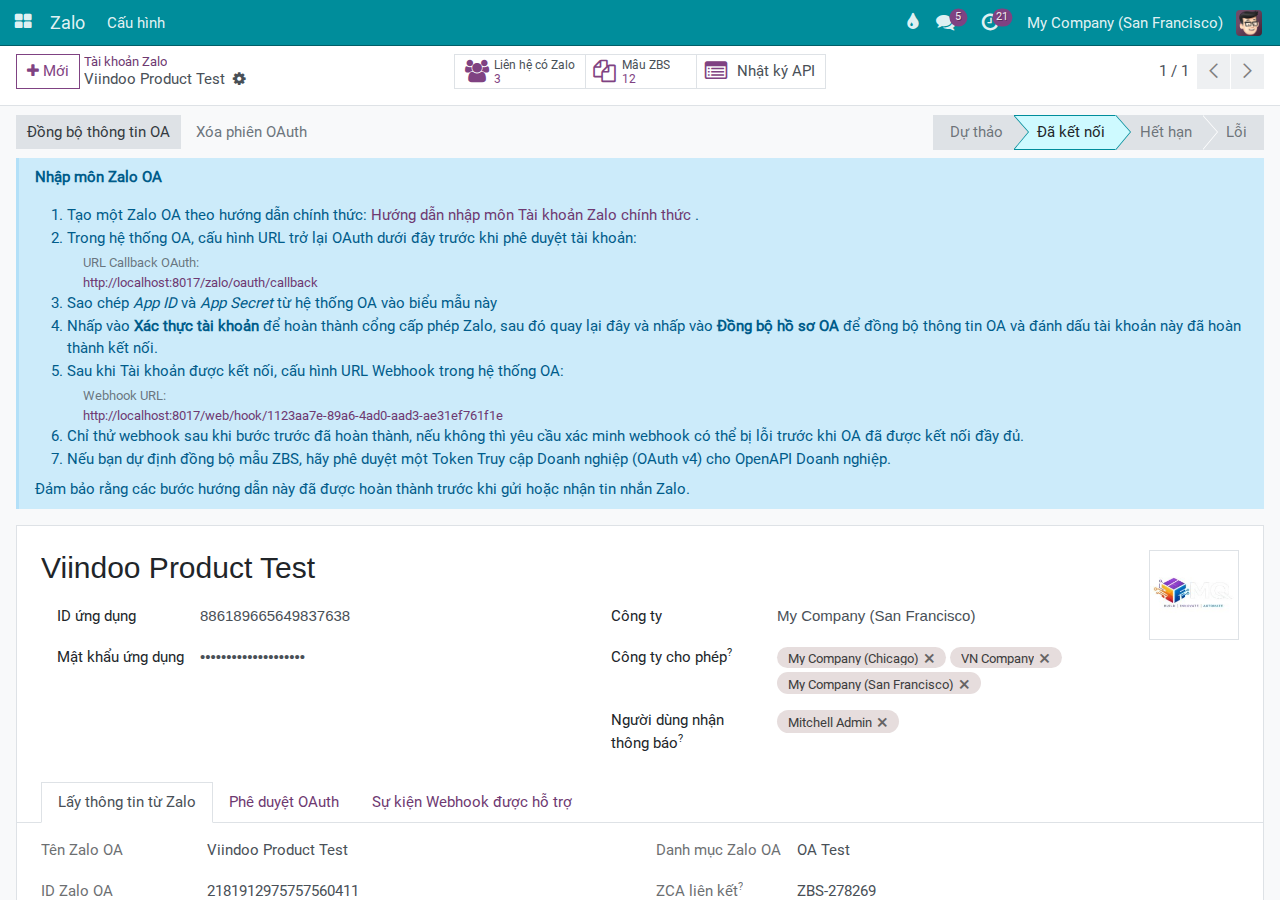
Hệ thống mở danh sách mẫu của đúng OA vừa chọn. Khi nhấn Tạo mới ngay tại đây, mẫu mới sẽ tự gắn vào OA đó, Admin không phải chọn lại OA ở Bước 3.
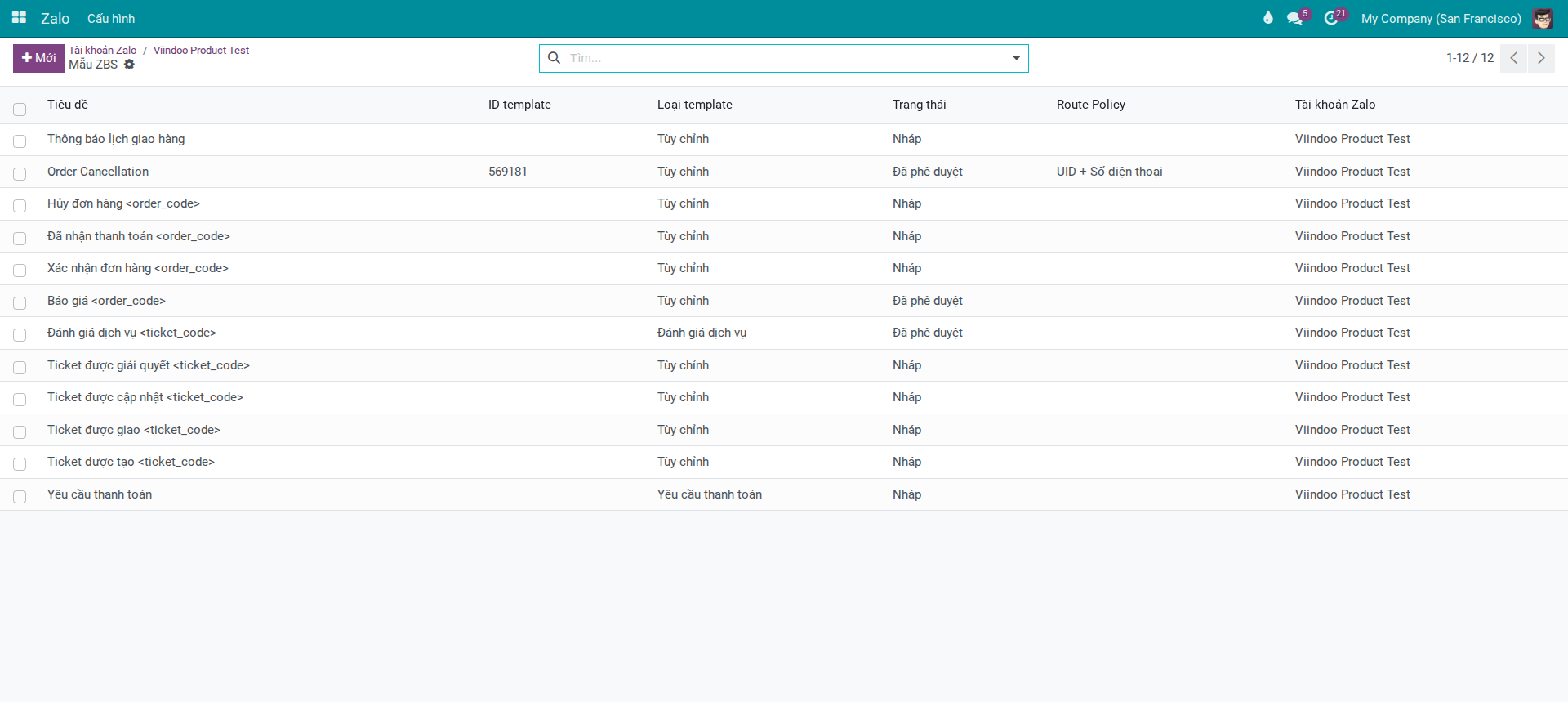
Danh sách hiển thị tất cả mẫu của OA đó, kể cả mẫu hệ thống đã chuẩn bị sẵn theo các nghiệp vụ tích hợp. Các mẫu này thường ở trạng thái Nháp (Draft) và cần được Admin gửi duyệt trước khi team dùng được.
Ghi chú
Các nghiệp vụ đã có mẫu tích hợp sẵn: Sales (Gửi mẫu tin ZBS từ đơn bán), Kế toán (Gửi yêu cầu thanh toán Zalo từ hóa đơn), Helpdesk (Cập nhật ticket Helpdesk qua Zalo). Admin chỉ cần submit duyệt, không phải tự dựng nội dung từ đầu.
Mẹo
Kiểm tra Bước 2 hoàn thành đúng:
Breadcrumb hiển thị tên OA → Mẫu ZBS, xác nhận đang ở đúng OA cần quản lý.
Số mẫu trong danh sách khớp với số trên nút thống kê ở hồ sơ OA.
Khi nhấn Tạo mới, ô Tài khoản OA ở form đã điền sẵn OA này — không cần chọn lại.
---
Bước 3 — Tạo mẫu mới: hiểu các ô bắt buộc trước khi điền
Nhấn Tạo mới (nút New) để mở form mẫu ZBS. Anh Khánh sẽ thấy nhiều ô thông tin. Quan trọng là hiểu ý nghĩa của từng nhóm trước khi điền, vì một số lựa chọn không thể đổi sau khi submit.
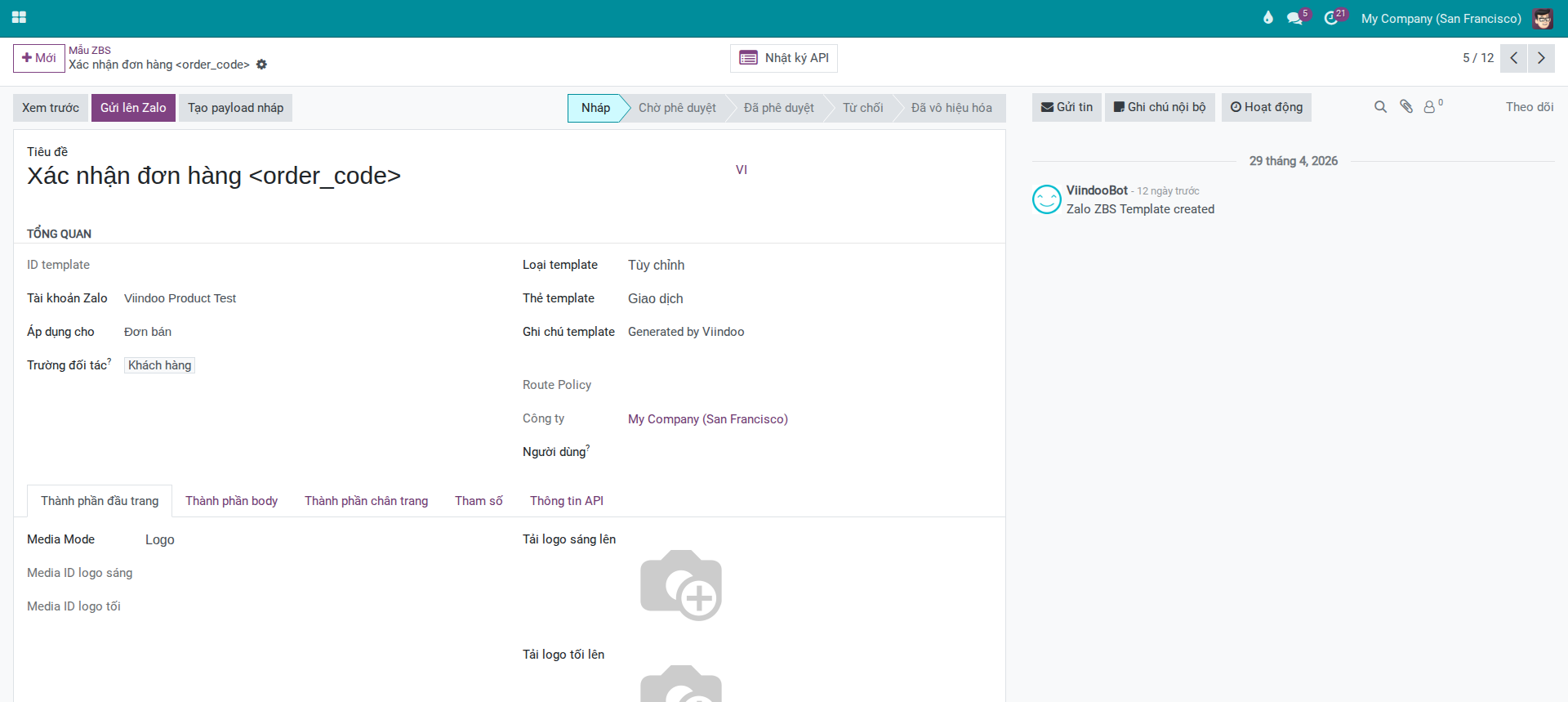
Bước 3a — Nhóm Overview: điền các ô định danh cơ bản
Nhóm Overview — các ô cần điền trước
Ô Tiêu đề (Title) — trên cùng form, là tên mẫu hiển thị nội bộ trong Viindoo. Điền tên rõ ràng, giúp Sales nhận ra đúng mẫu khi chọn trong wizard. Anh Khánh điền: Thông báo lịch giao hàng.
Ô Tài khoản Zalo — gắn mẫu với OA nào. Quan trọng khi doanh nghiệp có nhiều OA (ví dụ: OA miền Nam và OA miền Bắc). Chỉ có thể chỉnh trong trạng thái Nháp — sau khi submit thì khóa lại.
Ô Áp dụng cho (Applies On) — nghiệp vụ mà mẫu sẽ lấy dữ liệu. Anh Khánh chọn Đơn bán vì thông báo lịch giao hàng gắn với đơn bán.
Ô Trường đối tác (Partner Field) — chọn trường khách hàng trên chứng từ nguồn. Với Đơn bán, chọn trường khách hàng chính để hệ thống xác định đúng người nhận.
Mẹo
Checkpoint Bước 3a:
Tiêu đề đã điền tên rõ nghĩa: Thông báo lịch giao hàng.
Tài khoản Zalo đã chọn đúng OA.
Áp dụng cho = Đơn bán, Trường đối tác đã chọn đúng trường khách hàng chính.
---
Bước 3b — Loại mẫu và Thẻ template: quyết định ảnh hưởng tốc độ duyệt và phí
Quyết định Loại mẫu (Template Type) và Thẻ template (Template Tag):
Đây là hai lựa chọn ảnh hưởng lớn đến việc Zalo duyệt nhanh hay chậm, và phí tính thế nào. Anh Khánh cần chọn đúng trước khi submit.
Loại mẫu (Template Type):
Loại |
Mục đích |
Dùng khi |
|---|---|---|
Tùy chỉnh (Custom) |
Tin thông báo thông thường với nội dung tự do, có thể có bảng, đoạn văn, nút |
Thông báo đơn hàng, lịch giao hàng, cập nhật trạng thái — đây là loại phổ biến nhất |
Xác thực (Authentication) |
Gửi mã OTP xác thực — chỉ gồm logo + mã OTP + 1 đoạn văn, không có nút |
Khi cần xác thực người dùng qua Zalo. Ít dùng trong nghiệp vụ bán hàng thông thường |
Yêu cầu thanh toán (Payment Request) |
Tin kèm thông tin chuyển khoản ngân hàng — bắt buộc có logo và ít nhất 1 nút |
Khi cần khách thanh toán qua thông tin tài khoản ngân hàng trực tiếp trong tin |
Voucher |
Tin gửi coupon/mã ưu đãi với code và điều kiện sử dụng |
Chiến dịch khuyến mãi, chăm sóc khách VIP |
Đánh giá dịch vụ (Service Rating) |
Thu thập đánh giá 5 sao từ khách sau khi giao hàng hoặc hoàn tất dịch vụ |
Sau khi giao hàng hoặc đóng ticket hỗ trợ |
Anh Khánh chọn Tùy chỉnh (Custom) — đây là loại phù hợp nhất với thông báo lịch giao hàng.
Nếu không chắc, chọn Tùy chỉnh làm mặc định. Các loại khác có cấu trúc cứng hơn và bị ràng buộc thêm component bắt buộc.
Thẻ template (Template Tag):
Thẻ quyết định mục đích sử dụng mẫu và ảnh hưởng trực tiếp đến khả năng Zalo duyệt:
Giao dịch (Transaction) — Dùng khi: tin phát sinh từ hành động của khách (đặt hàng, thanh toán, yêu cầu giao hàng). Đây là nhãn được Zalo duyệt nhanh nhất và ít bị từ chối nhất. Dùng cho mẫu "Thông báo lịch giao hàng".
Chăm sóc khách hàng (Customer Care) — Dùng khi: tin chủ động chăm sóc sau mua (hỏi thăm, hướng dẫn sử dụng, nhắc nhở). Được duyệt bình thường nếu nội dung phù hợp.
Khuyến mãi (Promotion) — Dùng khi: tin quảng cáo, ưu đãi, chiến dịch marketing. Zalo kiểm soát chặt nhất — tỷ lệ từ chối cao hơn, thường yêu cầu doanh nghiệp đã đăng ký gói quảng cáo hoặc có lịch sử OA tốt.
Anh Khánh chọn Thẻ template Giao dịch (Transaction). Mẫu "Thông báo lịch giao hàng" phát sinh trực tiếp từ đơn hàng đã xác nhận — đây là giao dịch, không phải quảng cáo.
Cảnh báo
Khai báo sai nhãn mẫu → Zalo từ chối và có thể flag OA.
Ví dụ: khai báo nhãn "Giao dịch" nhưng nội dung thực chất là mời mua thêm sản phẩm → Zalo từ chối + ghi nhận vi phạm. Nếu vi phạm nhiều lần, Zalo có thể hạn chế khả năng submit template mới của toàn OA, không chỉ mẫu đó. Một OA bị hạn chế submit ảnh hưởng đến toàn bộ team Sales và Kế toán đang dùng kênh Zalo.
Tuyến gửi (Route Policy):
Mục này do Zalo xác định sau khi duyệt và đồng bộ về, không tự đặt được khi tạo mới. Sau khi mẫu được duyệt và đồng bộ, hệ thống sẽ hiển thị:
UID — gửi qua Zalo UID, khách phải đã follow OA
Số điện thoại (SDT) — gửi qua số điện thoại, không cần follow OA
UID + Số điện thoại — ưu tiên UID, fallback SĐT
Ô Người dùng được phép (Users):
Mặc định, trường này tự điền user đang tạo mẫu — xóa đi nếu muốn mọi nội bộ đều dùng được. Hoặc thêm/thay tên user cụ thể nếu muốn giới hạn chỉ một số người (ví dụ: chỉ Sales Manager mới gửi được mẫu "Thông báo lịch giao hàng").
Mẹo
Checkpoint Bước 3b:
Loại mẫu = Tùy chỉnh (Custom)
Thẻ template = Giao dịch (Transaction)
Ô Người dùng được phép đã chỉnh đúng (hoặc để trống nếu muốn mọi người dùng)
Tất cả ô trên đây không thể đổi sau khi submit — kiểm tra kỹ trước khi qua Bước 4.
---
Bước 4 — Thiết kế nội dung mẫu
Sau khi điền Overview, Anh Khánh cần thiết kế nội dung mẫu qua các tab trong form.
Ghi chú
Form mẫu ZBS có ba tab nội dung: Thành phần đầu trang (Header Components), Thành phần body (Body Components) và Thành phần chân trang (Footer Components). Mỗi tab hiển thị riêng và cần điền lần lượt. Hệ thống không tự điền nội dung mẫu — Admin phải thiết kế từng phần trước khi sang Bước 5 cấu hình tham số.
Tab Thành phần đầu trang (Header Components)
Chọn Media Mode: Logo hoặc Ảnh.
Logo — Dùng khi: tin thông báo nghiệp vụ (đơn hàng, giao hàng). Hệ thống dùng logo công ty. Đây là lựa chọn của Anh Khánh cho mẫu "Thông báo lịch giao hàng".
Ảnh — Dùng khi: tin có banner hình ảnh lớn (voucher, khuyến mãi). Cần upload ảnh JPG/PNG, tối đa 500 KB, tỷ lệ 16:9.
Nếu chọn Logo, upload Logo (Sáng) và Logo (Tối) nếu logo công ty khác nhau giữa hai nền. Nếu không upload, hệ thống tự dùng logo công ty từ Settings.
Tab Thành phần body (Body Components)
Tab body có hai phần chính:
Bảng (Table) — Danh sách thông tin dạng nhãn - giá trị (label-value). Anh Khánh tạo các dòng bảng cho "Thông báo lịch giao hàng":
Nhãn:
Mã đơn hàng, Giá trị:<order_code>(kiểu Biến)Nhãn:
Ngày giao dự kiến, Giá trị:<delivery_date>(kiểu Biến)Nhãn:
Địa chỉ giao hàng, Giá trị:<delivery_address>(kiểu Biến)Nhãn:
SĐT tài xế, Giá trị:<driver_phone>(kiểu Biến)
Cú pháp: biến dùng dấu ngoặc nhọn <tên_tham_số> — tên này phải khớp chính xác với tên tham số sẽ khai báo ở tab Tham số.
Đoạn văn (Paragraph) — Tối đa 4 dòng. Anh Khánh thêm 1 dòng: Xin chào <customer_name>, đơn hàng của bạn sẽ được giao trong ngày mai. Vui lòng chú ý điện thoại để nhận hàng.
Tab Thành phần chân trang (Footer Components)
Thêm nút (Button) nếu cần. Ví dụ: nút "Xem chi tiết đơn hàng" trỏ đến portal link.
Ghi chú
Với Loại mẫu Tùy chỉnh (Custom), nếu Header dùng Ảnh thì bắt buộc phải có ít nhất 1 nút ở Footer — đây là ràng buộc của Zalo, không phải của Viindoo. Nếu Header chỉ dùng Logo thì nút là tùy chọn.
---
Bước 5 — Cấu hình tham số: bước quyết định tin gửi đúng hay sai
Đây là bước quan trọng nhất và hay bị bỏ qua. Nếu bỏ qua hoặc cấu hình sai, tin vẫn có thể gửi nhưng khách sẽ nhận biến <order_code> hay <delivery_date> chưa được thay thế bằng dữ liệu thực.
Tại sao phải cấu hình tham số:
Mỗi biến <tên_tham_số> trong nội dung mẫu cần được khai báo nguồn dữ liệu. Nếu không có khai báo này, hệ thống không biết lấy dữ liệu từ đâu và biến sẽ giữ nguyên.
Mở tab Tham số.
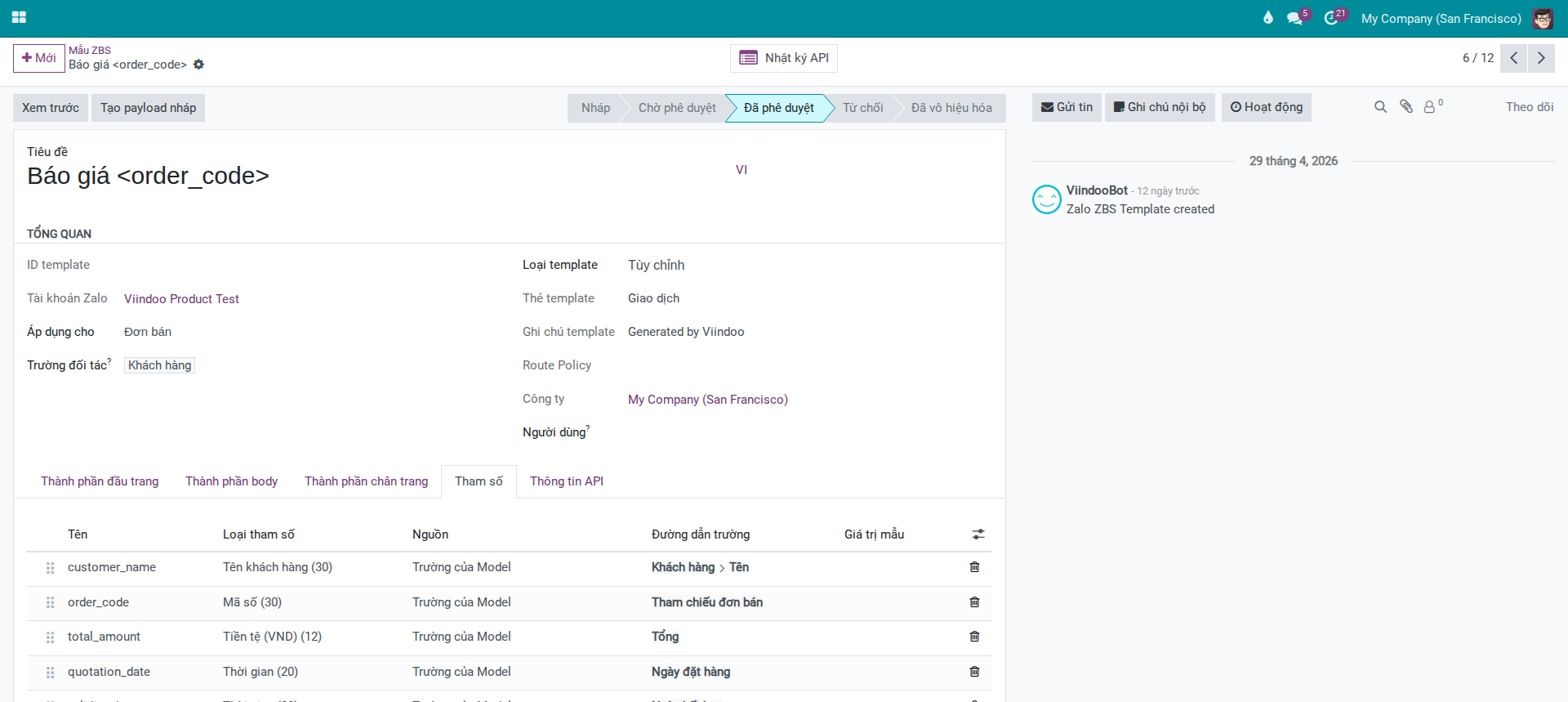
Tính năng Tham số tự động:
Nhấn nút Tham số tự động — hệ thống tự quét toàn bộ nội dung mẫu (tiêu đề, đoạn văn, bảng, nút), tìm tất cả biến <tên>, và tạo sẵn dòng tham số tương ứng. Anh Khánh nhấn nút này trước để có nền, sau đó chỉ cần điền Đường dẫn trường cho từng dòng.
Sau khi chạy Tham số tự động, danh sách xuất hiện 5 tham số: customer_name, order_code, delivery_date, delivery_address, driver_phone. Mặc định Nguồn của các tham số mới là Giá trị thủ công. Anh Khánh cần đổi các tham số lấy dữ liệu từ đơn bán sang Trường của Model, rồi điền Đường dẫn trường tương ứng:
Điền Đường dẫn trường cho từng tham số:
Tên tham số |
Loại tham số |
Nguồn |
Đường dẫn trường |
|---|---|---|---|
|
Tên khách hàng (30) |
Trường của Model |
Trường tên khách hàng trên đơn |
|
Mã số (30) |
Trường của Model |
Trường mã đơn bán |
|
Thời gian (20) |
Trường của Model |
Trường ngày giao cam kết trên đơn bán |
|
Địa chỉ (200) |
Trường của Model |
Trường địa chỉ giao hàng trên đơn |
|
Số điện thoại (15) |
Giá trị thủ công |
(để trống — Sales điền tay khi gửi) |
Với driver_phone, chọn Nguồn Giá trị thủ công (Manual Value) thay vì Trường của Model vì số điện thoại tài xế thường không có sẵn trên đơn. Sales sẽ điền tay khi gửi.
Bản ghi ví dụ (Example Record):
Sau khi điền xong tham số, chọn một đơn bán thực có dữ liệu vào ô Bản ghi ví dụ (Example Record). Hệ thống sẽ dùng bản ghi này để xem trước nội dung và kiểm tra tham số đã lấy đúng dữ liệu chưa.
Mẹo
Kiểm tra Bước 5 hoàn thành đúng:
Tất cả 5 tham số đã có trong danh sách, không có dòng nào thiếu Loại tham số
Ô Đường dẫn trường đã điền đúng theo dữ liệu của đơn bán
Nhấn Xem trước (Preview) → preview hiển thị đúng tên khách, mã đơn từ SO ví dụ — không còn
<customer_name>dạng biến chưa thay thếRiêng
driver_phone: preview hiển thị trống hoặc ví dụ mẫu — đây là đúng vì là giá trị thủ công
---
Bước 6 — Gửi duyệt mẫu lên Zalo
Sau khi hoàn thành nội dung và tham số, Anh Khánh gửi duyệt mẫu lên Zalo. Đây là bước gửi yêu cầu duyệt thực tế, không chỉ lưu nội bộ.
Bước 6.1 — Tạo payload nháp:
Nhấn nút Tạo payload nháp (Build Draft Payload). Hệ thống tổng hợp toàn bộ cấu hình để chuẩn bị cho bước gửi duyệt và lưu ở tab Thông tin API. Kiểm tra tab này để đảm bảo đã tạo payload nháp.
Bước này giúp Anh Khánh xem trước chính xác dữ liệu sẽ gửi đi. Nếu có lỗi cấu hình, lỗi sẽ hiển thị tại đây trước khi bấm gửi duyệt.
Bước 6.2 — Submit lên Zalo:
Nhấn nút Gửi lên Zalo (màu xanh lam, nút primary trên header form). Nút này chỉ hiển thị khi mẫu đang ở trạng thái Nháp (Draft).
Khi nhấn: - Nếu mẫu chưa có Template ID: hệ thống gửi yêu cầu duyệt mới lên Zalo. - Nếu mẫu đã có Template ID (resubmit sau khi bị từ chối): hệ thống gửi yêu cầu cập nhật mẫu.
Sau khi Zalo phản hồi thành công: - Ô Template ID xuất hiện — đây là mã Zalo cấp - Trạng thái chuyển từ Nháp → Chờ phê duyệt (Pending) - Form khóa phần lớn ô nội dung trong lúc đang Chờ phê duyệt
Cảnh báo
Không thể rút lại yêu cầu duyệt sau khi Submit.
Khi đã ở trạng thái Chờ phê duyệt, nếu phát hiện sai nội dung, phải đợi Zalo phản hồi (duyệt hoặc từ chối). Nếu Zalo từ chối, mới có thể sửa và submit lại ngay. Kiểm tra kỹ preview ở Bước 5 trước khi submit.
Mẹo
Kiểm tra Bước 6 hoàn thành đúng:
Trạng thái hiển thị Chờ phê duyệt (Pending)
Ô Template ID đã có giá trị — Zalo đã nhận và cấp ID
Nút Gửi lên Zalo đã biến mất (chỉ hiện khi trạng thái Nháp)
Nếu API gặp lỗi: Viindoo hiển thị thông báo lỗi với nội dung từ Zalo — xem mục xử lý tình huống để biết cách đọc lỗi API
---
Bước 7 — Theo dõi trạng thái duyệt từ Zalo
Sau khi submit, Zalo xem xét và phản hồi qua webhook (tự động cập nhật trong Viindoo) hoặc Admin chủ động sync. Thời gian duyệt thực tế từ 1–3 ngày làm việc.
Các trạng thái có thể xảy ra:
Chờ phê duyệt (Pending) — Zalo đang xem xét. Chưa làm gì thêm.
Đã phê duyệt (Approved) — Zalo duyệt. Chuyển sang Bước 8 để bật cho team.
Từ chối (Rejected) — Zalo không duyệt. Xem Bước 9 để sửa và nộp lại.
Đã vô hiệu hóa (Disabled) — Template đã từng Approved nhưng bị Zalo vô hiệu (thường do Quality giảm xuống mức Zalo can thiệp, hoặc admin OA tắt thủ công trên Zalo OA Manager).
Cách sync trạng thái thủ công:
Nếu sau 3 ngày chưa thấy cập nhật tự động (webhook có thể bị trễ do server restart hoặc ngắt kết nối tạm thời): mở form mẫu → nhấn Sync Template (nút trên header, chỉ hiển thị với Admin khi template đã có Template ID). Hệ thống gọi API lấy chi tiết template mới nhất từ Zalo và cập nhật trạng thái.
Cách theo dõi batch nhiều mẫu cùng lúc:
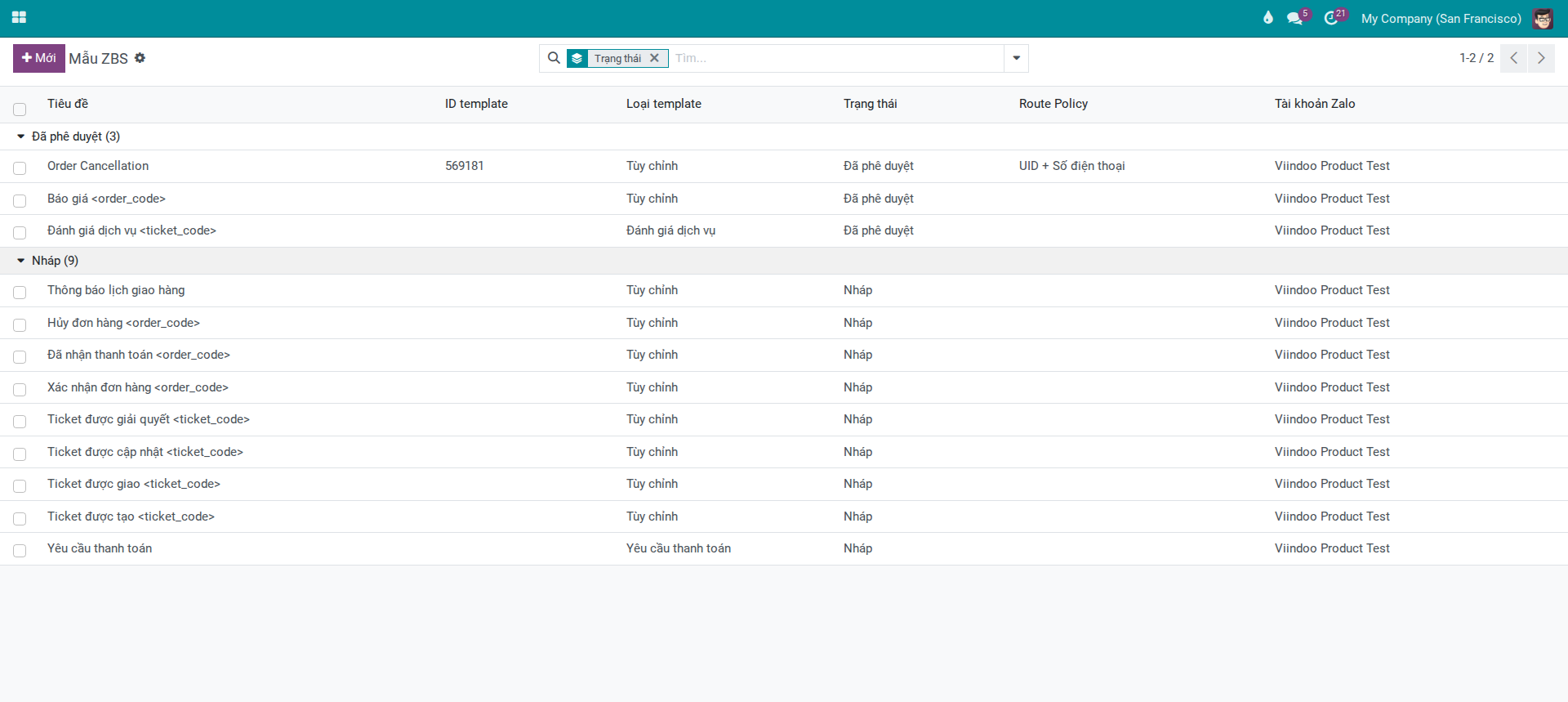
Quay về danh sách Mẫu ZBS → lọc hoặc nhóm theo Trạng thái để xem tổng số mẫu đang Pending, Approved, Rejected. Danh sách hiển thị các cột Tiêu đề, ID template, Loại template, Trạng thái, Route Policy và Tài khoản Zalo.
---
Bước 8 — Khi Zalo duyệt: kiểm tra team dùng được
Khi trạng thái chuyển sang Đã phê duyệt (Approved), mẫu có thể dùng được cho team nếu không bị lưu trữ và quyền truy cập phù hợp.
Kiểm tra trạng thái lưu trữ:
Mặc định mẫu mới ở trạng thái đang hoạt động. Trên vận hành thực tế, nếu mẫu bị lưu trữ (archived) thì Sales sẽ không thấy mẫu trong màn hình gửi.
Trên thực tế: trạng thái Đã phê duyệt + chưa lưu trữ + user có quyền truy cập đúng thì mẫu sẽ xuất hiện trong màn hình gửi.
Khi nào nên lưu trữ mẫu tạm thời:
Template seasonal: mẫu chỉ dùng trong một giai đoạn (ví dụ: "Thông báo giao hàng đặc biệt dịp Tết"). Sau dịp đó lưu trữ để ẩn khỏi màn hình gửi của Sales.
Template legacy đang phase out: mẫu cũ đang thay thế bằng mẫu mới, tắt mẫu cũ để tránh Sales nhầm mẫu.
Template có quality LOW đang điều tra: tạm tắt khi đang xem lại nội dung để tránh làm xấu thêm chỉ số quality.
Để tạm ẩn mẫu: mở form → Action (⚙) → Archive. Để bật lại: mở mẫu đã archive (bỏ filter Active trong danh sách) → Action → Unarchive.
Mẹo
Kiểm tra Bước 8 hoàn thành đúng:
Trạng thái = Đã phê duyệt, mẫu chưa bị lưu trữ
Vào , mở một SO bất kỳ → nhấn Gửi qua Zalo → trong màn hình gửi, ô Mẫu ZBS hiển thị "Thông báo lịch giao hàng" trong danh sách chọn
Preview nội dung hiển thị đúng tên khách và mã đơn từ SO đó — không có biến
<customer_name>hay<order_code>chưa được thay thế
---
Bước 9 — Xem Template Quality và theo dõi sau khi dùng
Sau khi team Sales bắt đầu gửi, Anh Khánh cần theo dõi chỉ số Chất lượng template (Template Quality) để biết mẫu đang hoạt động tốt hay bắt đầu có vấn đề.
Xem Template Quality:
Mở form mẫu → tab Thông tin API (API Information) → nhóm Định giá và hạn mức (Pricing and Quota) → ô Chất lượng template.
Zalo cập nhật giá trị này qua webhook khi có thay đổi, hoặc Anh Khánh sync thủ công bằng nút Sync Template.
Ý nghĩa của từng mức:
HIGH — Mẫu hoạt động tốt. Người nhận không báo spam, không chặn OA. Gửi bình thường trong hạn mức tháng.
MEDIUM — Mẫu bắt đầu bị phản hồi tiêu cực. Zalo có thể bắt đầu giới hạn số tin gửi/ngày của mẫu này. Cần xem lại cách team đang dùng mẫu.
LOW — Mẫu bị Zalo hạn chế nghiêm. Quota gửi riêng mẫu này giảm mạnh. Ở mức LOW, một mẫu ảnh hưởng chỉ số shared của toàn OA — các mẫu khác cùng OA có thể chậm đi.
Cảnh báo
Template Quality xuống LOW ảnh hưởng toàn OA, không chỉ mẫu đó.
Khi 1 mẫu bị đánh giá LOW, Zalo giảm rate-limit chung của OA. Với OA đang dùng 5–10 mẫu cho Sales và Kế toán, chỉ 1 mẫu LOW có thể khiến cả team không gửi được số tin cần thiết trong ngày. Tác động thực tế: team Sales mất khả năng gửi thông báo đơn hàng đúng hạn, khách phải đợi đến ngày hôm sau.
Nguyên nhân thường gặp dẫn đến LOW: - Sales gửi mẫu sai đối tượng (khách không có đơn hàng nhận tin "Thông báo lịch giao hàng") - Gửi trùng nhiều lần cho cùng một khách trong ngắn hạn - Nội dung mẫu không khớp với loại tin đã đăng ký với Zalo
Quy trình khi Quality giảm:
Lưu trữ mẫu này để tạm dừng team gửi ngay, tránh làm xấu thêm chỉ số.
Xem lại lịch sử gửi: ai gửi, gửi cho đối tượng nào, trong khoảng thời gian nào.
Xác định nguyên nhân với Marketing/Sales.
Cập nhật nội dung mẫu hoặc hướng dẫn lại team cách dùng đúng.
Nếu sửa nội dung: gửi duyệt lại (xem Bước 10). Nếu chỉ là vấn đề cách dùng: mở lại mẫu sau khi chắc chắn team đã hiểu.
Theo dõi phí và quota:
Tab Thông tin API hiển thị các thông tin:
Giá (UID) và Giá (SDT) — phí mỗi tin theo route, sync từ Zalo sau khi duyệt.
Ghi chú
Viindoo hiện hiển thị giá theo route và chất lượng mẫu (khi Zalo trả dữ liệu), nhưng chưa hiển thị bộ đếm quota tháng (đã dùng/tổng hạn mức) ngay trên form mẫu. Admin kiểm tra quota và số dư tại Zalo Business Portal.
---
Bước 10 — Bảo trì mẫu: khi nào tạo mới, khi nào lưu trữ mẫu cũ
Sau khi mẫu Approved và đang được dùng, có lúc Marketing muốn thay đổi nội dung. Với UI hiện tại, nút Gửi lên Zalo chỉ hiển thị khi mẫu ở trạng thái Nháp. Vì vậy với mẫu đã Approved đang chạy ổn định, chiến lược an toàn là tạo mẫu mới song song.
Nguyên tắc vận hành khuyến nghị:
Mẫu đang Đã phê duyệt và đang được team dùng: giữ nguyên để không gián đoạn.
Khi cần đổi nội dung lớn: tạo mẫu mới, submit mẫu mới, đợi duyệt xong rồi mới chuyển team sang mẫu mới.
Mẫu cũ không dùng nữa: Archive để ẩn khỏi wizard, nhưng giữ lại cho audit lịch sử.
Cảnh báo
Với mẫu đang được team sử dụng hàng ngày, không nên thay đổi trực tiếp trong giờ vận hành. Ưu tiên tạo mẫu mới và chỉ chuyển khi mẫu mới đã được duyệt để tránh gián đoạn gửi thông báo.
Bảng quyết định — edit, tạo mới, hay deprecate:
Tình huống |
Nên làm gì |
Lý do |
|---|---|---|
Sửa nội dung của mẫu đang dùng nhiều |
Tạo mẫu MỚI song song, duyệt xong thì chuyển team sang mẫu mới |
Tránh ảnh hưởng mẫu cũ đang phục vụ vận hành |
Thay đổi lớn về cấu trúc (thêm/bớt tham số hoặc đổi thông điệp) |
Tạo mẫu MỚI song song, duyệt xong thì active mẫu mới + inactive mẫu cũ |
Giữ mẫu cũ hoạt động trong lúc chờ duyệt mẫu mới, không gián đoạn team |
Mẫu seasonal, không dùng nữa |
Archive (Inactive) mẫu cũ — không xóa để giữ lịch sử |
Template ID vẫn hữu ích khi audit hoặc Zalo hỏi |
Mẫu bị Rejected, cần sửa nội dung |
Đọc Lý do từ chối → nhấn Đặt về dự thảo → sửa → resubmit |
Đây là luồng chỉnh sửa chuẩn cho mẫu bị từ chối |
---
Xử lý tình huống thường gặp
Triệu chứng: Trạng thái hiển thị Từ chối (Rejected). Tab Thông tin API → ô Lý do từ chối (Reject Reason) có nội dung từ Zalo.
Nguyên nhân thường gặp và cách fix:
"Nội dung mang tính quảng cáo" — Mẫu khai nhãn Giao dịch nhưng nội dung có từ "ưu đãi", "khuyến mãi", "mua ngay". Xóa các cụm từ này, giữ nội dung thuần thông báo nghiệp vụ.
"Sai loại template" — Ví dụ: khai Giao dịch nhưng nội dung thực chất là thu thập feedback. Đổi nhãn sang Chăm sóc khách hàng hoặc điều chỉnh nội dung.
"Nội dung không rõ ràng" — Mẫu chứa cụm từ mơ hồ hoặc biến chưa có giải thích. Viết lại câu rõ hơn, đảm bảo người nhận hiểu tin này thông báo về điều gì.
"Thiếu component bắt buộc" — Ví dụ: mẫu Yêu cầu thanh toán thiếu thông tin ngân hàng. Thêm đủ các component Zalo yêu cầu theo loại mẫu.
Cách xử lý:
Đọc kỹ ô Lý do từ chối trong tab Thông tin API.
Nhấn nút Đặt về dự thảo (chỉ hiển thị khi status không phải Nháp hay Đã phê duyệt) để đưa mẫu về Nháp có thể chỉnh sửa.
Sửa nội dung theo lý do từ chối.
Nhấn Tạo payload nháp lại → nhấn Gửi lên Zalo.
Ghi chú trong Chatter lý do bị reject và cách đã fix để team sau biết.
Triệu chứng: Nhấn Xem trước (Preview) trên form mẫu → trong cửa sổ preview, một số ô vẫn hiển thị <order_code> hay <delivery_date> thay vì giá trị thực từ bản ghi ví dụ.
Nguyên nhân:
Ô Đường dẫn trường nhập sai.
Chọn sai nguồn dữ liệu cho tham số.
Bản ghi ví dụ không có dữ liệu ở thông tin cần lấy.
Cách xử lý:
Mở tab Tham số → kiểm tra từng dòng: - Nguồn = "Trường của Model" và Đường dẫn trường có giá trị? - Thử thay bản ghi ví dụ bằng SO có đầy đủ dữ liệu.
Nếu đường dẫn sai: sửa lại theo dữ liệu của chứng từ nguồn.
Nếu không có dữ liệu tự động phù hợp: đổi Nguồn sang Giá trị thủ công — Sales sẽ điền tay khi gửi.
Nhấn Preview lại để xác nhận đã fix.
Không submit khi preview vẫn còn biến chưa điền — Zalo sẽ duyệt payload, nhưng khi Sales gửi thực tế, tin ra đến khách vẫn có biến rỗng.
Triệu chứng: Mẫu hiển thị Đã phê duyệt trong danh sách Mẫu ZBS, nhưng trong màn hình gửi của Sales, mẫu không xuất hiện, hoặc nhấn Gửi báo lỗi.
Nguyên nhân và kiểm tra theo thứ tự:
Mẫu đang lưu trữ — Mở form mẫu → Action → Unarchive.
Route Policy không khớp với dữ liệu khách — Ví dụ: mẫu route UID nhưng khách chưa follow OA. Sales cần liên hệ khách follow OA, hoặc dùng mẫu khác có route phù hợp.
Zalo Account không khớp — Mẫu gắn với OA "An Phát Miền Nam" nhưng Sales đang dùng từ SO của công ty Miền Bắc. Kiểm tra ô Tài khoản Zalo trên form mẫu.
Người dùng được phép — Mẫu có giới hạn người dùng, nhưng user của Sales không có trong danh sách. Mở form mẫu → thêm user hoặc bỏ giới hạn.
Lỗi kết nối tạm thời — Hiếm gặp nhưng có thể xảy ra. Kiểm tra Nhật ký API trên form mẫu. Nếu có lỗi hạ tầng tạm thời, thử gửi lại sau.
Triệu chứng: Ô Chất lượng template hiển thị "LOW". Team Sales báo gửi bị hạn chế hoặc gửi thất bại nhiều hơn bình thường.
Cách xử lý theo mức ưu tiên:
Ngay lập tức: Lưu trữ mẫu đang LOW để ngừng phát tán thêm.
Điều tra trong ngày: Xem lịch sử gửi trong tab Nhật ký API hoặc danh sách tin nhắn Zalo. Xác định: ai gửi, cho ai, trong giai đoạn nào số lượng tăng đột biến.
Đánh giá nguyên nhân gốc: - Sales gửi sai đối tượng → tập huấn lại team - Nội dung mẫu gây nhầm lẫn → sửa nội dung và resubmit - Khách hàng không mong đợi nhận tin này → điều chỉnh quy trình gửi
Resubmit nếu sửa nội dung: Sau khi fix nội dung, nhấn Đặt về dự thảo → nhấn Gửi lên Zalo lại. Zalo sẽ đánh giá lại chất lượng qua thực tế gửi sau khi duyệt, không phải ngay lập tức.
Triệu chứng: Nhiều mẫu cùng báo lỗi khi gửi. Lỗi từ Zalo API thường có nội dung liên quan đến "quota exceeded" hoặc "limit reached".
Cách xử lý:
Kiểm tra tài khoản ZBS Account (ZCA) trên Zalo Business (ngoài Viindoo) — Admin truy cập tại business.zalo.me để xem số dư và lịch sử giao dịch.
Xác định nguyên nhân hết quota: do gửi nhiều hơn dự kiến, hay do 1 mẫu LOW kéo shared quota xuống, hay do tháng này có chiến dịch bất thường.
Nếu hết số dư ZCA: nạp thêm tại Zalo Business Portal.
Trong lúc chờ: thông báo Sales liên hệ khách qua kênh khác (điện thoại, email, Tin Tư vấn nếu khách vừa nhắn trong 7 ngày).
Không có cơ chế "đặt quota tăng thêm" tức thì — quota reset theo tháng dương lịch hoặc theo gói đăng ký của OA.
---