
Khắc phục sự cố Zalo OA
Thông tin bài hướng dẫn
Kênh Zalo lỗi thường không báo rõ nguyên nhân — tin nhắn không đến tay khách, mẫu ZBS bị từ chối, hoặc webhook im lặng. Trang này giúp Admin/IT khoanh vùng đúng nhóm lỗi ngay từ đầu, tránh mất thời gian escalate khi bản thân xử lý được.
Phân loại lỗi
Nhóm lỗi |
Dấu hiệu |
Nơi kiểm tra |
|---|---|---|
Token / Authorization |
Tài khoản OA ở trạng thái Expired hoặc Error; icon cảnh báo đỏ |
|
Webhook không nhận |
Tin nhắn từ khách không xuất hiện trong Discuss |
Zalo OA Developer Console → Webhook settings |
Gửi tin thất bại |
Trạng thái Zalo = Gửi thất bại trên Zalo trong danh sách Tin nhắn Zalo |
Danh sách Tin nhắn Zalo do Admin cấp quyền truy cập |
Mẫu ZBS bị từ chối / vô hiệu hóa |
Mẫu ở trạng thái Rejected hoặc Disabled |
→ nút Mẫu ZBS |
Không xác định được người nhận |
Lỗi "no valid phone was found"; tin không gửi được |
Form liên lạc trong Viindoo → kiểm tra số điện thoại |
Kiểm tra tin nhắn lỗi
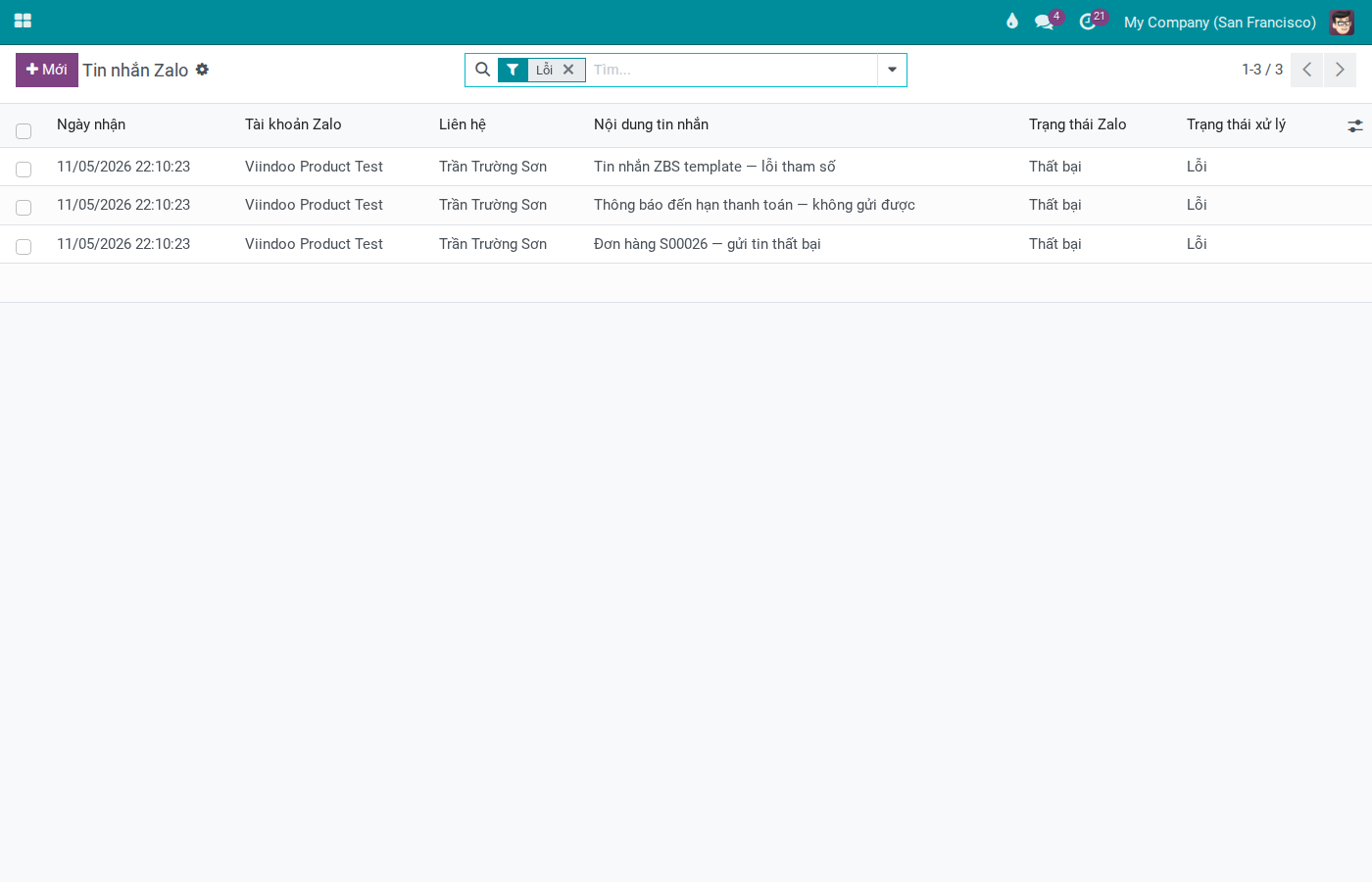
Truy cập: Mở danh sách Zalo Events — quyền do Admin cấp (danh sách này không có mục menu mặc định; Admin làm cho nó truy cập được). Sau đó lọc theo khách hàng/OA để kiểm tra.
Hai cột trạng thái trên danh sách:
Trạng thái xử lý — Received / Queued / Processing / Processed / Lỗi (Viindoo không xử lý được)
Trạng thái Zalo — On Queue / Sent / Delivered / Received / Read / Gửi thất bại (Zalo không giao được)
Lọc nhanh: thanh tìm kiếm → filter "Lỗi" (xử lý lỗi) hoặc "Gửi thất bại" (Zalo báo thất bại).
Khôi phục từ form tin nhắn:
Mở tin nhắn lỗi → kiểm tra Trạng thái xử lý và Trạng thái Zalo.
Nếu Trạng thái xử lý = Lỗi → nhấn "Thử lại xử lý" để Viindoo xử lý lại từ đầu.
Nếu Trạng thái Zalo = Gửi thất bại (tin đi chiều gửi) → nhấn "Gửi lại" để gửi lên Zalo lại.
Nếu tin bị kẹt không rõ trạng thái → nhấn "Đánh dấu lỗi" để đánh dấu thủ công rồi retry.
Kiểm tra token và webhook OA
Menu:
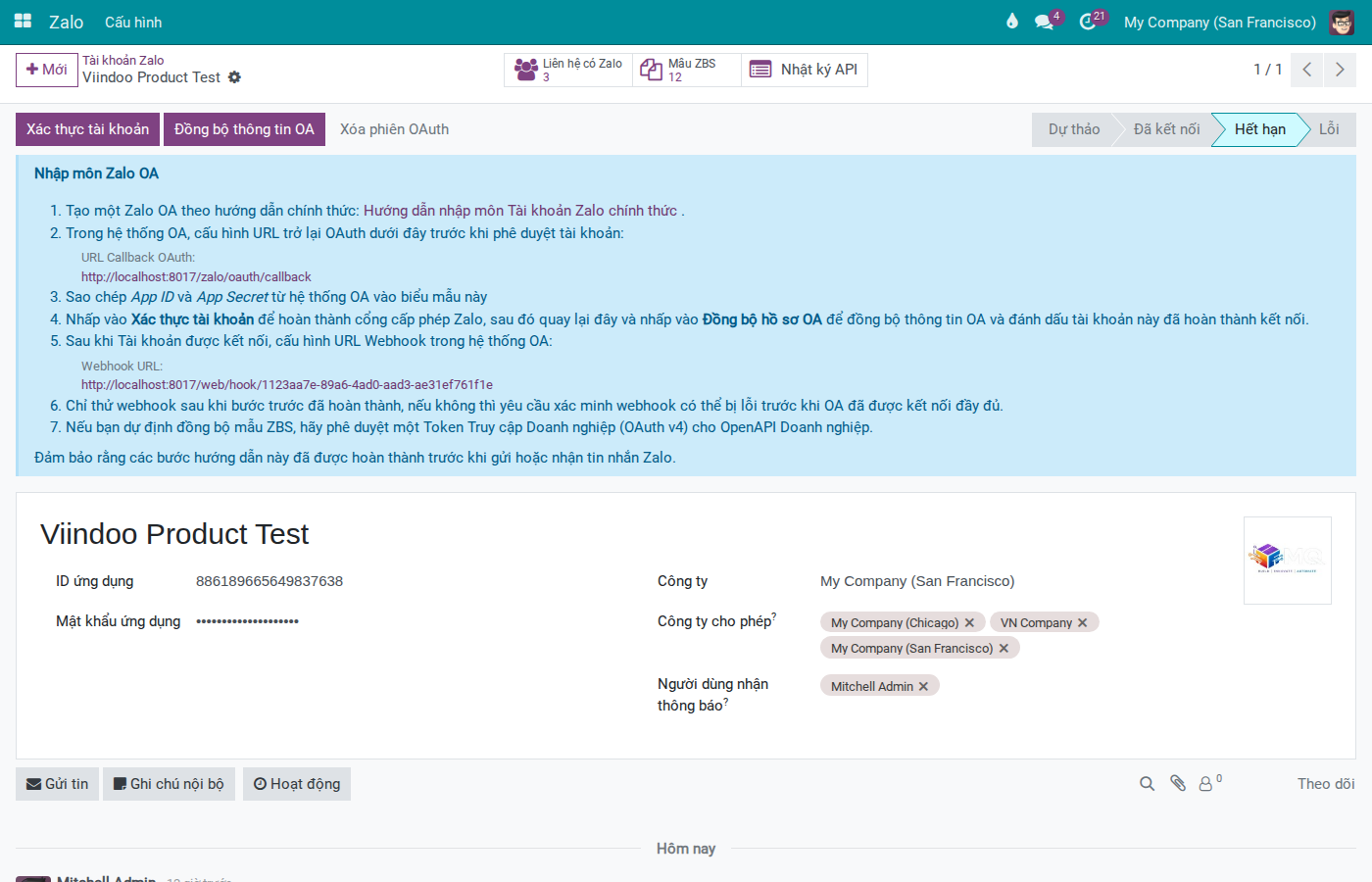
Mở record tài khoản OA và kiểm tra:
Trường / Chỉ số |
Ý nghĩa |
|---|---|
Statusbar tài khoản |
Draft / Connected / Expired / Error — cần re-authorize nếu không phải Connected |
Token expires at |
Thời điểm token hết hạn; nếu đã qua → re-authorize ngay |
Icon trạng thái token |
Dấu tích xanh = hợp lệ; cảnh báo đỏ = hết hạn hoặc lỗi |
OAuth Callback URL |
Chỉ đọc — phải khớp chính xác với URL đã đăng ký trong Zalo OA Developer Console |
Webhook URL |
Chỉ đọc — copy và dán vào phần cấu hình Webhook trong Zalo OA Developer Console |
Khôi phục token:
Tài khoản ở trạng thái Expired hoặc Error → nhấn "Xác thực tài khoản" để bắt đầu lại OAuth.
Nếu nút "Xác thực tài khoản" bị kẹt hoặc hiển thị session cũ → nhấn "Xóa phiên OAuth" trước.
Cảnh báo
"Xóa phiên OAuth" xóa phiên OAuth đang dở. Chỉ dùng khi luồng authorize bị treo — không nhấn tùy tiện.
Sau khi authorize xong → nhấn "Đồng bộ thông tin OA" để xác nhận kết nối thành công.
Webhook không nhận sự kiện:
Copy giá trị trường Webhook URL → dán vào Zalo OA Developer Console → Webhook settings.
Đảm bảo đã bật đủ nhóm sự kiện: conversation (user_send_*), delivery status, follow/unfollow, ZBS status (change_template_status, change_template_quota, user_feedback).
Kiểm tra mẫu ZBS
Truy cập: → chọn tài khoản OA cần kiểm tra → nhấn nút Mẫu ZBS ở đầu form.
Các trạng thái mẫu: Draft → Pending → Approved / Rejected / Disabled
Mẫu bị từ chối (Rejected):
Mở mẫu → đọc trường "Reject reason" — Zalo ghi rõ lý do.
Sửa nội dung mẫu theo yêu cầu.
Nhấn "Đặt về dự thảo" → chỉnh sửa → nhấn "Gửi lên Zalo" để gửi duyệt lại.
Mẫu bị vô hiệu hóa (Disabled):
Trạng thái Disabled = Zalo tắt mẫu do vượt hạn mức hoặc vi phạm chính sách chất lượng.
Trường "Template quality" hiển thị điểm chất lượng Zalo trả về (chỉ đọc).
Ghi chú
Việc theo dõi quota chi tiết và chấm điểm chất lượng ZBS ngay trong Viindoo vẫn đang phát triển. Hiện tại, template bị vô hiệu do vượt quota chỉ hiển thị trạng thái Disabled — kiểm tra giới hạn quota trực tiếp trong Zalo OA Developer Console.
Không xác định được người nhận:
Dấu hiệu |
Nguyên nhân |
Cách xử lý |
|---|---|---|
"no valid phone was found" |
Liên lạc không có số điện thoại hoặc sai định dạng |
Cập nhật số theo định dạng 84xxxxxxxxx trong record liên lạc |
Gửi qua UID không đến |
Đối tác chưa có liên kết Zalo UID trong Viindoo |
Đổi Route policy sang Phone hoặc UID + Phone; kiểm tra liên kết Zalo của đối tác tại Quản lý liên kết đối tác Zalo |
Xem API log
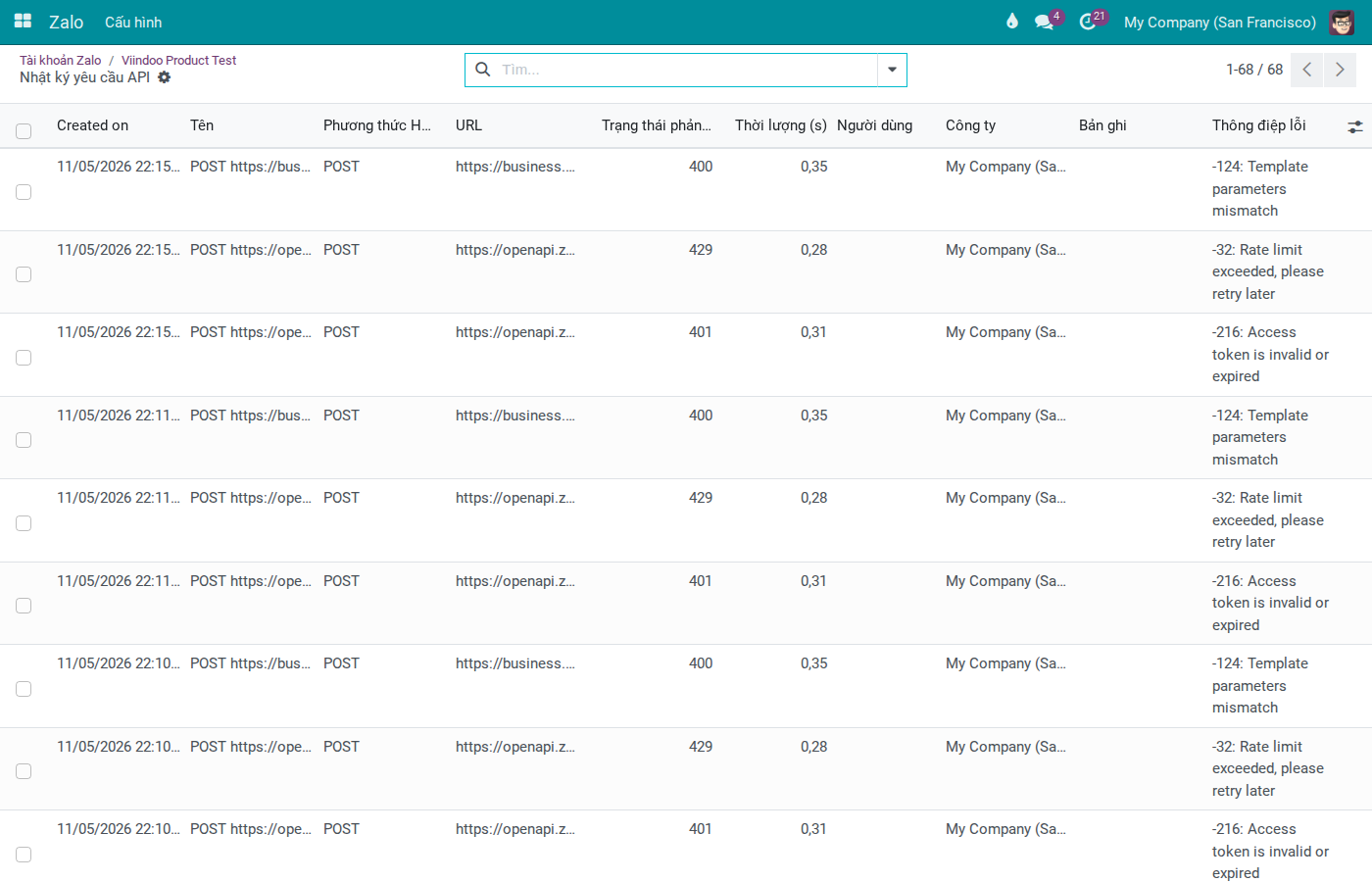
API log ghi toàn bộ request Viindoo gửi lên Zalo và response Zalo trả về — nguồn chẩn đoán chính xác nhất khi cần biết mã lỗi cụ thể.
Ba điểm truy cập:
Từ form tài khoản OA → nút "Nhật ký API"
Từ form tin nhắn trong Tin nhắn Zalo → nút "Nhật ký API"
Từ form mẫu ZBS → nút "Nhật ký API"
Đọc log entry:
HTTP status code — 200 = thành công; 401 = token hết hạn; 429 = vượt rate limit
Error message — mô tả lỗi khi request thất bại
Duration — thời gian xử lý (giây); bất thường cao = timeout phía Zalo
Mở form log để xem request body và response data đầy đủ
Checklist trước khi escalate
Hoàn thành đủ các bước dưới đây trước khi báo dev hoặc liên hệ Zalo support:
Mở API log của thao tác thất bại → ghi lại HTTP status code và error message.
Kiểm tra trạng thái tài khoản OA và icon token → re-authorize nếu hết hạn.
Vào Tin nhắn Zalo → lọc tin nhắn lỗi → ghi lại Trạng thái xử lý và Trạng thái Zalo.
Với mẫu ZBS: đọc trường Reject reason và Template quality.
Kiểm tra Zalo OA Developer Console: hạn mức, URL webhook, trạng thái tài khoản OA.
Tổng hợp để gửi escalate: tên OA, trạng thái tài khoản, timestamp tin lỗi, entry API log, nội dung error message.