
Khi nào dùng trang này
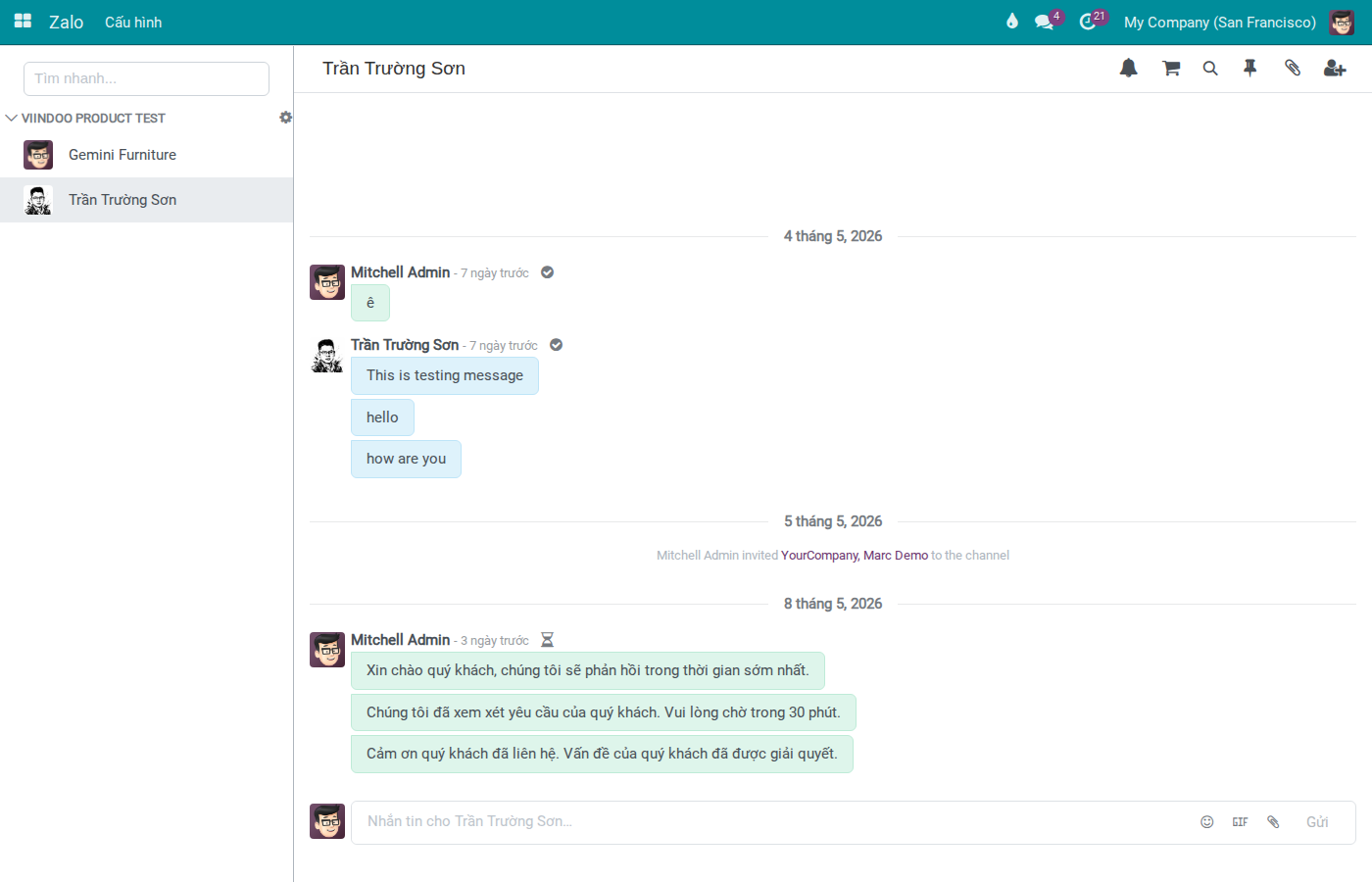
Dùng khi nhân viên CS cần trả lời khách hàng ngay trên menu trong Viindoo.
Ví dụ xuyên suốt hướng dẫn này: Ông Sơn — một khách hàng nhắn vào Zalo OA của công ty — hỏi về thời gian giao hàng. Nhân viên CSKH Lan trả lời ngay trong Discuss mà không phải chuyển sang ứng dụng Zalo OA bên ngoài. Làm việc tại một chỗ giúp khỏi phải ghi chú bàn giao để sao chép thủ công giữa các ứng dụng, và giữ cả nhóm trong cửa sổ Tin Tư vấn 7 ngày — quá hạn nghĩa là không thể gửi câu trả lời dưới dạng tin tự do nữa.
Ghi chú
Trang này chỉ tập trung vào thao tác trả lời hội thoại.
Nếu OA chưa kết nối hoặc không có dữ liệu hội thoại, xem Cấu hình Zalo OA.
Nội dung gửi được và giới hạn
Các nội dung hỗ trợ:
Văn bản
Ảnh
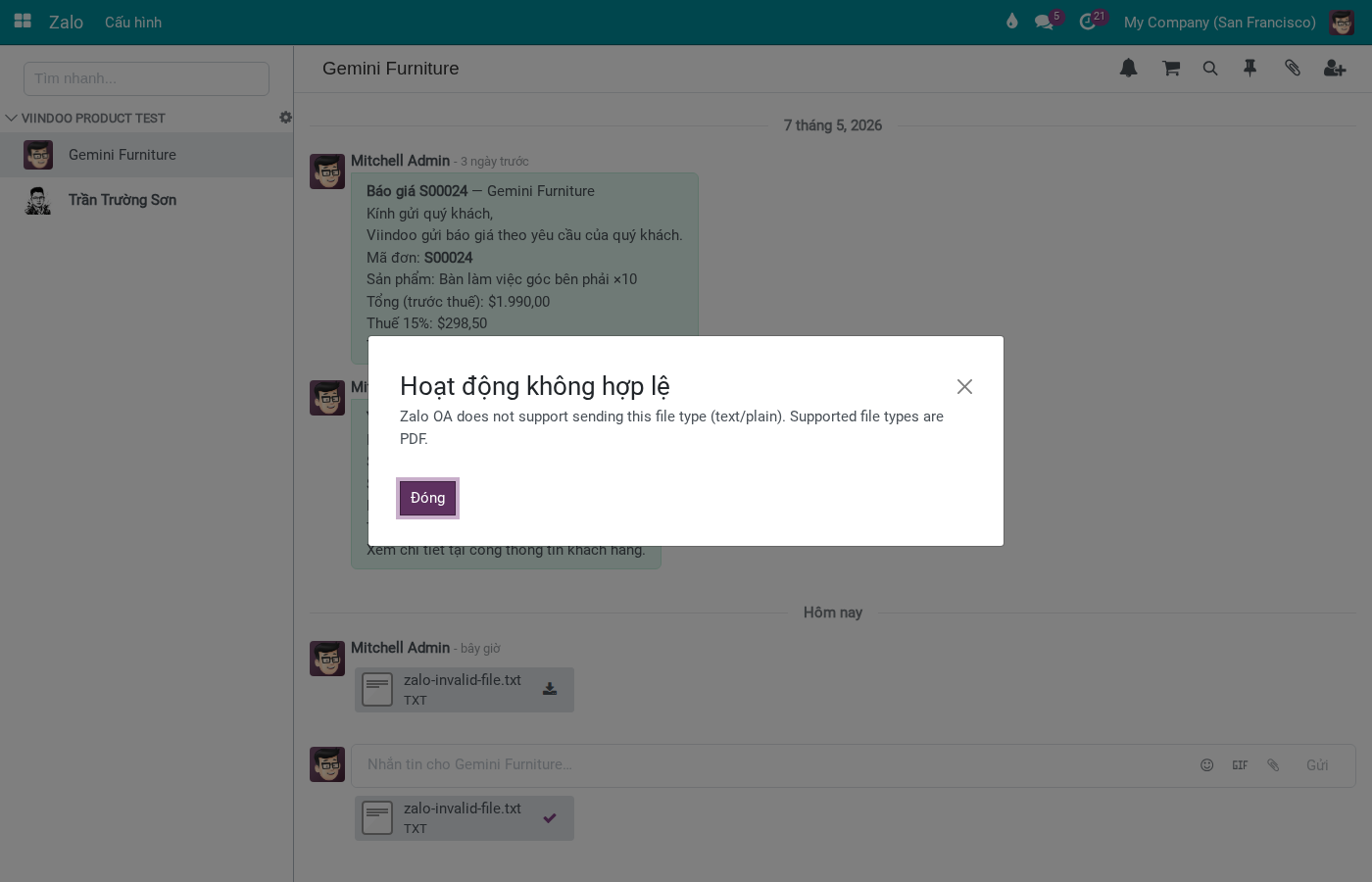
Tệp PDF (tối đa 5MB)
Các giới hạn cần nhớ:
Tệp không phải PDF sẽ bị từ chối.
Composer kênh Zalo không hỗ trợ gửi voice trực tiếp.
Hiểu trạng thái gửi
Mỗi tin nhắn mang một trong các trạng thái sau (di chuột lên icon để xem tooltip):
Chờ trên Zalo — đã xếp hàng đợi, chưa gửi (icon đồng hồ cát)
Đã gửi trên Zalo — đã chuyển cho Zalo (icon dấu tích)
Đã gửi trên Zalo — đã giao đến thiết bị người nhận (icon dấu tích trong vòng tròn)
Đã đọc trên Zalo — người nhận đã mở (icon con mắt)
Gửi thất bại trên Zalo — Zalo từ chối gửi (icon dấu nhân)
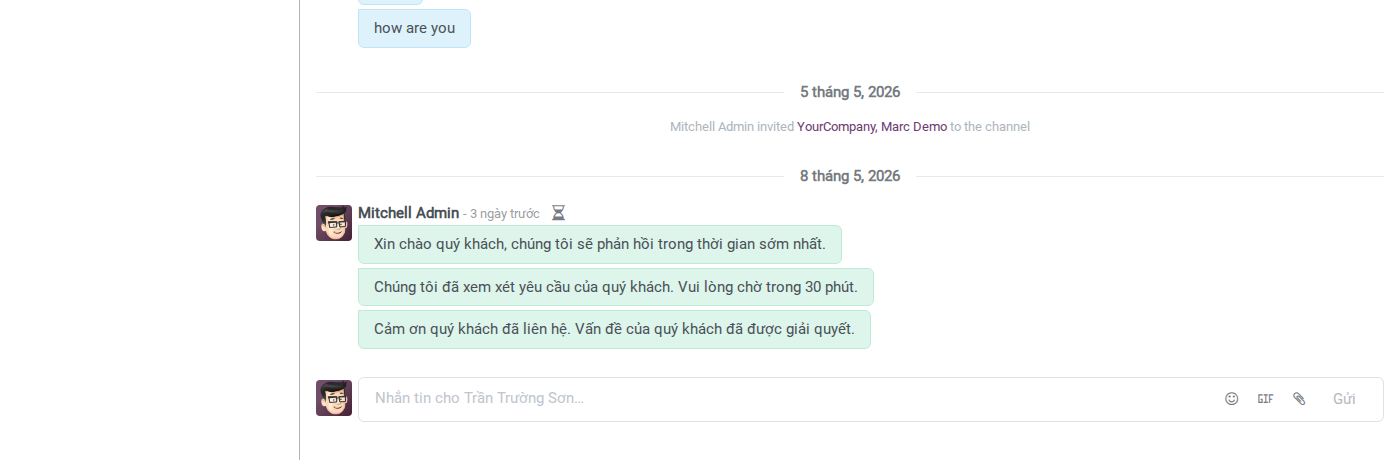
Khi nhiều tin gửi đi liên tiếp của cùng một người được gom thành một nhóm, Discuss hiển thị một biểu tượng trạng thái chung cho cả nhóm (ví dụ: đồng hồ cát = đang chờ gửi, dấu tích = đã gửi) thay vì hiển thị riêng cho từng tin. Khi cần kiểm tra một tin cụ thể, gửi tin đó riêng lẻ hoặc nhìn biểu tượng gần nhất sau tin.
Khi nào chuyển sang Mẫu tin ZBS
Ví dụ: ông Sơn (khách từ OA Kinh doanh) đang chờ phản hồi. Căn cứ tình huống thực tế để chọn cách gửi:
Tình huống |
Cách gửi phù hợp |
Hành động |
|---|---|---|
Khách đang nhắn trao đổi trực tiếp |
Tin Tư vấn |
Trả lời ngay trong Discuss |
Tin trả lời bị fail do policy gửi hoặc cần chủ động nhắn sau một khoảng thời gian |
Mẫu tin ZBS |
Chuyển sang Gửi mẫu tin ZBS từ đơn bán |
Gửi thông báo từ đơn bán hàng (Sales Order) |
Mẫu tin ZBS |
Thao tác tại sidebar bán hàng trong Discuss Zalo — xem Tạo báo giá từ chat Zalo |
Ghi chú
Hiện tại luồng gửi Mẫu tin ZBS trong màn hình Discuss chỉ áp dụng cho mẫu gắn với đơn bán hàng qua sidebar bán hàng. Các mẫu ZBS gắn với chứng từ khác chưa dùng được trong luồng này.
Xem thêm
Gửi mẫu tin ZBS từ đơn bán — Gửi mẫu ZBS từ đơn bán
Tạo báo giá từ chat Zalo — Tạo báo giá ngay từ hội thoại Zalo
Quản lý liên kết đối tác Zalo — Kiểm tra và xử lý liên kết đối tác khi không xác định được khách
Khắc phục sự cố Zalo OA — Chẩn đoán lỗi gửi tin và kênh Zalo
Ngoại lệ thường gặp
Tin báo "Gửi thất bại trên Zalo": Kiểm tra lại nội dung/tệp gửi, sau đó cân nhắc chuyển ZBS nếu do policy gửi.
Không thấy hội thoại trong menu Zalo: Nhờ Admin kiểm tra trạng thái OA tại Cấu hình Zalo OA.
Không xác định được đúng khách để trả lời nghiệp vụ: Chuyển Admin/CS Lead kiểm tra liên kết tại Quản lý liên kết đối tác Zalo.
Team đã trả lời từ app OA ngoài Viindoo: Mở lại hội thoại trong Discuss để kiểm tra tin đồng bộ và tiếp tục xử lý tại một nơi.