
Cập nhật ticket Helpdesk qua Zalo
Thông tin bài hướng dẫn
Ghi chú
Ngoài phạm vi bài này:
Tạo mẫu tin ZBS mới hoặc submit để duyệt: xem Đăng ký và quản lý Mẫu tin ZBS (Admin/IT)
Liên kết Zalo của khách hàng chưa có: xem Quản lý liên kết đối tác Zalo
Trả lời tin nhắn tự do (Tin Tư vấn) từ khách: xem Trả lời tin nhắn từ Zalo OA
---
Vì sao gửi cập nhật ticket qua Zalo
Khi khách hàng gửi yêu cầu hỗ trợ, điều họ muốn nhất là biết "ticket của tôi đang ở đâu". Nếu không có thông báo chủ động, khách thường nhắn lại để hỏi, tạo thêm tin nhắn mới, hoặc thậm chí mở ticket trùng vì nghĩ yêu cầu đầu bị bỏ qua. Mỗi lần phải hỏi lại là một lần khách mất lòng tin vào quy trình hỗ trợ.
Gửi cập nhật qua Zalo giải quyết vấn đề này mà không cần khách phải kiểm tra email hoặc đăng nhập portal: thông báo đến ngay trên ứng dụng họ đang dùng hàng ngày, đúng lúc trạng thái ticket vừa thay đổi.
Ví dụ xuyên suốt hướng dẫn này: Chị Trần Thu Hà — quản lý sản xuất tại Công ty CP Bao bì An Phát — báo rằng máy in tem chạy xong nhưng không tạo chứng từ giao hàng (ticket HD/2026/00412). Nhân viên hỗ trợ Minh tiếp nhận ticket, phân công, cập nhật giai đoạn, đóng ticket và gửi yêu cầu đánh giá dịch vụ — mỗi bước đều gửi một thông báo ZBS ngay từ chatter của ticket. Không có các cập nhật chủ động này, chị Hà thường nhắn thêm hai ba tin hỏi lại cho mỗi ticket, làm cả nhóm hỗ trợ mất thêm 10–15 phút xử lý gián đoạn cho mỗi vụ.
Viindoo cung cấp năm mẫu tin ZBS (Zalo Business Solutions) được xây sẵn cho vòng đời ticket helpdesk:
Thời điểm gửi |
Mẫu tin |
Nội dung chính gửi đến khách |
|---|---|---|
Vừa tiếp nhận yêu cầu |
Ticket được tạo <ticket_code> |
Mã ticket, trạng thái, ngày tạo, link portal |
Vừa phân công nhân viên |
Ticket được giao <ticket_code> |
Mã ticket, người phụ trách, team, ngày phân công, link portal |
Có cập nhật tiến độ |
Ticket được cập nhật <ticket_code> |
Mã ticket, trạng thái mới, ngày cập nhật, link portal |
Đã đóng ticket |
Ticket được giải quyết <ticket_code> |
Mã ticket, trạng thái, ngày đóng, link portal |
Sau khi đóng, mời đánh giá |
Đánh giá dịch vụ <ticket_code> |
Mẫu đánh giá 5 sao — khách bấm thẳng trên Zalo |
---
Điều kiện trước khi gửi
Trước khi mở ticket để gửi, xác nhận đủ bốn điều kiện sau:
Ticket có khách hàng đúng. Trường khách hàng trên ticket phải là đối tác đúng — không phải liên hệ nội bộ, không phải tên placeholder từ bước tạo nhanh.
Khách hàng đã có Zalo link hoặc số điện thoại trong hệ thống. Hệ thống tìm Zalo UID qua liên kết đối tác trước, nếu không có thì dùng số điện thoại để định tuyến. Button Zalo trong chatter chỉ hiển thị khi partner có ít nhất một trong hai thông tin này. Nếu thiếu cả hai: xem cách liên kết tại Quản lý liên kết đối tác Zalo.
Mẫu tin ZBS Helpdesk đã được Zalo phê duyệt. Năm mẫu tin Helpdesk cần được submit và duyệt bên phía Zalo trước khi dùng. Nếu mẫu chưa ở trạng thái Approved, nó sẽ không xuất hiện trong danh sách chọn khi gửi. Kiểm tra tại Đăng ký và quản lý Mẫu tin ZBS (Admin/IT).
Dữ liệu ticket đủ cho mẫu đang dùng. Mỗi mẫu lấy thông tin trực tiếp từ ticket: tên khách, mã ticket, trạng thái giai đoạn, người phụ trách, team, ngày phân công, ngày đóng. Nếu ticket thiếu dữ liệu (ví dụ chưa có người phụ trách khi gửi mẫu Assigned), biến tương ứng trong tin nhắn sẽ hiển thị trống.
Cảnh báo
Gửi sai khách hàng là rủi ro nghiệp vụ nghiêm trọng.
Thông tin trong tin ZBS bao gồm mã ticket, trạng thái, người phụ trách và link portal — đây là dữ liệu nội bộ có giá trị. Nếu khách hàng trên ticket bị ghép nhầm với số điện thoại/Zalo của người khác, tin nhắn sẽ đến sai người và không có cách thu hồi sau khi gửi. Luôn kiểm tra tên người nhận trong màn hình Gửi tin nhắn Zalo trước khi nhấn Gửi.
---
Kịch bản: Ticket lỗi máy in của công ty Bao bì An Phát
Chị Trần Thu Hà, quản lý sản xuất tại CTCP Bao bì An Phát, báo lỗi: máy in nhãn hàng chạy xong nhưng không tạo phiếu xuất trong hệ thống. Quy trình bị nghẽn, team kho đang chờ. Nhân viên Helpdesk Viindoo — anh Minh — tiếp nhận, xử lý và thông báo cho chị Hà qua Zalo ở mỗi bước chính.
Dữ liệu ticket dùng xuyên suốt bài này:
Mã ticket: HD/2026/00412
Khách hàng: Trần Thu Hà — CTCP Bao bì An Phát
Vấn đề: Máy in nhãn không tạo phiếu xuất
Người xử lý: Nguyễn Văn Minh
Team: CSKH Kỹ thuật
---
Bước 1 — Tiếp nhận và thông báo đã nhận yêu cầu
Sau khi ticket được tạo, chị Hà chưa nhận được bất kỳ xác nhận nào. Nếu không có thông báo sớm, khách thường nhắn lại sau 15-30 phút để hỏi "em đã nhận yêu cầu chưa?" — tạo thêm bước xử lý không cần thiết cho cả hai phía. Gửi mẫu Ticket được tạo ngay khi tiếp nhận cắt đứt vòng hỏi này.
Mở và vào ticket HD/2026/00412.
Trong khu vực chatter (bên dưới form ticket), nhấn button Zalo.
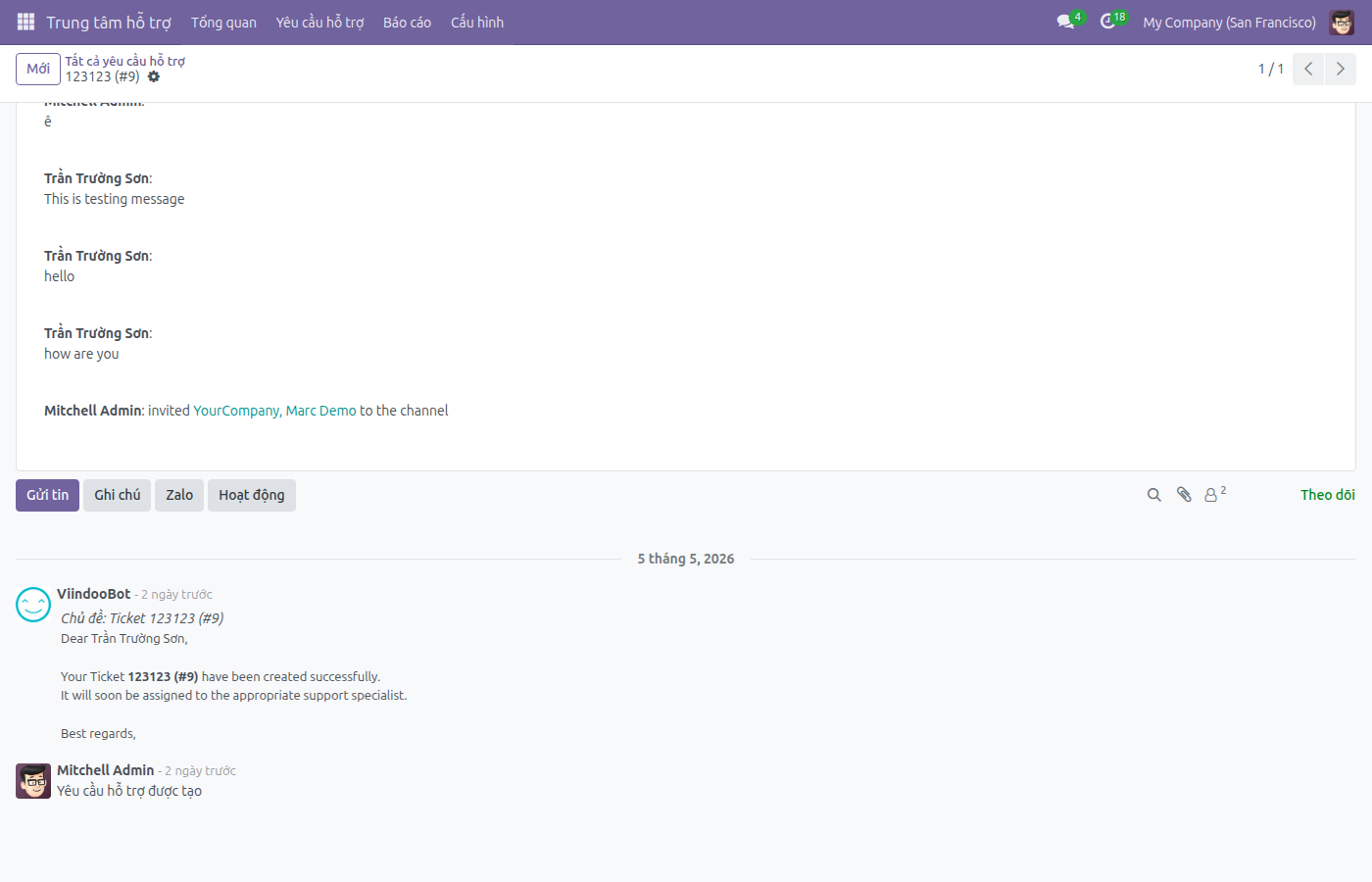
Một vùng người nhận xuất hiện ngay bên trên ô soạn tin, hiển thị "Đến: Trần Thu Hà" (tên lấy từ trường khách hàng trên ticket). Đây là bước hệ thống đã tìm Zalo link hoặc số điện thoại của chị Hà và xác nhận có thể gửi.
Nhấn nút mũi tên mở rộng (icon expand) trong ô soạn tin để mở hộp thoại Gửi tin nhắn Zalo.
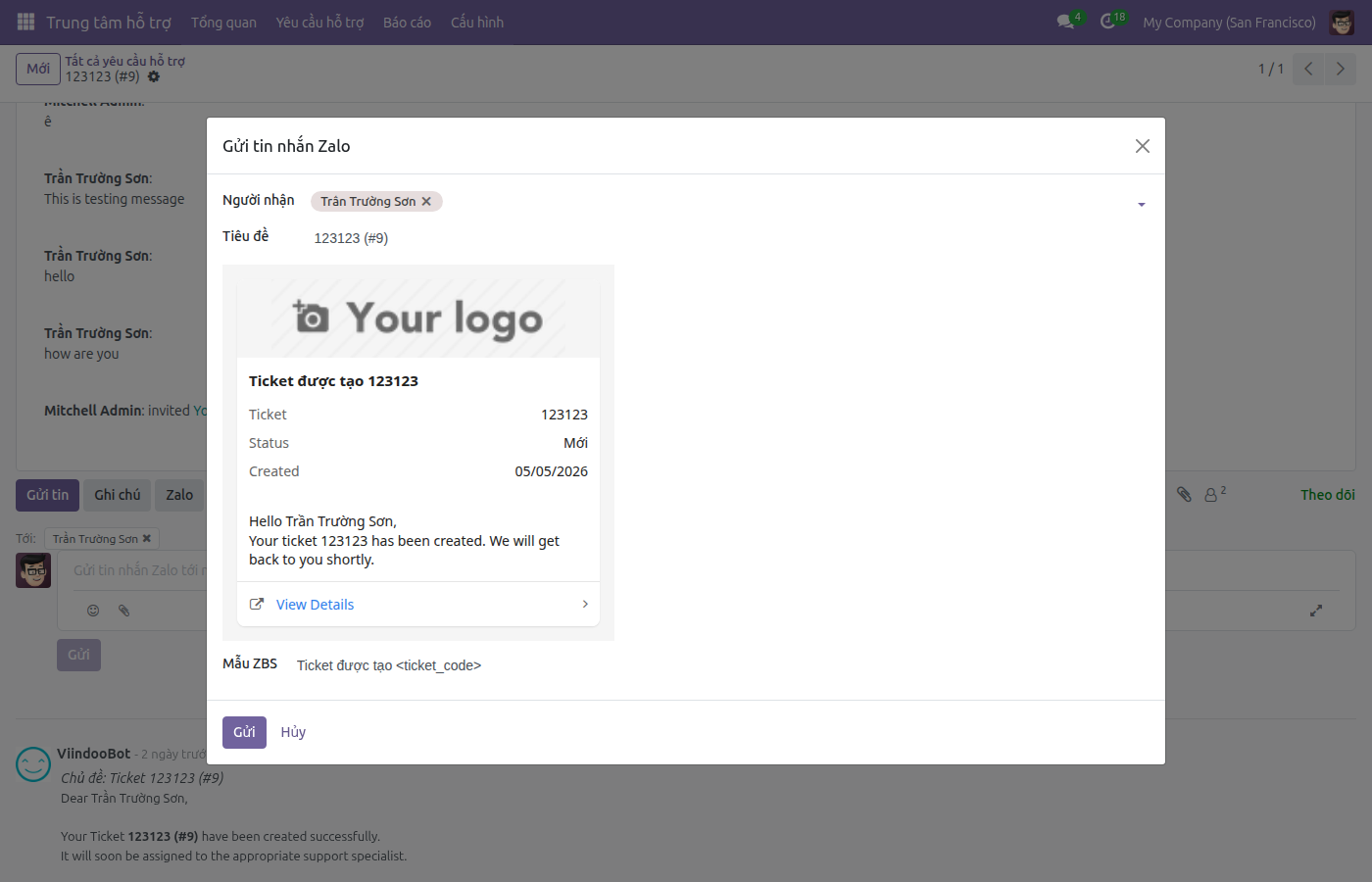
Trong hộp thoại:
Xác nhận Người nhận hiển thị đúng "Trần Thu Hà".
Trong ô Mẫu ZBS, chọn mẫu Ticket được tạo <ticket_code>.
Preview nội dung xuất hiện: mã ticket, trạng thái giai đoạn hiện tại, ngày tạo, và link Xem chi tiết trỏ về portal.
Kiểm tra không có biến nào hiển thị dạng
<tên_biến>chưa được thay thế.Nhấn Gửi.
Hộp thoại đóng sau khi gửi thành công. Tin nhắn ghi vào hội thoại Zalo của chị Hà trong Discuss — chatter của ticket không thay đổi.
Mẹo
Kiểm tra Bước 1 hoàn thành đúng:
Tên người nhận trong hộp thoại là đúng chị Trần Thu Hà (không phải liên hệ khác trong CTCP Bao bì An Phát).
Preview tin nhắn hiển thị mã HD/2026/00412 — không phải mã ticket khác.
Sau khi gửi: mở Discuss và vào hội thoại Zalo của chị Hà — tin nhắn vừa gửi xuất hiện trong luồng chat, với nội dung khớp mẫu Ticket được tạo.
---
Bước 2 — Phân công xử lý và thông báo người phụ trách
Trên ticket, thường có khoảng thời gian từ lúc tiếp nhận đến lúc phân công — khách không biết ticket đang chờ ai xử lý. Mẫu Ticket được giao giải quyết điều này: khách biết đích danh ai đang phụ trách, thuộc team nào, và được phân công từ ngày nào.
Điều quan trọng: mẫu này lấy dữ liệu từ trường người phụ trách và team trên ticket. Phải phân công trên ticket trước, rồi mới gửi mẫu — nếu gửi khi chưa phân công, thông tin người phụ trách và team sẽ hiển thị trống trong tin nhắn khách nhận.
Trên ticket HD/2026/00412, chọn Người phụ trách là Nguyễn Văn Minh và Team là CSKH Kỹ thuật. Lưu ticket.
Trong chatter, nhấn Zalo → expand → mở Gửi tin nhắn Zalo.
Chọn mẫu Ticket được giao <ticket_code>.
Preview tin nhắn hiển thị: tên chị Hà, mã HD/2026/00412, Nguyễn Văn Minh, team CSKH Kỹ thuật, ngày phân công.
Nhấn Gửi.
Mẹo
Kiểm tra Bước 2 hoàn thành đúng:
Preview hiển thị đúng tên Nguyễn Văn Minh và CSKH Kỹ thuật — không để trống hoặc hiển thị biến chưa thay thế.
Hội thoại Zalo của chị Hà có tin vừa gửi, nội dung khớp mẫu Ticket được giao.
Ticket trên hệ thống đã lưu đúng người phụ trách và team trước thời điểm gửi.
---
Bước 3 — Cập nhật tiến độ đang xử lý
Quá trình xử lý có thể kéo dài qua nhiều giai đoạn (Đang xử lý → Chờ khách hàng → Chờ phụ kiện...). Mỗi lần chuyển stage, khách không tự biết nếu không có thông báo. Nếu ticket đang chờ thông tin từ phía khách, mẫu Ticket được cập nhật cho khách biết bóng đang ở sân họ — giảm tình trạng khách im lặng không phản hồi vì không biết mình cần làm gì.
Gửi Ticket được cập nhật khi:
Stage ticket vừa chuyển sang giai đoạn mới.
Có thông tin mới cần thông báo cho khách (ví dụ: đang chờ phản hồi từ phía khách).
Ticket ở tình trạng chờ lâu và cần nhắc khách nhớ đến tiến trình.
Nếu ticket không thuộc 3 trường hợp trên, không cần gửi Ticket được cập nhật — gửi quá nhiều lần mà không có thay đổi thực sự làm giảm độ tin cậy của thông báo.
Trên ticket HD/2026/00412, chuyển stage sang giai đoạn phù hợp (ví dụ: Đang xử lý). Lưu ticket.
Trong chatter, nhấn Zalo → expand → mở Gửi tin nhắn Zalo.
Chọn mẫu Ticket được cập nhật <ticket_code>.
Preview hiển thị mã ticket, trạng thái giai đoạn hiện tại, và ngày cập nhật (lấy từ thời gian chỉnh sửa gần nhất của ticket).
Nhấn Gửi.
Mẹo
Kiểm tra Bước 3 hoàn thành đúng:
Trường Trạng thái trong preview khớp với tên giai đoạn hiện tại trên ticket — không phải giai đoạn cũ.
Hội thoại Zalo của chị Hà có thêm tin Ticket được cập nhật với thông tin đúng.
Nếu ticket đang chờ phản hồi từ phía khách: bước tiếp theo là đợi — không gửi thêm tin Ticket được cập nhật cho đến khi có thông tin mới hoặc ticket chuyển stage.
---
Bước 4 — Thông báo đã giải quyết xong
Khi ticket được đóng, khách cần biết ngay để không tiếp tục lo lắng hoặc mở ticket trùng. Mẫu Ticket được giải quyết xác nhận vấn đề đã được giải quyết và cho khách đường link để xem lại chi tiết trên portal nếu cần.
Cảnh báo
Đóng ticket trước, gửi mẫu sau.
Mẫu Ticket được giải quyết lấy ngày đóng trực tiếp từ ticket. Nếu gửi khi ticket chưa ở stage đã đóng, ngày đóng sẽ hiển thị trống trong tin nhắn khách nhận. Đóng ticket (chuyển sang stage kết thúc) trước khi gửi mẫu này.
Trên ticket HD/2026/00412, chuyển stage sang giai đoạn kết thúc (ví dụ: Đã giải quyết). Lưu ticket.
Trong chatter, nhấn Zalo → expand → mở Gửi tin nhắn Zalo.
Chọn mẫu Ticket được giải quyết <ticket_code>.
Preview hiển thị mã ticket, trạng thái giai đoạn kết thúc, và ngày đóng ticket.
Nhấn Gửi.
Tin nhắn ghi vào hội thoại Zalo của chị Hà trong Discuss. Ticket ở trạng thái đóng trên hệ thống.
Mẹo
Kiểm tra Bước 4 hoàn thành đúng:
Preview hiển thị ngày đóng — không để trống. Nếu trống, ticket chưa được đóng đúng stage.
Hội thoại Zalo của chị Hà có tin Ticket được giải quyết.
Ticket trên hệ thống ở trạng thái đóng, không còn nằm trong danh sách ticket chưa đóng.
---
Bước 5 — Mời đánh giá dịch vụ
Sau khi ticket đóng, đây là thời điểm phù hợp để xin phản hồi về chất lượng hỗ trợ. Mẫu Đánh giá dịch vụ là mẫu đặc biệt: khách nhận một tin nhắn có giao diện đánh giá 5 sao ngay trên Zalo — không cần mở link ngoài hay đăng nhập portal. Càng ít bước thực hiện, tỷ lệ khách phản hồi càng cao.
Mẫu này nên gửi sau khi khách đã đọc tin Ticket được giải quyết — thường 30-60 phút sau, hoặc ngay trong cùng phiên nếu phản hồi của khách cho thấy họ hài lòng với kết quả.
Trong chatter của ticket HD/2026/00412, nhấn Zalo → expand → mở Gửi tin nhắn Zalo.
Chọn mẫu Đánh giá dịch vụ <ticket_code>.
Preview hiển thị nội dung mời đánh giá và mã ticket.
Nhấn Gửi.
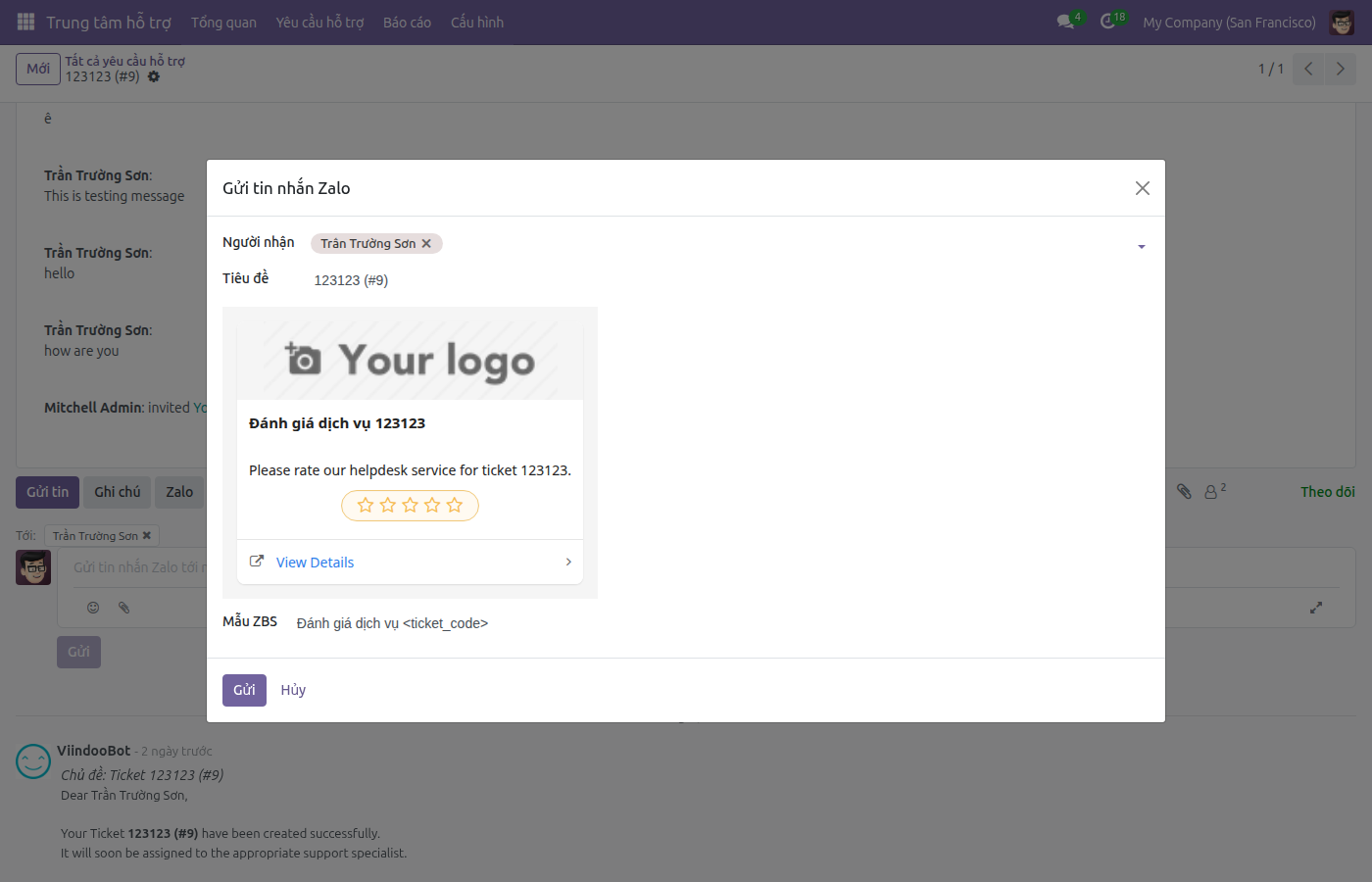
Chị Hà nhận tin nhắn trên Zalo với giao diện đánh giá 5 mức sao (Very Dissatisfied / Dissatisfied / Neutral / Satisfied / Very Satisfied). Khi chọn một mức, Zalo hiển thị câu hỏi tiếp theo và lời cảm ơn theo cấu hình của mẫu.
Mẹo
Kiểm tra Bước 5 hoàn thành đúng:
Ticket HD/2026/00412 đã ở trạng thái đóng trước khi gửi mẫu này — không gửi mời đánh giá trước khi đóng ticket.
Hội thoại Zalo của chị Hà có tin Đánh giá dịch vụ với mã HD/2026/00412 — không phải mã ticket khác.
Tin nhắn gửi đi ghi lại trong cuộc hội thoại Zalo của chị Hà trong Discuss, có thể xem lại bất cứ lúc nào.
---
Theo dõi phản hồi đánh giá từ khách
Khi chị Hà bấm chọn sao trên Zalo, Zalo ghi nhận lựa chọn theo cơ chế callback của API ZBS rating. Phản hồi không tự động ghi vào ticket HD/2026/00412 hoặc chatter — đây là giới hạn hiện tại của tích hợp.
Ghi chú
Hiện tại kết quả đánh giá sao (rating) chưa đồng bộ vào trường Customer Rating trên ticket. Để xem phản hồi từ khách, Admin có thể xem log sự kiện Zalo trong Nhật ký API của tài khoản OA. Nếu cần tổng hợp số liệu đánh giá, Admin xuất từ Zalo Business Portal (ngoài Viindoo).
---
Xem lại lịch sử đã gửi
Mọi tin nhắn ZBS được gửi từ ticket đều được ghi lại trong cuộc hội thoại Zalo tương ứng trong Discuss. Để xem lại:
Mở
Tìm hội thoại Zalo của khách hàng (tên khách hoặc số điện thoại trong danh sách kênh).
Cuộn lên để xem các tin ZBS đã gửi cho chị Hà — mỗi tin có nội dung preview và thời gian gửi.
Lịch sử này là bằng chứng để kiểm tra đã gửi gì, gửi khi nào, và trạng thái cuộc hội thoại.
Ghi chú
Màn hình Discuss khi xem lịch sử Zalo: sidebar trái hiển thị danh sách kênh Zalo theo OA; khung chat chính hiển thị các tin theo thứ tự thời gian — tin ZBS xuất hiện dưới dạng card có tiêu đề và nút (nếu mẫu có button), kèm biểu tượng trạng thái gửi. Mỗi tin do nhân viên gửi có tên người gửi hiển thị phía trên.
---
Xử lý tình huống thường gặp
Mẫu tin Helpdesk không xuất hiện trong danh sách Mẫu ZBS
Triệu chứng: Mở hộp thoại Gửi tin nhắn Zalo từ ticket, nhưng ô Mẫu ZBS không có mẫu nào hoặc thiếu mẫu cụ thể.
Nguyên nhân thường gặp:
Mẫu chưa được submit và phê duyệt bởi Zalo (trạng thái chưa phải Approved).
Người dùng không có quyền trên mẫu hoặc không thuộc OA của mẫu.
Mẫu thuộc OA khác với OA đang cấu hình cho công ty hiện tại.
Cách xử lý:
Báo Admin kiểm tra trạng thái mẫu tại Đăng ký và quản lý Mẫu tin ZBS (Admin/IT).
Nếu mẫu đang Pending hoặc Rejected: xử lý vòng duyệt lại trước khi tiếp tục.
Nếu mẫu đã Approved nhưng vẫn không thấy: kiểm tra quyền người dùng trên OA và mẫu.
Preview hiển thị biến rỗng hoặc dạng <tên_biến>
Triệu chứng: Chọn mẫu xong, preview hiển thị ô trống hoặc thấy chuỗi như <assigned_to>, <closed_date> chưa được thay thế.
Nguyên nhân thường gặp:
Trường tương ứng trên ticket chưa có dữ liệu: chưa phân công người xử lý (với mẫu Assigned), ticket chưa đóng (với mẫu Resolved), hoặc chưa chuyển stage.
Cách xử lý:
Đóng hộp thoại.
Cập nhật dữ liệu còn thiếu trên ticket (phân công người xử lý, chuyển stage, v.v.).
Lưu ticket, rồi mở lại hộp thoại và chọn mẫu để preview mới.
Cảnh báo
Không gửi tin có biến rỗng.
Tin nhắn đến khách với ô trống hoặc dạng <assigned_to> gây mất chuyên nghiệp và khách không đọc được thông tin họ cần. Luôn kiểm tra preview trước khi nhấn Gửi.
Nhận được thông báo lỗi khi nhấn Gửi
Triệu chứng: Nhấn Gửi trong hộp thoại Gửi tin nhắn Zalo nhưng hệ thống hiển thị thông báo lỗi, hộp thoại không đóng.
Nguyên nhân thường gặp:
Mẫu vừa thay đổi trạng thái (không còn Approved) trong thời gian bạn đang mở hộp thoại.
Zalo API trả lỗi do token OA hết hạn hoặc quota.
Cách xử lý:
Đọc nội dung thông báo lỗi để xác định nguyên nhân.
Nếu lỗi liên quan token hoặc kết nối: báo Admin kiểm tra tại Khắc phục sự cố Zalo OA.
Không nhấn Gửi nhiều lần liên tiếp khi gặp lỗi — tin nhắn có thể đến khách nhiều lần nếu một số lần gửi thực sự thành công.
Người nhận trong hộp thoại không khớp khách hàng trên ticket
Triệu chứng: Tên trong ô Người nhận không phải chị Trần Thu Hà mà là tên khác, hoặc tên khách hàng trên ticket và tên trong hội thoại Zalo không khớp.
Nguyên nhân thường gặp:
Khách hàng trên ticket bị ghép nhầm Zalo link với người khác.
Có nhiều liên hệ cùng số điện thoại trong hệ thống, hệ thống chọn nhầm liên hệ.
Cách xử lý:
Dừng gửi ngay. Đóng hộp thoại mà không nhấn Gửi.
Báo Admin hoặc CS Lead kiểm tra và sửa liên kết Zalo tại Quản lý liên kết đối tác Zalo.
Gửi lại sau khi Admin xác nhận liên kết đúng.
---