
Sử dụng trợ lý AI
Tổng quan hướng dẫn
Trợ lý AI trả lời bằng ngôn ngữ của câu hỏi. Trợ lý có trong ứng dụng AI và, qua một nút duy nhất, trên mọi màn hình. Mọi người dùng nội bộ đều dùng được; không cần quyền truy cập bổ sung.
Trước khi bắt đầu
Bạn cần |
Lý do |
|---|---|
Một tài khoản người dùng nội bộ |
Mọi người dùng nội bộ đều mở được Trò chuyện, Tổng quan, Trợ lý AI, Ký ức AI, Media AI và Nhật ký điều hướng AI. |
Một kết nối AI do quản trị viên của bạn thiết lập |
Trợ lý trả lời qua kết nối AI của công ty. Khi chưa có kết nối nào dùng được, cuộc trò chuyện hiện một thông báo thay cho câu trả lời (xem Khi không có câu trả lời). |
Đặt câu hỏi cho trợ lý
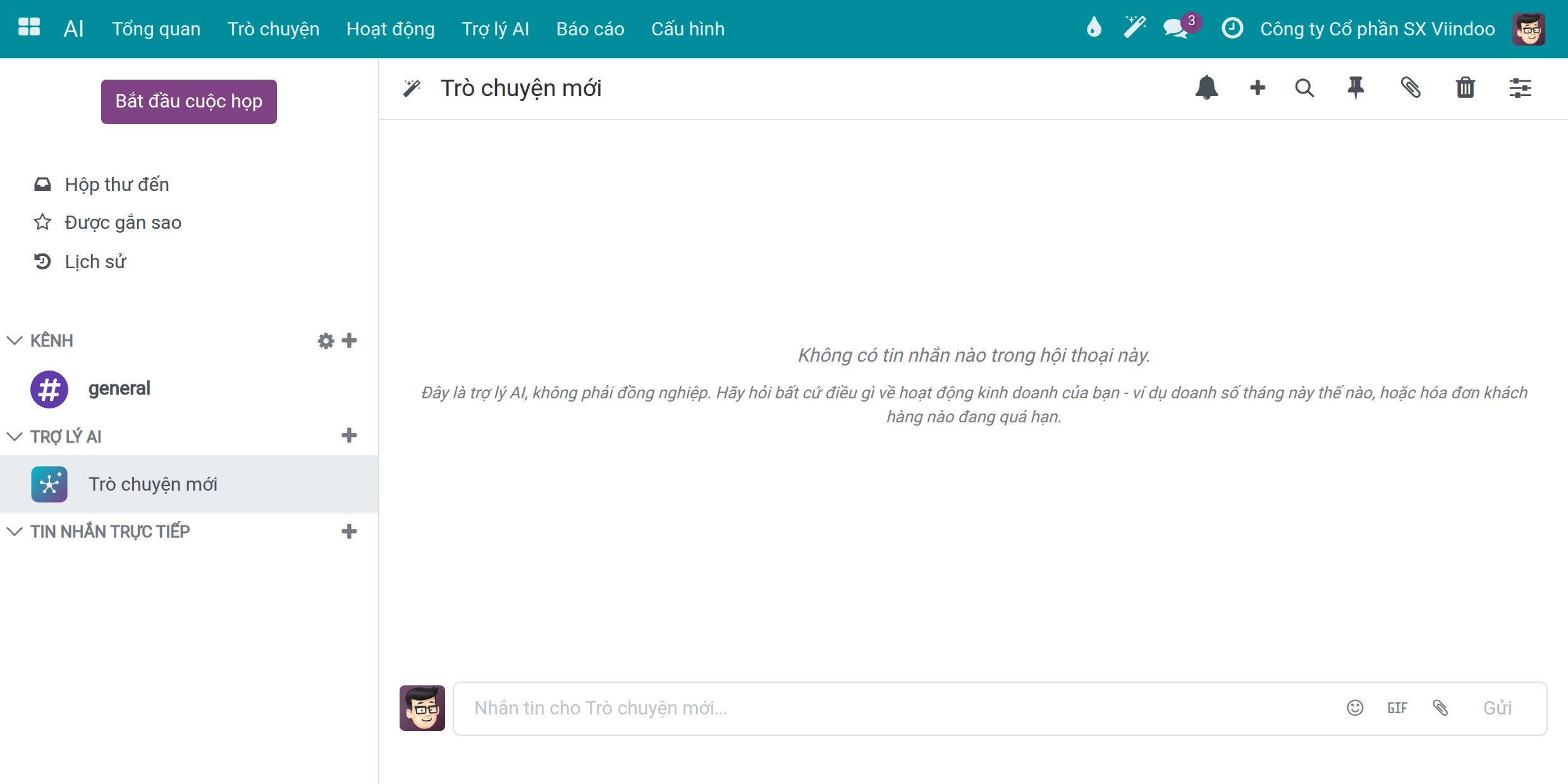
Vào . Thảo luận mở ở một cuộc trò chuyện với trợ lý. Các cuộc trò chuyện của bạn được liệt kê dưới TRỢ LÝ AI ở cột bên trái.
Để bắt đầu một cuộc trò chuyện mới, bấm + cạnh TRỢ LÝ AI, rồi chọn Trò chuyện mới trong ô Tìm hoặc bắt đầu một cuộc trò chuyện AI.
![Một cuộc trò chuyện AI mới còn trống, kèm gợi ý đây là trợ lý AI chứ không phải đồng nghiệp]()
Gõ câu hỏi vào ô tin nhắn và nhấn Enter.
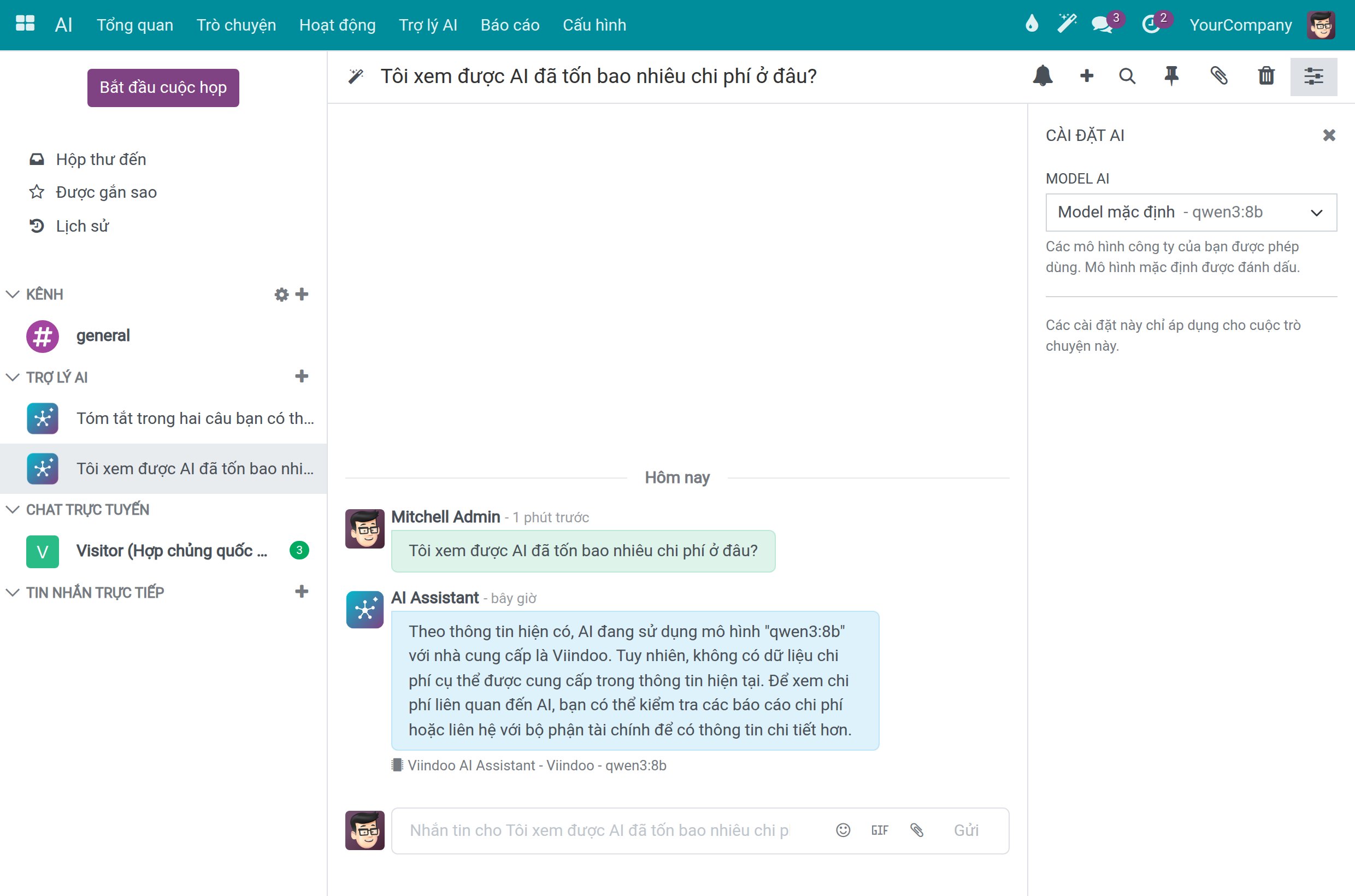
Câu trả lời hiện dưới câu hỏi của bạn. Một dòng bên dưới nêu tên trợ lý, kết nối và model đã trả lời, ví dụ Viindoo AI Assistant - Viindoo - qwen3:8b. Cuộc trò chuyện lấy tên từ câu hỏi đầu tiên của bạn.
![Hai câu hỏi và câu trả lời của trợ lý AI, mỗi câu trả lời kèm dòng nêu ai đã trả lời]()
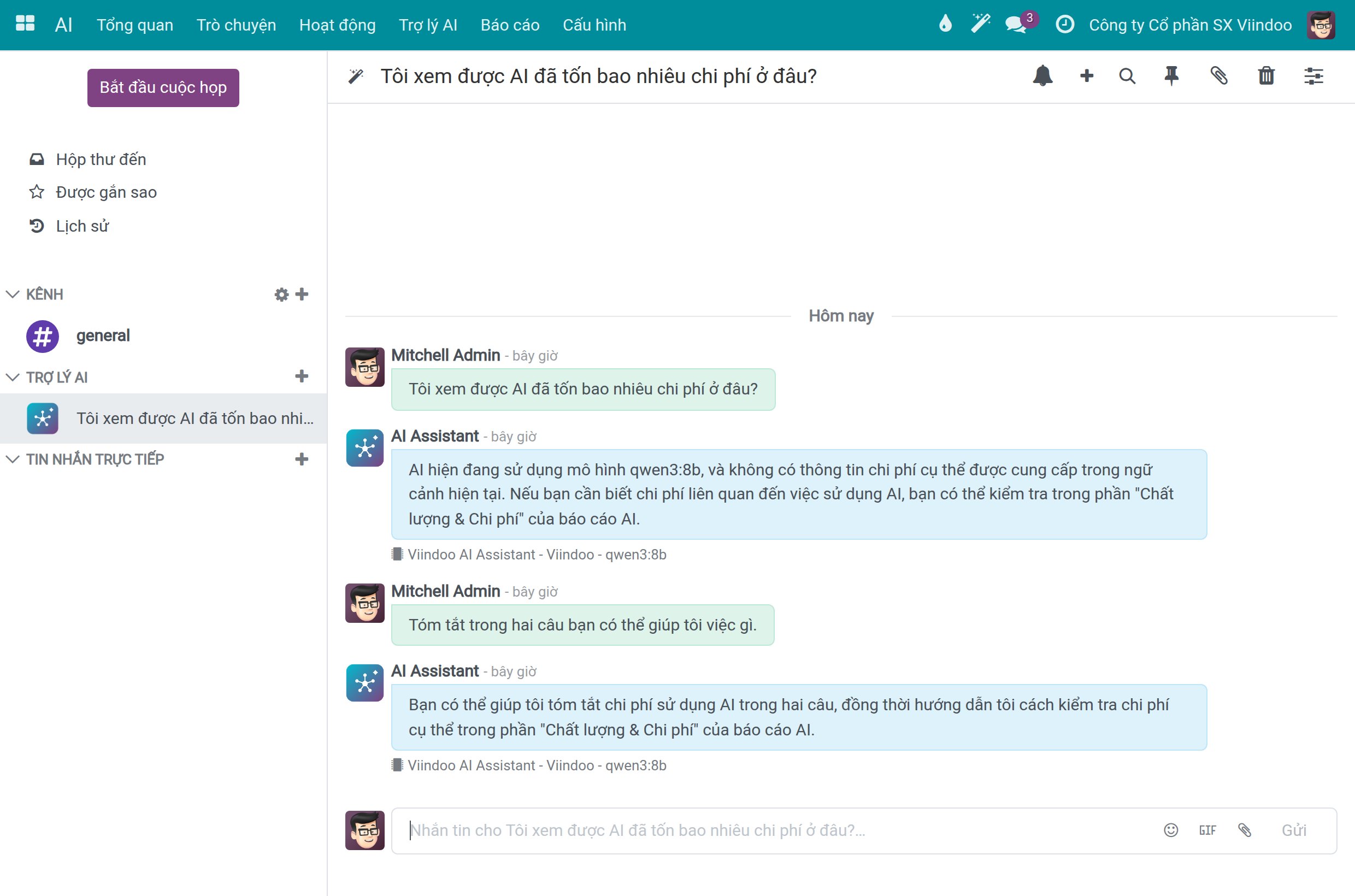
Ghi chú
Kết nối Viindoo dựng sẵn dùng một model nhỏ, dành cho việc bắt đầu nhanh. Hãy kiểm tra lại những câu trả lời quan trọng trước khi dựa vào chúng.
Xem câu trả lời lấy từ đâu
Khi trợ lý dựng một câu trả lời từ các bản ghi hoặc từ tri thức của công ty, một danh sách Nguồn nằm dưới câu trả lời. Danh sách nêu câu trả lời được dựng từ những gì, mỗi bản ghi một liên kết: các báo giá nó đã liệt kê, một trang nó đã đọc, hoặc một nguồn tri thức như văn bản nhập tay.
Đọc câu trả lời và tìm Nguồn dưới nó. Tối đa năm liên kết được hiện.
Khi có nhiều bản ghi hơn được dùng, bấm dòng +3 nữa. Con số là số liên kết còn ẩn, và phần còn lại của danh sách mở ra ngay tại chỗ.
Bấm một liên kết. Bản ghi mở trong một tab trình duyệt mới, nên cuộc trò chuyện vẫn ở nguyên chỗ cũ.
![Một câu trả lời liệt kê tám đơn bán hàng, với danh sách Nguồn hiện năm liên kết và dòng +3 nữa]()
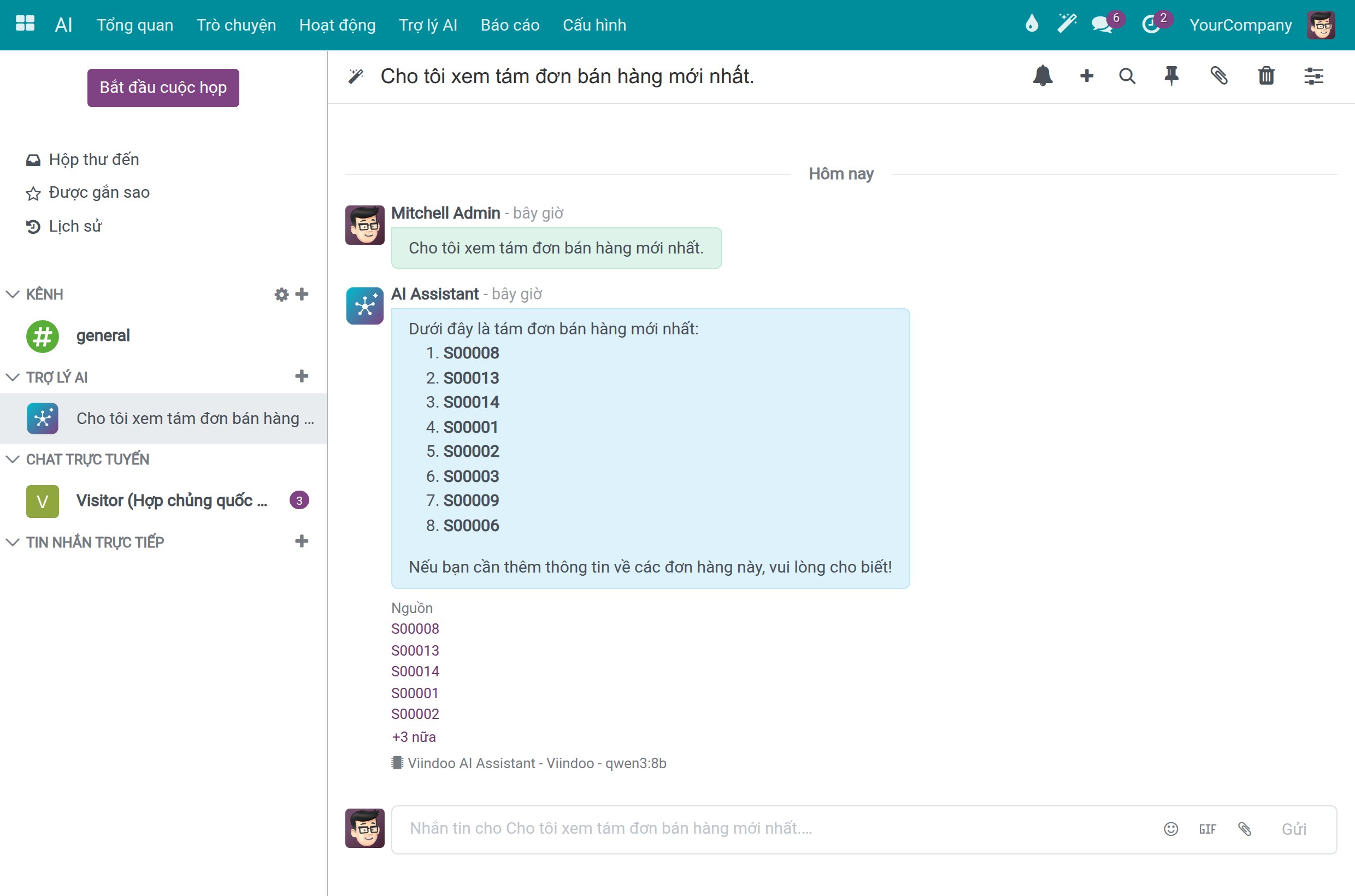
Danh sách chỉ gồm các bản ghi bạn được phép mở: bản ghi bạn không đọc được thì không được dùng cho câu trả lời của bạn và cũng không được liệt kê. Danh sách được lưu cùng câu trả lời, nên nó giữ nguyên sau khi bạn tải lại trang hoặc mở cuộc trò chuyện trên thiết bị khác.
Ẩn một cuộc trò chuyện và tìm lại nó
Các cuộc trò chuyện AI chỉ của riêng bạn: không ai khác nhìn thấy. Hãy ẩn những cuộc bạn không cần nữa trong cột bên trái, giống cách bạn ẩn một cuộc trò chuyện trực tiếp. Cuộc trò chuyện bị ẩn vẫn giữ nguyên các tin nhắn, tên, trợ lý và model đã chọn.
Rê chuột lên một cuộc trò chuyện dưới TRỢ LÝ AI. Hai biểu tượng hiện trên dòng đó: bánh răng Cài đặt AI và dấu nhân Hủy ghim cuộc trò chuyện.
![Một dòng cuộc trò chuyện AI ở cột bên trái của Thảo luận với bánh răng Cài đặt AI và dấu nhân Hủy ghim cuộc trò chuyện]()
Bấm dấu nhân. Một thông báo xác nhận bạn đã hủy ghim cuộc trò chuyện và dòng đó rời khỏi cột. Dấu nhân không có khi cuộc trò chuyện còn một câu trả lời bạn chưa đọc; hãy đọc câu trả lời trước. Bánh răng mở cuộc trò chuyện cùng bảng Cài đặt AI của nó.
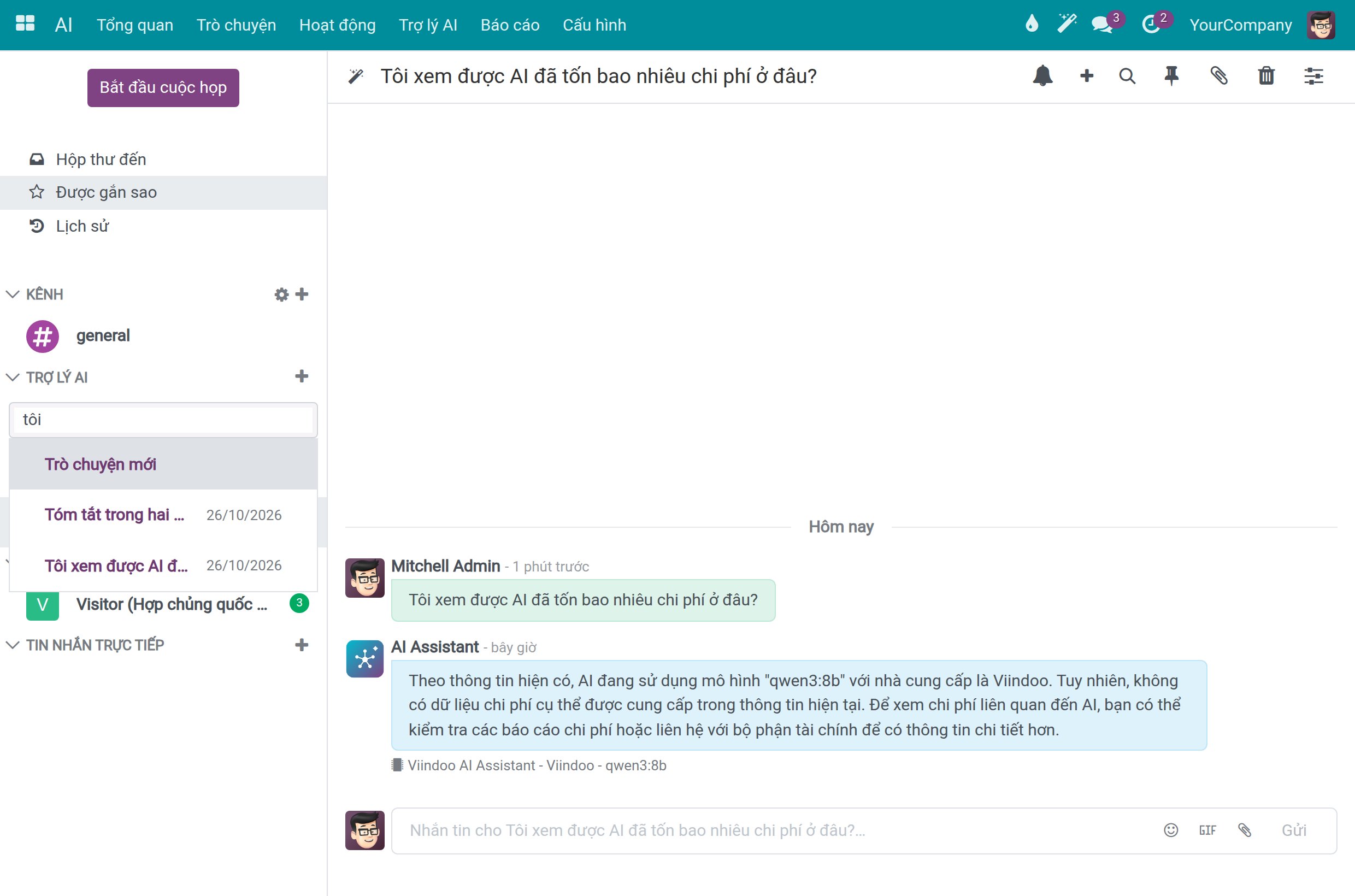
Để đưa một cuộc trò chuyện đã ẩn trở lại, bấm + cạnh TRỢ LÝ AI và gõ một từ trong tên của nó. Danh sách đề xuất Trò chuyện mới trước, rồi đến các cuộc trò chuyện AI của chính bạn khớp với từ đã gõ, kể cả những cuộc đã ẩn, mỗi cuộc kèm ngày của tin nhắn cuối.
![Ô Tìm hoặc bắt đầu một cuộc trò chuyện AI với Trò chuyện mới và hai cuộc trò chuyện khớp, mỗi cuộc kèm ngày]()
Chọn một cuộc trò chuyện. Nó mở ra cùng các tin nhắn và quay lại cột bên trái của bạn, kể cả sau khi tải lại trang và trên các thiết bị khác của bạn.
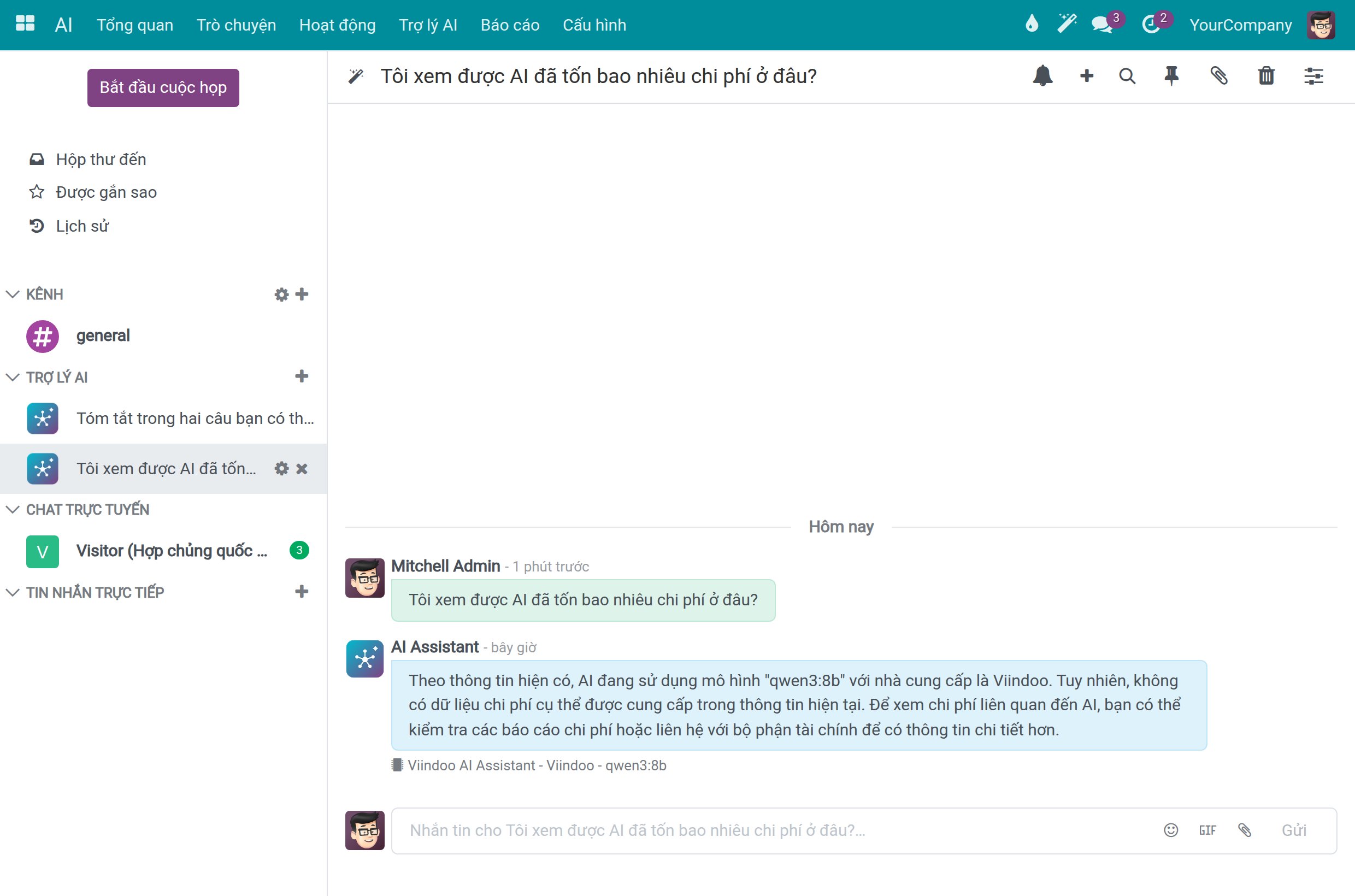
Một cuộc trò chuyện đã ẩn cũng tự quay lại khi trợ lý đăng một câu trả lời vào đó, ví dụ câu trả lời hoàn tất sau khi bạn đã ẩn cuộc trò chuyện. Câu trả lời AI chưa đọc được tính như mọi tin nhắn chưa đọc khác, với huy hiệu hiện trên mọi thẻ đang mở. Tiêu đề TRỢ LÝ AI và dấu + của nó vẫn ở trong cột khi mọi cuộc trò chuyện đều đã ẩn. Biểu tượng thùng rác Xóa cuộc trò chuyện này ở phần đầu cuộc trò chuyện xóa hẳn cuộc trò chuyện đó.
Dùng các cuộc trò chuyện AI trên điện thoại
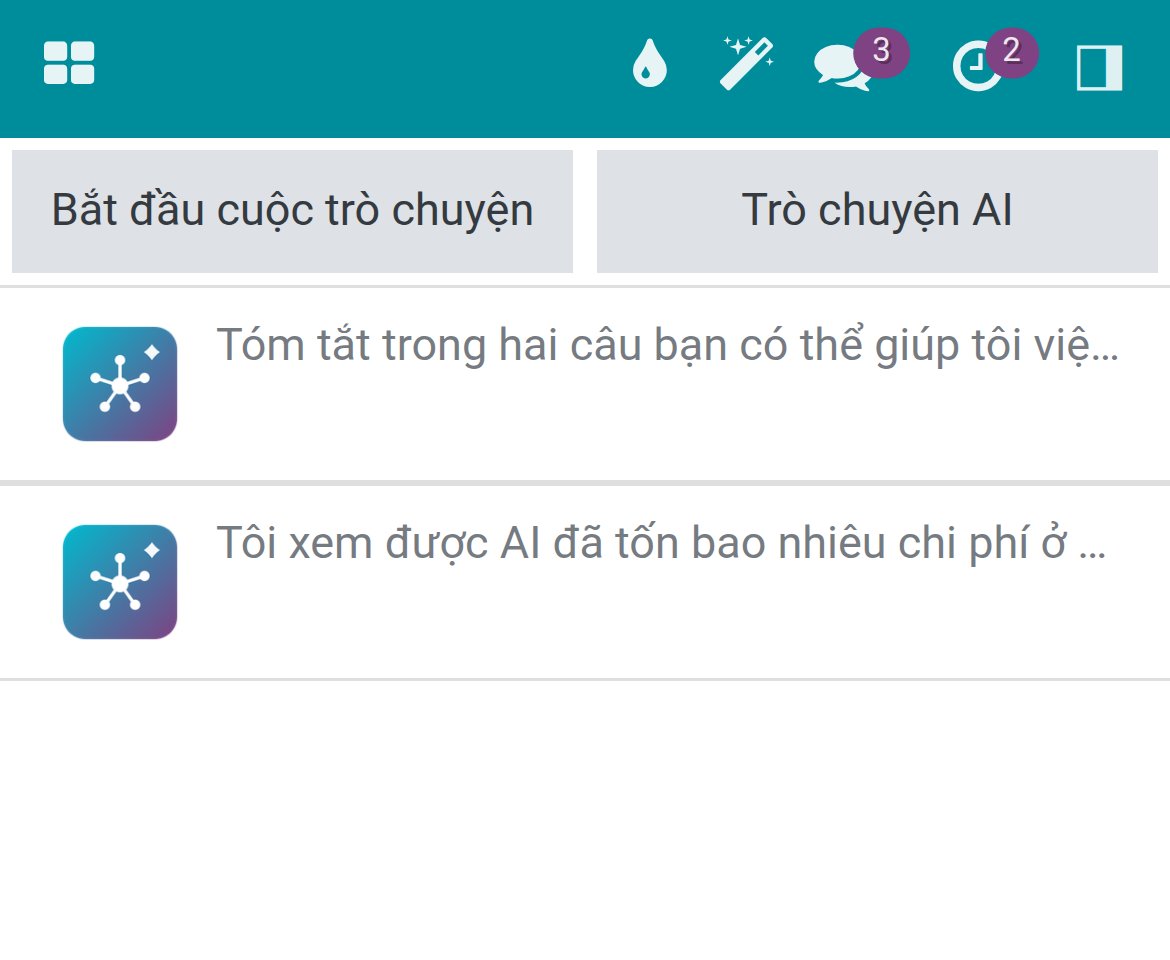
Mở Thảo luận trên điện thoại và chạm vào tab Nhắn tin ở dưới cùng. Các cuộc trò chuyện AI của bạn được liệt kê dưới các nút Bắt đầu cuộc trò chuyện và Trò chuyện AI.
![Tab Nhắn tin của Thảo luận trên điện thoại với nút Trò chuyện AI phía trên danh sách các cuộc trò chuyện AI]()
Vuốt một cuộc trò chuyện sang trái để ẩn nó, khi nó không còn câu trả lời chưa đọc.
Để tìm một cuộc trò chuyện đã ẩn hoặc bắt đầu một cuộc mới, chạm Trò chuyện AI, gõ một từ trong tên và chọn trong danh sách, cũng là danh sách như trên máy tính.
Đặt câu hỏi từ bất kỳ màn hình nào
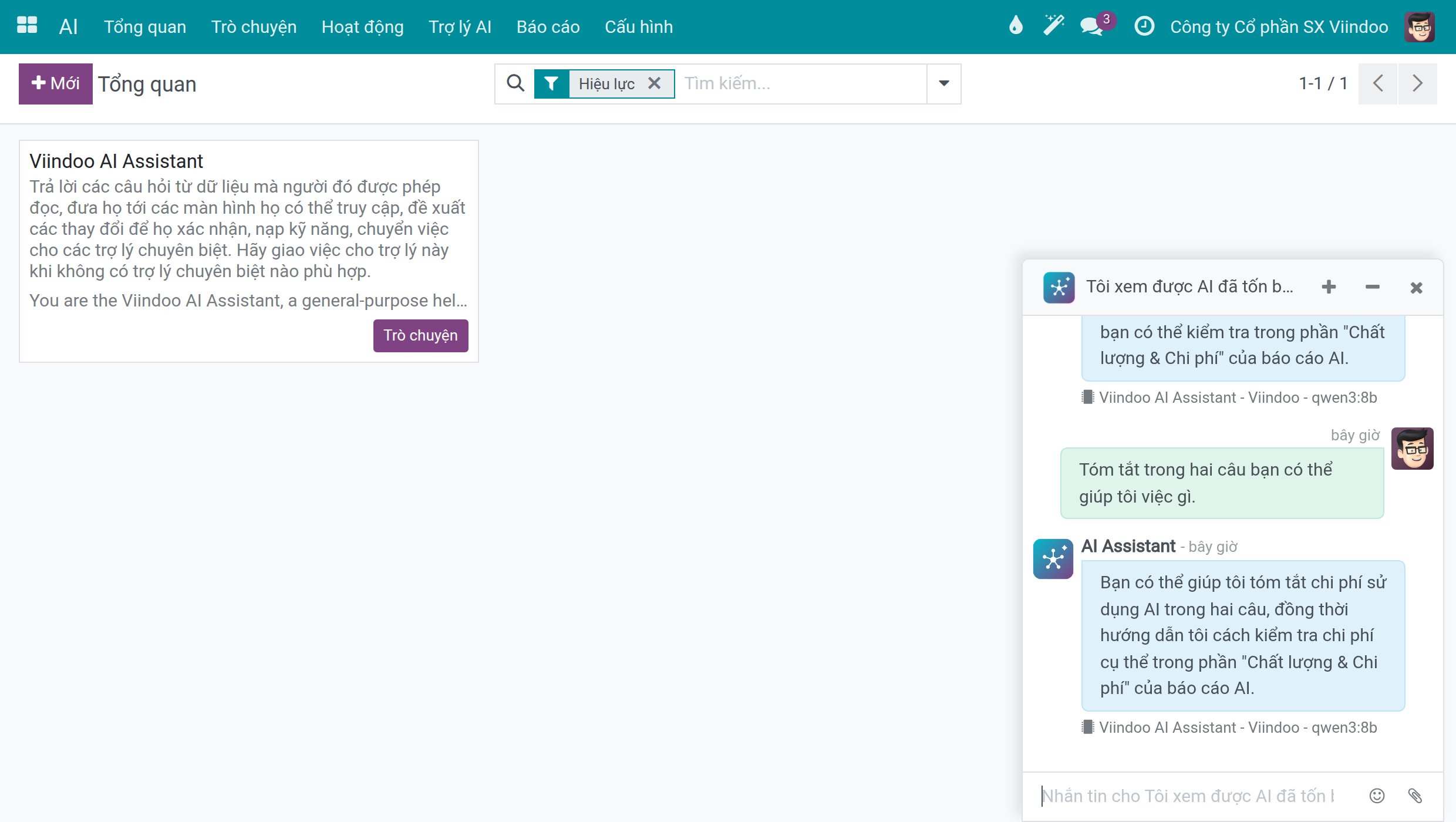
Bấm nút cây đũa phép Trợ lý AI trên thanh trên cùng của bất kỳ màn hình nào.
Một cửa sổ trò chuyện mở ở góc dưới bên phải với cuộc trò chuyện gần nhất của bạn. Gõ câu hỏi vào đó. Thu gọn cửa sổ bằng nút dấu trừ hoặc đóng bằng dấu nhân.
![Cửa sổ trò chuyện AI mở ở góc dưới bên phải màn hình Tổng quan của ứng dụng AI]()
Viết văn bản trong tài liệu bằng lệnh AI
Mọi trường văn bản dùng trình soạn thảo, chẳng hạn Điều khoản và điều kiện trên báo giá, đều có lệnh AI. Mọi người dùng nội bộ đều dùng được.
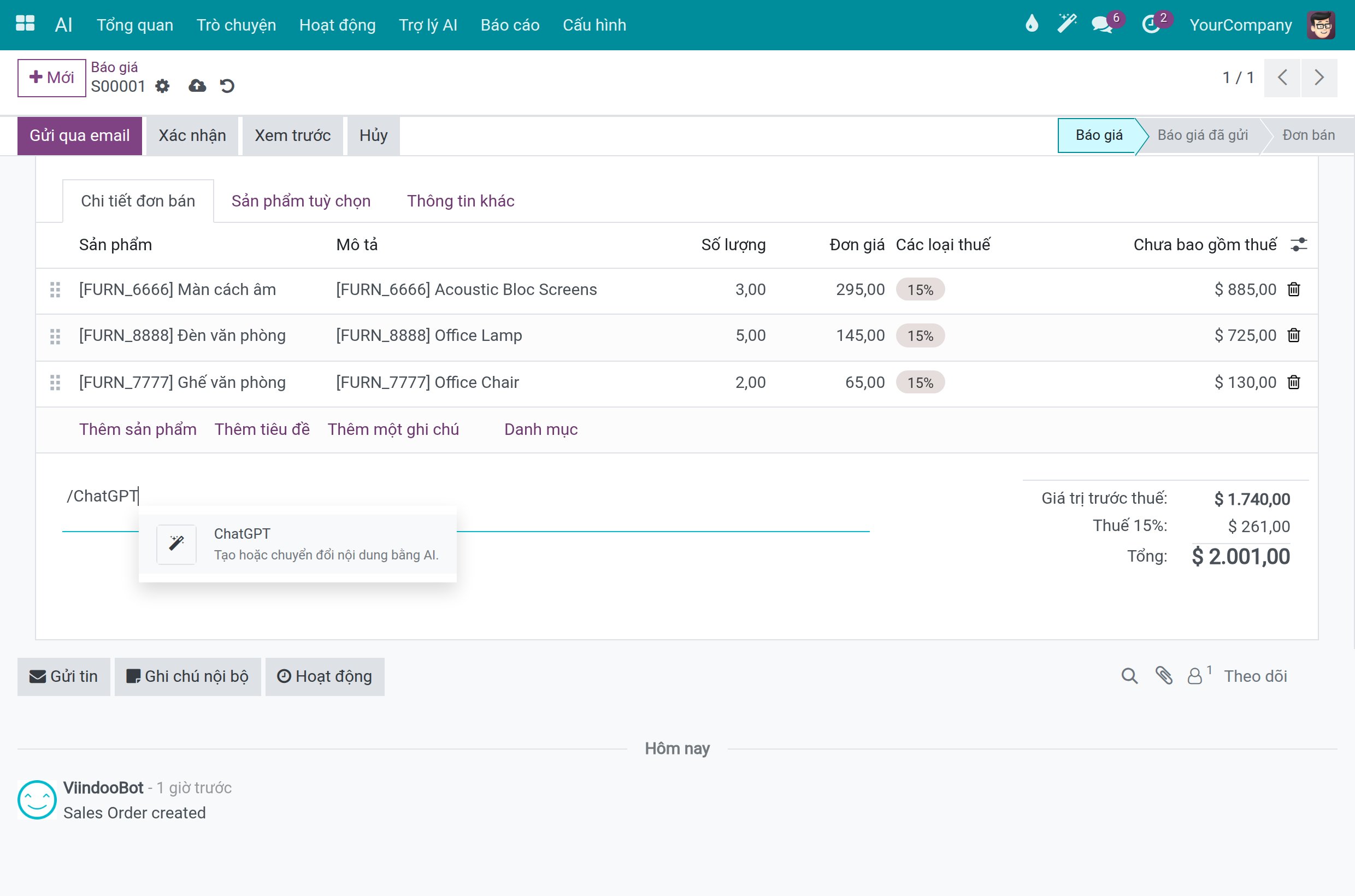
Bấm vào trường, gõ
/ChatGPTvà chọn ChatGPT (Tạo hoặc chuyển đổi nội dung bằng AI). Hộp thoại Generate Text with AI mở ra; tiêu đề hộp thoại này và nhãn You phía trên yêu cầu của bạn là các chuỗi luôn hiện bằng tiếng Anh trong giao diện tiếng Việt.![Lệnh ChatGPT được gợi ý khi gõ dấu gạch chéo trong trường Điều khoản và điều kiện của một báo giá]()
Gõ nội dung bạn muốn viết và bấm Enter. Câu trả lời hiện cùng nút Chèn. Bấm nút đó để đưa văn bản vào trường; không có gì được chèn cho tới khi bạn bấm.
![Hộp thoại Generate Text with AI với yêu cầu, câu trả lời và nút Chèn]()
Để viết lại văn bản đã có, hãy chọn nó và dùng nút AI của thanh công cụ. Hộp thoại đưa ra các tuỳ chọn viết lại phần đã chọn, chẳng hạn rút ngắn, và chúng hoạt động như nhau dù dịch vụ nào trả lời.
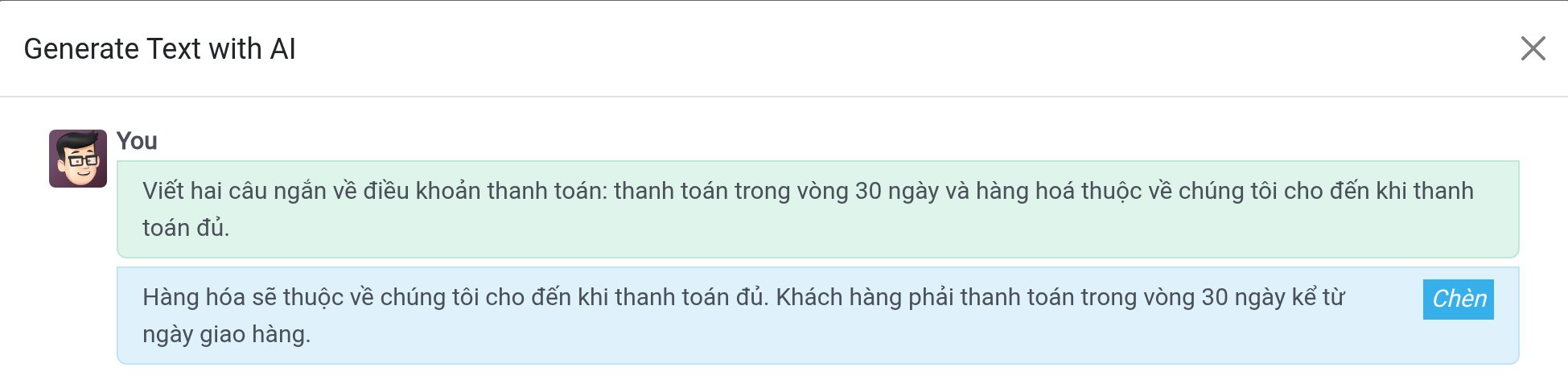
Khi công ty bạn có kết nối AI dùng được, văn bản được viết qua chính kết nối đó, kết nối mà Kết nối AI cho chat chỉ định trong , và không có văn bản nào được gửi tới dịch vụ khác. Khi không có kết nối nào dùng được, dịch vụ có sẵn của trình soạn thảo trả lời, như khi chưa có Viindoo AI. Lệnh vẫn mang tên ChatGPT dù dịch vụ nào trả lời.
Khi trợ lý không trả lời được, hộp thoại hiện một câu nói rõ vì sao và không có gì để chèn, ví dụ AI trả lời quá lâu, nên chưa có gì được thêm vào. Vui lòng thử lại. hoặc Bản ghi này không tồn tại hoặc bạn không có quyền đọc.
Chọn model cho một cuộc trò chuyện
Trong một cuộc trò chuyện, bấm Cài đặt AI, biểu tượng ngoài cùng bên phải của phần đầu cuộc trò chuyện, hoặc bánh răng trên dòng của cuộc trò chuyện ở cột bên trái.
Trong Model AI, model mà trợ lý dùng để trả lời, giữ Model mặc định hoặc chọn một model khác trong số các model công ty bạn được phép dùng. Lựa chọn chỉ áp dụng cho cuộc trò chuyện này.
![Bảng Cài đặt AI của một cuộc trò chuyện với danh sách các model]()
Khi không có câu trả lời
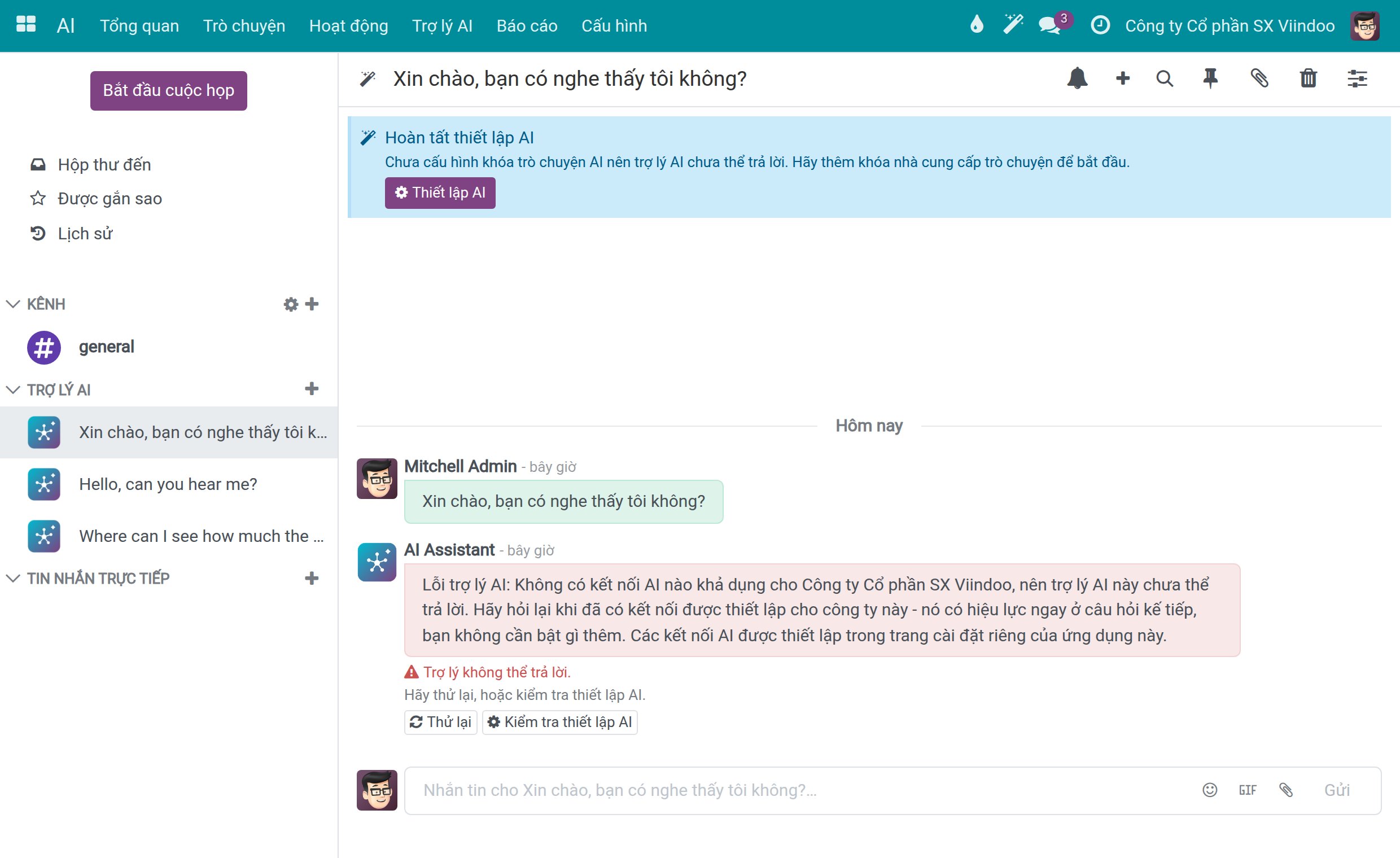
Khi trợ lý không trả lời được, một thông báo màu đỏ và thẻ Trợ lý không thể trả lời. hiện dưới câu hỏi của bạn. Thông báo giải thích lý do, ví dụ công ty bạn chưa có kết nối AI nào dùng được.
Khi một câu hỏi cần nhiều dữ liệu hơn cửa sổ ngữ cảnh của model chứa được, trợ lý không dừng với một lỗi. Khi đã bắt đầu xử lý câu hỏi, nó kết thúc lượt bằng một câu trả lời viết từ những gì đã thu thập được. Hãy coi câu trả lời đó là chưa đầy đủ: hỏi một câu hẹp hơn, hoặc chọn một model có cửa sổ lớn hơn như mô tả ở trên.
Bấm Thử lại sau một lúc. Câu hỏi kế tiếp dùng bất kỳ kết nối nào đang khả dụng vào lúc đó, nên khi kết nối đã trở lại, Thử lại sẽ cho ra câu trả lời.
Nếu vẫn lỗi, hãy nhờ quản trị viên hệ thống kiểm tra thiết lập AI (xem Bắt đầu với Viindoo AI). Quản trị viên còn thấy Kiểm tra thiết lập AI trên thẻ và thông báo Hoàn tất thiết lập AI kèm nút Thiết lập AI ở đầu một cuộc trò chuyện mới; cả hai đều mở thiết lập AI.
Khi không có gì khớp hoặc không tìm thấy bản ghi
Một thẻ dưới câu trả lời cho biết vì sao không có gì để hiển thị.
Thẻ |
Khi nào hiện |
Cách xử lý |
|---|---|---|
Không có gì khớp |
Trợ lý đã tìm và không thấy gì bạn được phép đọc. Với bản ghi, câu là ví dụ |
Hỏi lại bằng cách diễn đạt khác, hoặc hỏi quản trị viên xem tri thức bạn cần đã được viết ra chưa. |
Không tìm thấy |
Trợ lý yêu cầu đọc một bản ghi theo số của nó và bản ghi đó không tồn tại, hoặc bạn không được đọc: |
Kiểm tra lại số, hoặc hỏi người phụ trách bản ghi. |
Trợ lý đã từ chối |
Trợ lý đã yêu cầu những chi tiết không có ở đây: |
Hỏi lại bằng một câu ngắn hơn hoặc đơn giản hơn. |
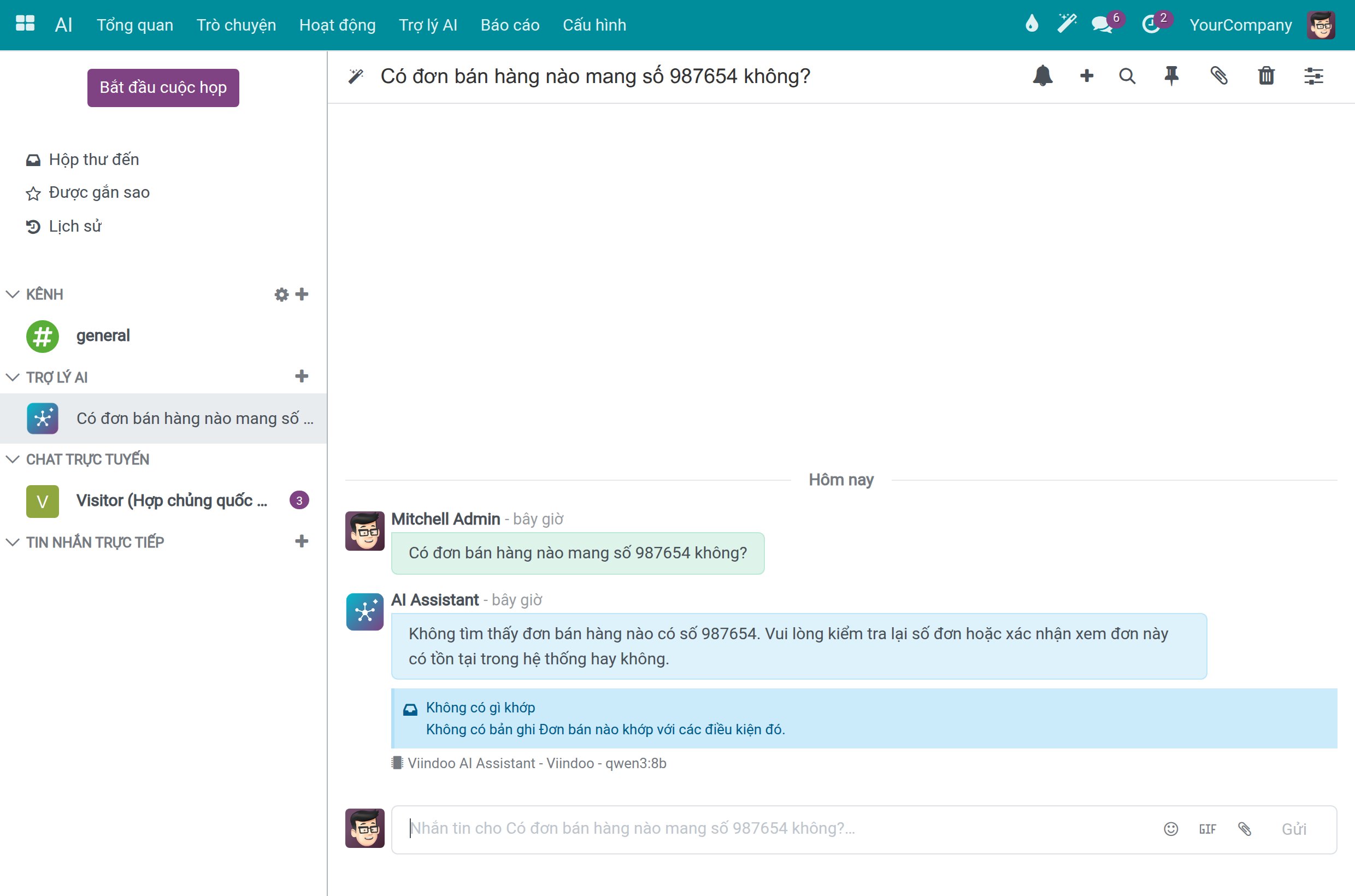
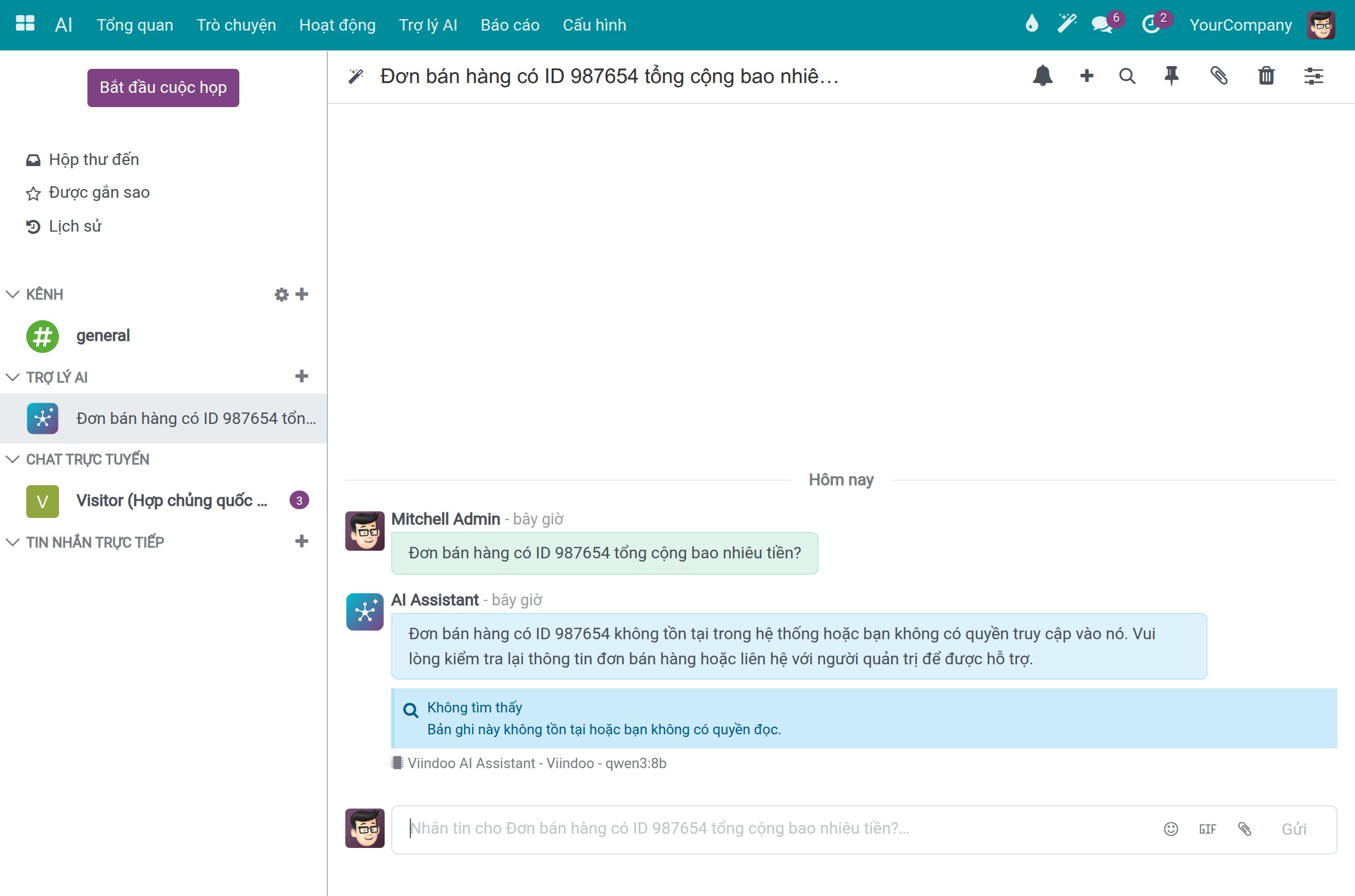
Khi câu trả lời có danh sách Nguồn, thẻ Không có gì khớp không hiện, vì trợ lý đã tìm thấy bản ghi. Một trợ lý đặt Chỉ trả lời từ nguồn đính kèm không hiện thẻ nào: nó nói bằng một câu rằng nó đã tìm trong các tài liệu mà nó dùng để trả lời và không thấy gì trong đó.
Chọn một trợ lý
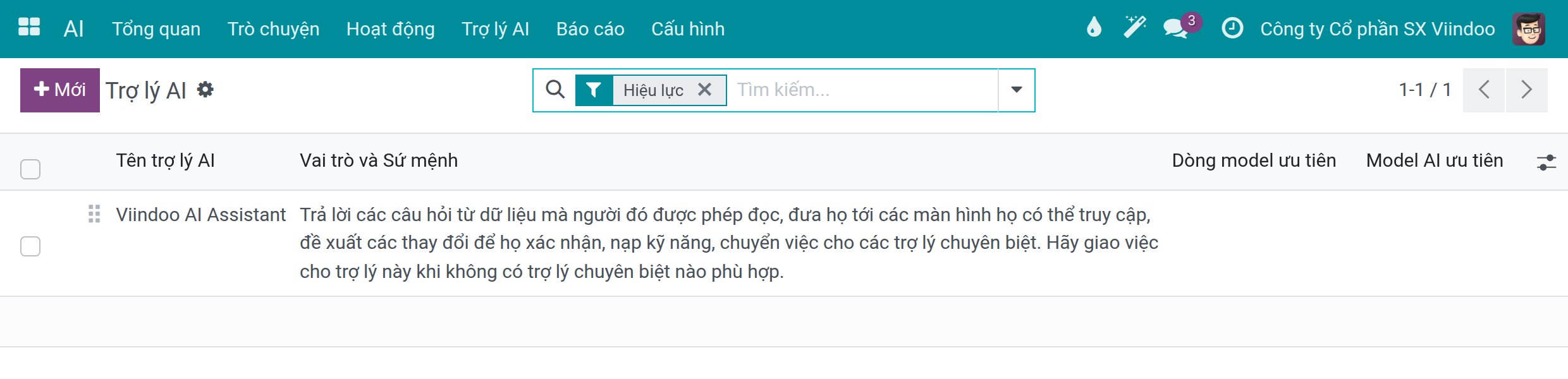
Trợ lý là một người giúp việc đã được cấu hình, có sứ mệnh và chỉ dẫn riêng. Bản cài mới có một trợ lý, Viindoo AI Assistant.
Vào để xem danh sách các trợ lý, mỗi trợ lý có Vai trò và Sứ mệnh, Dòng model ưu tiên và Model AI ưu tiên.
![Danh sách các trợ lý AI với vai trò và sứ mệnh]()
Vào để xem cũng các trợ lý đó dưới dạng thẻ, và bấm Trò chuyện trên một thẻ để tiếp tục với trợ lý đó.
Xem trợ lý nhớ gì
Trợ lý giữ các ghi chú ngắn về bạn để bạn không phải nhắc lại. Các ghi chú này là riêng tư của bạn.
Vào . Mỗi dòng là một ghi chú, với Tầng, Người dùng, Chủ đề, Tóm tắt và Tham chiếu lần cuối. Ghi chú thuộc các tầng L0 - Danh tính và L1 - Thiết yếu được đưa cho trợ lý cùng mọi câu hỏi.
![Danh sách các ghi chú ký ức AI với tầng, người dùng và phần tóm tắt]()
Mở một ghi chú và sửa Tóm tắt khi nó sai, rồi lưu.
Để xoá một ghi chú, đánh dấu nó rồi dùng . Bộ lọc Đã lưu trữ đưa các ghi chú đã lưu trữ trở lại.

Xem AI đã đọc gì từ một tệp
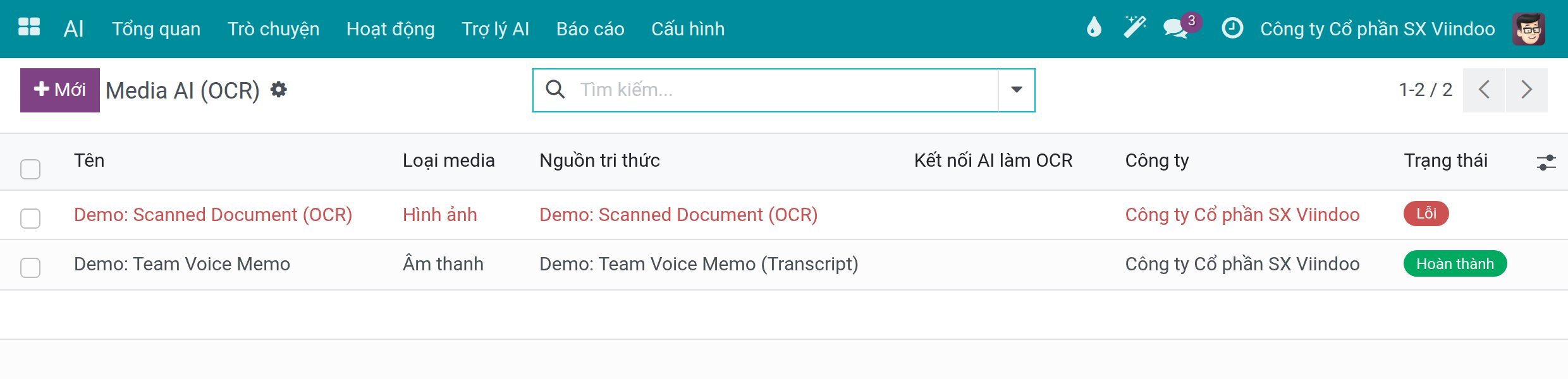
Vào . Mỗi dòng là một tệp AI đã đọc, với Loại media, Nguồn tri thức, Kết nối AI làm OCR và Trạng thái: Đang chờ, Đang xử lý, Hoàn thành hoặc Lỗi. Mở một dòng để xem tệp và phần văn bản AI đã trích xuất. Bạn đọc được các bản ghi này; quản trị viên hệ thống có thể bấm Trích xuất lại trên dòng đang Lỗi sau khi khắc phục nguyên nhân.
Xem trợ lý đã đưa bạn đến đâu
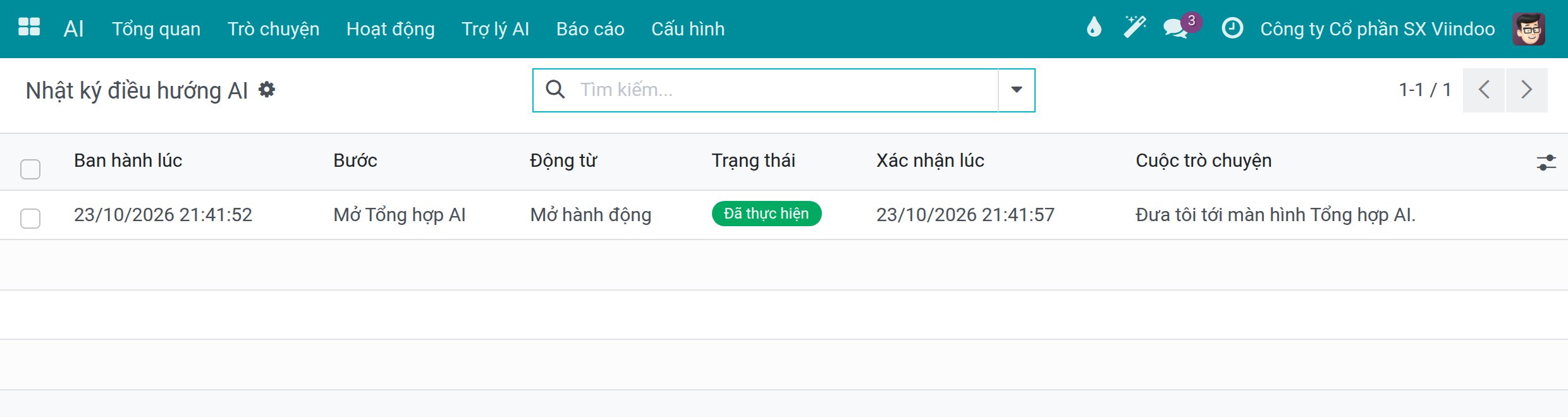
Khi trợ lý mở một màn hình cho bạn, nó ghi một dòng vào nhật ký riêng mà chỉ bạn đọc được.
Nhờ trợ lý đưa bạn tới một nơi, ví dụ
Đưa tôi tới màn hình Tổng hợp AI.Vào . Mỗi dòng cho biết Ban hành lúc, Bước, Động từ, Trạng thái (ví dụ Đã thực hiện), Xác nhận lúc và Cuộc trò chuyện mà nó xuất phát.
![Nhật ký điều hướng AI với một bước đã thực hiện và cuộc trò chuyện của nó]()
Điểm kiểm tra thành công
Câu hỏi của bạn có câu trả lời bên dưới, kèm dòng nêu trợ lý, kết nối và model.
Một câu trả lời dựng từ các bản ghi hiện danh sách Nguồn, và mỗi liên kết mở bản ghi của nó trong một tab mới.
Cửa sổ trò chuyện mở được từ thanh trên cùng ở bất kỳ màn hình nào.
Lệnh /ChatGPT trong một trường văn bản của tài liệu mở Generate Text with AI, và Chèn đưa câu trả lời vào trường.
Một cuộc trò chuyện bạn đã ẩn rời khỏi cột bên trái, và + cạnh TRỢ LÝ AI đưa nó trở lại.
Các ghi chú của bạn hiện trong Ký ức AI, và mọi màn hình trợ lý đã mở cho bạn đều được liệt kê trong Nhật ký điều hướng AI.
Các vấn đề thường gặp
Vấn đề |
Cách xử lý |
|---|---|
Thẻ Trợ lý không thể trả lời. xuất hiện. |
Bấm Thử lại. Nếu vẫn lỗi, hãy nhờ quản trị viên hệ thống kiểm tra kết nối AI. |
Thẻ Không có gì khớp hoặc Không tìm thấy hiện dưới một câu trả lời. |
Không có gì bạn được đọc khớp với câu hỏi, hoặc bản ghi không tồn tại hoặc bạn không được đọc. Hãy hỏi lại bằng cách diễn đạt khác, kiểm tra lại số, hoặc hỏi người phụ trách bản ghi. |
Một cuộc trò chuyện biến mất khỏi cột bên trái. |
Bạn đã ẩn nó. Bấm + cạnh TRỢ LÝ AI, gõ một từ trong tên của nó và chọn nó. |
Bạn không thấy Cấu hình trong ứng dụng AI. |
Cấu hình dành cho quản trị viên. Bạn vẫn trò chuyện, đọc ghi chú và xem các lần gọi AI của chính mình được. |
Một ghi chú trong Ký ức AI bị sai. |
Mở nó, sửa Tóm tắt rồi lưu, hoặc lưu trữ nó bằng . |
Bạn không đổi được một tệp trong Media AI. |
Nhân viên chỉ đọc các bản ghi này. Quản trị viên hệ thống có thể trích xuất lại một tệp đã kết thúc ở trạng thái Lỗi. |
Các bước tiếp theo
Dạy trợ lý AI - dành cho quản trị viên: thêm các tài liệu và website mà trợ lý có thể dựa vào.
Giới hạn chi phí, mức sử dụng và kiểm toán - xem các lần gọi AI của chính bạn và AI tốn bao nhiêu.