
Điền booking hoặc lô hàng từ tài liệu bằng AI
Thông tin hướng dẫn
Cảnh báo
Ảnh chụp màn hình trên trang này sử dụng dữ liệu giả định. Các chứng từ, giá trị trích xuất và kết quả AI hiển thị chỉ mang tính minh họa, không đến từ một lần phân tích AI thật hay một doanh nghiệp có thật nào.
Điều kiện cần có
Hướng dẫn này yêu cầu cài các ứng dụng/mô-đun sau:
Document Parsing (Phân tích tài liệu) - tiện ích bổ sung cài riêng. Mô-đun này tự động kéo theo Freight Document Parsing khi Freight Forwarder Management đã được cài; mô-đun đó thêm thao tác Nhập từ tài liệu và 5 mẫu tài liệu giao nhận.
Shipping Instruction hoặc Booking Confirmation lặp lại dữ liệu vốn đã nằm trong tệp PDF, ảnh quét hoặc ảnh chụp. Gõ lại vào Viindoo tốn thời gian và dễ sai một chữ số ở số container hoặc MBL No., khiến sau này không in được HBL. AI Document Parsing đọc tệp đã tải lên và đề xuất các giá trị; hệ thống không ghi gì vào bản ghi cho đến khi bạn xem lại và bấm Áp dụng vào bản ghi. Nếu gặp thuật ngữ lạ, xem Bảng Thuật Ngữ Ngành.
Tình huống minh họa: nhân viên Chứng từ điền lô hàng xuất khẩu đã xác nhận SHP/2611/00010 của Phuoc An Wood Co., Ltd (2 x Container 40FT HC, từ Cai Mep International Terminal đến Port of Hamburg, hãng tàu Maersk Line Vietnam - Hai Phong Branch, Incoterm FOB) từ tệp Shipping Instruction của khách SI_PhuocAnWood_SHP-2611-00010.pdf. Các bản ghi là dữ liệu demo của Viindoo nên dữ liệu của bạn sẽ khác.
Trước khi bắt đầu
Lô hàng hoặc booking đã tồn tại. Nhập từ tài liệu chỉ điền vào bản ghi đang mở; không thể tạo lô hàng hoặc booking mới từ tài liệu. Hãy tạo lô hàng trước, ví dụ từ báo giá đã xác nhận: xem Freight Quotation.
Bạn có quyền Người dùng: Tất cả shipment ở trường Quản lý shipment trong mục Logistics (thẻ Quyền truy cập của người dùng, tại ). Quyền Người dùng: Shipment của mình chỉ được xem shipment nên không áp dụng được dữ liệu đã trích xuất vào shipment.
Quản trị viên đã thiết lập và kiểm tra một nhà cung cấp AI được phê duyệt, với mô hình đọc được loại tệp đã tải lên - xem Thiết lập nhà cung cấp AI và mẫu tài liệu giao nhận.
Bạn đã có sẵn tài liệu của khách: tệp PDF hoặc ảnh như ảnh chụp, ảnh quét.
Bước 1: Mở trình hướng dẫn Import from Document
Trình hướng dẫn này là điểm vào duy nhất để AI đọc tài liệu; không có mục menu riêng, chỉ có một thao tác trên bản ghi đang mở. Thao tác tương tự cũng có trên booking.
Vào và mở lô hàng SHP/2611/00010. Bấm biểu tượng bánh răng (Hành động) cạnh mã lô hàng, rồi chọn Nhập từ tài liệu.
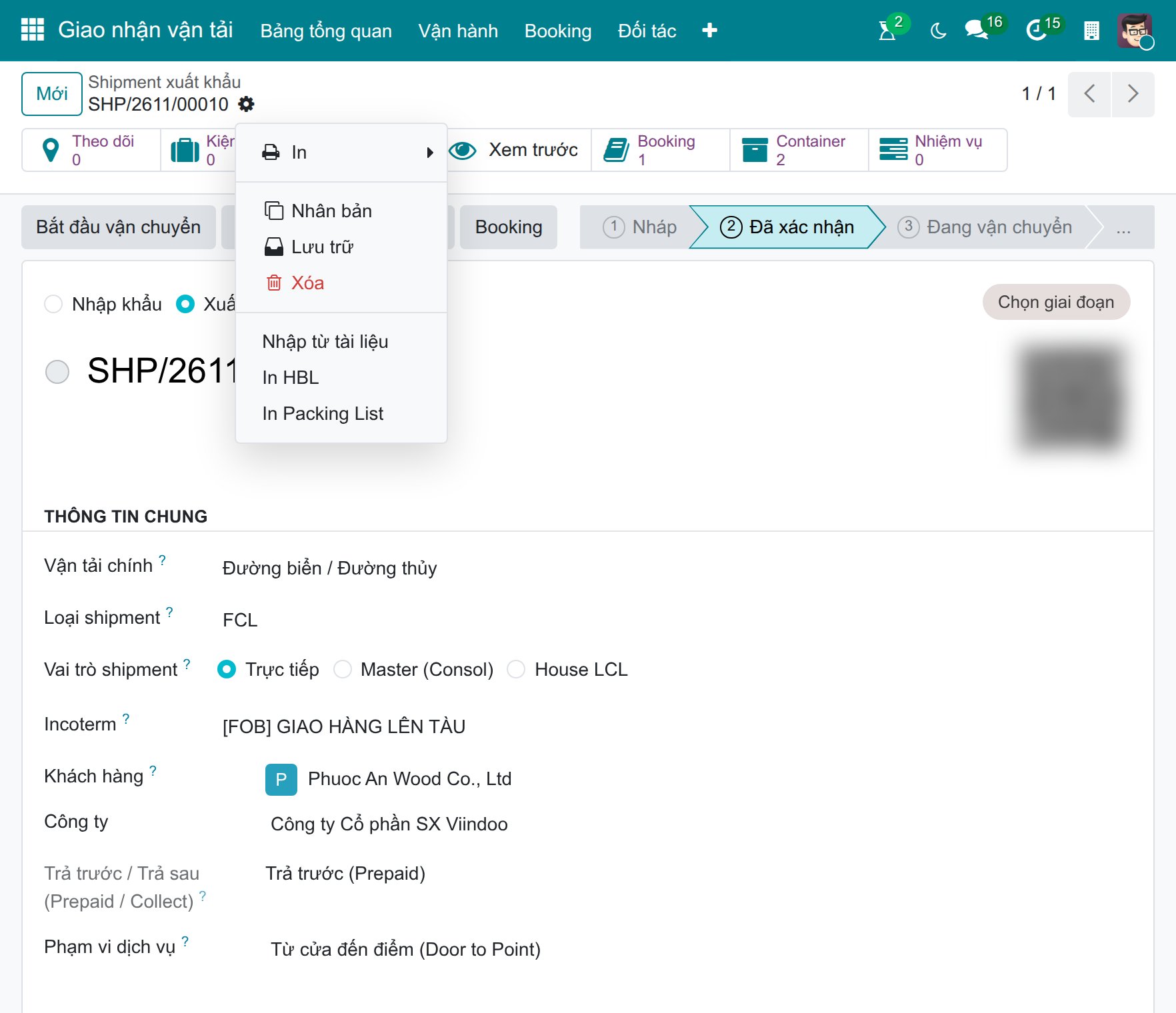
Sau khi bấm, trình hướng dẫn Nhập từ tài liệu mở trên lô này, thanh trạng thái là Đang chờ và chưa có dữ liệu trích xuất.
Mẹo
Bước 1 hoàn tất khi: dòng Bản ghi: của trình hướng dẫn hiển thị SHP/2611/00010 - đúng lô hàng bạn định điền, không phải lô khác.
Bước 2: Tải tệp lên và kiểm tra loại tài liệu, nhà cung cấp AI
Chọn sai loại tài liệu sẽ khiến AI tìm sai tập trường; mỗi loại tài liệu có danh sách trường riêng để trích xuất.
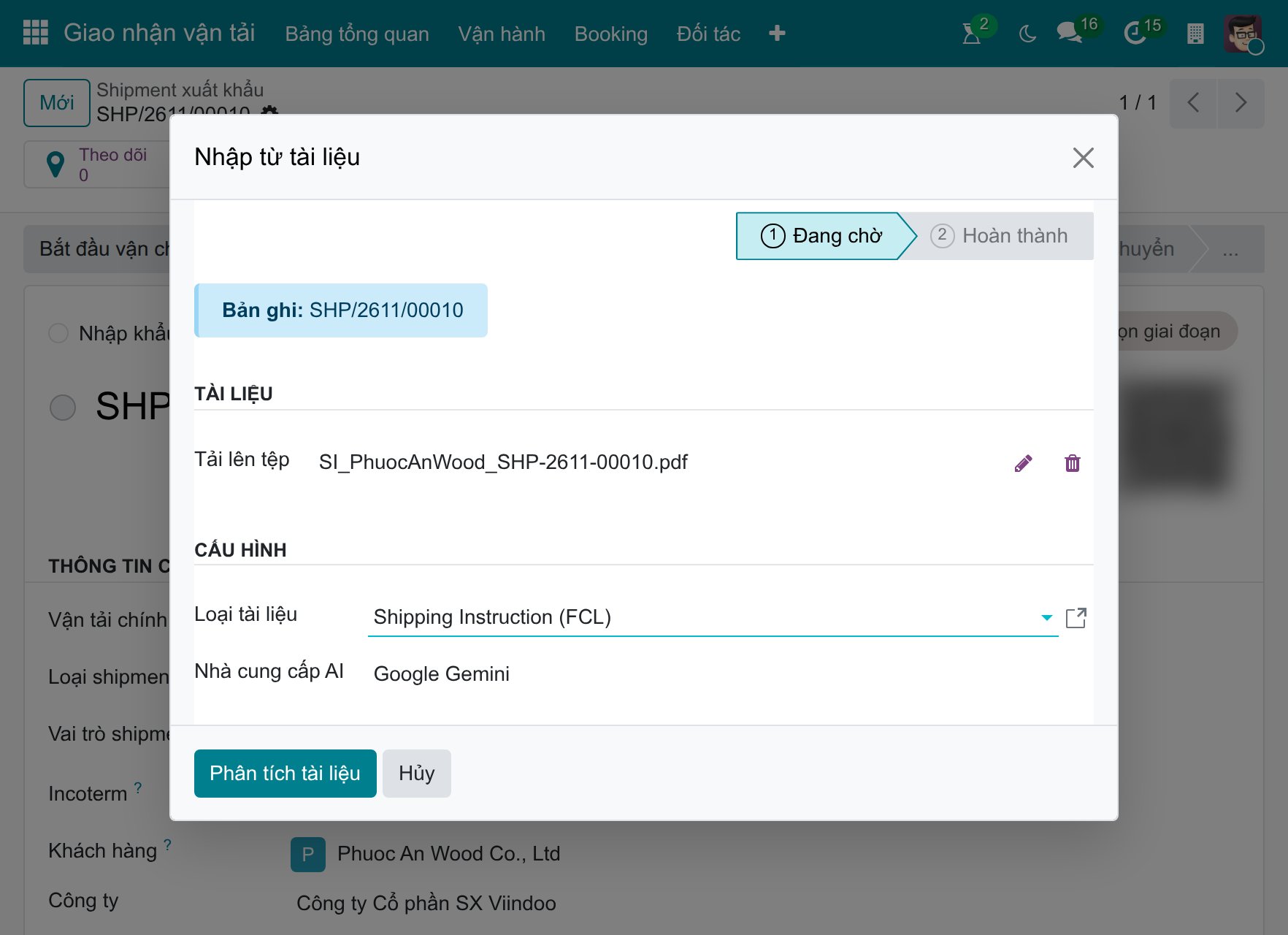
Tải lên tệp: chọn
SI_PhuocAnWood_SHP-2611-00010.pdf.Loại tài liệu: khi PDF có văn bản đọc được khớp với một mẫu giao nhận, loại tài liệu được điền ngay sau khi tải tệp lên - ở đây là Shipping Instruction (FCL). Hãy kiểm tra lại, và tự chọn đúng loại khi ô trống (ví dụ với ảnh hoặc bản quét, loại tệp này không được đọc để nhận diện) hoặc sai. Trên lô hàng chỉ có 4 lựa chọn: Shipping Instruction (FCL), Shipping Instruction (LCL), Bill of Lading (Ocean) và Arrival Notice. Loại Booking Confirmation chỉ có trên booking.
Nhà cung cấp AI: nhà cung cấp mặc định được chọn sẵn (Google Gemini trong dữ liệu demo; khi không có nhà cung cấp nào được đánh dấu mặc định thì là nhà cung cấp đang hoạt động đầu tiên). Giữ nguyên hoặc chọn nhà cung cấp khác đã được phê duyệt.
Mẹo
Bước 2 hoàn tất khi: Loại tài liệu là Shipping Instruction (FCL) và tên tệp hiển thị trong ô Tải lên tệp.
Bước 3: Phân tích tài liệu
Đây là bước thực sự gọi AI; có thể mất vài giây đến vài chục giây tùy độ dài tệp.
Bấm Phân tích tài liệu.
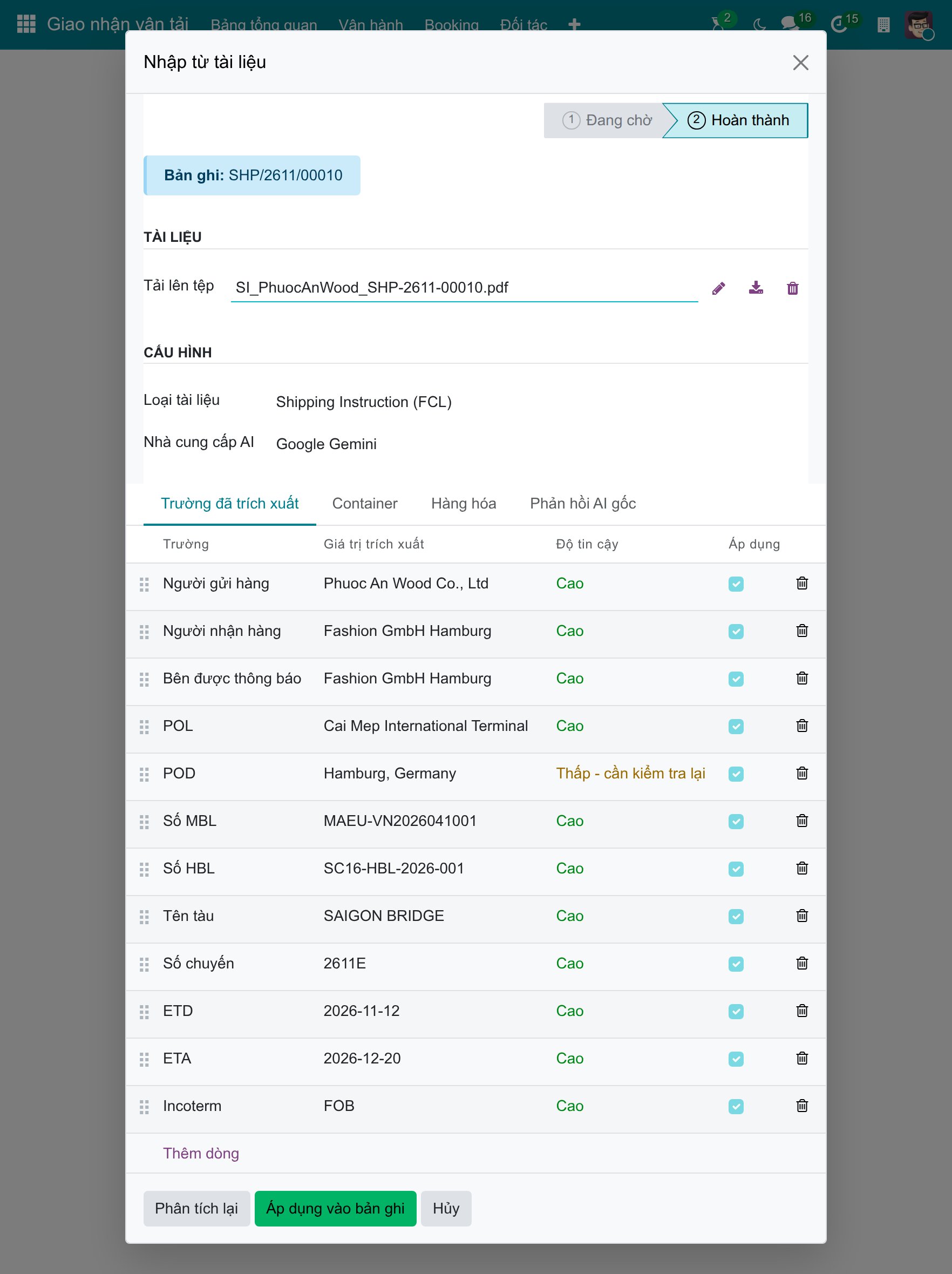
Sau khi bấm: thanh trạng thái ở trên chuyển sang Hoàn thành, và tối đa bốn thẻ xuất hiện:
Trường đã trích xuất - mỗi trường của mẫu một dòng; với Shipping Instruction (FCL) có 12 dòng: Shipper, Consignee, Notify Party, POL, POD, MBL No., HBL No., Vessel Name, Voyage No., ETD, ETA và Incoterm. Mỗi dòng có Giá trị trích xuất, mức Độ tin cậy và ô chọn Áp dụng.
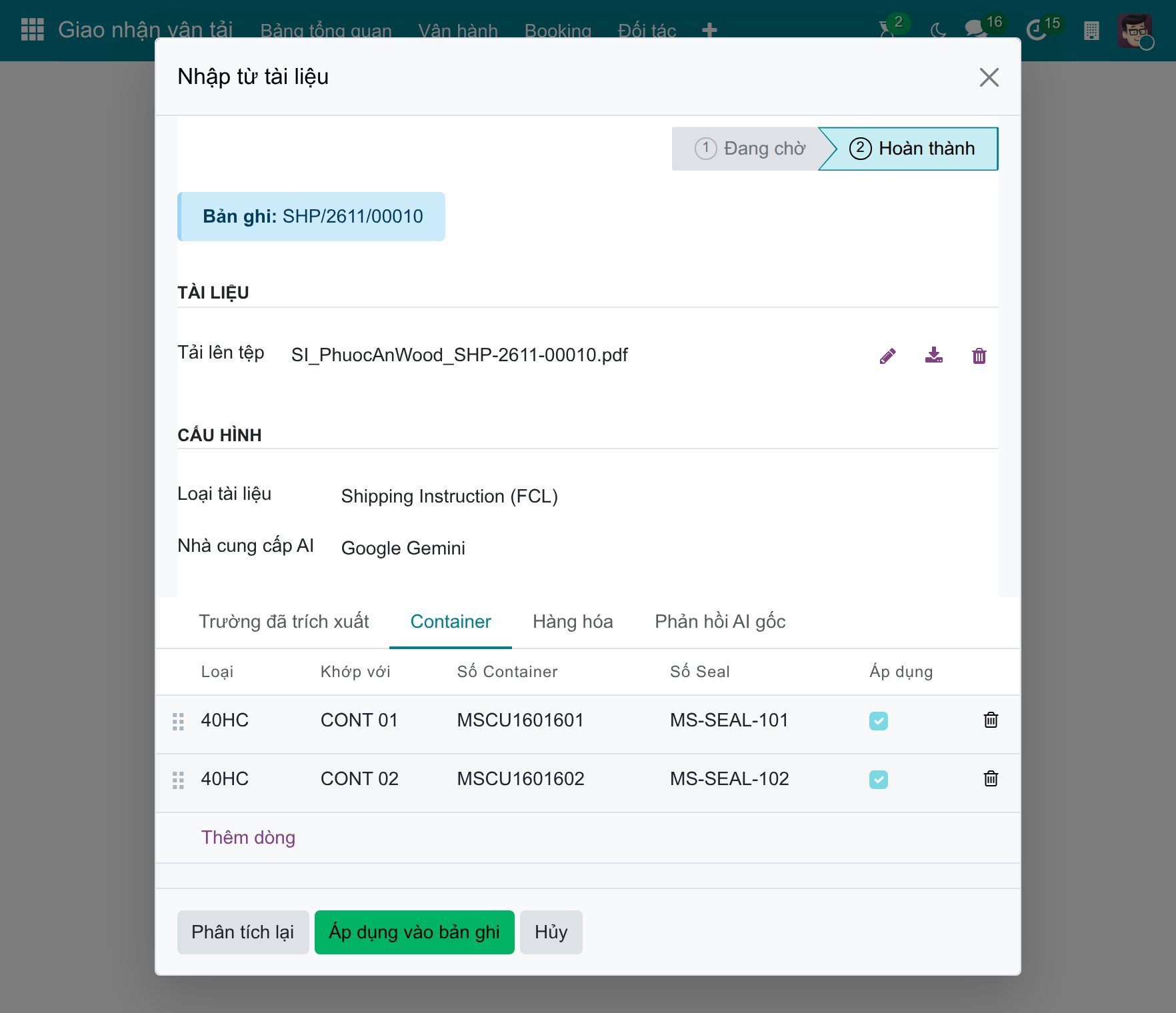
Container - mỗi container AI đọc được một dòng, khi AI tìm thấy container.
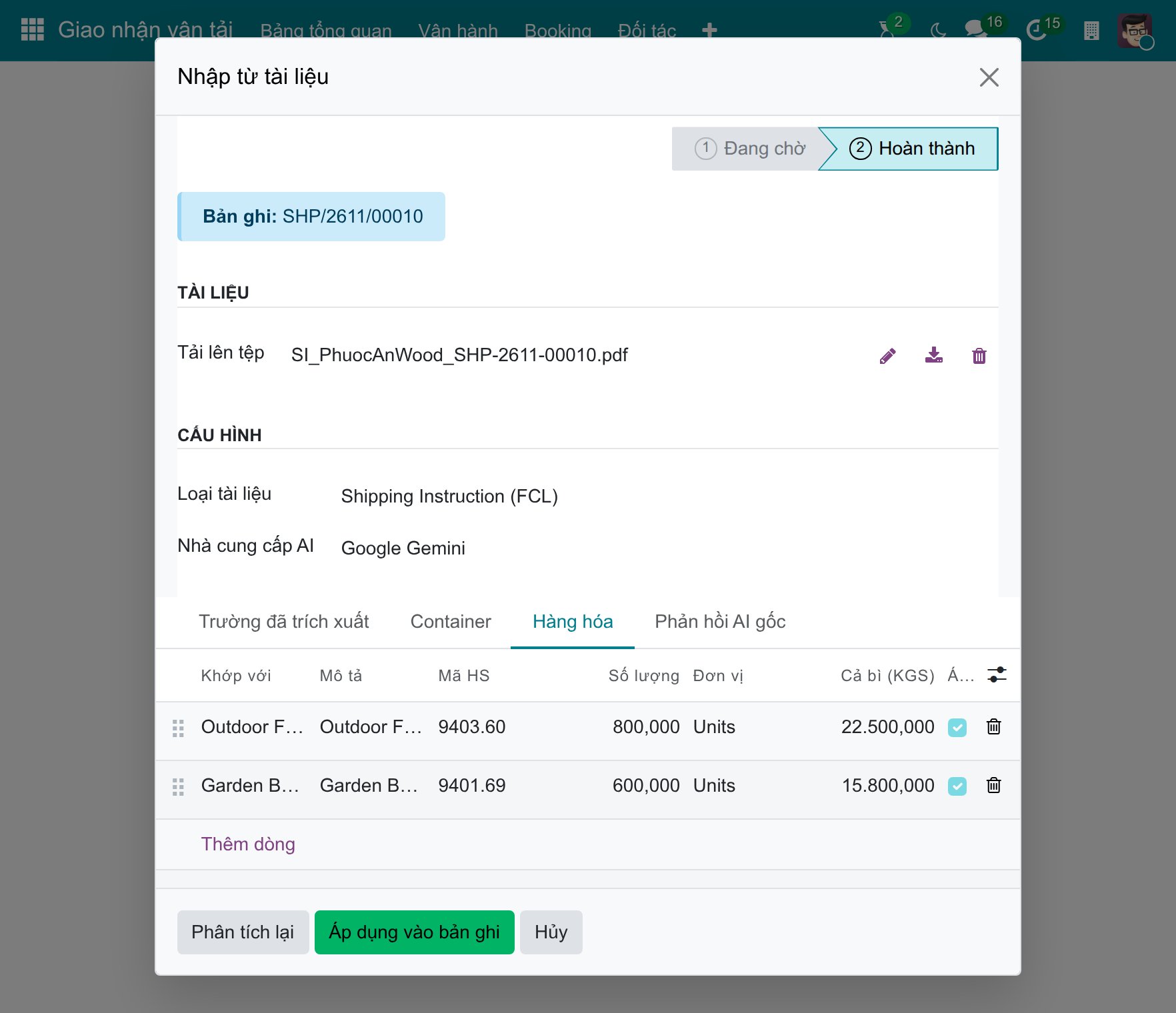
Hàng hóa - mỗi dòng hàng AI đọc được một dòng, khi AI tìm thấy dòng hàng.
Phản hồi AI gốc - câu trả lời của AI đúng như đã nhận, để xem khi một giá trị có vẻ sai.
Ghi chú
Số dòng container và hàng hóa đúng bằng những gì AI trả về từ tệp; hệ thống không đếm hay đối chiếu số này với nguồn thứ hai trong tài liệu (ví dụ dòng "total packages"). Nếu AI đọc nhầm và gộp 2 container thành 1, tab Containers chỉ hiện 1 dòng mà không có cảnh báo nào.
Cảnh báo
Nếu PDF dài hơn 40 trang, hệ thống từ chối ngay với thông báo như: "Tài liệu có <N> trang, vượt quá giới hạn 40 trang cho trích xuất bằng AI. Vui lòng tách thành nhiều tệp nhỏ hơn." Giới hạn này không ảnh hưởng đến SI 1-2 trang như ở đây.
Mẹo
Bước 3 hoàn tất khi: trạng thái là Hoàn thành và các dòng trích xuất sẵn sàng để xem lại. Mức Cao không thay thế việc đối chiếu tài liệu gốc. Hãy xem lại mọi dòng Thấp - cần kiểm tra lại và Không tìm thấy ở Bước 4 trước khi áp dụng bất kỳ dữ liệu nào.
Bước 4: Đối chiếu trường, container và hàng hóa đã trích xuất
Bước này bắt buộc theo quy trình, dù phần mềm không ép: AI có thể đọc sai tên hoặc tách/gộp container không đúng.
Mở PDF gốc cạnh màn hình và đối chiếu từng dòng của Trường đã trích xuất - Shipper, Consignee, Notify Party, POL, POD, MBL No., HBL No., tàu, chuyến, ngày và Incoterm.
Ghi chú
SI thường ghi "SAME AS CONSIGNEE" cho Notify Party. Hệ thống thay cụm này (cũng như "same as above", "as above", "ditto") bằng giá trị và độ tin cậy của Consignee, nên dòng hiển thị tên thay vì chữ gốc.
Dòng cảng được xếp mức Thấp - cần kiểm tra lại khi không có bản ghi cảng - cảng biển hoặc sân bay - nào có tên chứa đoạn văn bản AI đọc được. Ví dụ, SI ghi Hamburg, Germany không khớp với bản ghi cảng Port of Hamburg, bản ghi mà lô hàng hiển thị là Đức - HAM (DE), nên POD hiện Thấp - cần kiểm tra lại trong khi các dòng khác hiện Cao. Hãy kiểm tra xem đoạn văn bản đó có chỉ cùng một cảng không. Nếu địa điểm đang có trên lô hàng đã đúng, hãy bỏ chọn Áp dụng của dòng đó để giữ nguyên; đừng cho rằng tên cảng đọc được đã khớp đúng bản ghi.
Sau đó kiểm tra hai tab còn lại:
Container: các cột là Loại, Khớp với, Số Container, Số Seal và Áp dụng. Loại hiển thị đoạn chữ AI đọc được (ví dụ 40HC), có thể khác tên Container 40FT HC trong danh mục loại container của bạn. Mỗi dòng được ghép với container của shipment đã mang cùng số container, và Khớp với cho biết container nào; số mà shipment chưa có thì Khớp với để trống. Hãy kiểm tra việc ghép và loại thiết bị so với SI.
Hàng hóa: các cột là Khớp với, Mô tả, Mã HS, Số lượng, Đơn vị, Cả bì (KGS) và Áp dụng. Có thể hiện hoặc ẩn Thể tích (CBM), Tịnh (KGS) và Ký hiệu hàng hóa bằng bộ chọn cột ở cuối hàng tiêu đề. Mỗi dòng được ghép theo thứ tự với một dòng hàng hóa có sẵn của shipment.
Ghi chú
Dòng container có Khớp với để trống sẽ không bị bỏ sót. Khi áp dụng, dòng đó điền vào một container của shipment chưa có số và chưa ghi nhận thao tác nào, miễn là loại container thu hẹp lựa chọn về đúng một loại; nếu không, hệ thống tạo container mới. Khi có số sẽ tạo container mới, một khung cảnh báo màu vàng dưới các thẻ nêu tên các số đó: "<N> container number(s) in the document match no existing row: <numbers>. Applying will create new rows for them." Hãy coi đây là tín hiệu dừng lại và kiểm tra số đó không phải là lỗi gõ trong SI.
Cảnh báo
Dòng container đã ghép sẽ ghi Số Container và Số Seal vào container, còn dòng hàng hóa đã ghép sẽ ghi đè dòng hàng hóa (mô tả, số lượng, đơn vị, trọng lượng, thể tích, mã HS và ký hiệu) khi bạn áp dụng. SHP/2611/00010 đã có hai dòng hàng hóa nên ghép sai sẽ thay dữ liệu đúng. Hãy xóa Khớp với trên dòng hàng hóa cần tạo dòng mới.
Nếu một dòng sai hoặc thiếu: bỏ chọn Áp dụng ở dòng đó. Cột Giá trị trích xuất của các dòng tiêu đề là chỉ đọc - bạn không thể gõ giá trị sửa vào đó - nên phải nhập giá trị đúng trên biểu mẫu lô hàng sau Bước 5. Tab Container và Hàng hóa thì khác: bạn có thể sửa trực tiếp các giá trị đó trong trình hướng dẫn.
Mẹo
Bước 4 hoàn tất khi: mọi dòng tiêu đề, mọi dòng container và mọi dòng hàng đã được đối chiếu với SI gốc - không dòng nào để nguyên mặc định mà chưa xem.
Quyết định xử lý trường có độ tin cậy thấp hoặc không tìm thấy
Lựa chọn |
Sử dụng khi |
Điều gì thay đổi |
|---|---|---|
Bỏ chọn Áp dụng, nhập giá trị đúng trên biểu mẫu lô hàng sau Bước 5 |
Bạn đọc được giá trị đúng trên tệp nhưng AI đọc sai |
Trường không bị ghi giá trị sai; bạn tự điền giá trị đúng |
Bỏ chọn Áp dụng, để trống trường |
Bạn chưa chắc về giá trị và cần kiểm tra lại với khách hàng |
Trường giữ giá trị đang có trên lô hàng (nếu có) hoặc vẫn trống |
Để nguyên Áp dụng ở trường cảng hoặc đối tác có độ tin cậy thấp |
Bạn biết bản ghi cảng hoặc đối tác còn thiếu sẽ được tạo về sau |
Apply bỏ qua trường đó và báo "Đã áp dụng với cảnh báo"; không ghi giá trị sai |
Nếu chưa chắc chắn, bỏ chọn Áp dụng rồi tự nhập giá trị đúng trên biểu mẫu lô hàng.
Bước 5: Áp dụng dữ liệu lên lô hàng
Đây là bước duy nhất ghi dữ liệu chính thức; trước đó mọi thứ chỉ ở trình hướng dẫn tạm thời.
Bấm Áp dụng vào bản ghi.
Sau khi bấm: các dòng container được ghi trước, các dòng hàng thứ hai, rồi đến các trường tiêu đề (Shipper, Consignee, Notify Party, POL, POD, MBL No., HBL No., Incoterm, Vessel Name và Voyage No.). Trình hướng dẫn đóng và bạn quay lại biểu mẫu lô hàng.
Mở từng container và kiểm tra Loại container so với SI. Container đã được ghép hoặc điền vào vẫn giữ loại của chính nó, còn container mới chỉ có loại khi chữ ở Loại khớp với một loại container của bạn. Nếu trường này trống, hãy đặt thủ công Container 40FT HC trước khi tiếp tục với booking hoặc xếp hàng vào container.
Ghi chú
Vessel Name và Voyage No. được ghi vào lô hàng nhưng chỉ hiển thị trên biểu mẫu của lô hàng nhập khẩu đường biển, trong nhóm Nghiệp vụ nhập khẩu. Với lô hàng xuất khẩu này, hãy kiểm tra hai giá trị đó qua Chatter (cả hai trường đều được theo dõi thay đổi tại đó).
Cảnh báo
Nếu một giá trị - ví dụ tên cảng - không khớp với bản ghi nào trong hệ thống, Áp dụng vào bản ghi vẫn chạy nhưng hiện thông báo "Đã áp dụng với cảnh báo" kèm dòng như "Không tìm thấy cảng khớp với '...' cho trường '...'. Đã bỏ qua." Trường đó bị bỏ qua, không bị ghi giá trị sai.
Mẹo
Bước 5 hoàn tất khi: container và dòng hàng mang số container, số seal và số lượng theo SI, và Shipper, Consignee, POL, POD, Incoterm đều khớp SI - không còn cảnh báo nào chưa được giải thích.
Bước 6: Lưu tệp gốc trên bản ghi lô hàng
Trình hướng dẫn không giữ tệp đã tải lên; nếu bỏ qua bước này, bạn sẽ mất chứng cứ gốc khi có tranh chấp về sau.
Trên biểu mẫu lô hàng, kéo tệp SI_PhuocAnWood_SHP-2611-00010.pdf vào Chatter hoặc dùng nút kẹp giấy của Chatter. Đây là bước thủ công riêng - Áp dụng vào bản ghi ở Bước 5 không giữ tệp.
Mẹo
Bước 6 hoàn tất khi: SI_PhuocAnWood_SHP-2611-00010.pdf xuất hiện trong tệp đính kèm của lô hàng, cạnh dữ liệu bạn đã điền ở Bước 5.
Xem thêm
Yêu cầu tài liệu, lập SI và vận đơn nháp - bước tiếp theo của SI đã kiểm tra ở đây: phê duyệt và gửi cho hãng vận chuyển.
Giới hạn hiện tại
Bước |
Viindoo hiện xử lý thế nào |
Cách bạn thực hiện |
|---|---|---|
Mọi bước |
Không thể tạo lô hàng hoặc booking mới từ tài liệu; chỉ điền bản ghi đang mở |
Tạo lô hàng trước (thủ công hoặc từ báo giá), rồi chạy trình hướng dẫn trên đó |
Bước 2 |
Loại tài liệu chỉ được nhận diện từ văn bản của PDF |
Với ảnh hoặc bản quét, hãy tự chọn loại tài liệu |
Bước 4 |
Giá trị trích xuất của các dòng tiêu đề là chỉ đọc - không sửa trực tiếp được |
Bỏ chọn Áp dụng, rồi nhập giá trị đúng trên biểu mẫu lô hàng sau Bước 5 |
Bước 3-4 |
Số dòng container và hàng hóa không được đối chiếu với nguồn thứ hai; khung cảnh báo chỉ nêu các số container không khớp dòng nào |
Tự đếm số dòng so với tệp gốc trước khi áp dụng |
Bước 4 |
"Trường bắt buộc không tìm thấy" chỉ cảnh báo - không chặn Áp dụng vào bản ghi |
Coi cảnh báo đó là tín hiệu để tự dừng kiểm tra |
Bước 5 |
Vessel Name và Voyage No. được ghi nhưng bị ẩn trên biểu mẫu lô hàng xuất khẩu |
Kiểm tra chúng qua Chatter |
Bước 6 |
Tệp tải lên bị bỏ khi trình hướng dẫn đóng |
Tự kéo tệp vào Chatter ngay sau khi áp dụng |
Xử lý vướng mắc
Analyze Document không có tác dụng hoặc báo thiếu tệp
Hiện tượng: "Vui lòng tải lên tệp tài liệu trước."
Nguyên nhân: bạn bấm Phân tích tài liệu khi trường Tải lên tệp còn trống.
Cách xử lý: chọn tệp PDF hoặc ảnh trước, rồi bấm lại Phân tích tài liệu.
Loại tệp không được hỗ trợ hoặc không đọc được PDF
Hiện tượng: "Loại tệp '.xlsx' không được hỗ trợ. Vui lòng tải lên tệp PDF hoặc ảnh." hoặc "Không đọc được tệp này ở định dạng PDF: ..."
Nguyên nhân: tệp không phải PDF cũng không phải ảnh, hoặc PDF bị hỏng hay bị đổi đuôi từ định dạng khác.
Cách xử lý: xuất tài liệu ra PDF (ví dụ bảng Excel) hoặc tải ảnh rõ nét lên, rồi phân tích lại.
Chưa chọn nhà cung cấp AI hoặc loại tài liệu
Hiện tượng: "Vui lòng chọn nhà cung cấp AI." hoặc "Vui lòng chọn loại tài liệu."
Nguyên nhân: Phân tích tài liệu kiểm tra cả hai trường trước khi gọi AI - tình huống này xảy ra khi không có nhà cung cấp nào đang hoạt động hoặc loại tài liệu chưa được nhận diện từ tệp.
Cách xử lý: chọn nhà cung cấp và loại tài liệu từ danh sách, hoặc nhờ Quản trị viên đặt Nhà cung cấp mặc định (xem Thiết lập nhà cung cấp AI và mẫu tài liệu giao nhận).
Tệp bị từ chối vì quá nhiều trang
Hiện tượng: "Tài liệu có <N> trang, vượt quá giới hạn 40 trang cho trích xuất bằng AI. Vui lòng tách thành nhiều tệp nhỏ hơn."
Nguyên nhân: PDF tải lên dài hơn 40 trang, hiếm gặp với SI một hoặc hai trang, nhưng có thể xảy ra nếu khách gửi cả bộ hợp đồng trong cùng tệp.
Cách xử lý: tách riêng các trang SI (thường một hoặc hai trang đầu) thành PDF mới rồi tải tệp đó lên.
Apply hoàn tất nhưng không ghi trường cảng hoặc đối tác và có cảnh báo
Hiện tượng: "Đã áp dụng với cảnh báo" kèm "Không tìm thấy cảng khớp với '...' cho trường '...'. Đã bỏ qua."
Nguyên nhân: tên cảng AI đọc được không nằm trong tên của bản ghi cảng biển hoặc sân bay nào trong hệ thống.
Cách xử lý: tạo hoặc sửa cảng đó trong cấu hình Giao nhận vận tải (), rồi chạy lại Nhập từ tài liệu, hoặc nhập giá trị trực tiếp vào trường POL hoặc POD trên biểu mẫu lô hàng.
Dòng container hoặc hàng hóa bị ghi đè, hoặc một dòng mới xuất hiện cạnh dòng cũ
Hiện tượng: Sau khi áp dụng, một dòng hàng hóa có sẵn mang giá trị của SI, hoặc shipment có nhiều dòng container hơn bạn dự kiến.
Nguyên nhân: Trình hướng dẫn ghép mỗi dòng container với container có cùng số, và mỗi dòng hàng hóa với một dòng hàng hóa có sẵn theo thứ tự. Dòng đã ghép sẽ ghi đè dòng đó. Dòng container chưa ghép được thì điền vào container chưa có số hoặc tạo container mới, còn dòng hàng hóa chưa ghép được thì tạo dòng mới.
Cách xử lý: Trước khi bấm Áp dụng vào bản ghi, kiểm tra cột Khớp với ở thẻ Container và Hàng hóa - chọn đúng dòng bằng tay, hoặc xóa ô của dòng hàng hóa để tạo dòng mới, rồi áp dụng. Khi số container bị gõ sai, hãy sửa trước ở cột Số Container của trình hướng dẫn.
Xem thêm
Bài viết liên quan