
Ứng dụng Liên hệ: tổng quan và thiết lập
Ứng dụng Liên hệ của Viindoo là danh sách duy nhất của mọi khách hàng, nhà cung cấp, ngân hàng, cơ quan và đối tác khác mà công ty làm việc cùng. Bán hàng, Mua hàng, CRM, Tồn kho, Kế toán, Nhân viên, Dự án và các ứng dụng khác đều dùng danh sách này, nên mỗi liên hệ chỉ nhập một lần rồi dùng ở mọi nơi. Để thiết lập: cài Liên hệ trong Ứng dụng, quyết định ai được tạo liên hệ bằng quyền Tạo của Liên hệ, rồi chuẩn bị các danh sách dùng chung (thẻ, ngành nghề, quốc gia, ngân hàng) tại Liên hệ ‣ Cấu hình.
Ai làm |
Quản trị viên (menu Cấu hình và phân quyền chỉ quản trị viên mới thấy). |
Ứng dụng |
Liên hệ, Thiết lập |
Làm sao để cài ứng dụng Liên hệ?
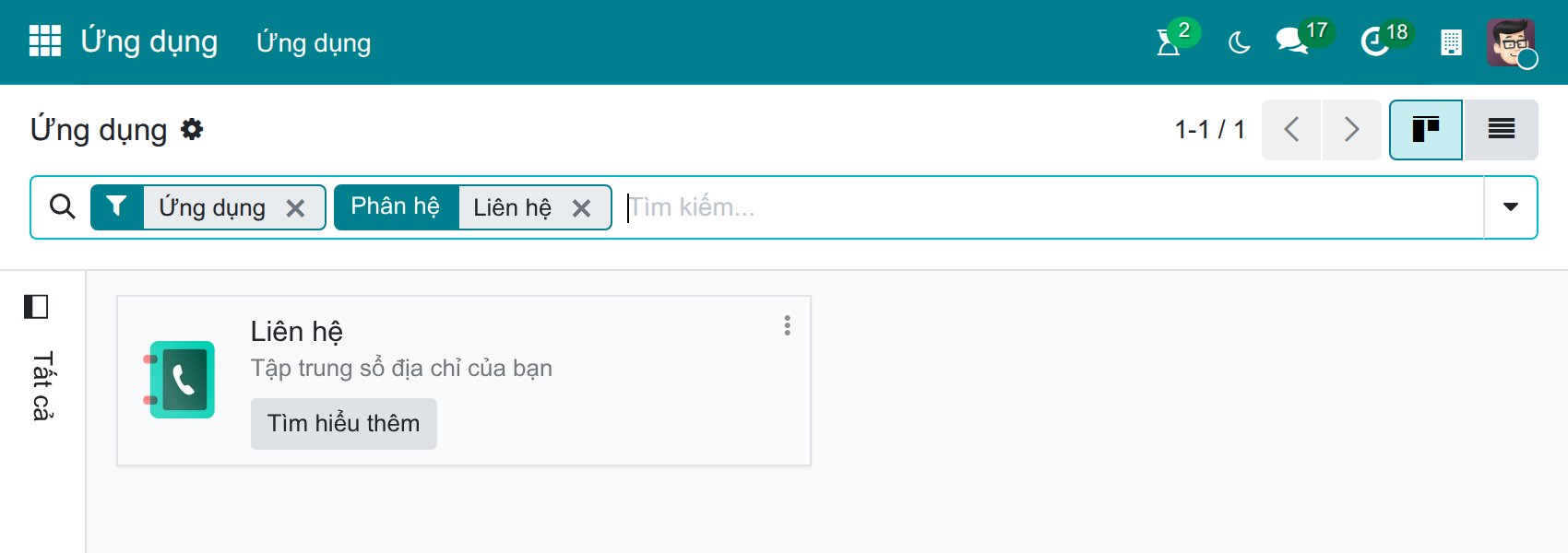
Vào Ứng dụng và tìm Liên hệ. Nếu thẻ Liên hệ có nút Kích hoạt, bấm vào đó; ứng dụng đã cài sẽ hiện Tìm hiểu thêm thay thế.
![Thẻ ứng dụng Liên hệ trong menu Ứng dụng]()
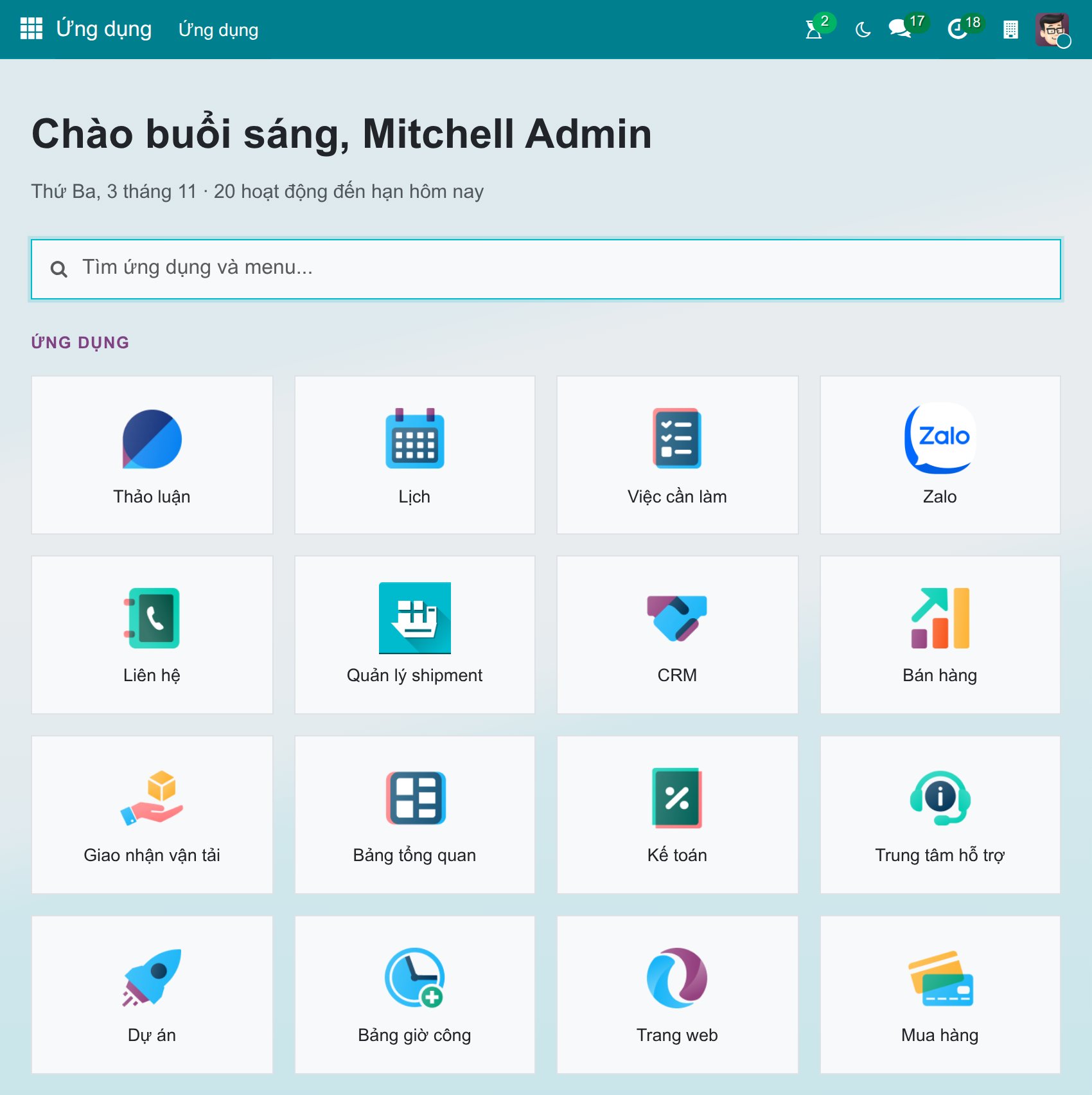
Cài xong, Liên hệ hiện trên màn hình chính.
![Màn hình chính của Viindoo có ứng dụng Liên hệ]()
Ghi chú
Cài một số ứng dụng, ví dụ CRM, sẽ cài kèm Liên hệ.
Ai được tạo và sửa liên hệ?
Mọi người dùng nội bộ đều xem được liên hệ. Người dùng có quyền Tạo của Liên hệ mới tạo, sửa, lưu trữ và xóa được liên hệ (quản trị viên của các ứng dụng như Mua hàng và Tồn kho cũng tạo và sửa được).
Vào Thiết lập ‣ Người dùng & Công ty ‣ Người dùng và mở người dùng.
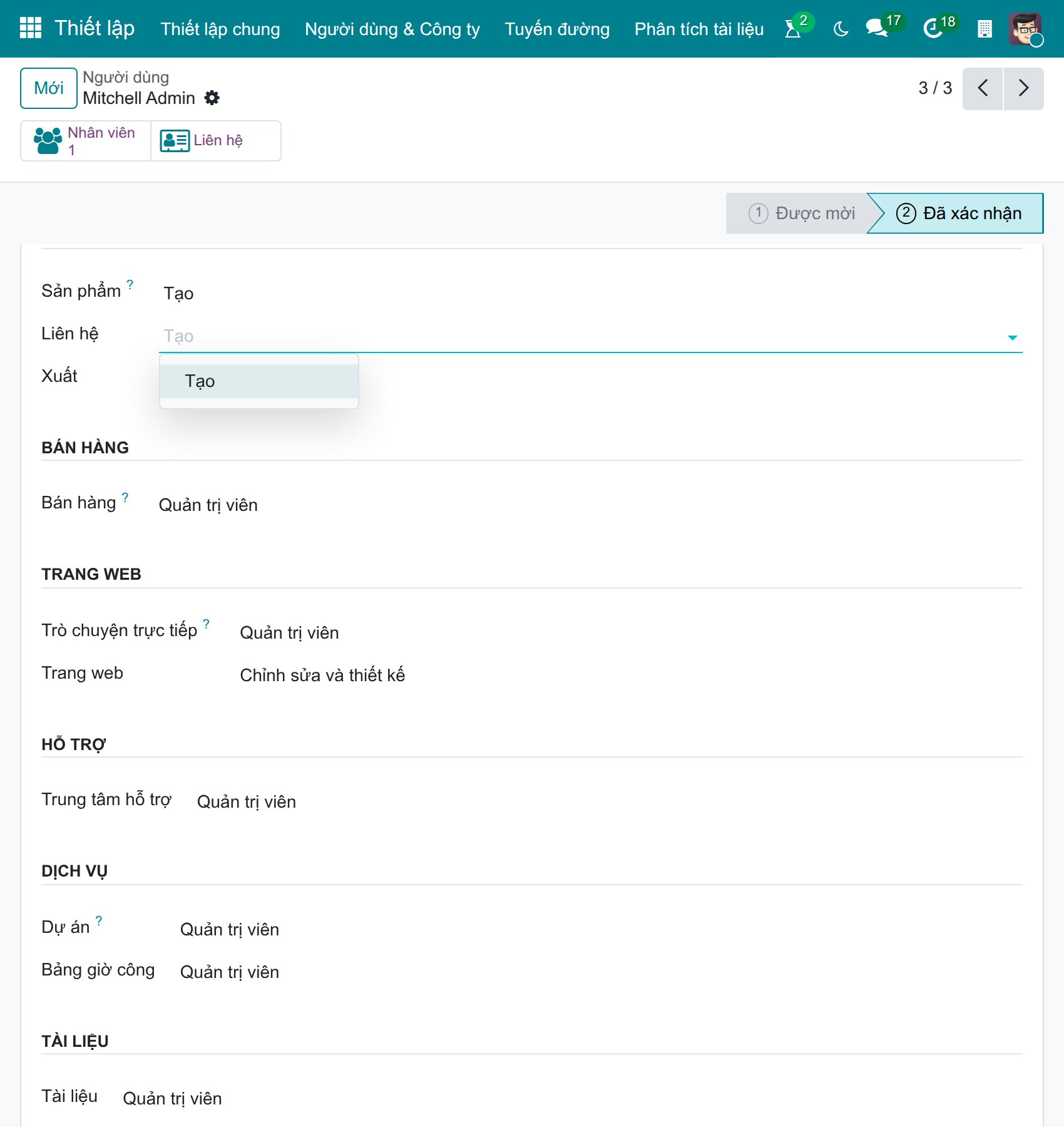
Ở tab Quyền truy cập, trong mục Dữ liệu chủ, đặt Liên hệ thành Tạo.
![Tùy chọn Liên hệ được đặt thành Tạo trong các quyền Dữ liệu chủ của người dùng]()
Mẹo
Nếu công ty không có quy định chặt về người tạo liên hệ, hãy cấp quyền này cho mọi người làm bán hàng, mua hàng, để việc tạo liên hệ không phải chờ vài người.
Có thể thiết lập gì trong ứng dụng Liên hệ?
Vào Liên hệ ‣ Cấu hình. Menu này chỉ quản trị viên mới thấy.
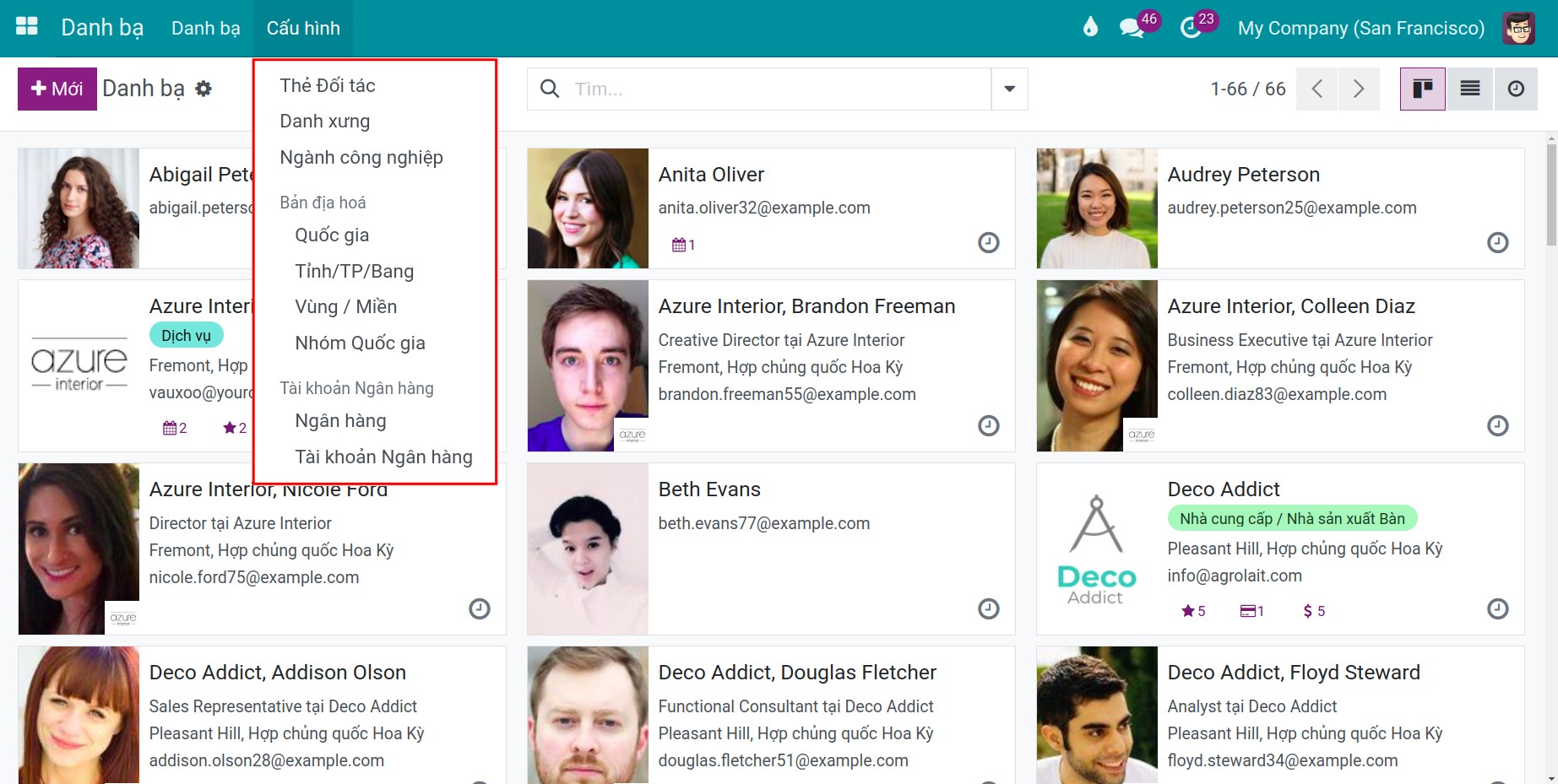
Menu |
Chứa gì |
|---|---|
Thiết lập |
Các tính năng liên hệ tùy chọn có thể kích hoạt (xem Có thể kích hoạt những tính năng tùy chọn nào?). |
Thẻ liên hệ |
Nhãn để nhóm và lọc liên hệ (xem Làm sao để tạo thẻ liên hệ?). |
Ngành nghề |
Ngành kinh doanh dùng để phân loại công ty. Viindoo tạo sẵn danh sách chuẩn; bạn có thể sửa hoặc thêm ngành. |
Bản địa hóa ‣ Quốc gia |
Mọi quốc gia trên thế giới, Viindoo tạo sẵn. |
Bản địa hóa ‣ Tỉnh/TP |
Các tỉnh và thành phố của nhiều quốc gia, do Viindoo tạo sẵn. Muốn thêm, bấm Mới rồi nhập tên, mã và quốc gia. |
Bản địa hóa ‣ Vùng / miền |
Các vùng gom nhiều tỉnh/thành, ví dụ Miền Bắc, Miền Trung, Miền Nam (xem Làm sao để gom tỉnh/thành thành vùng miền?). Hiện khi cài module Nhóm Vùng Miền. |
Bản địa hóa ‣ Nhóm quốc gia |
Nhóm các quốc gia (ví dụ ASEAN, EU) để lọc liên hệ hoặc áp bảng giá theo khu vực (xem Làm sao để tạo nhóm quốc gia?). |
Tài khoản ngân hàng ‣ Ngân hàng |
Các ngân hàng công ty bạn và các liên hệ sử dụng (xem Làm sao để thêm ngân hàng và tài khoản ngân hàng?). |
Tài khoản ngân hàng ‣ Tài khoản ngân hàng |
Tài khoản ngân hàng của công ty bạn và các liên hệ (xem Làm sao để thêm ngân hàng và tài khoản ngân hàng?). |
Ghi chú
Quốc gia và tỉnh/thành được tạo tự động khi cài ứng dụng Liên hệ.
Mẹo
Bạn cũng có thể tạo thẻ, ngân hàng và tài khoản ngân hàng ngay trên biểu mẫu liên hệ, không cần mở menu cấu hình.
Có thể kích hoạt những tính năng tùy chọn nào?
Liên hệ ‣ Cấu hình ‣ Thiết lập liệt kê các tính năng liên hệ tùy chọn, chia thành Đối tác, Kiểm tra Mã số thuế duy nhất, Cổ đông đối tác và Quản lý tính chất kinh doanh của đối tác, ví dụ giới tính đối tác, email chúc mừng sinh nhật, quốc tịch, tên đối tác đa ngôn ngữ, quy mô vốn và kiểm tra mã số thuế duy nhất. Đánh dấu một tính năng rồi bấm Lưu để cài đặt.

Làm sao để tạo thẻ liên hệ?
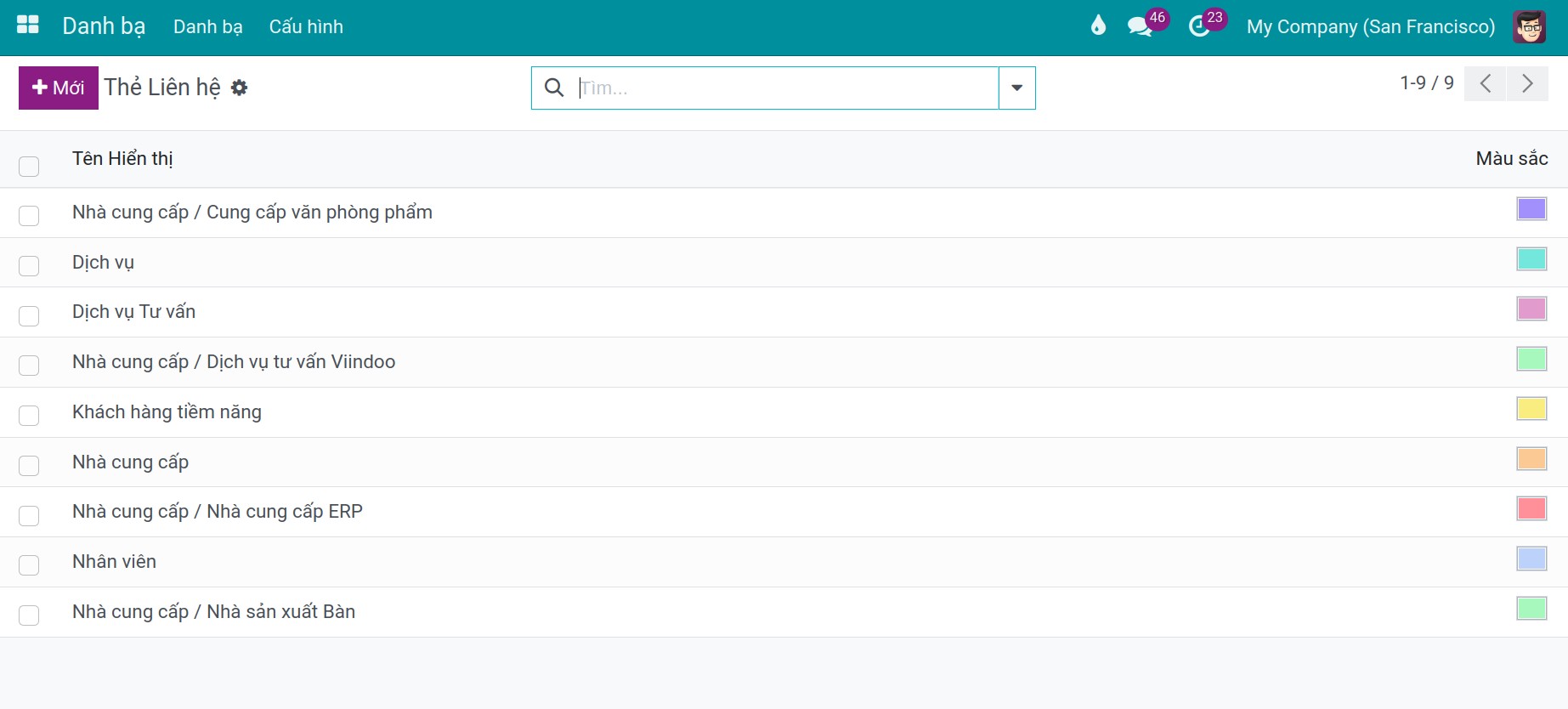
Thẻ nhóm liên hệ theo bất kỳ tiêu chí nào bạn cần (vùng miền, loại khách, cấp đại lý...). Một liên hệ có thể có nhiều thẻ.
Vào Liên hệ ‣ Cấu hình ‣ Thẻ liên hệ và bấm Mới.
![Danh sách thẻ liên hệ với nút Mới]()
Ở dòng mới, điền thẻ:
Tên: tên thẻ.
Nhóm: thẻ cha, để tạo cây thẻ (không bắt buộc).
Màu: chọn một vòng tròn màu; đó là màu của thẻ trên biểu mẫu và thẻ kanban của liên hệ.
![Dòng thẻ liên hệ mới với Tên, Nhóm và các vòng tròn màu]()
Bấm Lưu. Thẻ có thể được chọn ở trường Thẻ của liên hệ.

Làm sao để gom tỉnh/thành thành vùng miền?
Vùng giúp bạn lọc, nhóm và báo cáo liên hệ theo khu vực, ví dụ để chia khách hàng giữa các đội bán hàng. Vùng đi kèm module tùy chọn Nhóm Vùng Miền, module này cũng tạo sẵn các vùng của Việt Nam. Hãy cài module từ Ứng dụng trước: nếu chưa cài, menu Vùng / miền và trường Vùng / miền của liên hệ sẽ không hiện.
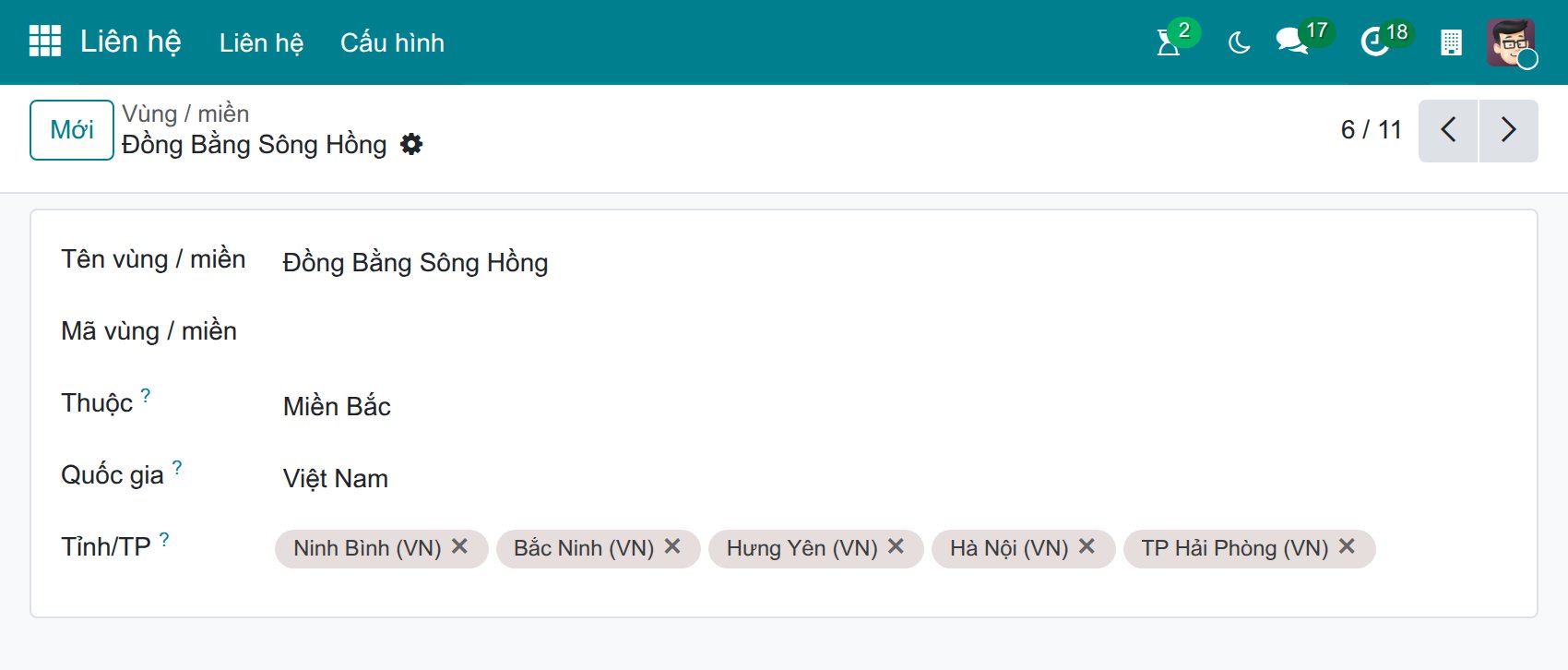
Vào Liên hệ ‣ Cấu hình ‣ Bản địa hóa ‣ Vùng / miền và mở một vùng, hoặc bấm Mới.
Điền:
Tên vùng / miền và Mã vùng / miền.
Thuộc: vùng lớn hơn chứa vùng này, ví dụ Miền Bắc chứa Đồng Bằng Sông Hồng.
Quốc gia và Tỉnh/TP: các tỉnh/thành trong vùng. Mỗi tỉnh/thành chỉ thuộc một vùng.
![Biểu mẫu vùng / miền với tên, mã, vùng cha, quốc gia và các tỉnh/thành]()
Từ đó mỗi liên hệ hiện Vùng / miền theo tỉnh/thành của liên hệ, và bạn có thể nhóm danh sách liên hệ theo Vùng / miền trong phần tùy chọn tìm kiếm.
Làm sao để tạo nhóm quốc gia?
Vào Liên hệ ‣ Cấu hình ‣ Bản địa hóa ‣ Nhóm quốc gia và bấm Mới.
Điền:
Tên nhóm: ví dụ Liên minh châu Âu, và Mã của nhóm.
Quốc gia: các quốc gia trong nhóm.
Bảng bên dưới liệt kê các bảng giá dùng cho khách hàng ở các quốc gia này; bấm Thêm dòng để thêm một bảng giá (xem Cách đặt nhiều mức giá cho cùng một sản phẩm).
![Form nhóm quốc gia với tên nhóm và các quốc gia]()

Làm sao để thêm ngân hàng và tài khoản ngân hàng?
Vào Liên hệ ‣ Cấu hình ‣ Tài khoản ngân hàng ‣ Ngân hàng, bấm Mới và điền:
Tên: tên ngân hàng.
Mã định danh ngân hàng: mã SWIFT/BIC dùng khi chuyển tiền quốc tế.
Địa chỉ Ngân hàng, Điện thoại, Email: thông tin liên hệ của ngân hàng.
![Danh sách ngân hàng với tên và mã định danh ngân hàng]()
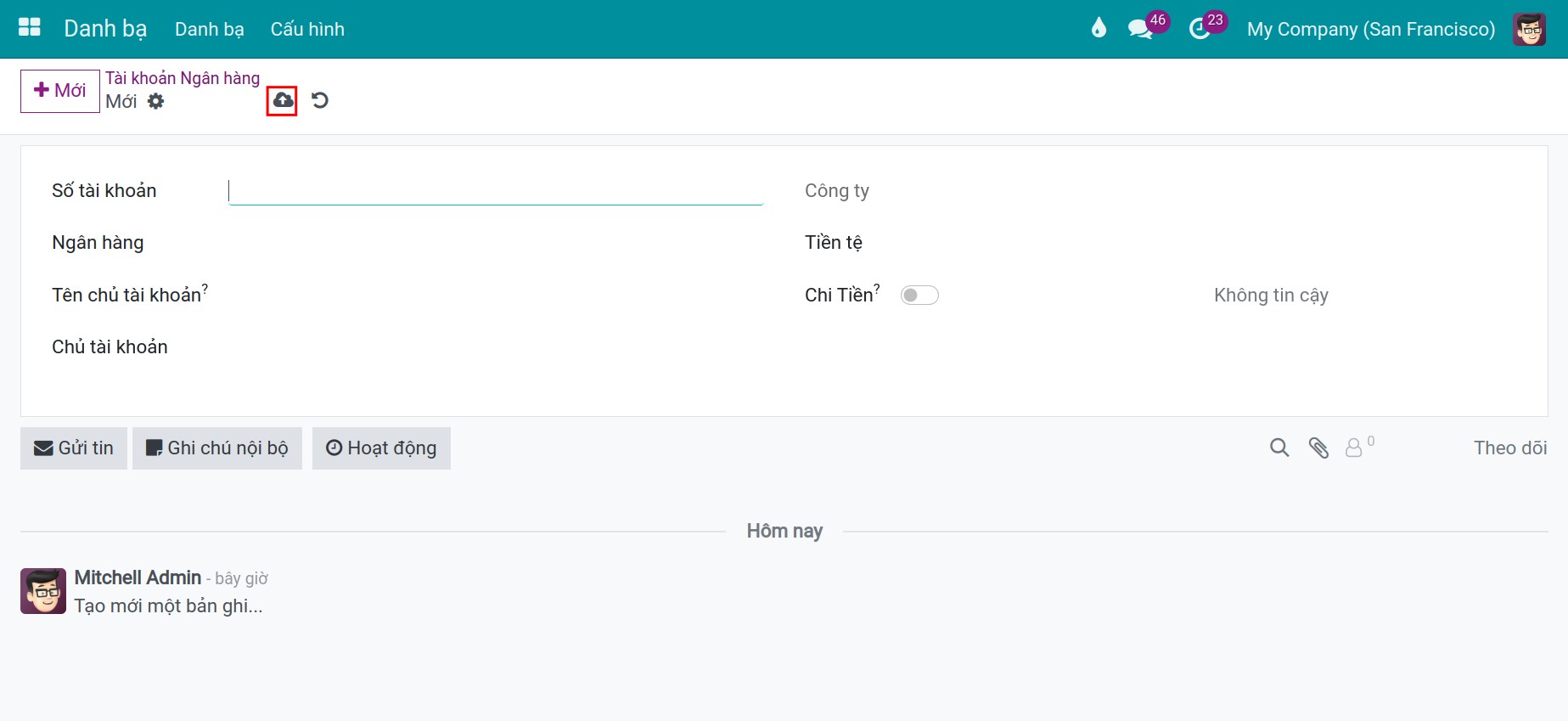
Vào Liên hệ ‣ Cấu hình ‣ Tài khoản ngân hàng ‣ Tài khoản ngân hàng, bấm Mới và điền:
Số tài khoản: số tài khoản ngân hàng.
Chủ tài khoản: liên hệ (hoặc công ty bạn) sở hữu tài khoản.
Ngân hàng: ngân hàng của tài khoản.
Tên chủ tài khoản: tên đăng ký tại ngân hàng, nếu khác với chủ tài khoản.
Tiền tệ: loại tiền của tài khoản, hiện khi hệ thống dùng nhiều loại tiền.
Chi tiền: tích nếu tài khoản này được dùng để chi tiền (thanh toán đi).
![Danh sách tài khoản ngân hàng với số tài khoản, ngân hàng và Chi tiền]()

Ghi chú
Tài khoản ngân hàng nhập ở nơi khác (trên hồ sơ nhân viên, trong ứng dụng Kế toán...) cũng hiện trong danh sách này.
Bước tiếp theo
Cách tạo liên hệ mới: tạo những khách hàng và nhà cung cấp đầu tiên.
Cách tìm và gộp liên hệ bị trùng: giữ danh bạ gọn sạch.
Cách lưu trữ, khôi phục hoặc xóa liên hệ: lưu trữ liên hệ không còn dùng.