
Xuất và nhập các tùy chỉnh
Mọi thứ quản trị viên hệ thống xây dựng bằng Trình tùy chỉnh Viindoo - trường mới, chỉnh sửa chế độ xem, model mới, menu, báo cáo, quyền truy cập - đều có thể chuyển sang cơ sở dữ liệu khác. Trình tùy chỉnh đóng gói tất cả vào một phân hệ để bạn xuất từ cơ sở dữ liệu thứ nhất và nhập vào cơ sở dữ liệu thứ hai. Bài viết này hướng dẫn cách đọc bước kiểm tra trước khi xuất, cách nhập phân hệ, và điều gì xảy ra với các tùy chỉnh khi bạn gỡ cài đặt chúng.
Ai thực hiện |
Quản trị viên hệ thống: người dùng có Vai trò là Quản trị viên. |
Ứng dụng |
Trình tùy chỉnh Viindoo |
Module cần cài đặt
Để thao tác theo hướng dẫn trong bài viết, bạn cần cài đặt ứng dụng sau:
Bài viết cũng giả định bạn đã biết cách mở Trình tùy chỉnh. Xem Tùy chỉnh giao diện sẵn có.
Phân hệ xuất ra ghi tên các phân hệ mà các tùy chỉnh của nó dựa vào, ví dụ Bán hàng khi nó thay đổi một màn hình bán hàng. Hãy cài đặt chúng trên cơ sở dữ liệu kia trước khi nhập. Khi một trường tùy chỉnh bị giới hạn theo nhóm truy cập, cơ sở dữ liệu kia cũng cần có Trình tùy chỉnh Viindoo, vì chỉ Trình tùy chỉnh mới áp dụng các nhóm đó.
Xuất các tùy chỉnh
Xuất và Nhập nằm trên thanh trên cùng của Trình tùy chỉnh, cạnh Ứng dụng mới. Chúng có mặt ở mọi màn hình của Trình tùy chỉnh, kể cả trang chào, vì chúng tác động lên mọi tùy chỉnh của cơ sở dữ liệu chứ không phải màn hình bạn đang chỉnh sửa. Khi cửa sổ hẹp hơn 1200 pixel, chỉ hiện biểu tượng của chúng: biểu tượng tải xuống cho Xuất và biểu tượng tải lên cho Nhập. Đưa chuột vào một nút để xem tên của nó, Xuất phân hệ hoặc Nhập phân hệ.
Mở Trình tùy chỉnh trên một màn hình bất kỳ. Xem Tùy chỉnh giao diện sẵn có.
Trên thanh trên cùng, nhấp Xuất.

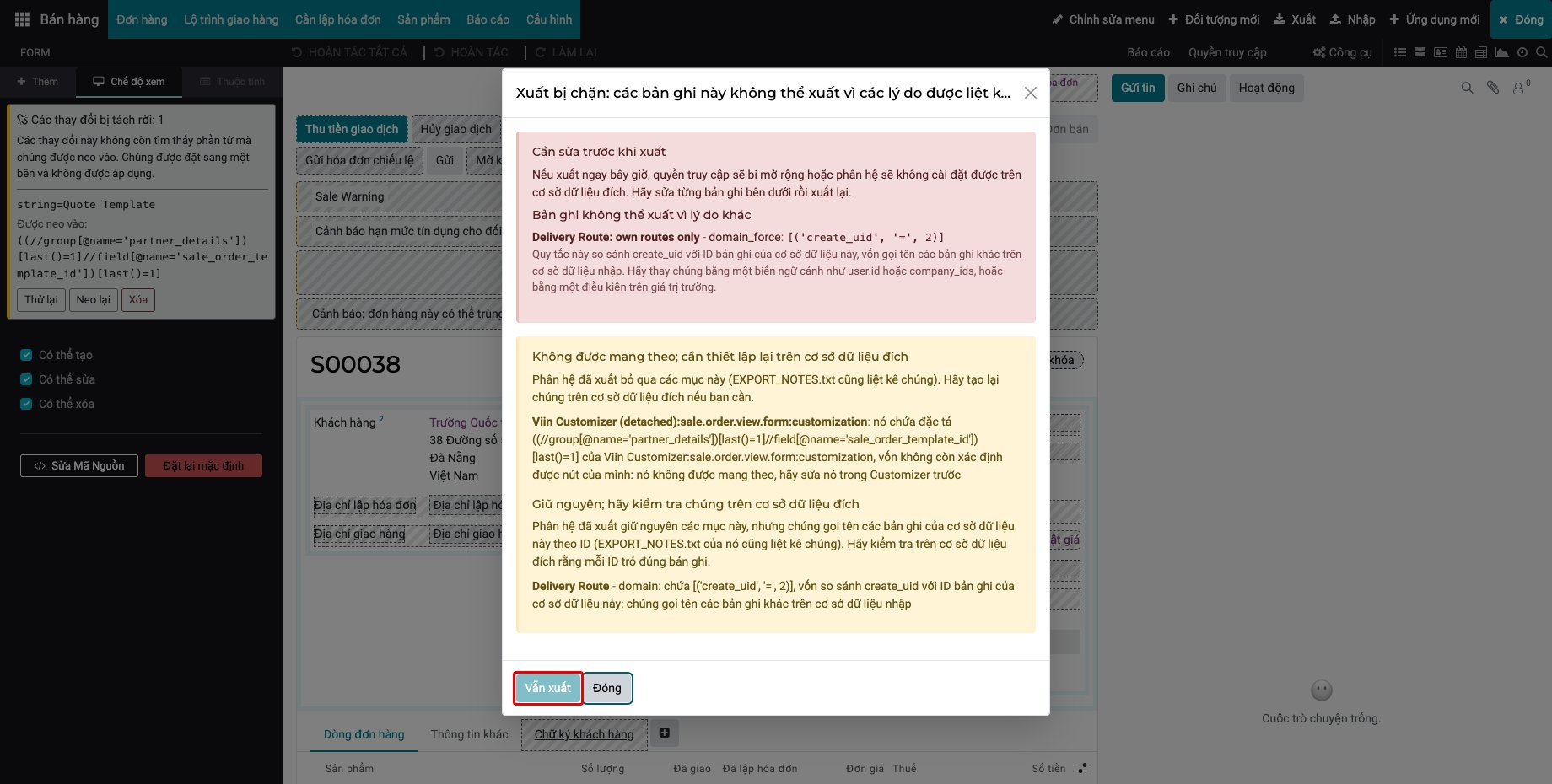
Trước khi tải xuống bất cứ thứ gì, Trình tùy chỉnh kiểm tra những gì cơ sở dữ liệu kia không thể nạp với cùng ý nghĩa. Khi mọi thứ đều mang theo được, việc tải xuống bắt đầu ngay. Nếu không, một hộp thoại liệt kê những gì kiểm tra phát hiện, gồm tối đa ba phần:
Phần |
Ý nghĩa |
Cách xử lý |
|---|---|---|
Cần sửa trước khi xuất |
Việc xuất sẽ mở rộng quyền truy cập hoặc khiến phân hệ không cài đặt được trên cơ sở dữ liệu kia: một nhóm truy cập mà cơ sở dữ liệu kia không nhận diện được, một trường bắt buộc bị giới hạn theo nhóm truy cập mà giá trị mặc định không mang theo được, hoặc một quy tắc bản ghi so sánh một trường với ID của một bản ghi. Mỗi dòng nêu tên bản ghi và cách sửa. |
Sửa từng bản ghi rồi nhấp Xuất lại. Khi còn một mục, Vẫn xuất vẫn bị vô hiệu. |
Không được mang theo; cần thiết lập lại trên cơ sở dữ liệu đích |
Các bản ghi hoặc giá trị mà cơ sở dữ liệu kia không thể nạp với cùng ý nghĩa, ví dụ giá trị mặc định gọi tên một bản ghi của cơ sở dữ liệu này, hoặc một thay đổi không còn tìm thấy phần tử của nó (xem Các thay đổi bị tách rời). |
Nhấp Vẫn xuất, rồi tạo lại chúng trên cơ sở dữ liệu kia nếu bạn cần. |
Giữ nguyên; hãy kiểm tra chúng trên cơ sở dữ liệu đích |
Các giá trị phân hệ mang theo nguyên trạng, nhưng gọi tên các bản ghi của cơ sở dữ liệu này theo ID của chúng, ví dụ một miền (domain) chứa ID bản ghi. Cùng một ID có thể trỏ tới bản ghi khác, hoặc không trỏ tới bản ghi nào, trên cơ sở dữ liệu kia. |
Nhấp Vẫn xuất. Sau khi nhập, hãy kiểm tra từng ID có trỏ đúng bản ghi hay không. |
Khi chỉ còn phần thứ hai và thứ ba, nút Vẫn xuất dùng được:
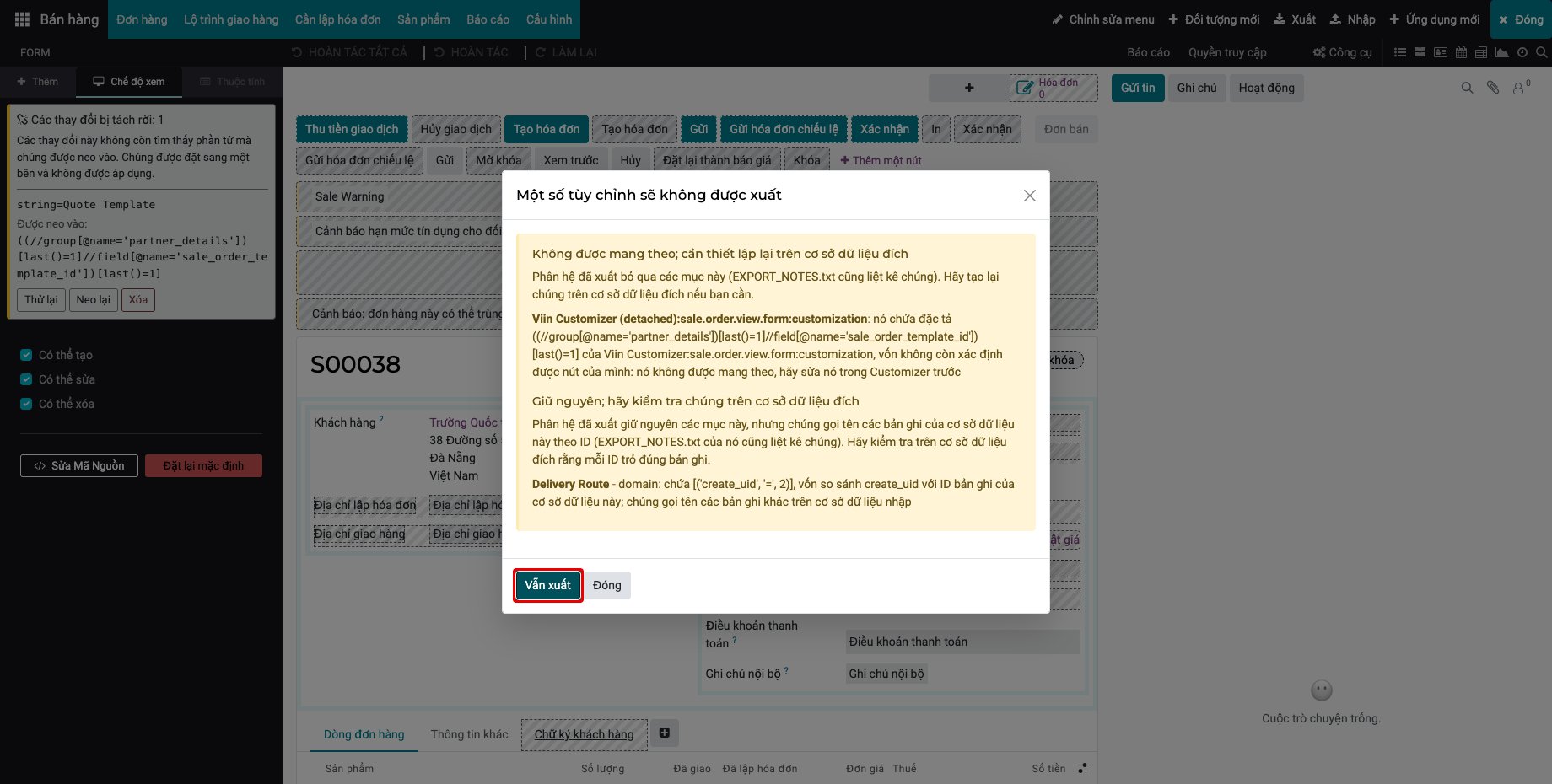
Tệp tải xuống là một tệp .zip có tên viin_customization. Nó chứa một phân hệ gồm các tùy chỉnh của cơ sở dữ liệu, kể cả những tùy chỉnh đã nhập trước đó, sẵn sàng để nhập vào cơ sở dữ liệu khác. Nó chỉ chứa những gì Trình tùy chỉnh đã tạo, cộng với những gì nội dung đó cần để nạp đúng. Khi kiểm tra có phát hiện điều cần báo, phân hệ còn chứa tệp EXPORT_NOTES.txt, liệt kê cùng các dòng như phần thứ hai và thứ ba, mỗi loại trong một mục riêng. Hãy mở tệp này khi một tùy chỉnh không xuất hiện sau khi nhập, hoặc không trỏ đúng bản ghi.
Cả bước kiểm tra lẫn việc xuất đều không thay đổi gì trong cơ sở dữ liệu.
Nhập các tùy chỉnh
Mở Trình tùy chỉnh trên cơ sở dữ liệu kia và nhấp Nhập trên thanh trên cùng. Cửa sổ Import Phân hệ mở ra.
Nhấp Tải lên tệp của bạn và chọn tệp
.zipbạn đã xuất.Nhấp Cài đặt. Các tùy chỉnh có hiệu lực ngay.
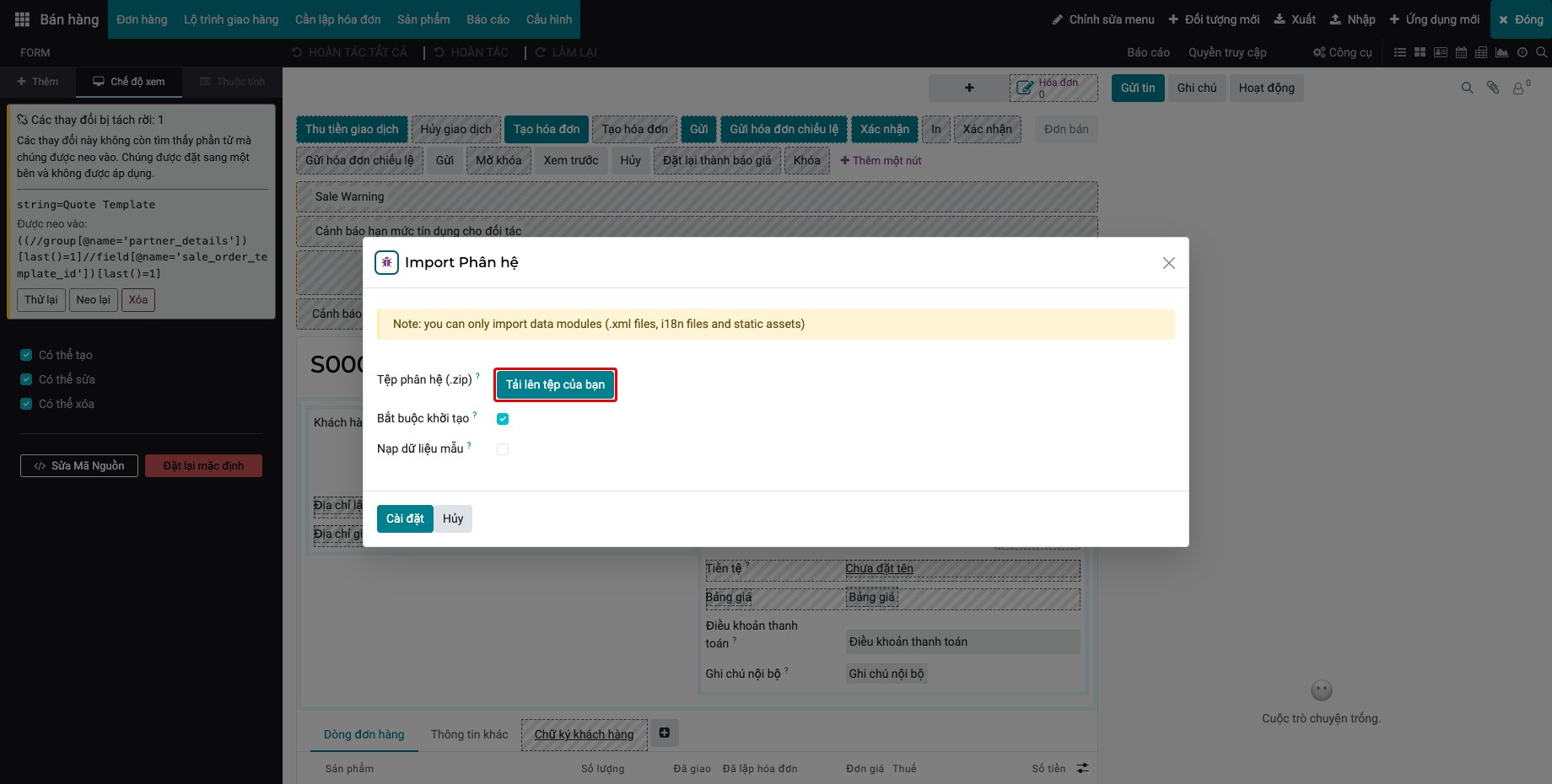
Bắt buộc khởi tạo được chọn sẵn. Khi đó, một model hoặc trường đã có mà cơ sở dữ liệu này không tạo sẽ được cập nhật theo bản nhập. Bỏ chọn để giữ nguyên mọi thứ đã có.
Hãy để trống Nạp dữ liệu mẫu trừ khi phân hệ có kèm bản ghi mẫu mà bạn muốn dùng.
Việc nhập không bao giờ ghi đè những gì Trình tùy chỉnh của cơ sở dữ liệu này đã tạo, hay đã chỉnh trên một bản ghi của ứng dụng đã cài: model, trường, chỉnh sửa chế độ xem, menu, tác vụ, báo cáo, quyền truy cập hoặc quy tắc. Giá trị tại chỗ được giữ nguyên, nên thay đổi của bạn luôn thắng. Nhập lại bản xuất của chính cơ sở dữ liệu này không thay đổi gì với các bản ghi đó.
Một model hoặc trường trùng khớp được cập nhật hoặc để nguyên, không bao giờ bị nhân đôi.
Sau khi nhập, một tùy chỉnh thuộc về phân hệ đã nhập, và những gì bạn chỉnh sau đó được giữ tách biệt với nó:
Các chỉnh sửa chế độ xem bạn thực hiện sau khi nhập được giữ riêng và áp dụng chồng lên các thay đổi đã nhập, nên chúng thắng. Khi bạn nhập phiên bản cập nhật của phân hệ, phần phân hệ mang theo được cập nhật và các chỉnh sửa của bạn vẫn áp dụng.
Một thay đổi đến từ phân hệ đã nhập không thể ghim, neo lại hay xóa trong Trình tùy chỉnh: hãy sửa nó trên cơ sở dữ liệu đã xuất, rồi nhập lại phân hệ. Xem Các thay đổi bị tách rời.
Các bản ghi khác do phân hệ đã nhập mang theo, như trường, menu, tác vụ và báo cáo: chỉnh sửa của bạn được lưu trên bản ghi, nhưng bản ghi vẫn thuộc về phân hệ đã nhập. Nhập lại phân hệ đó sẽ cập nhật bản ghi và có thể ghi đè chỉnh sửa của bạn.
Gỡ cài đặt một tùy chỉnh
Mọi thứ tạo bằng Trình tùy chỉnh, và mọi thứ nhập bằng Nhập, được lưu trong một phân hệ tên Viindoo Customization Data. Ứng dụng Trình tùy chỉnh là một phân hệ riêng, và gỡ cài đặt phân hệ này không có nghĩa là gỡ phân hệ kia.
Mở Ứng dụng, bỏ bộ lọc Ứng dụng và tìm
viin_customization.Trên thẻ Viindoo Customization Data, mở menu và nhấp Gỡ cài đặt….
Hộp thoại đếm số model, trường, chế độ xem, báo cáo, menu, tác vụ, quyền truy cập và quy tắc bản ghi mà nó sẽ xóa, và khuyến nghị xuất trước. Số lượng là của cơ sở dữ liệu của bạn.
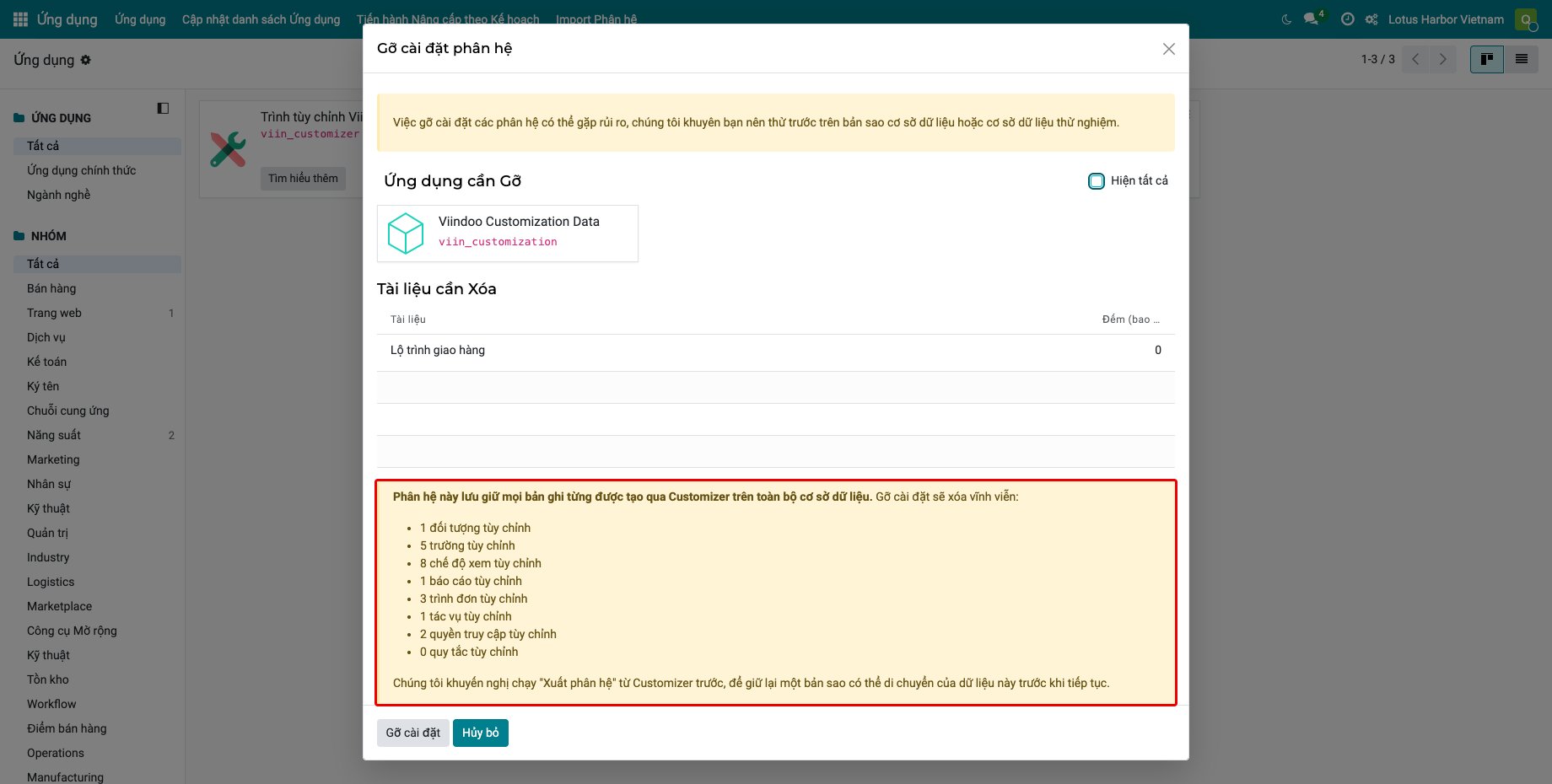
Gỡ cài đặt Viindoo Customization Data xóa mọi tùy chỉnh cùng lúc, cả tùy chỉnh đã nhập lẫn tùy chỉnh tạo trên cơ sở dữ liệu này. Nhấp Hủy bỏ để giữ chúng.
Cảnh báo
Hãy xuất các tùy chỉnh trước khi gỡ cài đặt phân hệ. Việc xóa là vĩnh viễn.
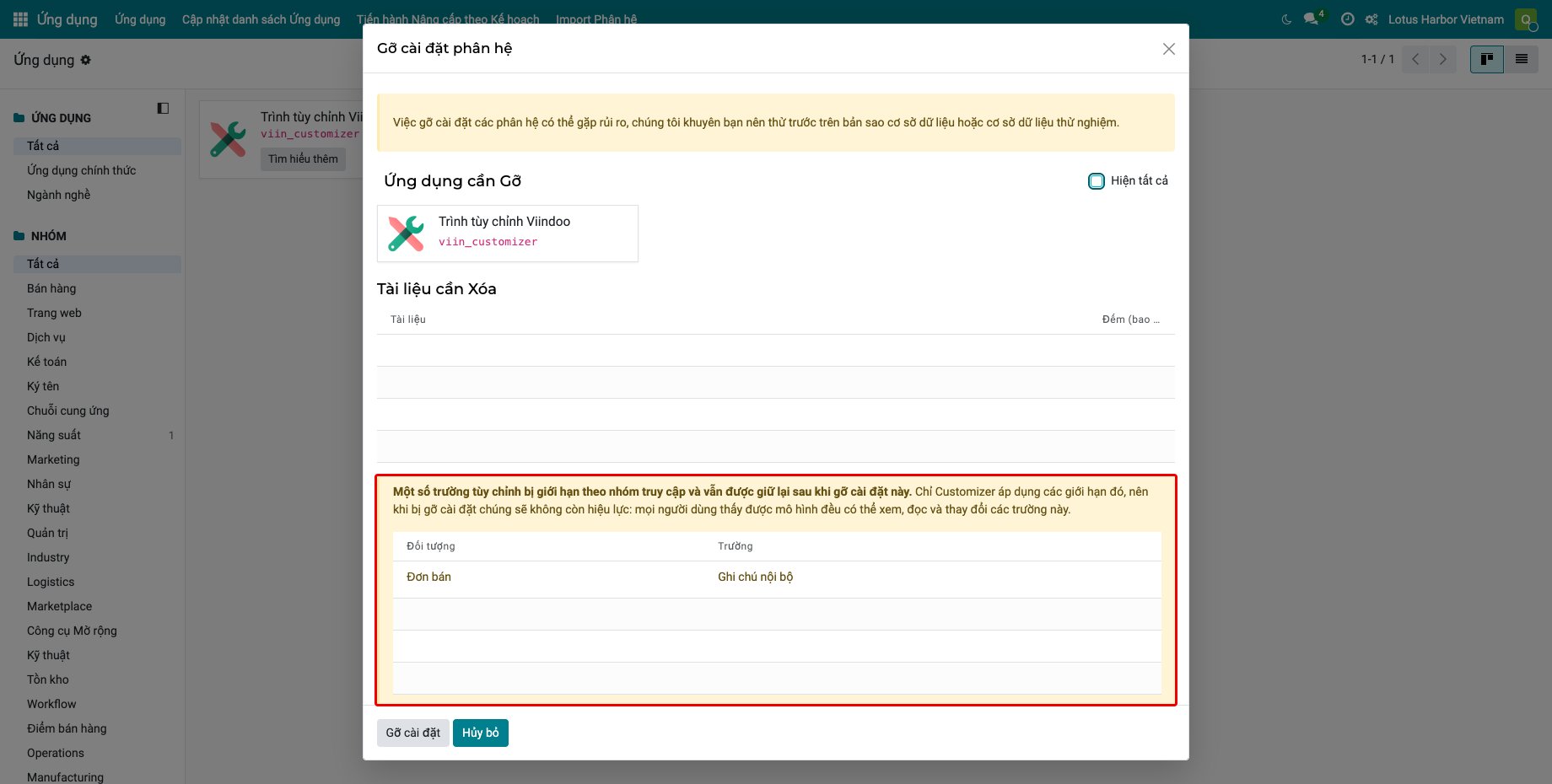
Gỡ cài đặt ứng dụng Trình tùy chỉnh Viindoo thì khác:
Các tùy chỉnh vẫn nằm trong Viindoo Customization Data và tiếp tục hoạt động.
Chỉ có một thứ ngừng hoạt động. Các nhóm truy cập của một trường tùy chỉnh chỉ được Trình tùy chỉnh áp dụng. Khi nó bị gỡ cài đặt, mọi người dùng thấy được model đều có thể xem, đọc và thay đổi trường đó. Hộp thoại liệt kê các trường này, kèm model của chúng, trước khi bạn xác nhận.
Khi Viindoo Customization Data phụ thuộc vào Trình tùy chỉnh, ví dụ vì một phân hệ đã nhập giới hạn một trường theo nhóm truy cập, hộp thoại liệt kê Viindoo Customization Data trong mục Ứng dụng cần Gỡ. Xác nhận sẽ gỡ cả nó, cùng mọi tùy chỉnh. Hãy đọc danh sách đó trước khi nhấp Gỡ cài đặt.
Các sự cố thường gặp
Sự cố |
Nguyên nhân |
Cách xử lý |
|---|---|---|
Vẫn xuất bị vô hiệu. |
Bước kiểm tra phát hiện mục nằm dưới Cần sửa trước khi xuất. |
Sửa từng bản ghi mà hộp thoại liệt kê, rồi nhấp Xuất lại. |
Một tùy chỉnh bị thiếu sau khi nhập. |
Nó được liệt kê là không mang theo, hoặc là một thay đổi không còn tìm thấy phần tử của nó. |
Mở |
Một giá trị trỏ sai bản ghi sau khi nhập. |
Nó được liệt kê dưới Giữ nguyên: ID của nó gọi tên một bản ghi khác trên cơ sở dữ liệu kia. |
Mở bản ghi và chọn lại đúng bản ghi. |
Để xem thêm các mục khác, xem Khắc phục sự cố và câu hỏi thường gặp.