
Cách thêm hồ sơ ứng tuyển trong Tuyển dụng
Để ghi nhận một người ứng tuyển vào một vị trí, vào Tuyển dụng ‣ Hồ sơ ứng tuyển ‣ Tất cả hồ sơ ứng tuyển, chuyển sang dạng xem kanban và bấm + ở đầu cột đầu tiên (hoặc Mới). Nhập tên ứng viên và chọn vị trí, rồi bấm Thêm. Mở thẻ sau đó để thêm thông tin liên hệ, ghi chú và kỹ năng. Hồ sơ từ website, từ một địa chỉ email hoặc từ nền tảng việc làm do Viindoo tự tạo mà không cần nhập gì.
Ai làm |
Người dùng có quyền Tuyển dụng ‣ Người phụ trách: Quản lý tất cả ứng viên. |
Ứng dụng |
Tuyển dụng |
Trước khi bắt đầu
Cài đặt ứng dụng Tuyển dụng. Tab Kỹ năng xuất hiện khi mô-đun Recruitment - Skills Management được cài đặt.
Tạo vị trí công việc mà người đó ứng tuyển.
Hồ sơ ứng tuyển là gì?
Một hồ sơ ứng tuyển là một người ứng tuyển vào một vị trí công việc. Hồ sơ đi cùng người đó qua các giai đoạn tuyển dụng. Một người ứng tuyển hai vị trí sẽ có hai hồ sơ. Để giữ lại một người triển vọng cho sau này, mở hồ sơ và bấm Thêm vào nguồn: người đó sẽ được liệt kê tại Tuyển dụng ‣ Hồ sơ ứng tuyển ‣ By Talent Pools, và Tạo đơn ứng tuyển mở một hồ sơ mới cho một vị trí.
Làm thế nào để thêm hồ sơ ứng tuyển từ dạng xem Kanban?
Vào Tuyển dụng ‣ Hồ sơ ứng tuyển ‣ Tất cả hồ sơ ứng tuyển và chuyển sang dạng xem Kanban. Mỗi cột là một giai đoạn tuyển dụng.
![Hồ sơ ứng tuyển ở dạng xem Kanban, mỗi cột là một giai đoạn tuyển dụng]()
Bấm + ở đầu cột nơi người đó đang ở (thường là Mới). Nhập Tên Ứng viên, chọn Vị trí công việc rồi bấm Thêm.
![Biểu mẫu nhanh để thêm hồ sơ ứng tuyển ở cột Mới]()
Bấm Sửa thay vì Thêm để mở ngay biểu mẫu đầy đủ.

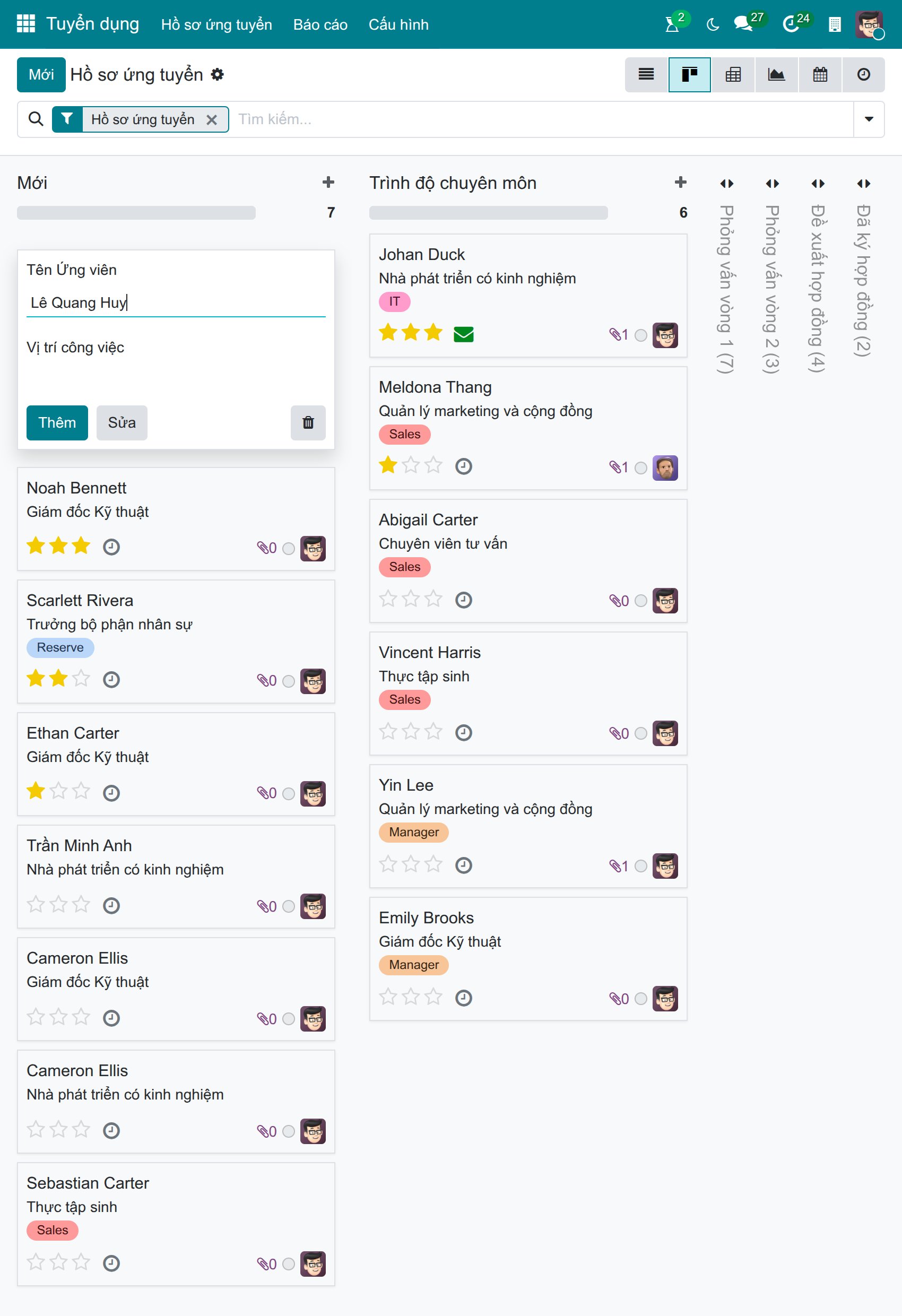
Dạng xem Kanban cho thấy toàn bộ hồ sơ theo giai đoạn chỉ trong một cái nhìn; hãy dùng nó thay cho danh sách khi bạn theo dõi quá trình tuyển dụng hằng ngày.
Làm thế nào để điền biểu mẫu hồ sơ ứng tuyển đầy đủ?
Vào Tuyển dụng ‣ Hồ sơ ứng tuyển ‣ Tất cả hồ sơ ứng tuyển và bấm Mới, hoặc mở một thẻ có sẵn.

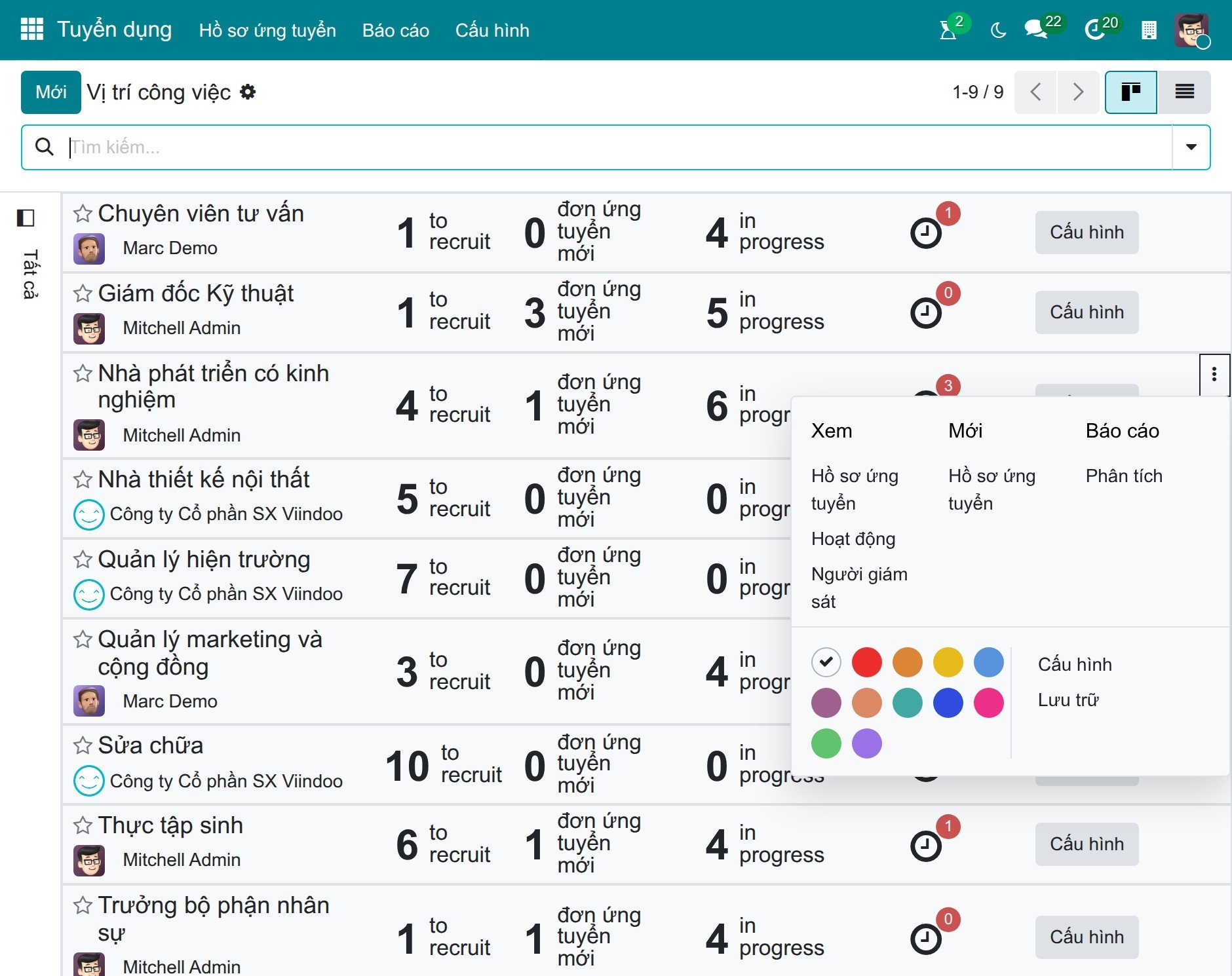
Bạn cũng có thể tạo hồ sơ cho một vị trí cụ thể: tại Tuyển dụng ‣ Hồ sơ ứng tuyển ‣ Theo vị trí công việc, mở menu của vị trí (ba dấu chấm trên thẻ) và bấm Hồ sơ ứng tuyển dưới mục Mới. Vị trí công việc đã được điền sẵn. Lệnh Hồ sơ ứng tuyển dưới mục Xem của cùng menu liệt kê các hồ sơ của vị trí đó.

Cần điền những trường nào?
Trường |
Tác dụng |
Nếu sai |
|---|---|---|
Hồ sơ ứng tuyển |
Tên của người ứng tuyển. |
Nhập một tên hai lần cho cùng một người sẽ làm tách lịch sử của họ. |
Vị trí công việc |
Vị trí ứng tuyển. Phòng ban, chuyên viên tuyển dụng và người phỏng vấn lấy từ vị trí này. Để trống thì đó là hồ sơ ứng tuyển tự nguyện. |
Vị trí sai sẽ đưa hồ sơ vào sai quy trình. |
Email, Điện thoại, Hồ sơ LinkedIn |
Thông tin liên hệ của ứng viên. |
Sai email thì các email bạn gửi không đến được. |
Đánh giá |
Bấm vào các ngôi sao để đánh giá hồ sơ (từ một đến ba sao). |
Không có. |
Người tuyển dụng |
Người phụ trách hồ sơ. Lấy từ vị trí công việc. |
Hiển thị trên thẻ và trong các báo cáo. |
Người phỏng vấn |
Những người dùng được phép phỏng vấn ứng viên này. Họ chỉ thấy các hồ sơ được giao. |
Người phỏng vấn không có trong danh sách thì không mở được hồ sơ. |
Nhãn |
Từ khóa để tìm kiếm và lọc hồ sơ. |
Không có. |
Tab Ghi chú |
Ấn tượng đầu tiên của bạn về ứng viên, tóm tắt hồ sơ. |
Ghi chú nội bộ của bộ phận tuyển dụng. |
Tab Chi tiết |
Bằng cấp, thời gian bắt đầu làm việc, phòng ban, lương mong muốn và đề xuất, Nguồn, Phương tiện và Chiến dịch. |
Thiếu nguồn thì báo cáo nguồn kém hữu ích. |
Bấm Lưu khi hoàn tất.
Làm sao để ghi nhận kỹ năng?
Mở tab Kỹ năng của hồ sơ. Viindoo so sánh các kỹ năng với Kỹ năng mong đợi của vị trí công việc và hiển thị kết quả là JOB POSITION MATCHING, trên đồng hồ đo và trong cột Khớp của danh sách hồ sơ.
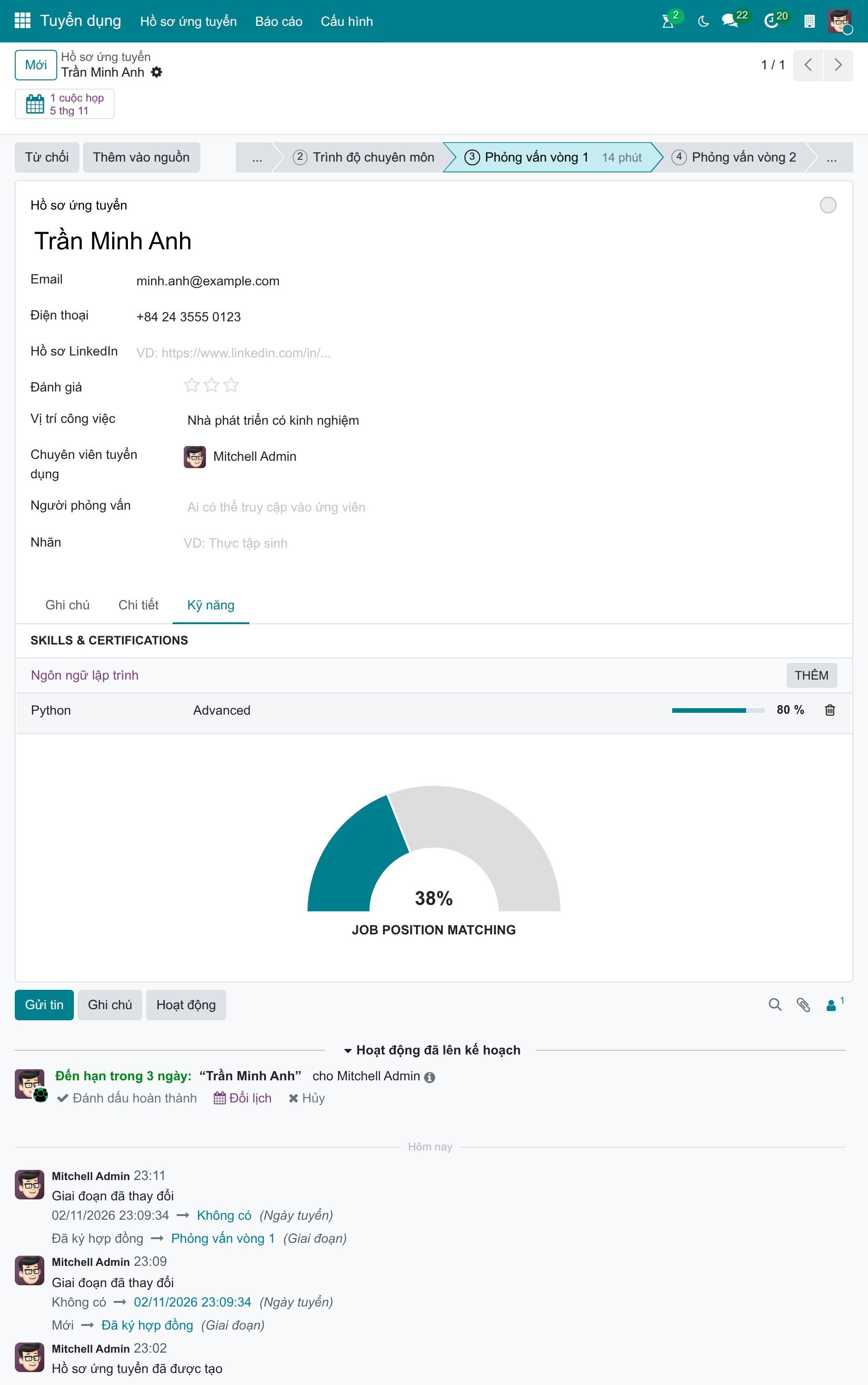
Bấm Chọn một kỹ năng từ danh sách (hoặc Thêm khi ứng viên đã có kỹ năng).
Trong cửa sổ Cập nhật kỹ năng, chọn Danh mục, rồi Kỹ năng và Cấp độ kỹ năng. Bấm Lưu & Đóng, hoặc Lưu & Tạo mới để thêm kỹ năng kế tiếp.
![Cửa sổ chọn danh mục, kỹ năng và cấp độ của một kỹ năng]()

Nếu thiếu kỹ năng bạn cần, hãy tạo tại Tuyển dụng ‣ Cấu hình ‣ Nhân viên ‣ Loại kỹ năng: mở một loại và thêm kỹ năng, hoặc bấm Mới để tạo một loại.


Hồ sơ nào được tạo tự động?
Từ website: ứng viên điền biểu mẫu ứng tuyển của một vị trí đã đăng. Xem Cách đăng tin tuyển dụng lên website.
Từ địa chỉ email: nhập Bí danh email trong vị trí công việc (mục Hiring Process của biểu mẫu vị trí, mở bằng lệnh Cấu hình trong menu của thẻ). Email gửi tới địa chỉ này sẽ tạo một hồ sơ. Việc này cần tên miền email do quản trị viên thiết lập.
Từ người giám sát: một địa chỉ email cho mỗi nguồn ghi lại ứng viên đến từ đâu. Xem Cách theo dõi ứng viên đến từ đâu.
Từ nền tảng việc làm: email gửi từ một nền tảng việc làm được liệt kê tại Tuyển dụng ‣ Cấu hình ‣ Nền tảng việc làm ‣ Email không được liên kết với liên hệ; Viindoo đọc tên ứng viên từ email bằng Regex của nền tảng.
Số hồ sơ mới của từng vị trí hiển thị trên thẻ của vị trí tại Tuyển dụng ‣ Hồ sơ ứng tuyển ‣ Theo vị trí công việc.
Lỗi thường gặp
Vấn đề |
Cần làm gì |
|---|---|
Thiếu tab Kỹ năng. |
Cài đặt mô-đun Recruitment - Skills Management. |
Một ứng viên xuất hiện hai lần. |
Mở một trong hai hồ sơ, kiểm tra email và số điện thoại, rồi bấm Từ chối trên hồ sơ trùng: hồ sơ được lưu trữ với lý do Nhân bản. |
Bạn không thấy một hồ sơ ứng tuyển. |
Quyền của bạn có thể là Người phỏng vấn, chỉ hiển thị các hồ sơ mà bạn là người phỏng vấn. Nhờ quản trị viên cấp quyền Người phụ trách: Quản lý tất cả ứng viên. |
Bước tiếp theo
Cách nhắn tin cho ứng viên và đặt lịch phỏng vấn: mời ứng viên tới buổi phỏng vấn.
Cách chuyển hồ sơ ứng tuyển qua các giai đoạn tuyển dụng: chuyển hồ sơ từ giai đoạn này sang giai đoạn khác.