
Cách tạo liên hệ mới
Để tạo liên hệ trong Viindoo, vào Danh bạ, bấm Mới, chọn Cá nhân hoặc Công ty, gõ tên rồi điền địa chỉ, mã số thuế, điện thoại và email. Liên hệ được lưu tự động và chọn được trên báo giá, đơn hàng, hóa đơn cùng mọi chứng từ khác của Viindoo. Người liên hệ, địa chỉ lập hóa đơn và địa chỉ giao hàng của công ty được thêm ở tab Liên hệ & Địa chỉ.
Ai làm |
Người dùng có quyền Tạo Liên hệ (xem Ứng dụng Liên hệ: tổng quan và thiết lập). |
Ứng dụng |
Danh bạ. Bạn cũng có thể tạo liên hệ ngay tại ô khách hàng hoặc nhà cung cấp của báo giá, đơn hàng, hóa đơn. |
Cần có trước
Đã cài ứng dụng Danh bạ.
Tùy chọn: tạo trước các thẻ, danh xưng và ngân hàng sẽ dùng ở Danh bạ ‣ Cấu hình (xem Ứng dụng Liên hệ: tổng quan và thiết lập).
Các module tùy chọn cho một số phần của hướng dẫn này, cài từ Ứng dụng: Định vị Đối tác (Partners Geolocation: vĩ độ và kinh độ của liên hệ), Bản đồ Liên hệ (Contacts Map: dạng xem bản đồ) và Kế toán (hóa đơn của liên hệ). Nếu không có chúng, tab, nút hoặc dạng xem tương ứng sẽ không hiện.
Làm sao để tạo liên hệ?
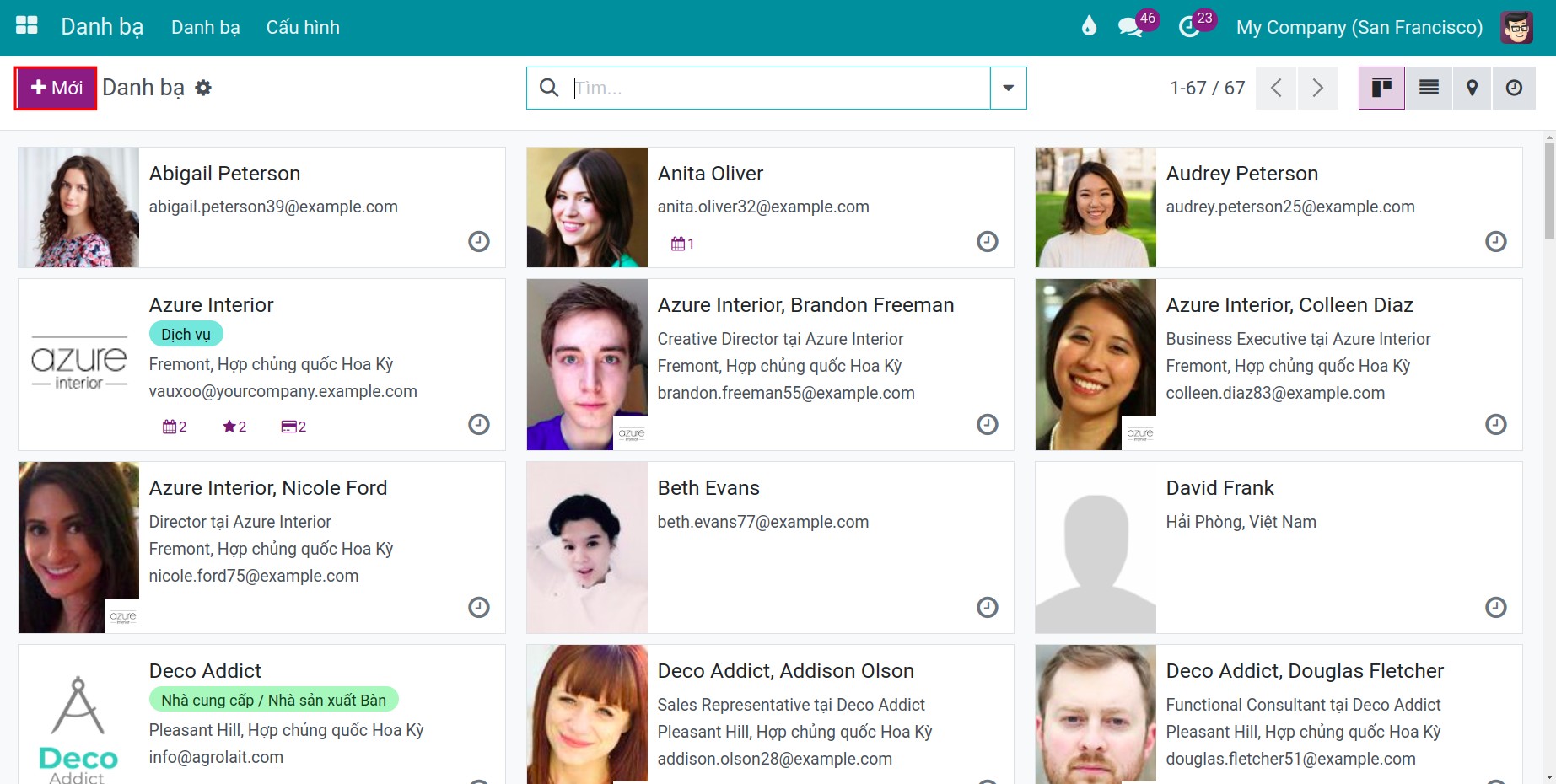
Vào Danh bạ và bấm Mới.
![Nút Mới trong ứng dụng Danh bạ của Viindoo]()
Chọn Cá nhân cho một người hoặc Công ty cho một pháp nhân, rồi gõ tên.
![Form liên hệ mới với lựa chọn Cá nhân, Công ty và ô tên]()
Điền các thông tin mô tả ở Cần điền những trường nào?.
Rời form hoặc bấm biểu tượng lưu (đám mây). Viindoo cũng tự lưu khi bạn rời form.
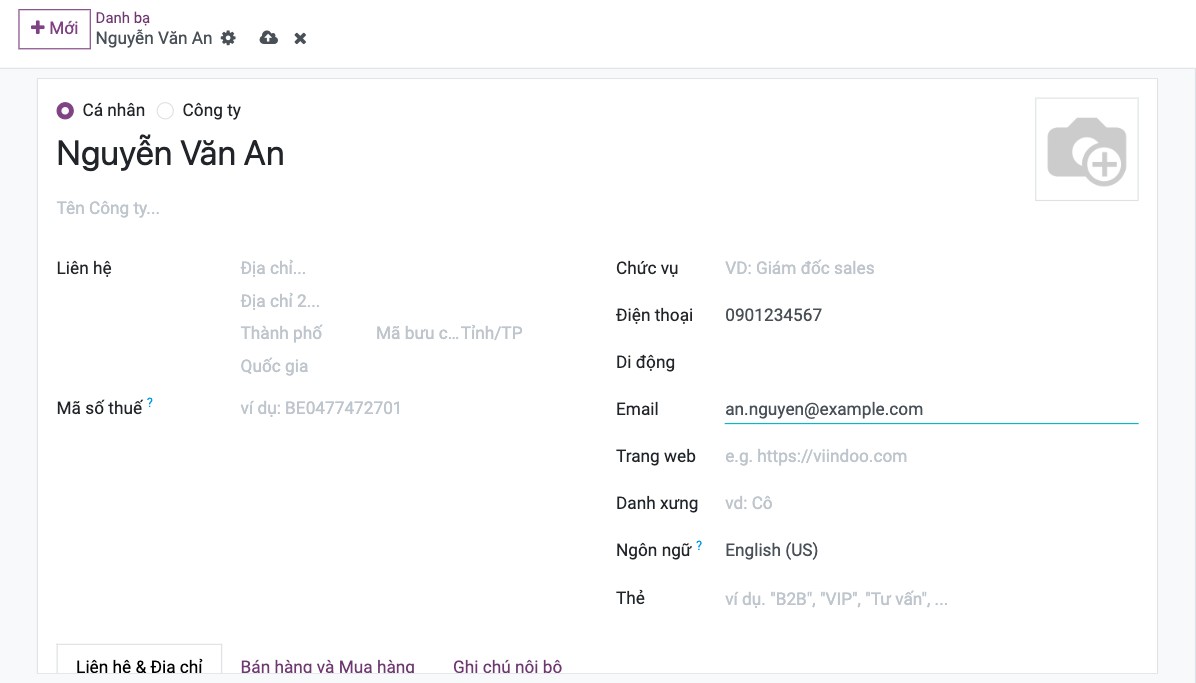
Lúc này liên hệ đã có trong danh sách Danh bạ và trong ô khách hàng, nhà cung cấp của các chứng từ.
Liên hệ cá nhân và liên hệ công ty khác nhau thế nào?
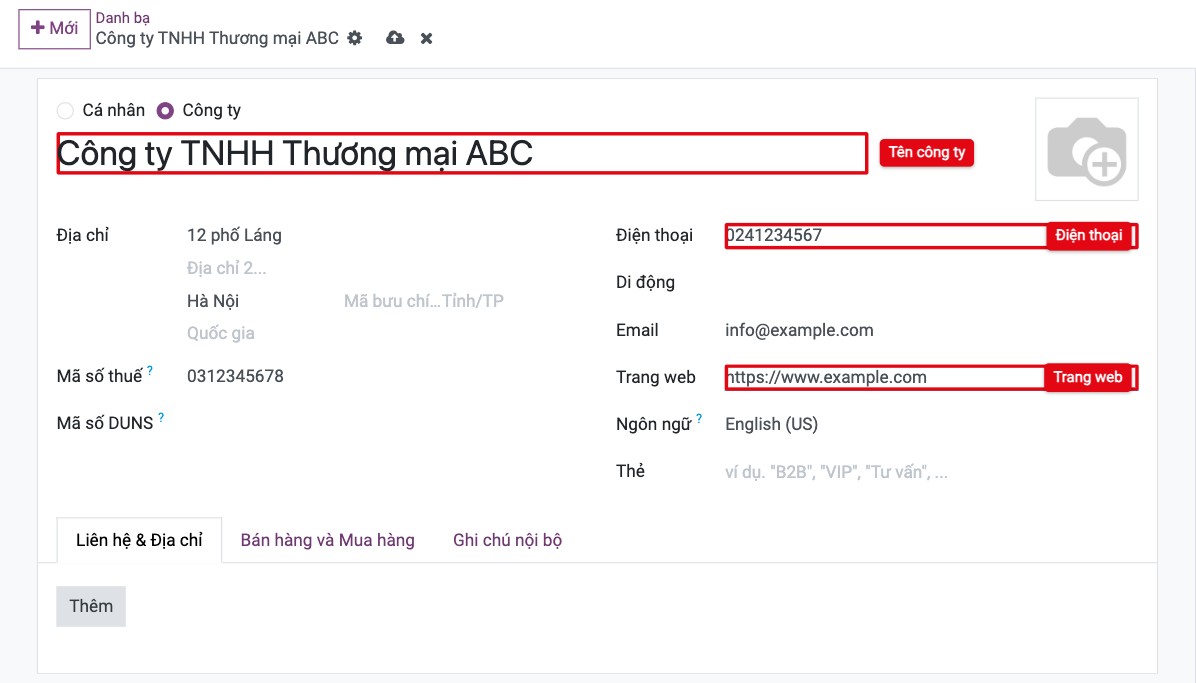
Công ty: một pháp nhân, ví dụ công ty khách hàng, nhà cung cấp, ngân hàng, cơ quan thuế. Công ty có thể có nhiều người liên hệ và nhiều địa chỉ.
Cá nhân: một người. Gắn người đó với công ty ở ô Tên Công ty: địa chỉ của người đó lấy theo công ty và không sửa được trên liên hệ cá nhân.
Cần điền những trường nào?
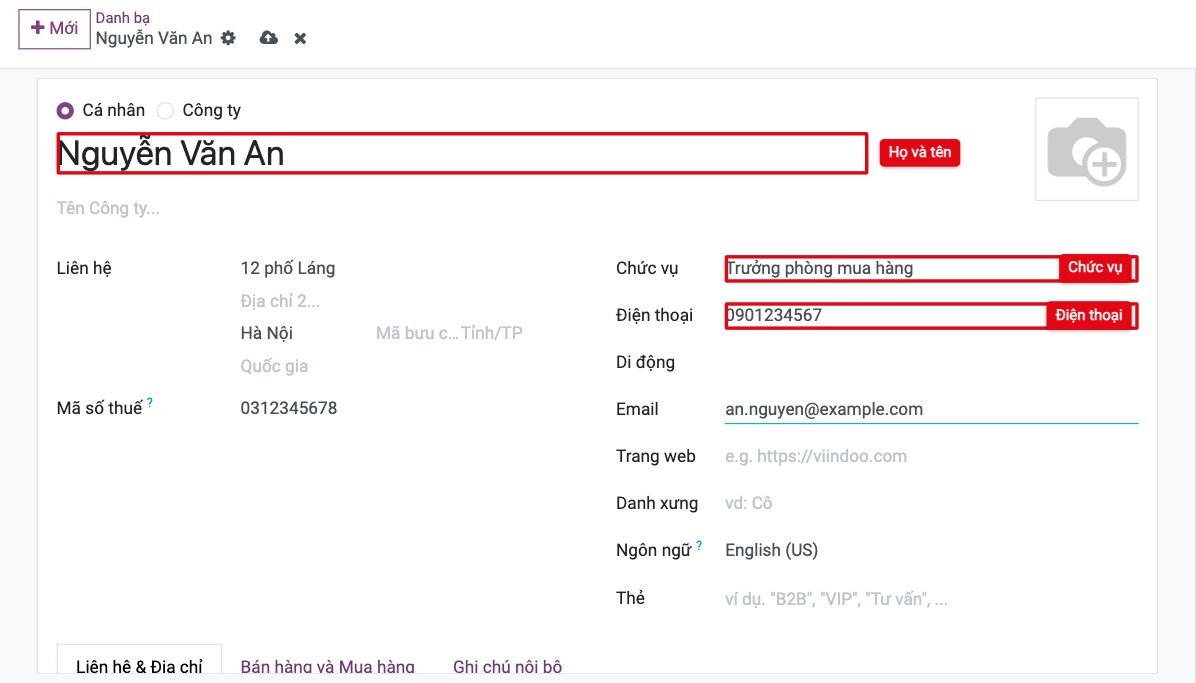
Trường |
Dùng để làm gì |
|---|---|
Tên |
Họ tên đầy đủ của người hoặc tên công ty. Hiện trên mọi chứng từ. |
Tên Công ty (chỉ liên hệ cá nhân) |
Công ty nơi người đó làm việc. Địa chỉ của người đó theo địa chỉ công ty. |
Địa chỉ: Đường, Đường 2, Thành phố, Tỉnh/TP, Mã bưu chính, Quốc gia |
In trên báo giá, hóa đơn và phiếu giao hàng. Chọn Tỉnh/TP thường tự điền Quốc gia. |
Mã số thuế |
Mã số thuế. Bắt buộc trên hóa đơn thuế ở nhiều nước. Với liên hệ cá nhân thuộc một công ty, mã số thuế lấy theo công ty. |
Chức vụ (chỉ liên hệ cá nhân) |
Chức danh của người đó trong công ty. |
Điện thoại, Di động, Email |
Dùng để gọi điện và gửi báo giá, hóa đơn, email khác từ Viindoo. |
Trang web |
Trang web của liên hệ. |
Danh xưng (chỉ liên hệ cá nhân) |
Ông, Bà, Tiến sĩ... Quản lý ở Danh bạ ‣ Cấu hình ‣ Danh xưng. |
Ngôn ngữ |
Ngôn ngữ của email và chứng từ in gửi cho liên hệ này. Chỉ hiện khi có nhiều hơn một ngôn ngữ được kích hoạt. |
Thẻ |
Nhãn để nhóm và lọc liên hệ, ví dụ Đại lý hoặc Miền Bắc. |
Các tab phía dưới form chứa thêm thông tin:
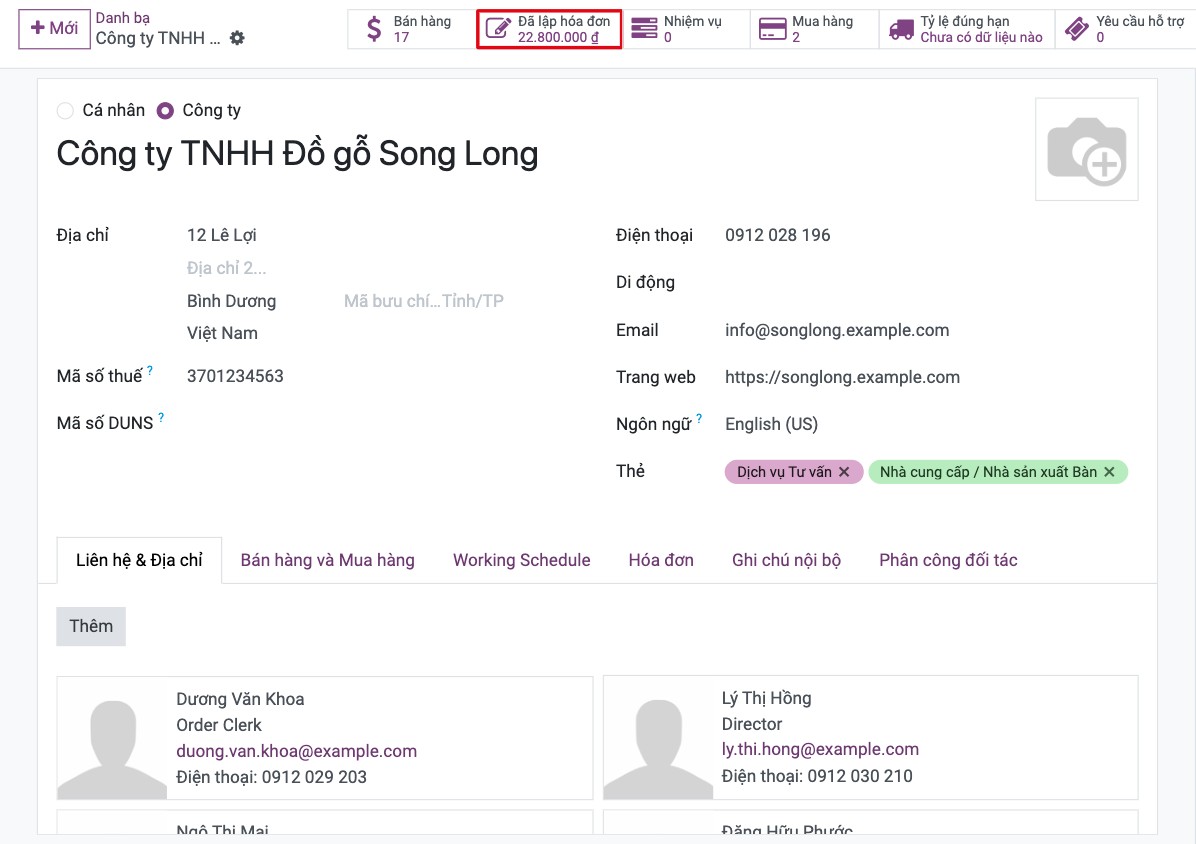
Liên hệ & Địa chỉ: người liên hệ, địa chỉ lập hóa đơn, địa chỉ giao hàng và địa chỉ khác của công ty (xem Làm sao để thêm người liên hệ, địa chỉ lập hóa đơn hoặc địa chỉ giao hàng?).
Bán hàng và Mua hàng: Nhân viên kinh doanh và Tham chiếu nội bộ của liên hệ. Khi đã cài ứng dụng Bán hàng hoặc Mua hàng, tab này còn có điều khoản thanh toán, bảng giá và các mặc định khác về bán và mua.
Ghi chú nội bộ: ghi chú chỉ người trong công ty bạn xem được.
Nếu bạn cài thêm Kế toán, biểu mẫu có thêm tab Hóa đơn (tài khoản ngân hàng, tài khoản phải thu và phải trả) dành cho người dùng có quyền Kế toán. Nếu bạn cài thêm Định vị Đối tác, biểu mẫu có tab Phân công đối tác với vĩ độ và kinh độ của liên hệ (xem Làm sao để hiển thị liên hệ trên bản đồ?).
Làm sao để thêm người liên hệ, địa chỉ lập hóa đơn hoặc địa chỉ giao hàng?
Thêm khi công ty có nhiều người bạn làm việc cùng, hoặc khi công ty nhận hóa đơn hay nhận hàng ở địa chỉ khác.
Mở liên hệ công ty, ở tab Liên hệ & Địa chỉ, bấm Thêm.
![Nút Thêm ở tab Liên hệ & Địa chỉ của liên hệ công ty]()
Chọn loại:
Liên hệ: một người làm việc trong công ty.
Địa chỉ lập hóa đơn: địa chỉ in trên hóa đơn, ví dụ trụ sở đăng ký hoặc chi nhánh nhận hóa đơn riêng.
Địa chỉ giao hàng: địa chỉ dùng trên phiếu giao hàng.
Địa chỉ khác: địa chỉ khác bất kỳ của công ty.
Điền tên và thông tin, rồi bấm Lưu & Đóng (hoặc Lưu & Tạo mới để thêm tiếp).
![Hộp thoại Tạo liên hệ với các loại Liên hệ, Địa chỉ lập hóa đơn, Địa chỉ giao hàng và Địa chỉ khác]()
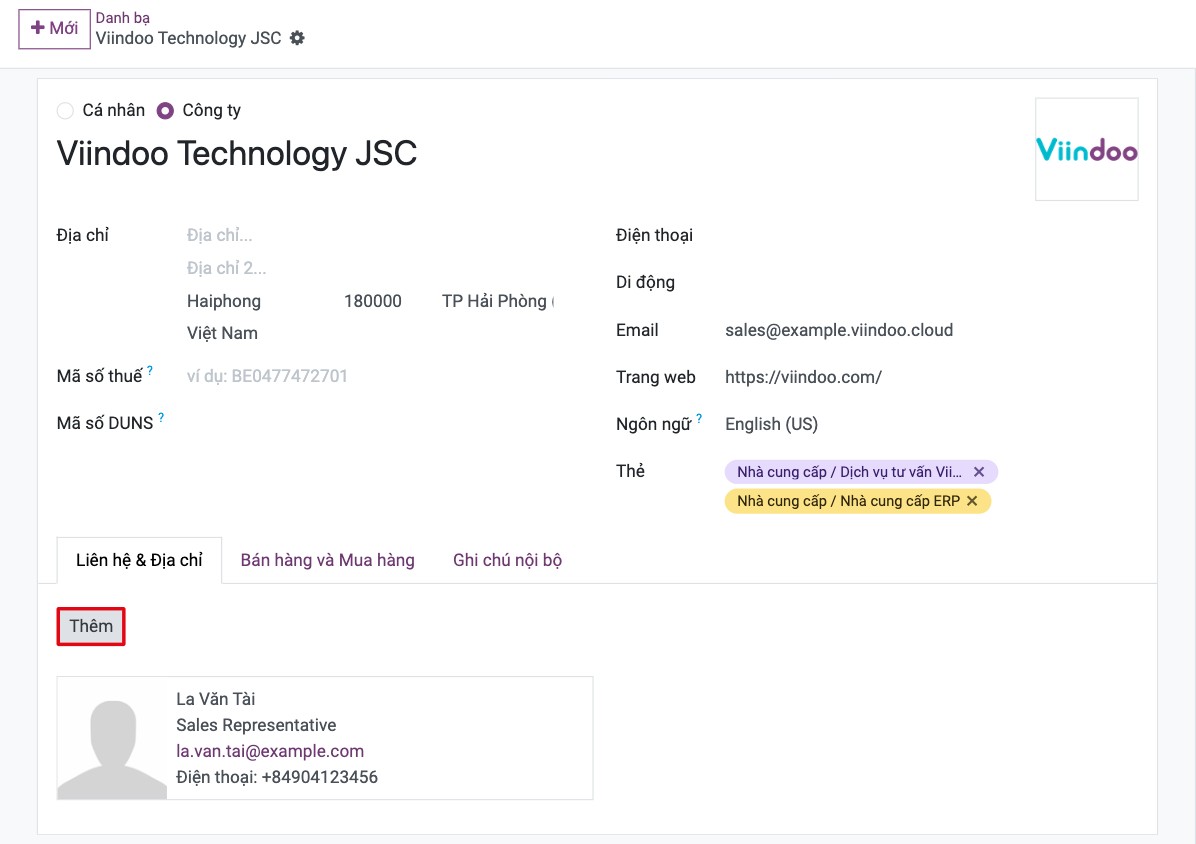

Khi chọn công ty trên báo giá hoặc hóa đơn, Viindoo đề xuất địa chỉ lập hóa đơn và địa chỉ giao hàng của công ty đó.
Làm sao để hiển thị liên hệ trên bản đồ?
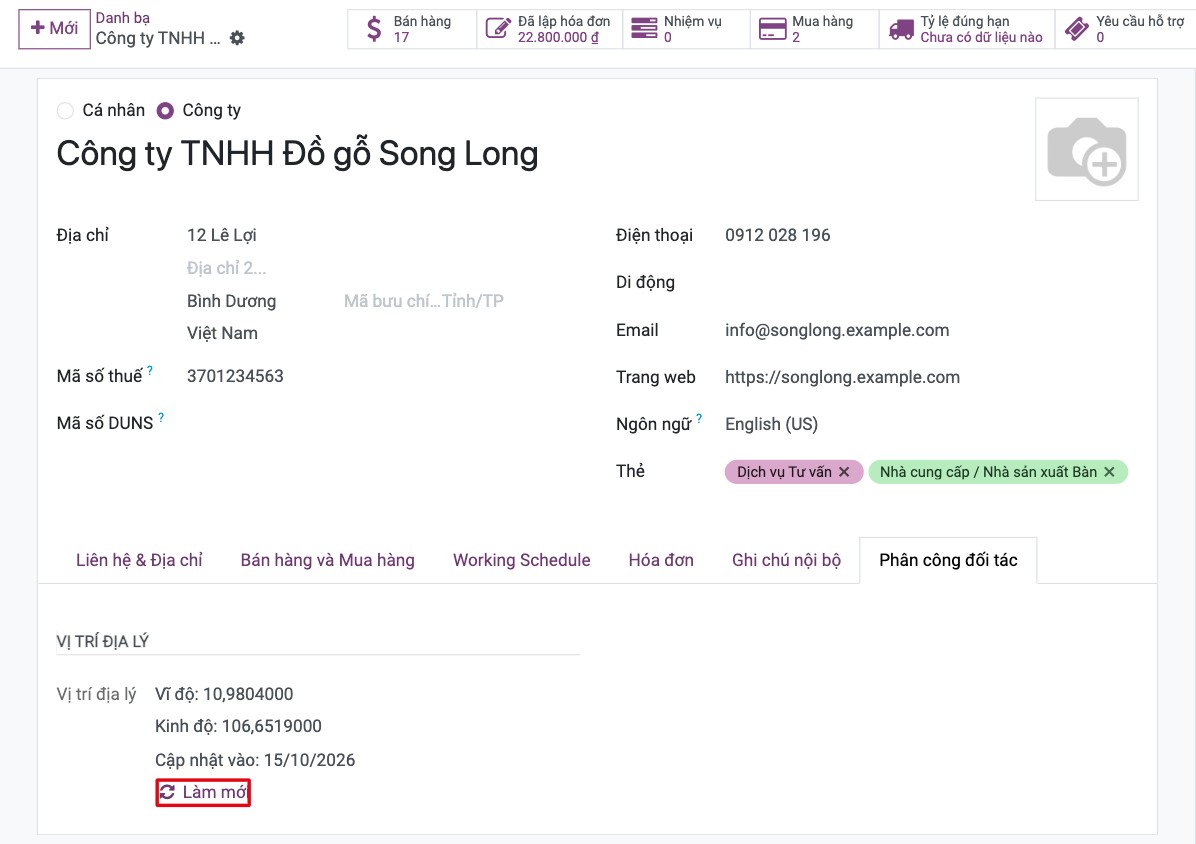
Cài module Định vị Đối tác, mở liên hệ và vào tab Phân công đối tác.
Bấm Tính toán dựa trên địa chỉ. Viindoo điền vĩ độ, kinh độ theo địa chỉ; nút sau đó đổi thành Làm mới.
![Tab Phân công đối tác với vĩ độ, kinh độ và nút Làm mới]()
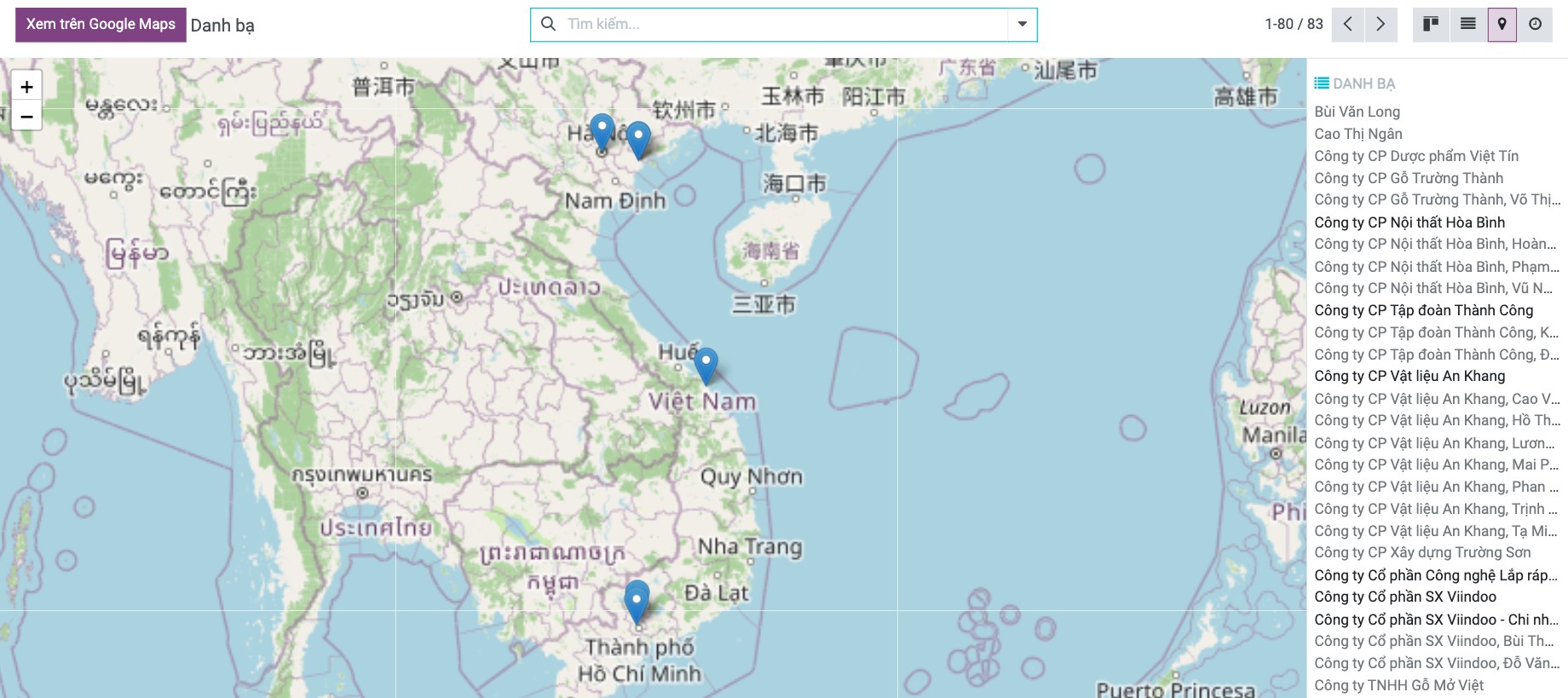
Khi đã cài module Bản đồ Liên hệ, quay lại Danh bạ và chuyển sang dạng xem Bản đồ để xem tất cả liên hệ đã định vị. Bấm Mở trong Google Maps để mở chúng trong Google Maps.
![Dạng bản đồ của ứng dụng Danh bạ với các liên hệ đã định vị]()
Liên hệ được dùng trong các ứng dụng khác thế nào?
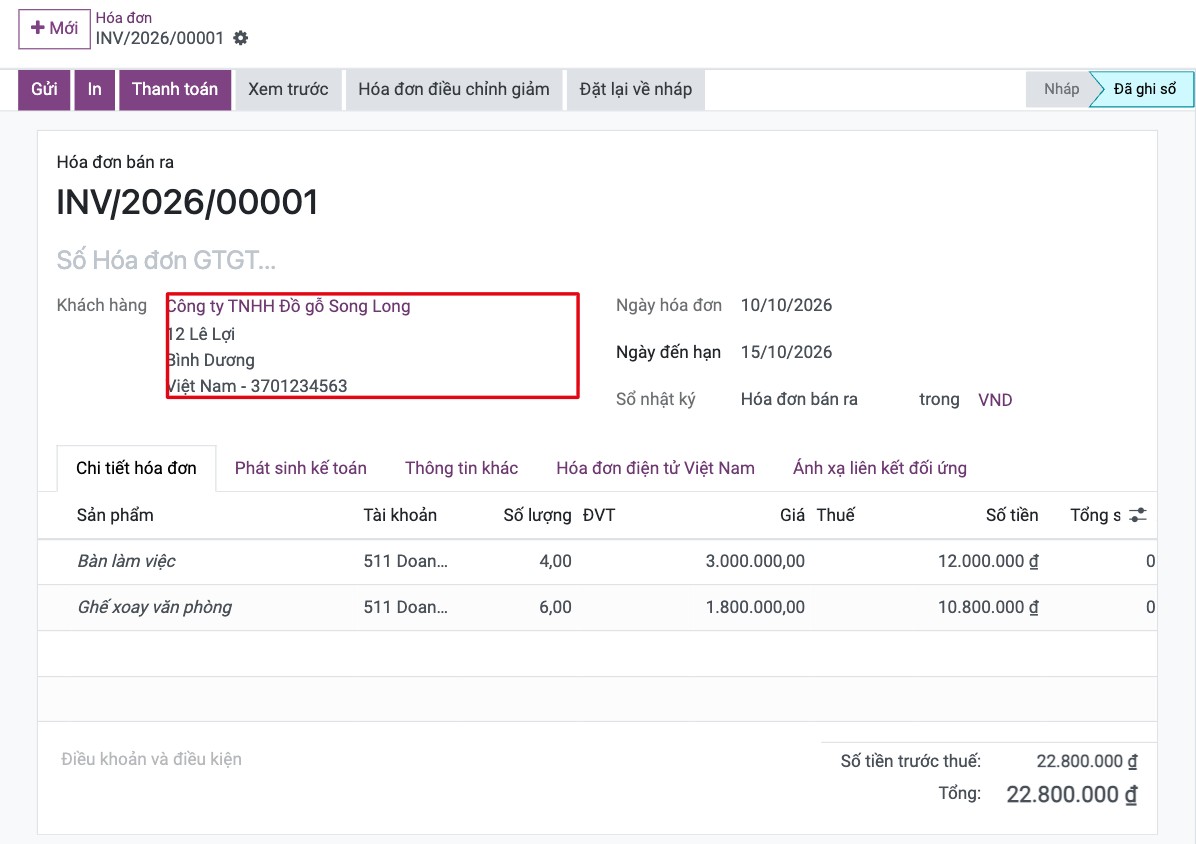
Bán hàng, Mua hàng, Kho vận, Kế toán, Dự án, Nhân viên và các ứng dụng khác đều dùng chung một danh bạ liên hệ, nên một liên hệ chỉ cần nhập một lần và dùng lại ở mọi nơi. Ví dụ, nếu bạn cài thêm Kế toán, trên hóa đơn khách hàng (Kế toán ‣ Khách hàng ‣ Hóa đơn ‣ Mới) bạn chọn liên hệ ở Khách hàng: địa chỉ và mã số thuế được điền sẵn vào hóa đơn. Bạn cũng có thể tạo liên hệ mới ngay từ trường đó.
Khi đã cài các ứng dụng, các nút ở đầu biểu mẫu liên hệ hiện các chứng từ của liên hệ này, ví dụ Đã lập hóa đơn (Kế toán): bấm một nút để mở danh sách.
Lỗi thường gặp
Vấn đề |
Cách xử lý |
|---|---|
Không sửa được địa chỉ của một người. |
Người đó thuộc một công ty và dùng địa chỉ của công ty. Sửa địa chỉ trên liên hệ công ty, hoặc thêm Địa chỉ giao hàng hay Địa chỉ khác ở tab Liên hệ & Địa chỉ của công ty. |
Không thấy ô Ngôn ngữ. |
Mới có một ngôn ngữ được kích hoạt. Xem Cách thêm ngôn ngữ và đổi ngôn ngữ giao diện. |
Một khách hàng xuất hiện nhiều lần. |
Gộp các bản trùng, xem Cách tìm và gộp liên hệ bị trùng. |
Bước tiếp theo
Cách tìm và gộp liên hệ bị trùng: tìm và gộp liên hệ bị trùng.
Cách lưu trữ, khôi phục hoặc xóa liên hệ: lưu trữ liên hệ không còn dùng.
Các công việc đã ấn định: lên lịch gọi điện, hẹn gặp với liên hệ.