
Cách nhập, xuất và kiểm kê kho bằng mã vạch
Mở ứng dụng Mã vạch, chạm Nghiệp vụ, mở một phiếu kho sẵn sàng và quét mã vạch từng sản phẩm: mỗi lần quét cộng một đơn vị vào dòng của sản phẩm. Chạm Xác nhận khi mọi dòng đã đủ. Để kiểm kê, chạm Kiểm kê tồn kho, quét một vị trí rồi quét các sản phẩm của vị trí đó. Máy quét USB hoặc Bluetooth, camera điện thoại hay máy tính bảng, hoặc gõ số đều cho cùng kết quả.
Ai làm |
Nhân viên kho có quyền Người dùng của Tồn kho dùng ứng dụng. Quản trị viên Tồn kho thiết lập mã vạch. |
Ứng dụng |
Mã vạch |
Cần có trước
Cài ứng dụng Tồn kho (xem Cách cài Tồn kho và cấp quyền truy cập cho người dùng). Module Tích hợp Mã vạch với Kho vận được cài cùng; nếu thiếu ứng dụng Mã vạch, bật Máy quét mã vạch hàng tồn kho trong .
Đã điền mã vạch cho sản phẩm (xem bên dưới). Mọi lần quét đều dựa vào đó.
Bật Số lô & sê-ri, Vị trí lưu kho hoặc Kiện hàng trong thiết lập Tồn kho nếu bạn quét số lô, vị trí hoặc kiện hàng.
Dùng được máy quét nào?
Mọi máy quét gõ mã như bàn phím (USB, Bluetooth hoặc thiết bị cầm tay) đều chạy được mà không cần thiết lập: mã quét tới màn hình hiện tại. Trên điện thoại hoặc máy tính bảng có camera, nút camera ở góc trên bên phải mọi màn hình Mã vạch sẽ đọc mã. Khi không có máy quét hay camera, gõ số vào ô Quét hoặc nhập mã vạch.
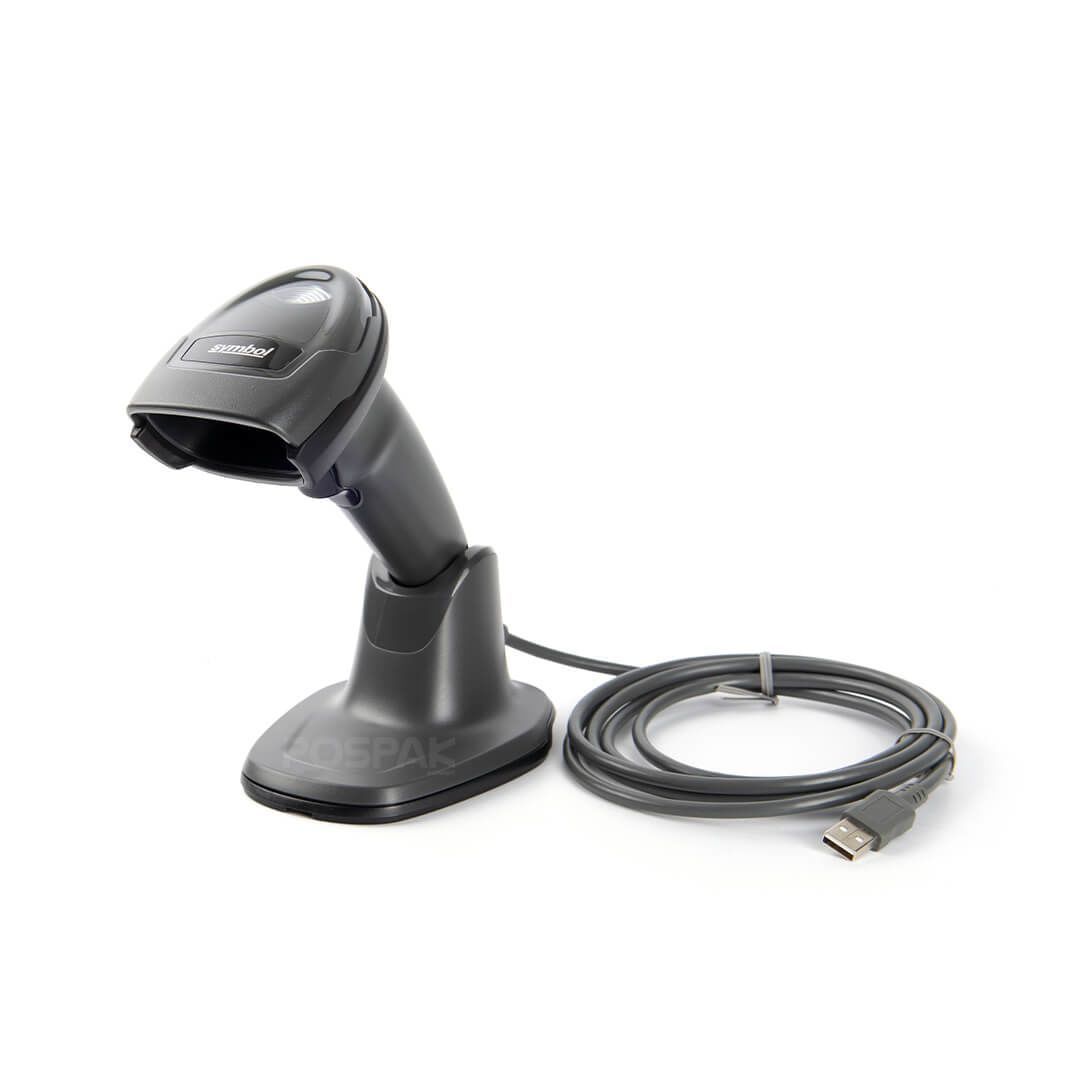
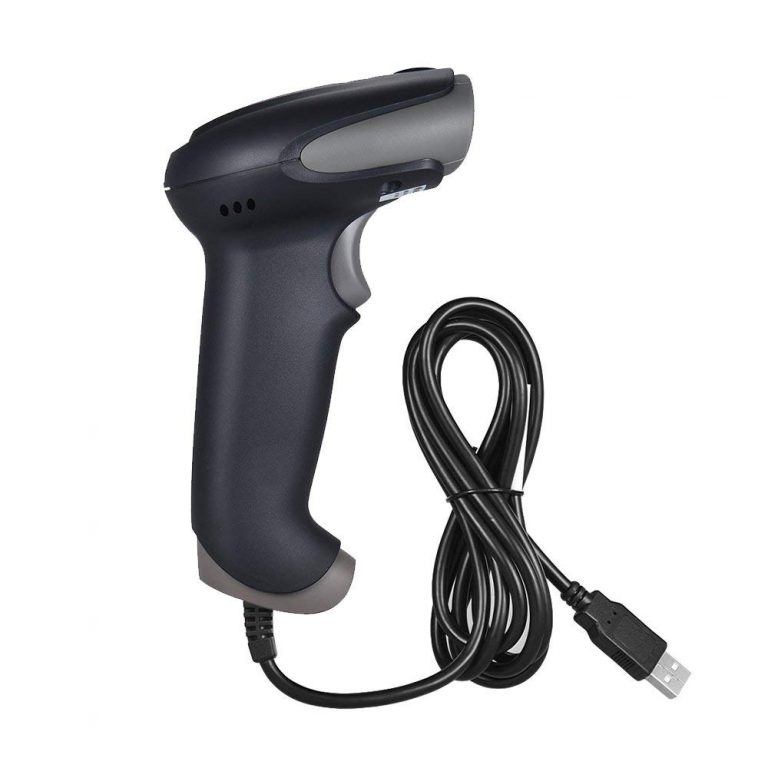
Cách đặt mã vạch cho sản phẩm, vị trí và loại nghiệp vụ?
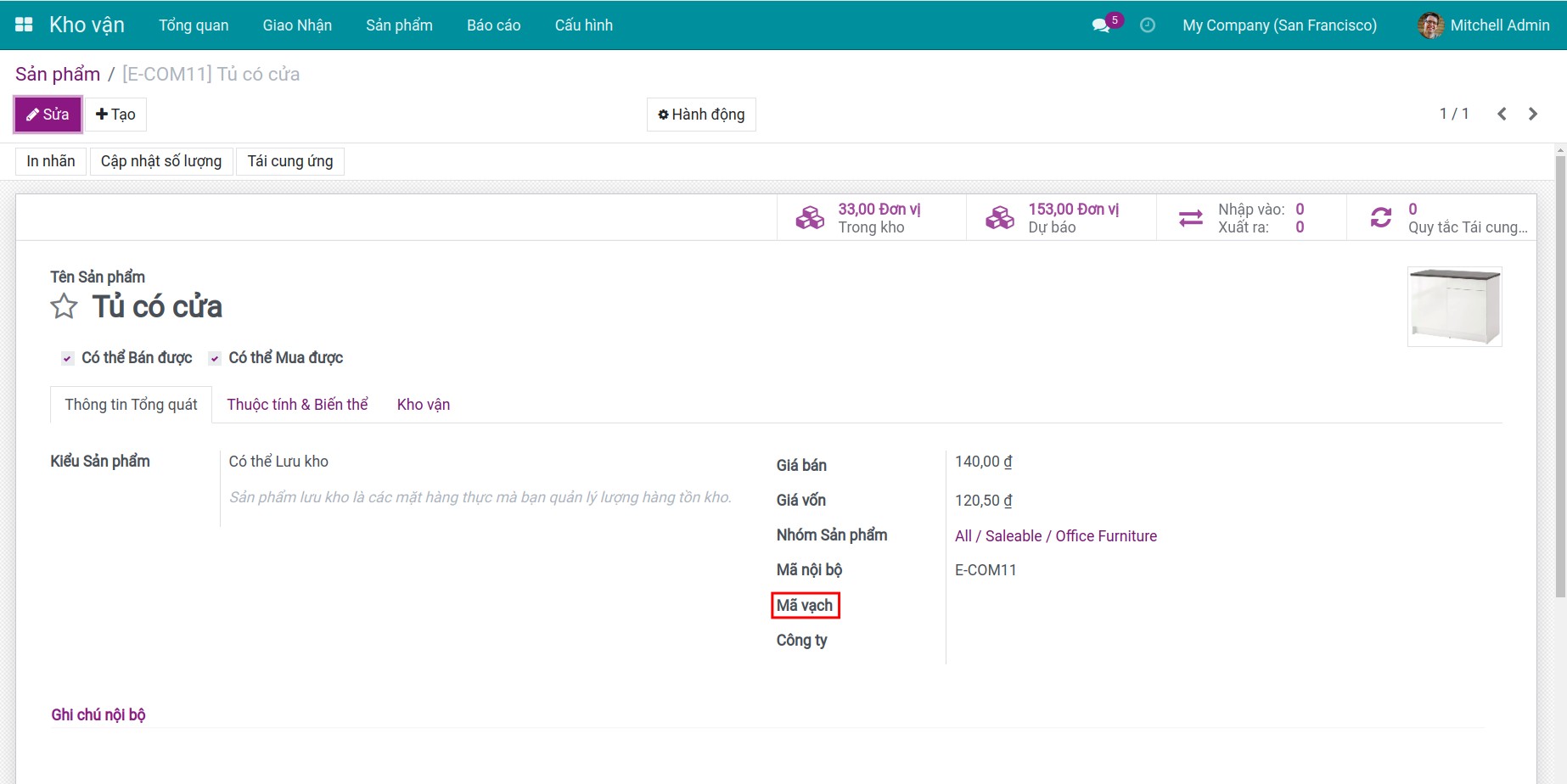
Sản phẩm: mở sản phẩm trong , bấm vào Mã vạch, quét hoặc gõ mã rồi lưu. Để sửa nhiều sản phẩm một lúc, dùng .
![Trường Mã vạch trên biểu mẫu sản phẩm]()
Vị trí: mở vị trí trong , điền Mã vạch rồi lưu.
Loại nghiệp vụ: mở loại trong , điền Mã vạch ở tab Chung rồi lưu. Mỗi loại một mã riêng: quét mã dùng chung cho nhiều loại sẽ không tạo phiếu kho.
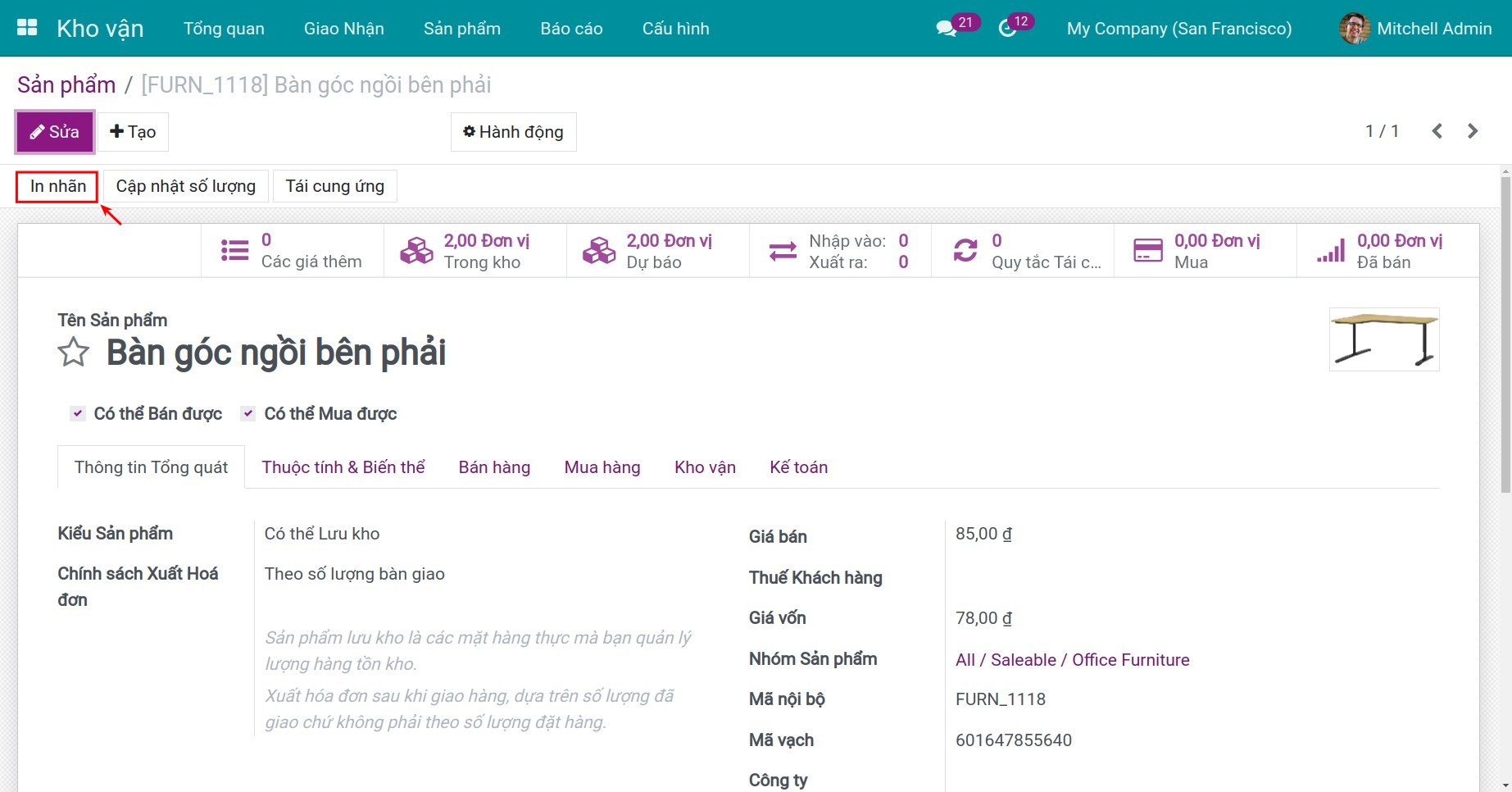
Để in nhãn, bấm In nhãn trên biểu mẫu sản phẩm, chọn số lượng và khổ in, rồi bấm Xác nhận.
![Cửa sổ In nhãn của một sản phẩm]()
Cách nhập hàng bằng cách quét?
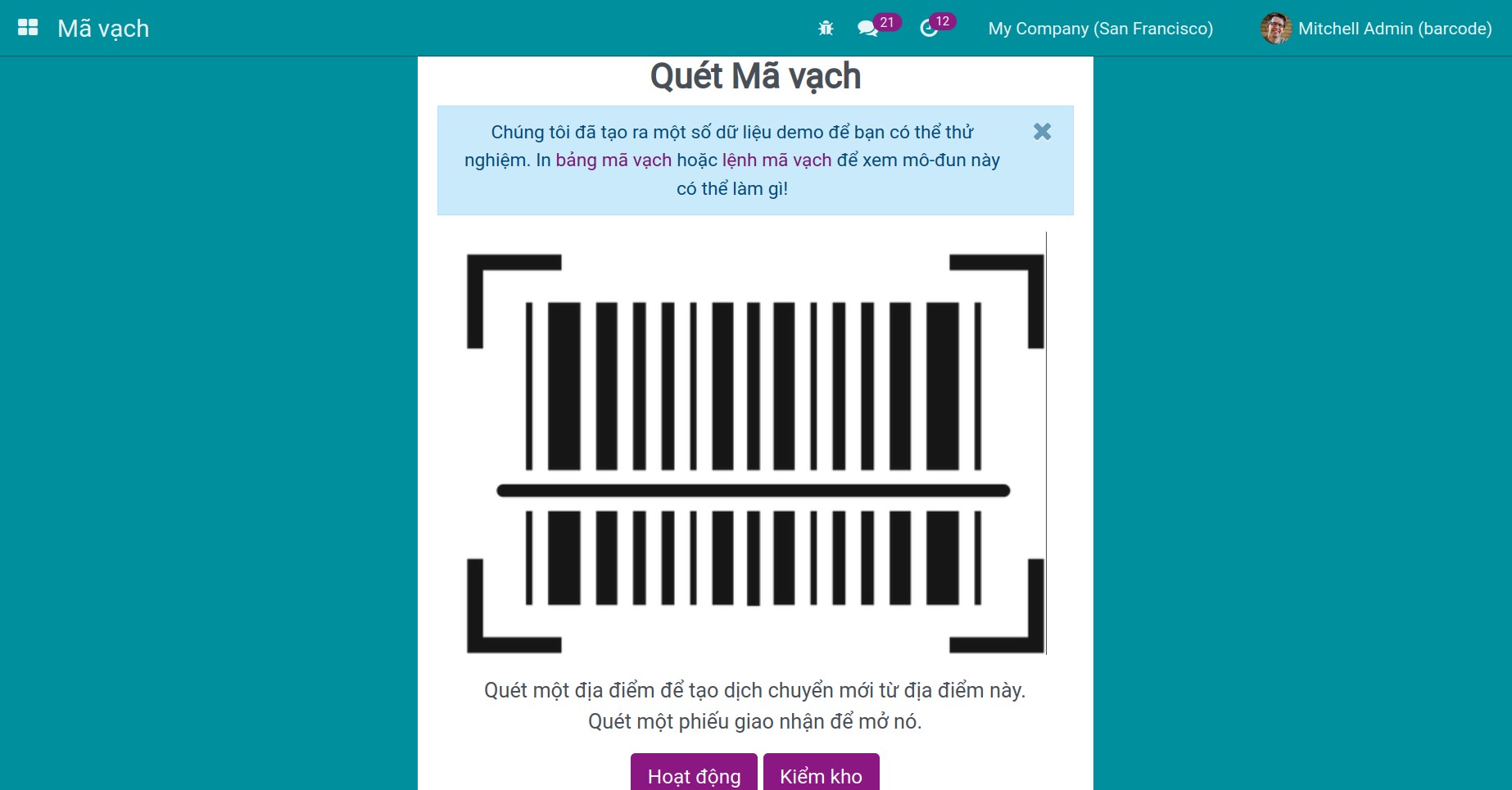
Mở ứng dụng Mã vạch và chạm Nghiệp vụ, rồi Phiếu nhập kho. Số trên thẻ là số phiếu kho sẵn sàng.
![Màn hình chính ứng dụng Mã vạch với các nút Nghiệp vụ, Kiểm kê tồn kho và In mã lệnh]()
Danh sách hiện các phiếu Sẵn sàng. Chạm Hiển thị tất cả phiếu kho đang mở để thấy cả phiếu nháp và phiếu đang chờ. Bạn cũng có thể quét tên phiếu kho trên phiếu đã in.
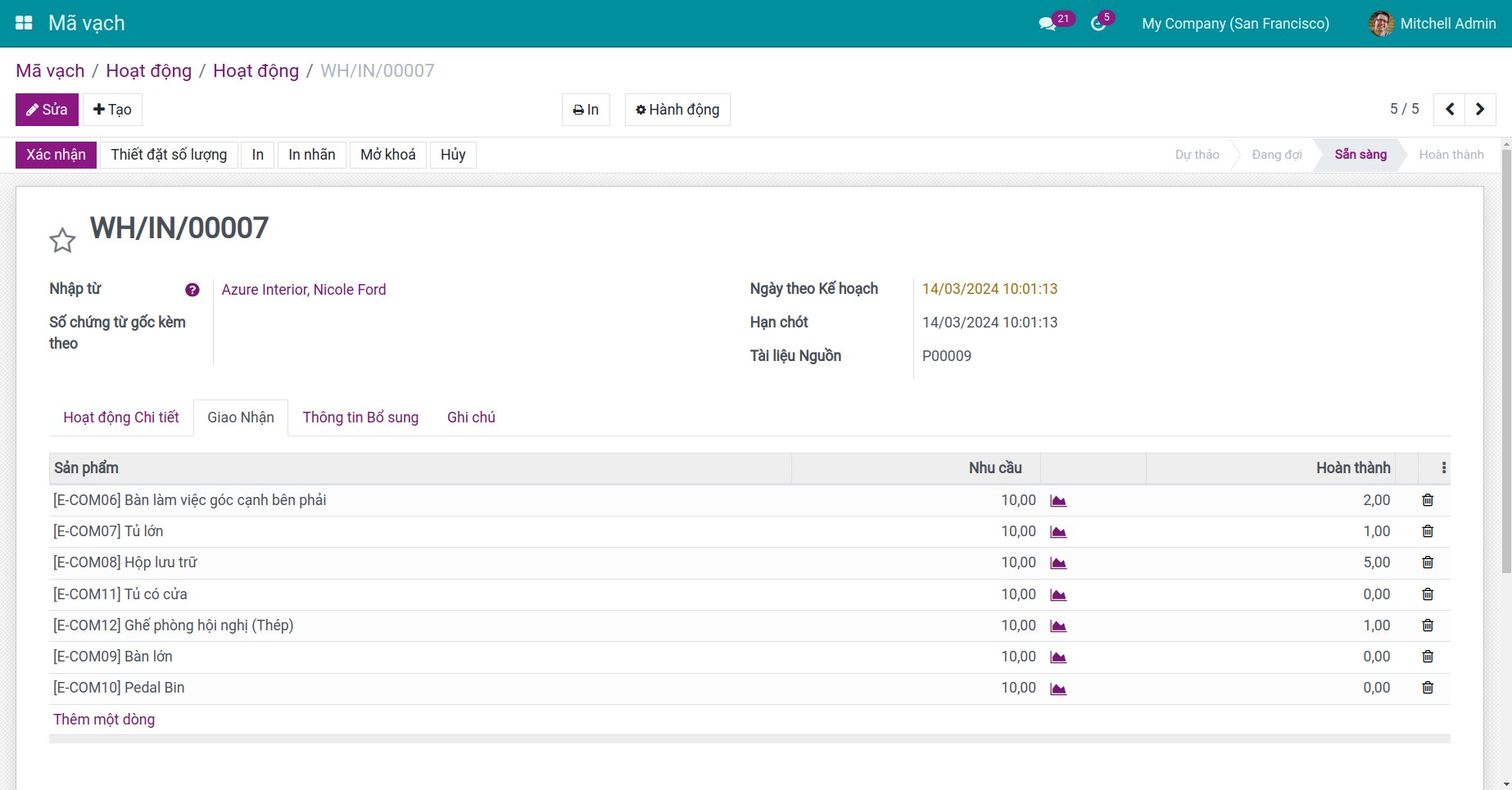
Mở phiếu nhập và quét mã vạch từng sản phẩm. Dòng hiện số đã quét trên số cần nhận, ví dụ
1 / 120 Units, và Một phần hoặc Cần quét khi chưa đủ.![Phiếu nhập trong ứng dụng Mã vạch với các sản phẩm đang được quét]()
Để sửa số lượng, chạm vào dòng rồi dùng -, +, Đặt về 0 hoặc Xóa. Với sản phẩm có quy cách đóng gói, quét mã vạch của quy cách để cộng cả số lượng của gói. Để nhận vào chỗ khác, quét mã vạch của vị trí trước.
Với sản phẩm theo dõi bằng số sê-ri, quét từng đơn vị cùng số sê-ri của nó: một số sê-ri không quét hai lần trên một phiếu kho. Với số lô, quét số lô cùng sản phẩm.
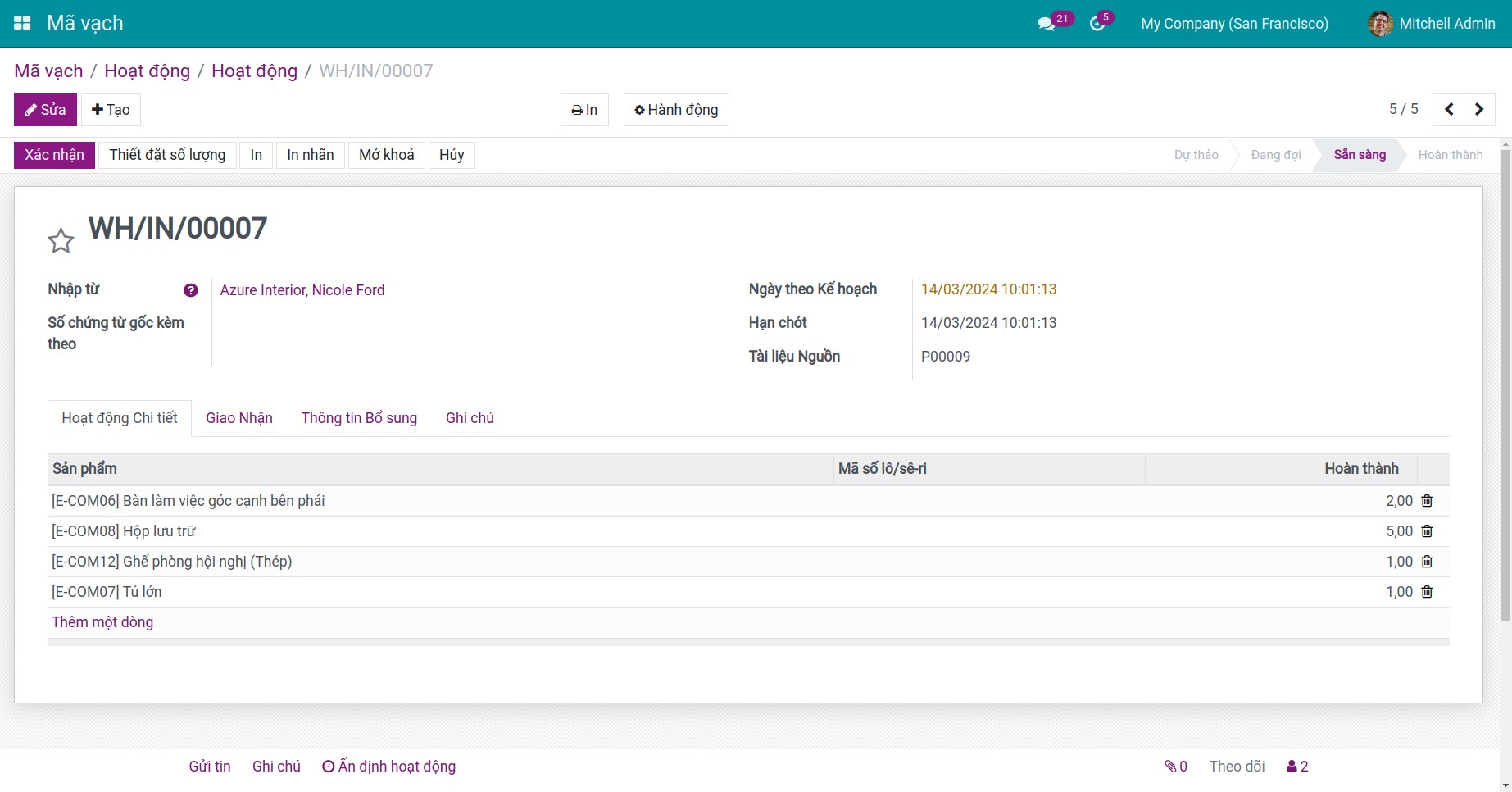
Khi mọi dòng đã đủ, chạm Xác nhận. Trả lời câu hỏi trên màn hình nếu có, ví dụ tạo phiếu còn lại.
![Phiếu nhập trong ứng dụng Mã vạch với mọi dòng đã đủ]()
Cách xuất hoặc chuyển hàng bằng cách quét?
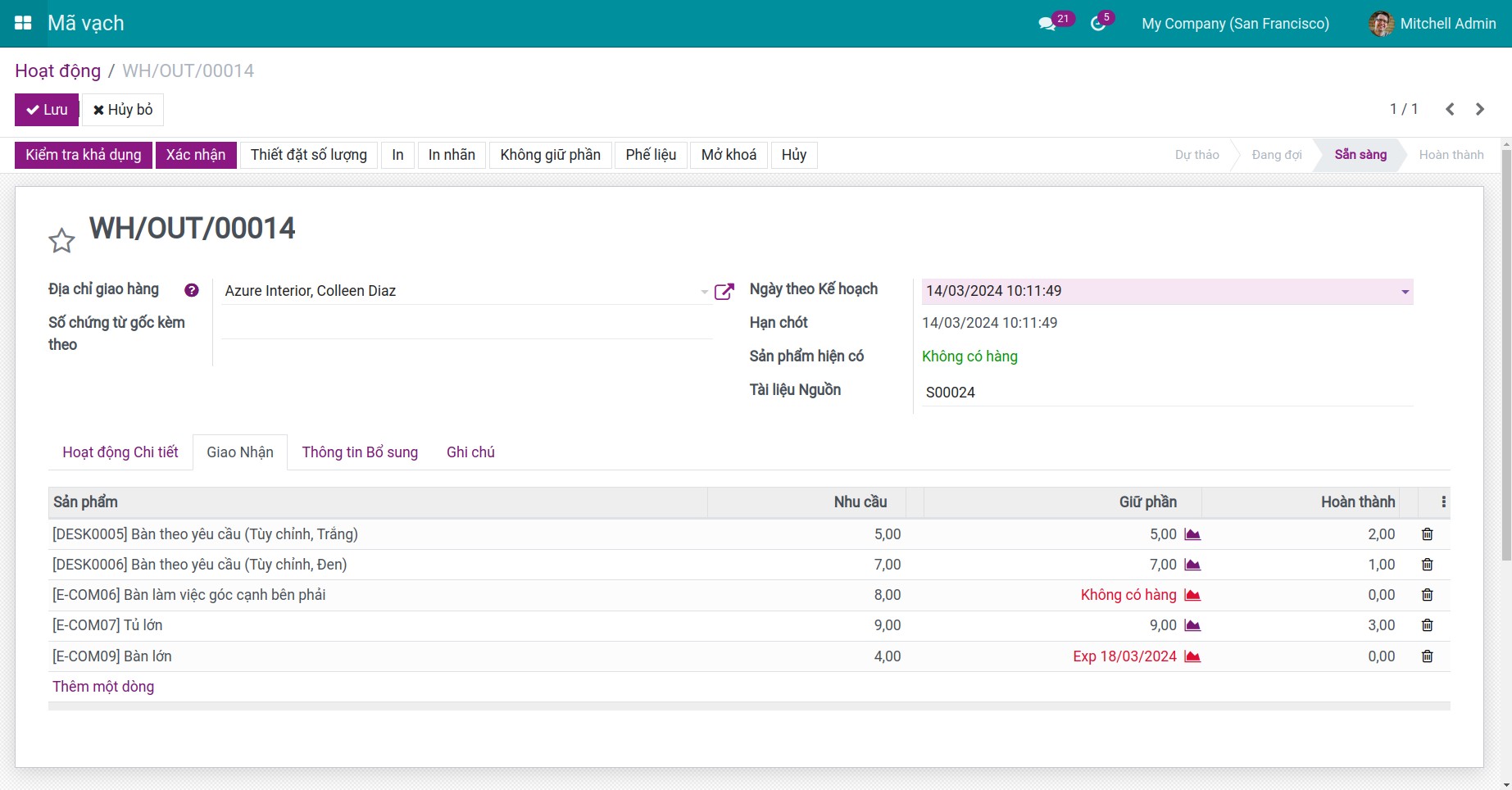
Chạm Nghiệp vụ, rồi Phiếu xuất kho, và mở phiếu xuất. Nếu chưa Sẵn sàng, chạm Kiểm tra tồn.
![Phiếu xuất trong ứng dụng Mã vạch với các sản phẩm cần lấy]()
Quét các sản phẩm cần lấy, kèm số lô hoặc số sê-ri khi có theo dõi.
Chạm Phiếu giao hàng để in phiếu, rồi Xác nhận.
![Phiếu xuất trong ứng dụng Mã vạch với mọi dòng đã quét]()
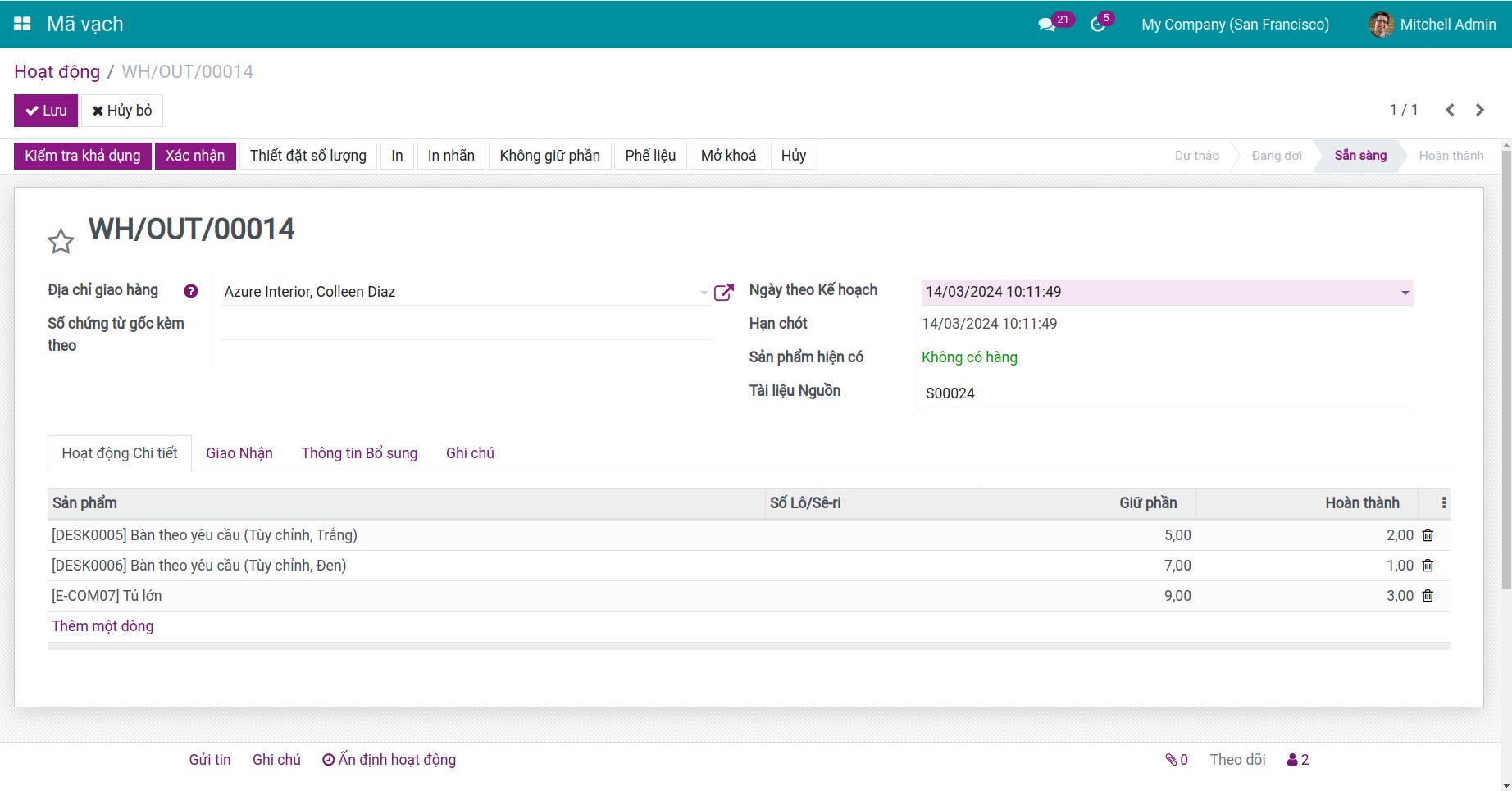
Chuyển kho nội bộ làm tương tự: mở loại nghiệp vụ nội bộ, quét các vị trí nếu cần và các sản phẩm, rồi Xác nhận. Để tạo phiếu kho, quét mã vạch của loại nghiệp vụ trên màn hình chính, rồi quét các sản phẩm.
Bên dưới các dòng bạn còn thấy Kiểm tra tồn, Đóng kiện (khi bật Kiện hàng), In, Trả hàng trên phiếu đã xong, Xuất hủy và Hủy phiếu kho.
Cách kiểm kê tồn kho bằng cách quét?
Trên màn hình chính, chạm Kiểm kê tồn kho.
Quét mã vạch của một vị trí. Mọi lần quét sau đó được đếm ở vị trí này. Chạm dấu chéo cạnh vị trí để lại đếm ở vị trí tồn kho của kho bạn.
![Màn hình kiểm kê tồn kho của ứng dụng Mã vạch]()
Quét từng sản phẩm. Mỗi lần quét cộng một đơn vị vào số lượng đã đếm, và dòng hiện số lượng hiện có, người đã đếm và chênh lệch. Chạm vào dòng để sửa.
![Số lượng đã đếm được đổi trên một dòng của phiếu kiểm kê]()
Chạm Áp dụng trên một dòng, hoặc Áp dụng tất cả để chấp nhận các dòng đã đếm của vị trí vừa quét.
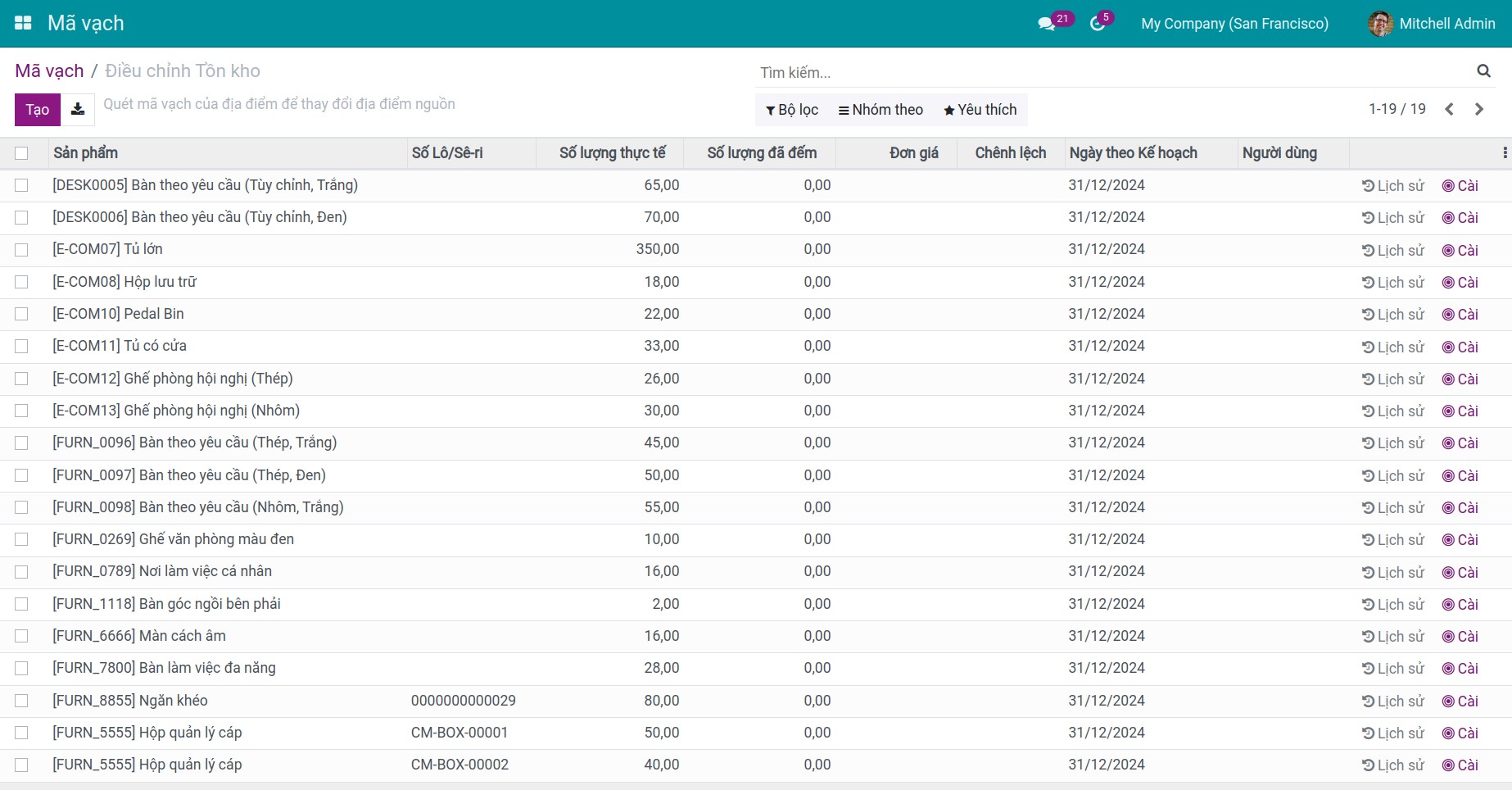
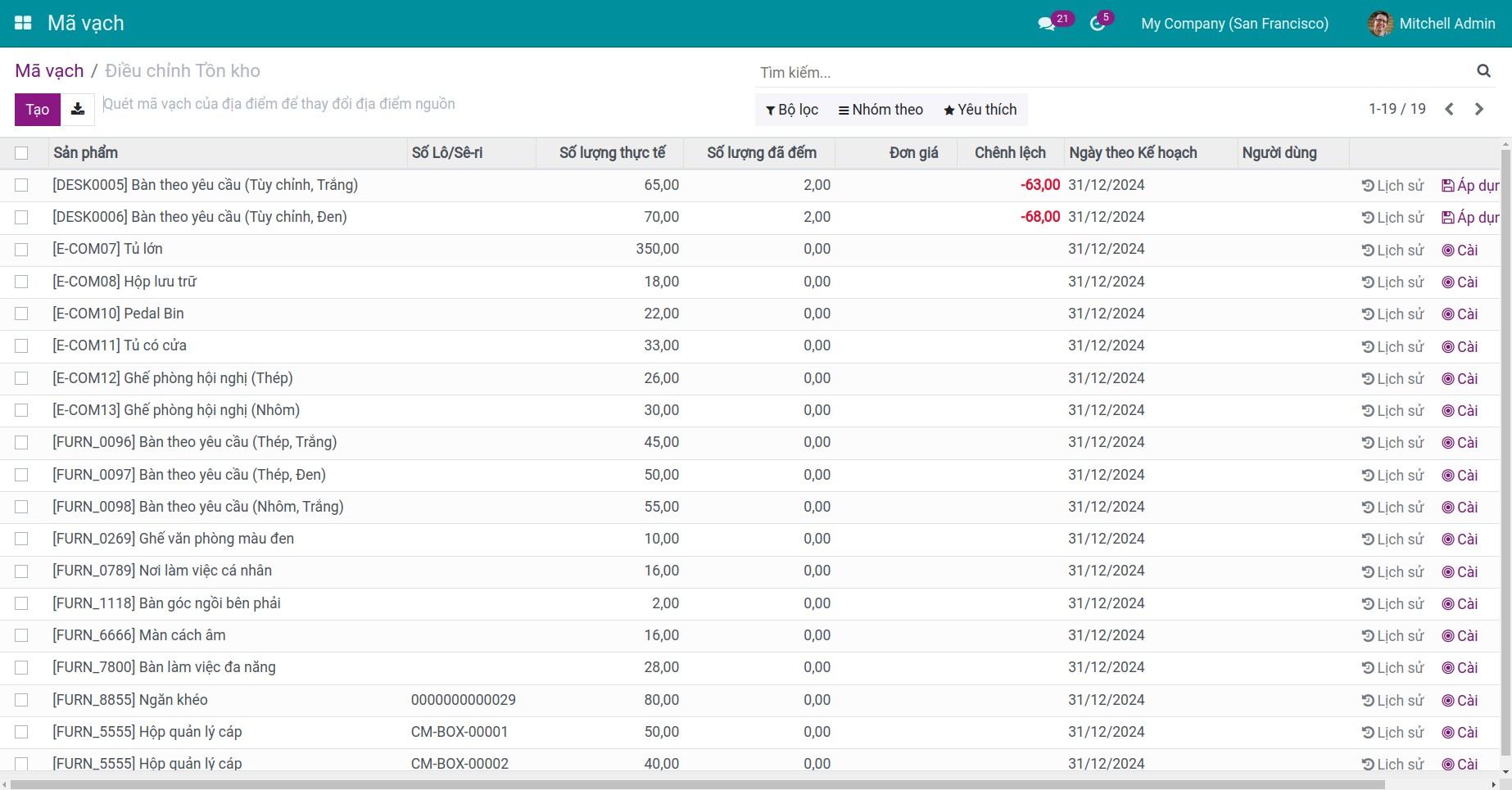
Người dùng Tồn kho chỉ thấy các lần đếm của chính mình; Quản trị viên Tồn kho thấy của mọi người.
Kết quả mong đợi
Phiếu kho chuyển sang Hoàn thành sau Xác nhận, hàng được chuyển, và một lần kiểm kê đã áp dụng cập nhật số lượng hiện có.
Lỗi thường gặp
Vấn đề |
Cách xử lý |
|---|---|
Ứng dụng Mã vạch không có trên menu chính. |
Người dùng chưa có quyền truy cập Tồn kho. Hãy cấp Tồn kho / Người dùng. |
Khi quét báo không tìm thấy mã vạch. |
Kiểm tra sản phẩm, vị trí, số lô hoặc loại nghiệp vụ có đúng mã vạch này, trong công ty của bạn. |
Khi quét báo mã vạch là một mã lệnh. |
Mã bắt đầu bằng |
Số lô bị từ chối trên phiếu nhập. |
Loại nghiệp vụ không tạo số lô mới: quét một số lô đã có, hoặc nhờ Quản trị viên cho phép tạo số lô mới trên loại nghiệp vụ. |
Nhãn GS1 bị từ chối và không ghi nhận gì. |
Nhãn GS1 được nhận toàn bộ hoặc không nhận gì. Đọc thông báo, sửa sản phẩm, vị trí hoặc đơn vị, rồi quét lại. |
Không thấy nút camera. |
Thiết bị không có camera, hoặc trình duyệt cần kết nối an toàn (HTTPS). Hãy gõ số. |
Bước tiếp theo
Cách đọc các báo cáo tồn kho thời gian thực: theo dõi tồn kho sau khi quét.
Cách kiểm kê và điều chỉnh tồn kho: kiểm kê tồn kho không dùng máy quét.
Ghi chú phiên bản
Module từng có tên to_stock_barcode ở các phiên bản trước; nay là Tích hợp Mã vạch với Kho vận (
viin_stock_barcode).