
Tùy chỉnh giao diện sẵn có
Với ứng dụng Trình tùy chỉnh Viindoo, quản trị viên hệ thống thay đổi các màn hình của phần mềm quản trị doanh nghiệp Viindoo ngay trên chính màn hình đang chỉnh sửa mà không cần viết mã. Những gì vùng thiết kế hiển thị khi bạn chỉnh sửa chính là những gì người dùng màn hình đó nhìn thấy sau đó. Bài viết này hướng dẫn cách mở Trình tùy chỉnh, cách chỉnh sửa biểu mẫu và danh sách, cách thêm nút và cách chỉnh sửa menu của một ứng dụng.
Ai thực hiện |
Quản trị viên hệ thống: người dùng có Vai trò là Quản trị viên. |
Ứng dụng |
Trình tùy chỉnh Viindoo |
Module cần cài đặt
Để thao tác theo hướng dẫn trong bài viết, bạn cần cài đặt ứng dụng sau:
Mở Trình tùy chỉnh
Mở màn hình bạn muốn thay đổi, ví dụ Bán hàng ‣ Đơn hàng ‣ Đơn hàng.
Ở góc trên bên phải, nhấp vào biểu tượng bánh răng có tên Chế độ tùy chỉnh.
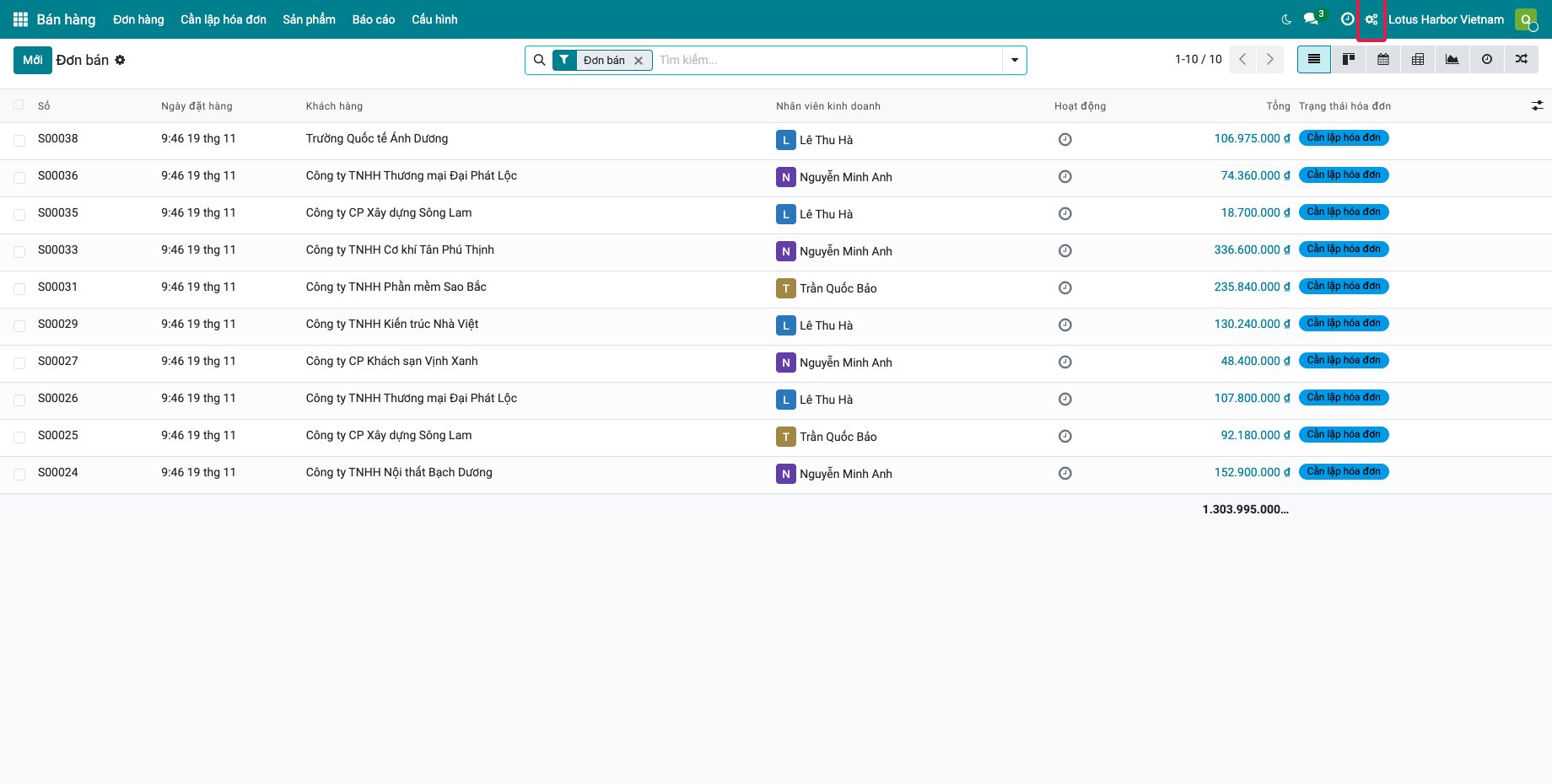
Ghi chú
Chỉ người dùng có Vai trò là Quản trị viên mới thấy biểu tượng này. Để cấp quyền, mở Thiết lập ‣ Người dùng & Công ty ‣ Người dùng, mở người dùng đó và đặt Vai trò là Quản trị viên trên tab Quyền truy cập. Biểu tượng không hiển thị khi cửa sổ hẹp hơn 768 điểm ảnh (điện thoại).
Trên màn hình mà Trình tùy chỉnh chỉnh sửa được, biểu tượng mở Trình tùy chỉnh ngay trên màn hình đó. Trên bất kỳ màn hình nào khác, chẳng hạn màn hình chính hoặc Thảo luận, biểu tượng mở trang chào Chọn một ứng dụng để tùy chỉnh và hiện thông báo rằng thao tác này không được hỗ trợ trong Trình tùy chỉnh. Mở một ứng dụng từ menu để chỉnh sửa các màn hình của nó, hoặc dùng Xuất, Nhập và Ứng dụng mới trên thanh trên cùng.
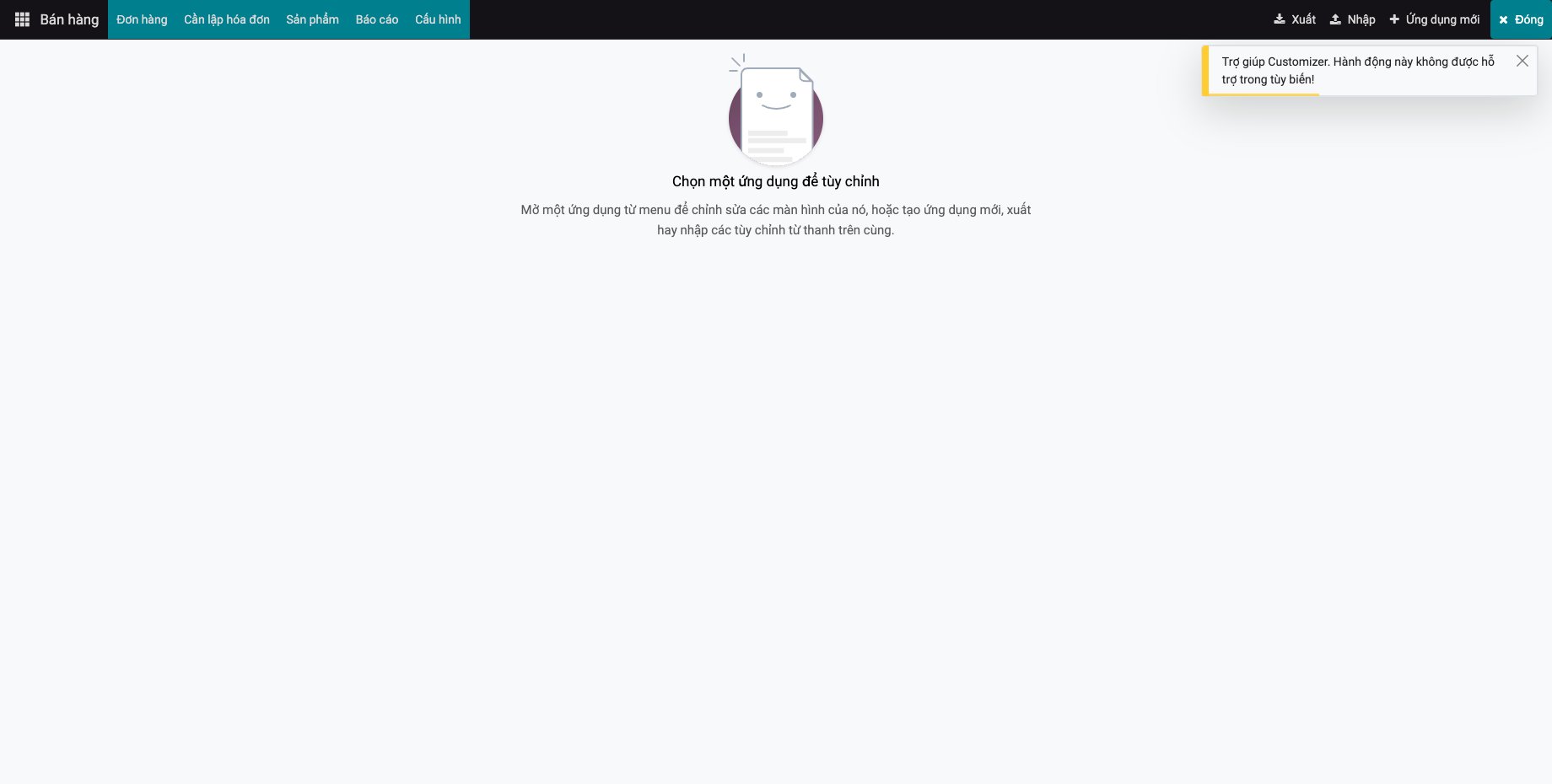
Nhấp Đóng ở góc trên bên phải để rời Trình tùy chỉnh và quay lại màn hình.
Bố cục của Trình tùy chỉnh
Trình tùy chỉnh mở ở chế độ toàn màn hình:
Thanh trên cùng màu tối với Chỉnh sửa menu, Đối tượng mới, Xuất, Nhập, Ứng dụng mới và Đóng.
Thanh công cụ với Hoàn tác tất cả, Hoàn tác, Làm lại, Báo cáo, Quyền truy cập, Công cụ và một biểu tượng cho mỗi loại chế độ xem của màn hình. Khi cửa sổ quá hẹp so với toàn bộ thanh công cụ, các mục không vừa sẽ chuyển vào menu Thêm.
Vùng thiết kế: chính màn hình đó được vẽ lại để bạn chọn và chỉnh sửa từng phần tử.
Bảng bên trái với ba tab: Thêm, Chế độ xem và Thuộc tính.
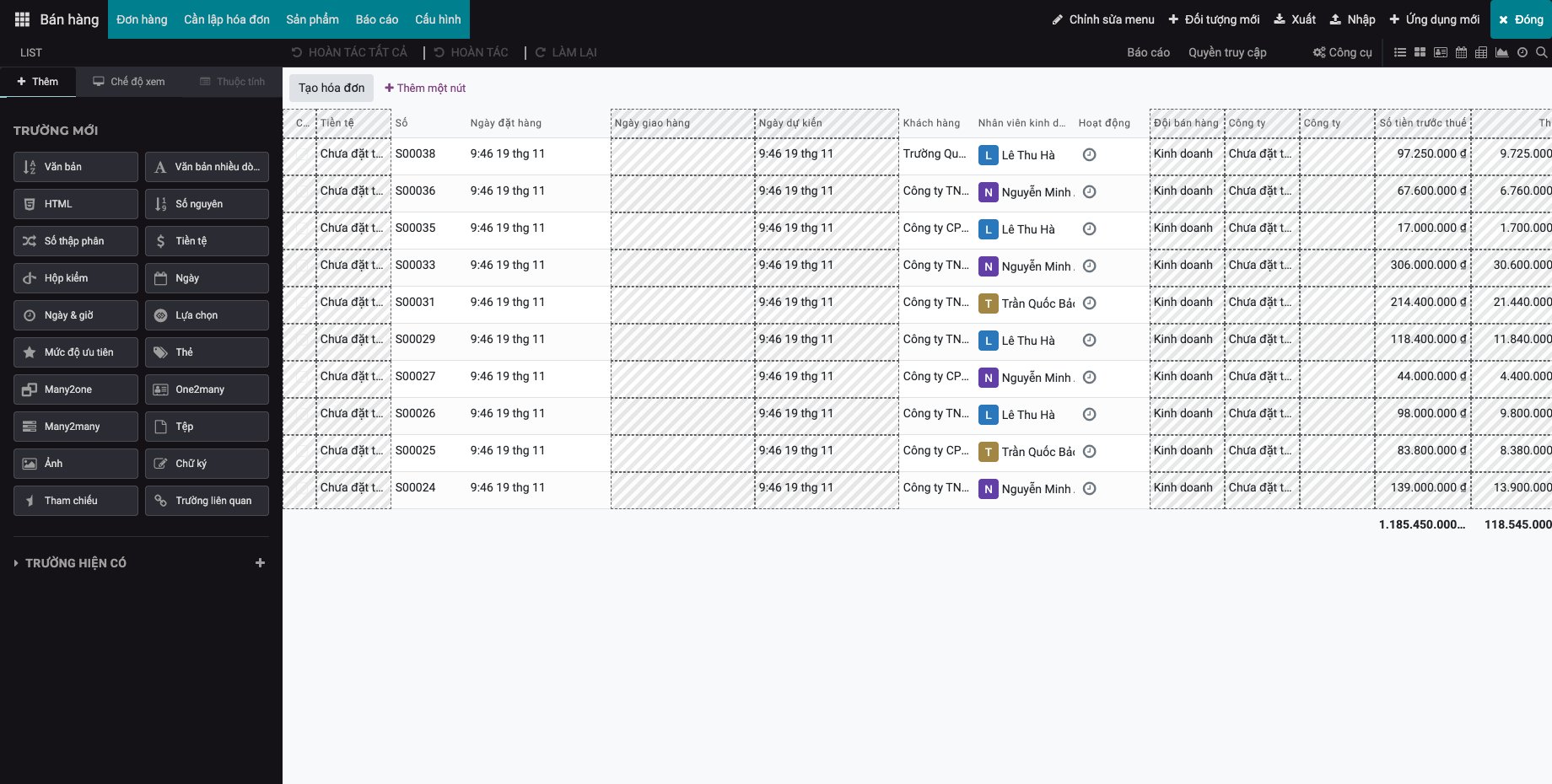
Vùng thiết kế luôn hiển thị mọi phần tử để bạn chọn được, kể cả những phần tử người dùng màn hình không nhìn thấy: phần tử bị ẩn, hoặc bị giới hạn cho một nhóm bảo mật, được đánh dấu bằng ô giữ chỗ gạch chéo. Nhãn hiển thị theo ngôn ngữ giao diện của bạn. Mọi thay đổi được lưu ngay khi bạn thực hiện và thanh công cụ hiện Đã lưu.
Khi cửa sổ hẹp hơn 768 điểm ảnh, bảng bên trái trở thành ngăn kéo. Nhấp Chuyển đổi bảng (nút ba gạch trên thanh công cụ) để trượt nó ra trên vùng thiết kế, và nhấp lại, nhấn Esc hoặc nhấp vào vùng thiết kế để đóng.
Chỉnh sửa biểu mẫu
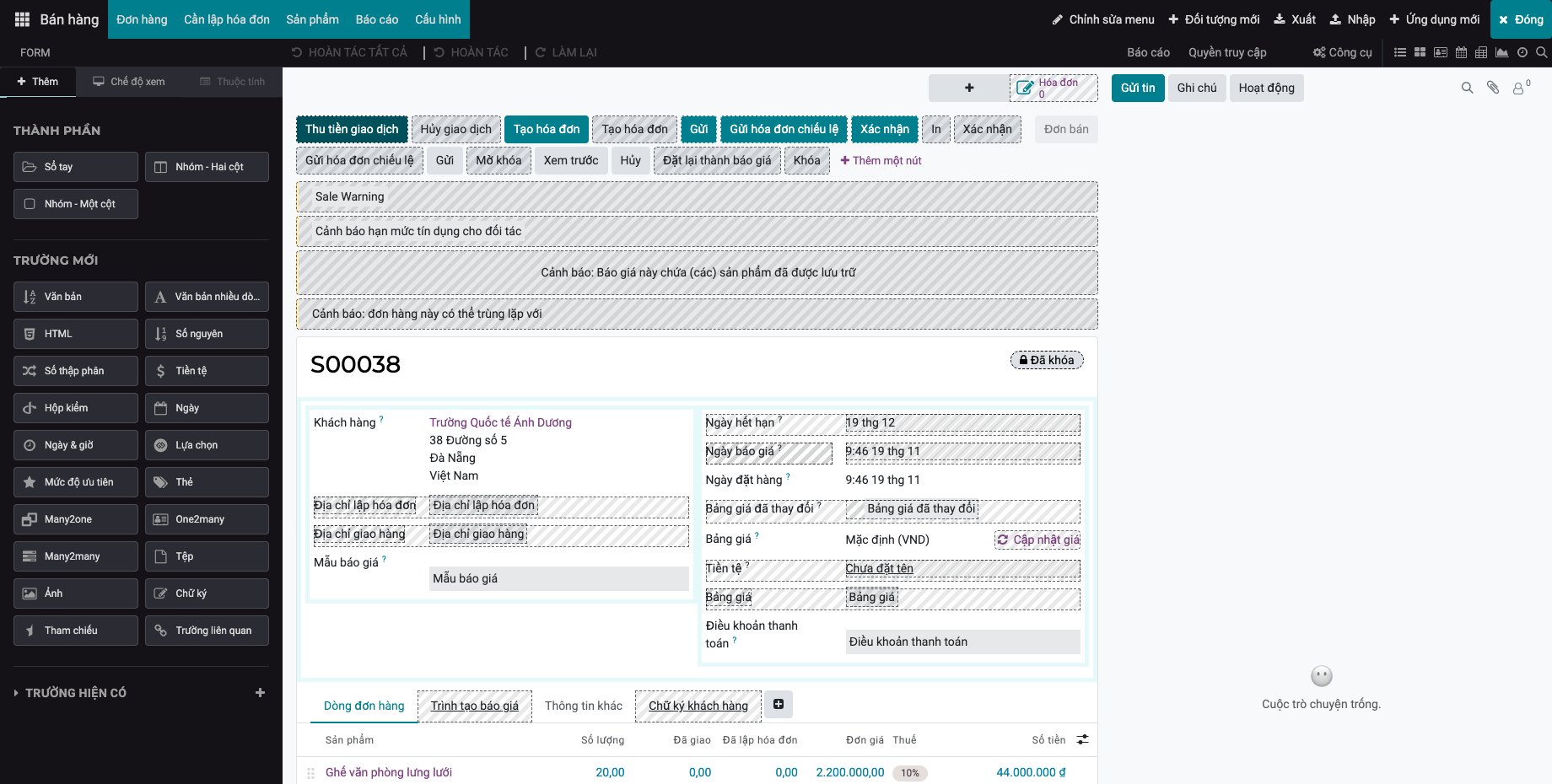
Mở một bản ghi, ví dụ một đơn bán, rồi nhấp vào biểu tượng Chế độ tùy chỉnh.
Vùng thiết kế hiển thị biểu mẫu. Các phần tử gạch chéo là những phần tử bị ẩn với người dùng màn hình.
Chỉnh sửa trường
Sửa vị trí của trường
Trên biểu mẫu, nhấp và giữ một trường, rồi kéo đến vị trí mong muốn.
Trên danh sách, nhấp và giữ tiêu đề cột, rồi kéo đến vị trí mới.
Sửa thuộc tính của trường
Nhấp vào giá trị của một trường trên vùng thiết kế, không chỉ vào phần nhãn. Bảng bên trái chuyển sang tab Thuộc tính và hiển thị các thuộc tính của trường.

Ẩn, Bắt buộc và Chỉ đọc: ẩn trường, bắt buộc nhập hoặc chỉ cho đọc. Nhấp Điều kiện bên cạnh Ẩn hoặc Chỉ đọc để chỉ áp dụng thuộc tính khi các giá trị khác của bản ghi khớp với quy tắc bạn đặt bằng Quy tắc mới.
In đậm: hiển thị giá trị bằng chữ đậm.
Nhãn: tên hiển thị cho người dùng màn hình. Sửa tại đây để đổi tên trường.
Chú giải: gợi ý hiển thị khi người dùng trỏ chuột vào trường.
Tiện ích: cách trường được hiển thị. Tìm hiểu thêm tại Giới thiệu về Trường, Widget và Giao diện.
Miền và Ngữ cảnh: với trường quan hệ, giới hạn các bản ghi được đưa ra trong trường. Nhấp Miền, rồi Quy tắc mới, để đặt điều kiện.
Giới hạn khả năng hiển thị cho các nhóm và Cấm hiển thị với nhóm: giới hạn ai nhìn thấy phần tử này trên màn hình này. Tìm hiểu thêm tại Phân quyền trong ứng dụng Trình tùy chỉnh Viindoo.
Khi bạn chỉ nhấp vào phần nhãn riêng của một trường, bảng chỉ cung cấp Nhãn và các điều khiển hiển thị.
Thêm một trường mới vào một giao diện có sẵn
Trên tab Thêm, mở rộng Trường hiện có, nhập tên trường vào ô Search fields, rồi kéo trường đến vị trí mong muốn, trên biểu mẫu hoặc trên danh sách.
Xem thêm
Để tạo trường mới và hiển thị nó trên giao diện, xem Tạo ứng dụng và model mới.
Gỡ bỏ một trường khỏi một giao diện
Nhấp vào trường bạn muốn loại bỏ, rồi cuộn bảng bên trái xuống và nhấp Loại bỏ.
![Nút Loại bỏ ở cuối tab Thuộc tính của một trường được chọn]()
Trong hộp thoại xác nhận, nhấp OK.
![Hộp thoại xác nhận hỏi có loại bỏ trường khỏi chế độ xem hay không]()

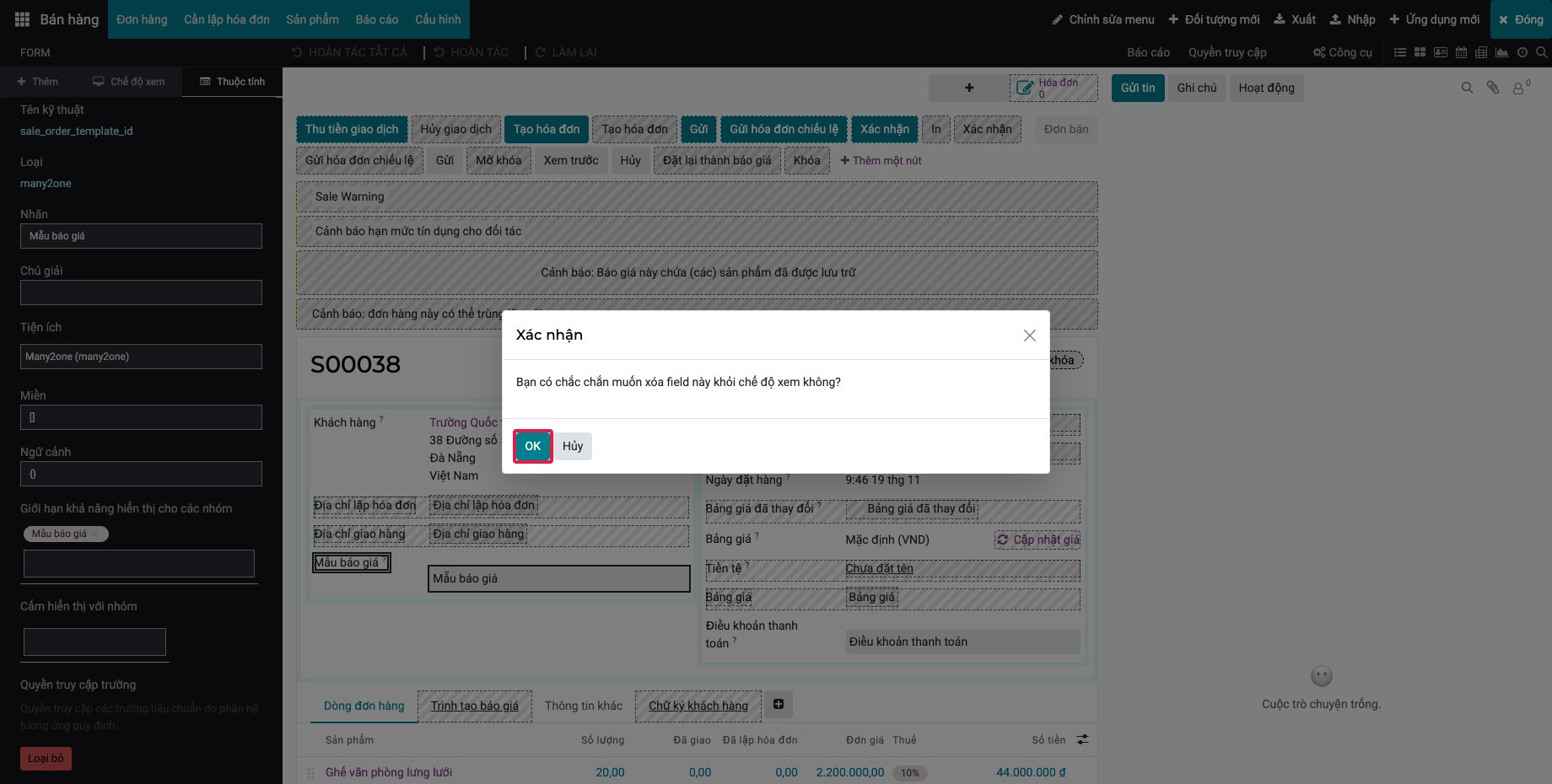
Trường thuộc màn hình gốc được ẩn đi chứ không bị xóa, nên các ứng dụng khác xây dựng trên màn hình đó vẫn hoạt động. Trường vẫn nằm trên vùng thiết kế dưới dạng phần tử gạch chéo: chọn nó và bỏ chọn Ẩn để đưa nó trở lại. Trường do bạn thêm bằng Trình tùy chỉnh thì bị xóa. Nếu trường bắt buộc và không có giá trị mặc định, hộp thoại xác nhận còn cảnh báo rằng việc ẩn trường có thể chặn việc tạo bản ghi mới.
Hoàn tác và làm lại
Nhấp Hoàn tác trên thanh công cụ để hủy thay đổi gần nhất và Làm lại để áp dụng lại. Nhấp Hoàn tác tất cả để bỏ mọi thay đổi từ lúc bạn mở Trình tùy chỉnh, sau khi xác nhận. Thanh công cụ hiện Đã lưu khi thay đổi đã được lưu.
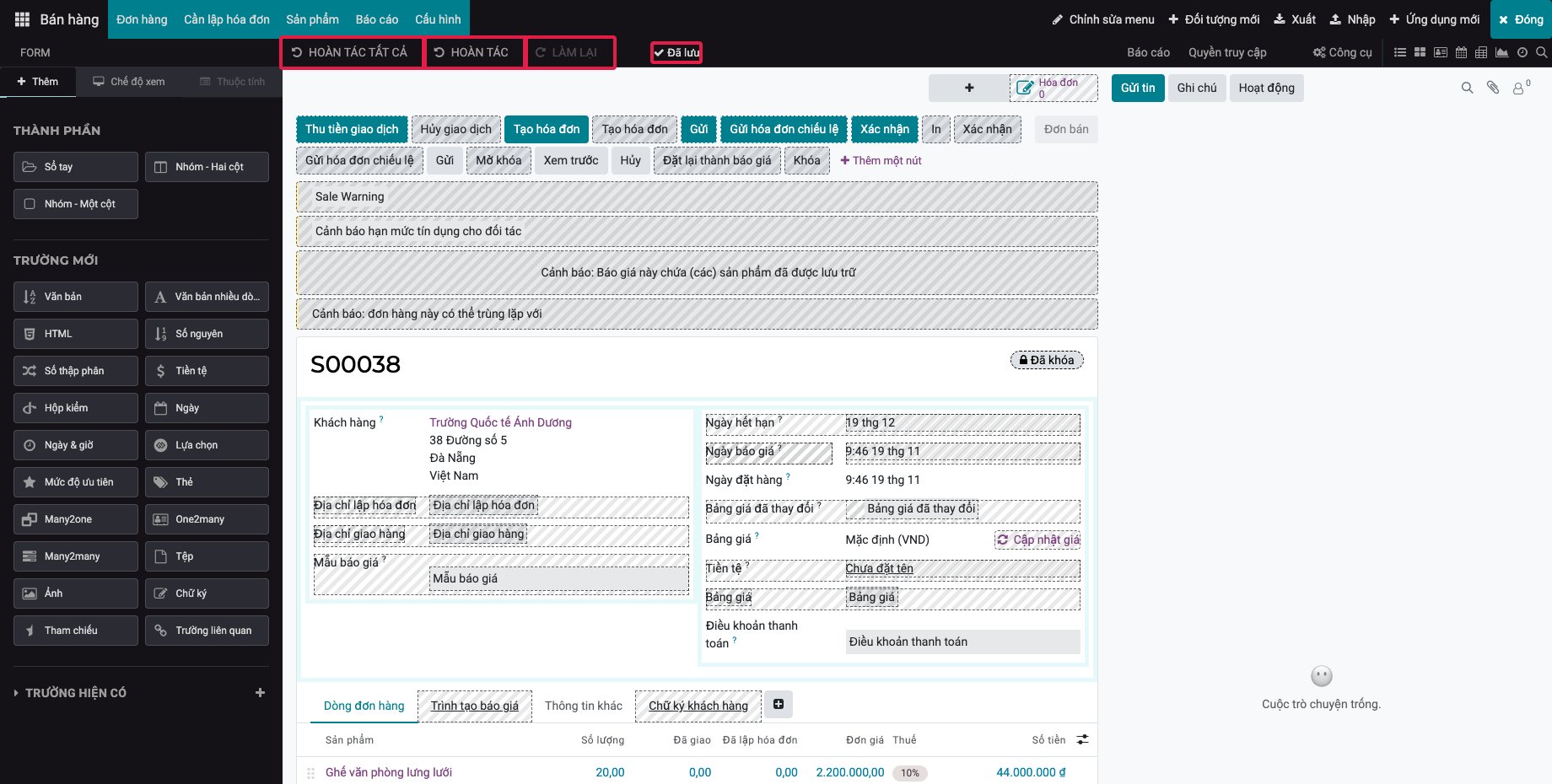
Thêm nút vào biểu mẫu
Nút thống kê. Nhấp vào ô + có tên Thêm một nút thống kê, đặt trước các nút thống kê hiện có. Trong hộp thoại Thêm một nút, nhập Nhãn, chọn Biểu tượng và chọn một trường liên quan tại Chọn trường liên quan, rồi nhấp Xác nhận.

Nút ở phần đầu biểu mẫu. Nhấp Thêm một nút, bên cạnh các nút hành động ở phần đầu biểu mẫu. Nhập Nhãn, chọn nút chạy một tác vụ phía máy chủ hay gọi một phương thức, rồi chọn tác vụ và nhấp Xác nhận.
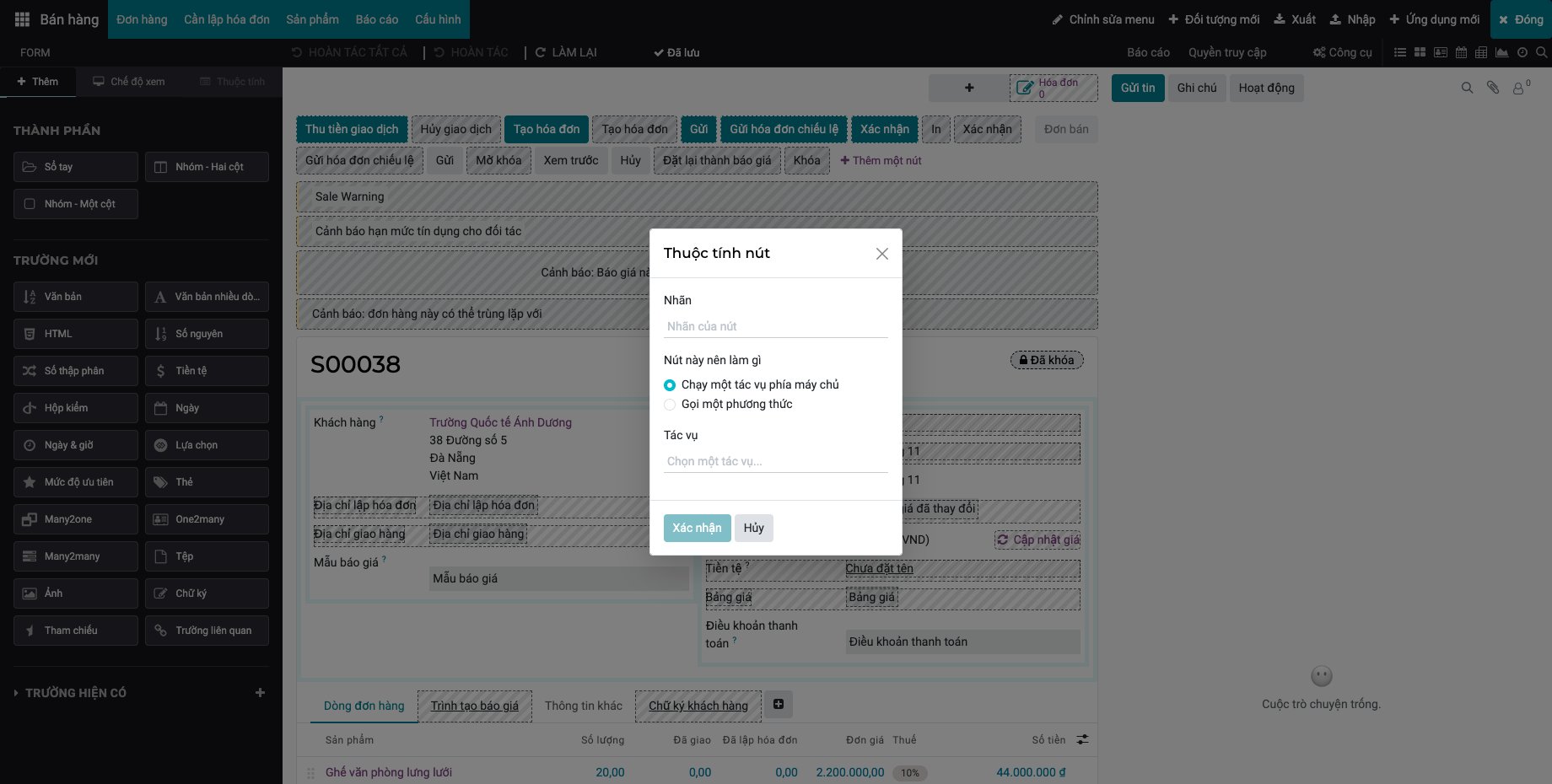
Chỉnh sửa menu
Để chỉnh sửa menu của một ứng dụng, mở một màn hình của ứng dụng đó trong Trình tùy chỉnh và nhấp Chỉnh sửa menu trên thanh trên cùng. Một cửa sổ liệt kê tất cả menu và menu con của ứng dụng.
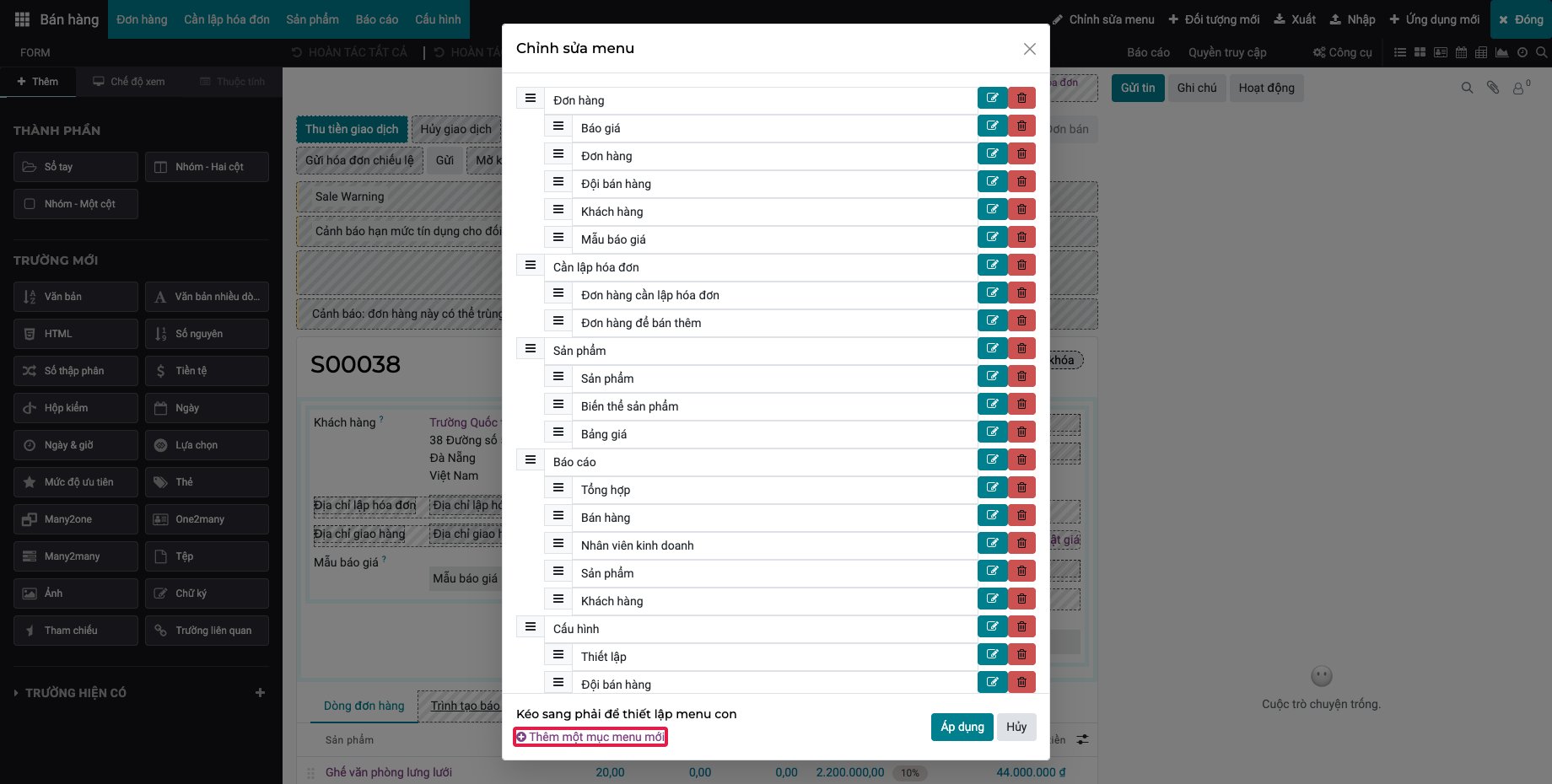
Nhấp biểu tượng bút chì màu tím của một dòng để sửa menu đó, và biểu tượng thùng rác màu đỏ để đánh dấu menu đó cùng các menu con của nó sẽ bị xóa.
Để đổi thứ tự, nhấp vào một dòng, giữ và kéo đến vị trí mong muốn. Kéo một dòng sang phải để biến nó thành menu con.
Nhấp Áp dụng để lưu thứ tự mới, cấp lồng nhau và các mục xóa. Hủy đóng cửa sổ mà không áp dụng chúng.
Để tạo menu, nhấp Thêm một mục menu mới. Trong cửa sổ mở ra, thiết lập:
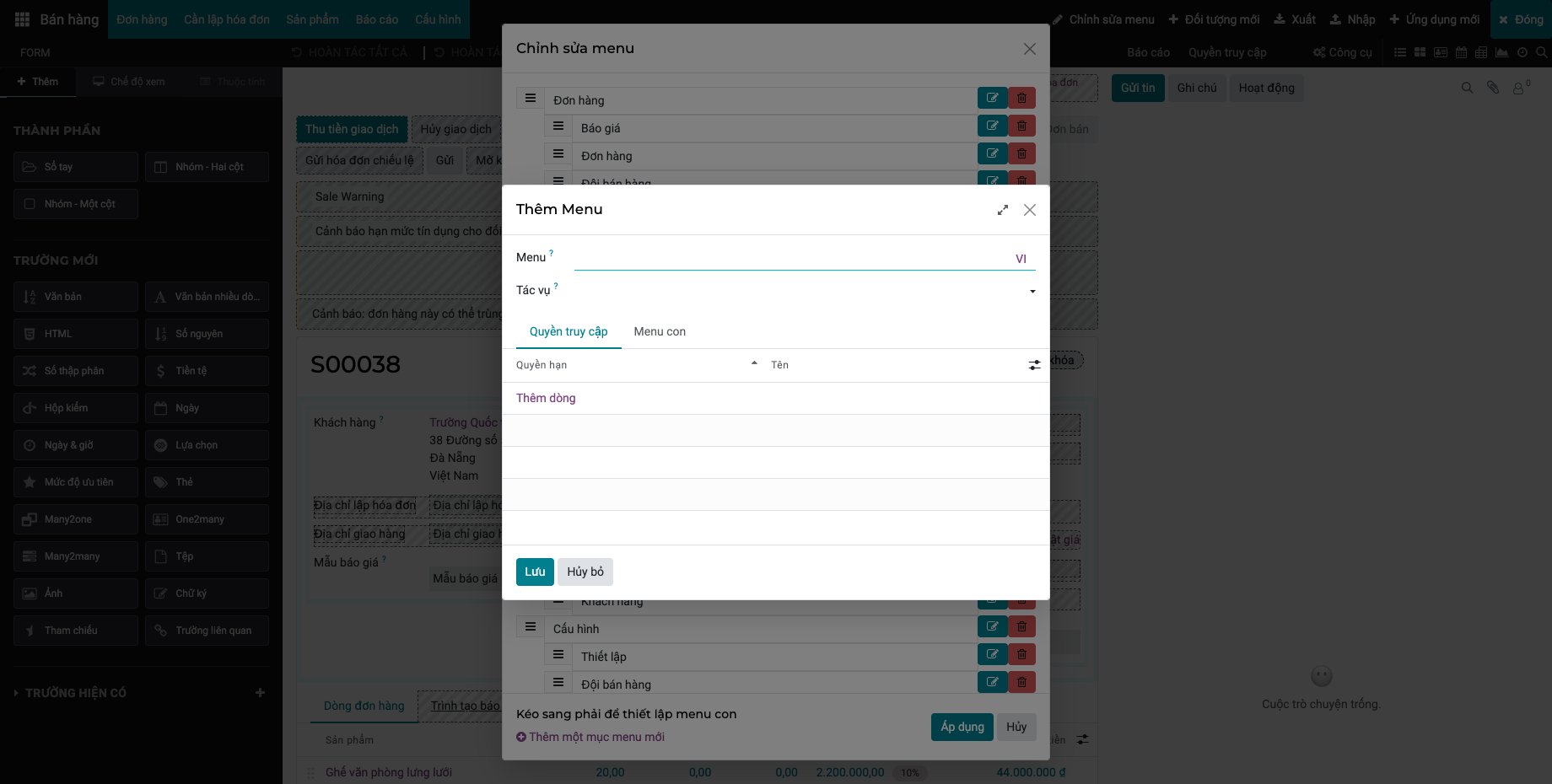
Menu: tên của menu.
Tác vụ: việc menu thực hiện khi được nhấp: in một báo cáo, mở các bản ghi của một đối tượng, mở một trang web, chạy một tác vụ phía máy chủ hoặc chạy một tác vụ phía máy khách. Chọn loại tác vụ, rồi chọn tác vụ trong ô bên cạnh. Ô này là bắt buộc.
Tab Quyền truy cập: các nhóm được nhìn thấy menu. Xem Phân quyền trong ứng dụng Trình tùy chỉnh Viindoo.
Tab Menu con: các menu con của menu này. Tab này cần bật chế độ nhà phát triển.
Nhấp Lưu. Menu được thêm hoặc sửa bằng Lưu được lưu ngay và đã xuất hiện trong menu ứng dụng: Hủy trên cửa sổ Chỉnh sửa menu không hoàn tác nó.
Xem thêm
Bài viết liên quan
Mô đun tham khảo