
Cách theo dõi nghỉ phép bằng báo cáo
Để xem nhân viên nghỉ bao nhiêu, mở menu Báo cáo của ứng dụng Nghỉ phép: theo Nhân viên cho biết số ngày nghỉ theo tháng, theo Loại so sánh phân bổ, ngày nghỉ và số dư của từng loại nghỉ, Chi tiết nghỉ cho biết số ngày và số giờ theo tháng, và Số dư phép cho biết mỗi nhân viên còn lại bao nhiêu. Mọi báo cáo đều có thể lọc, nhóm và tải về Excel.
Ai thực hiện |
Người phụ trách: Quản lý tất cả đơn đối với theo Nhân viên và theo Loại; Quản trị viên đối với Số dư phép và Chi tiết nghỉ. |
Ứng dụng |
Nghỉ phép, cùng mô-đun Viin Time-Off cho Chi tiết nghỉ |
Trước khi bắt đầu
Cài đặt ứng dụng Nghỉ phép, xem Cách cài đặt ứng dụng Nghỉ phép và phân quyền sử dụng, và mô-đun Viin Time-Off cho Chi tiết nghỉ.
Tạo đơn nghỉ phép và phân bổ phép.
Làm thế nào để xem ngày nghỉ của từng nhân viên?
Vào Nghỉ phép ‣ Báo cáo ‣ theo Nhân viên. Báo cáo có tên Ngày nghỉ theo Nhân viên. Báo cáo mở ở dạng bảng pivot gồm các đơn đã duyệt và các đơn chờ duyệt của năm hiện tại, với nhân viên và loại nghỉ ở dòng và các tháng ở cột. Nhấn vào tiêu đề để mở hoặc đóng một nhóm.
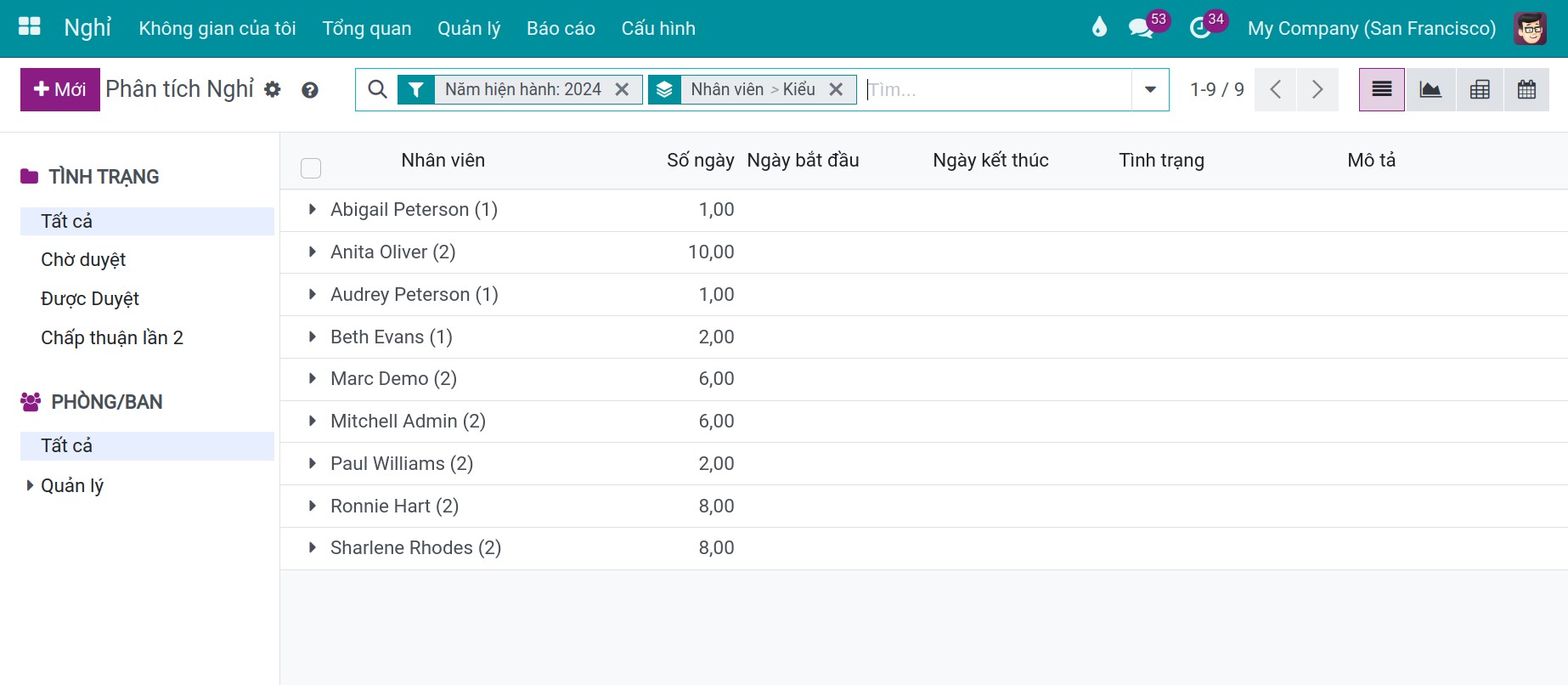
Dùng các nút ở góc trên bên phải để đổi dạng xem: pivot, danh sách, biểu đồ hoặc lịch. Để đổi kỳ hoặc cách nhóm, bỏ các bộ lọc mặc định và dùng các tùy chọn tìm kiếm, xem Cách tìm kiếm, lọc, nhóm và lưu tìm kiếm.

Làm thế nào để đọc biểu đồ?
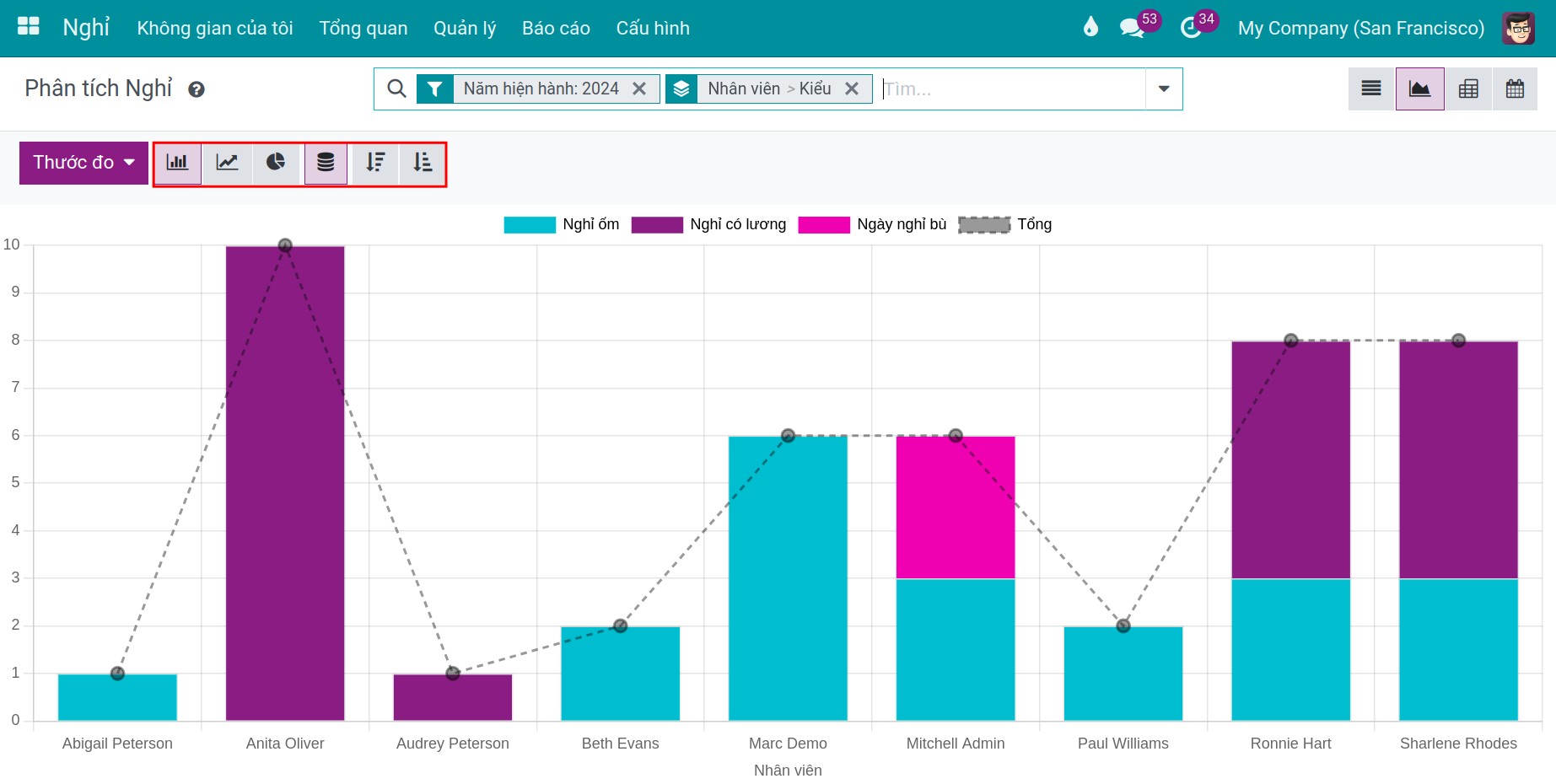
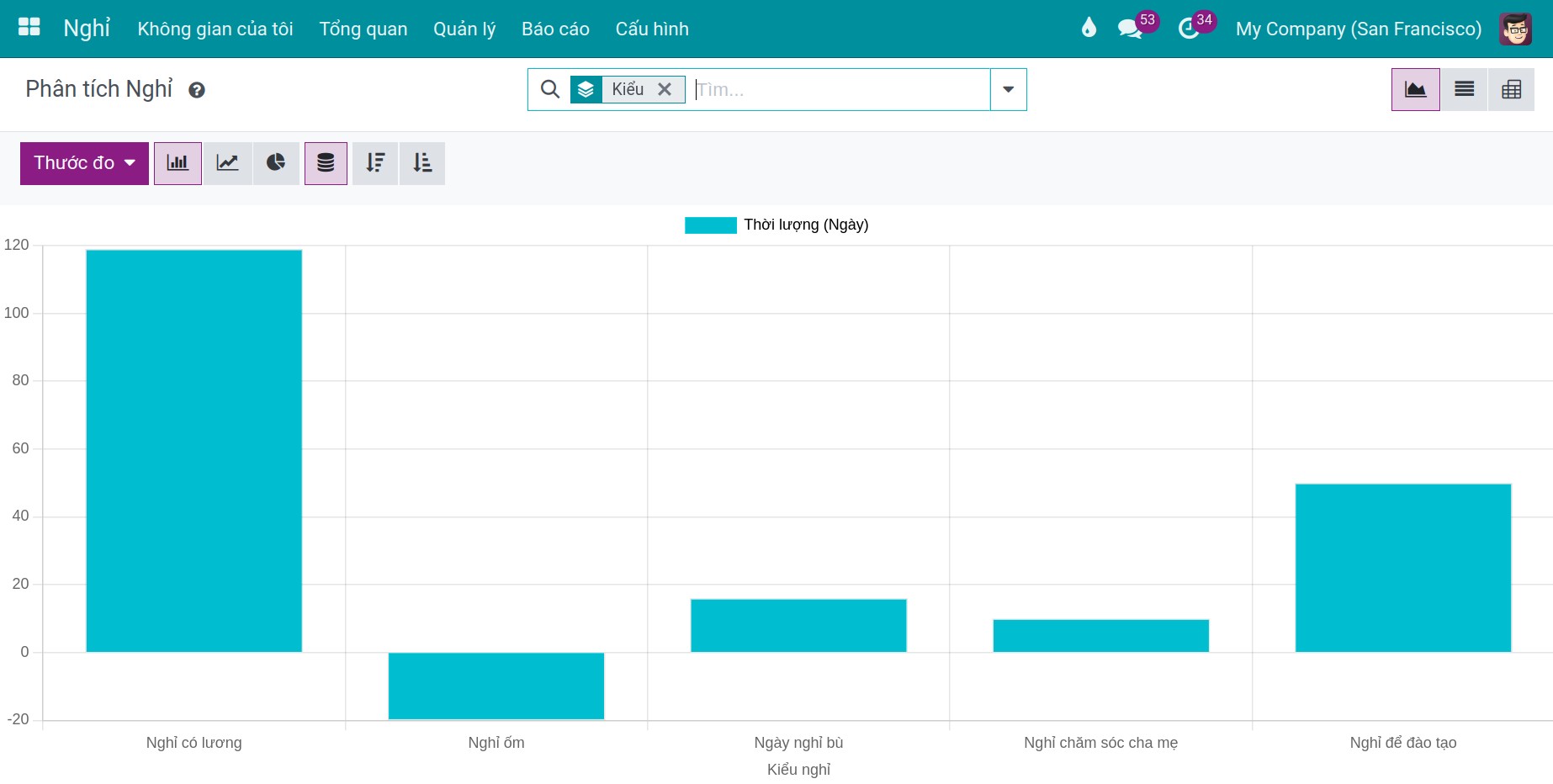
Trong dạng biểu đồ, trục dọc hiển thị Chỉ số (thời lượng tính bằng ngày) và trục ngang hiển thị cách nhóm. Chọn biểu đồ cột, đường hoặc tròn, xếp chồng hoặc không, và sắp xếp giá trị tăng dần hoặc giảm dần bằng các nút phía trên biểu đồ.
Làm thế nào để phân tích báo cáo bằng bảng pivot?
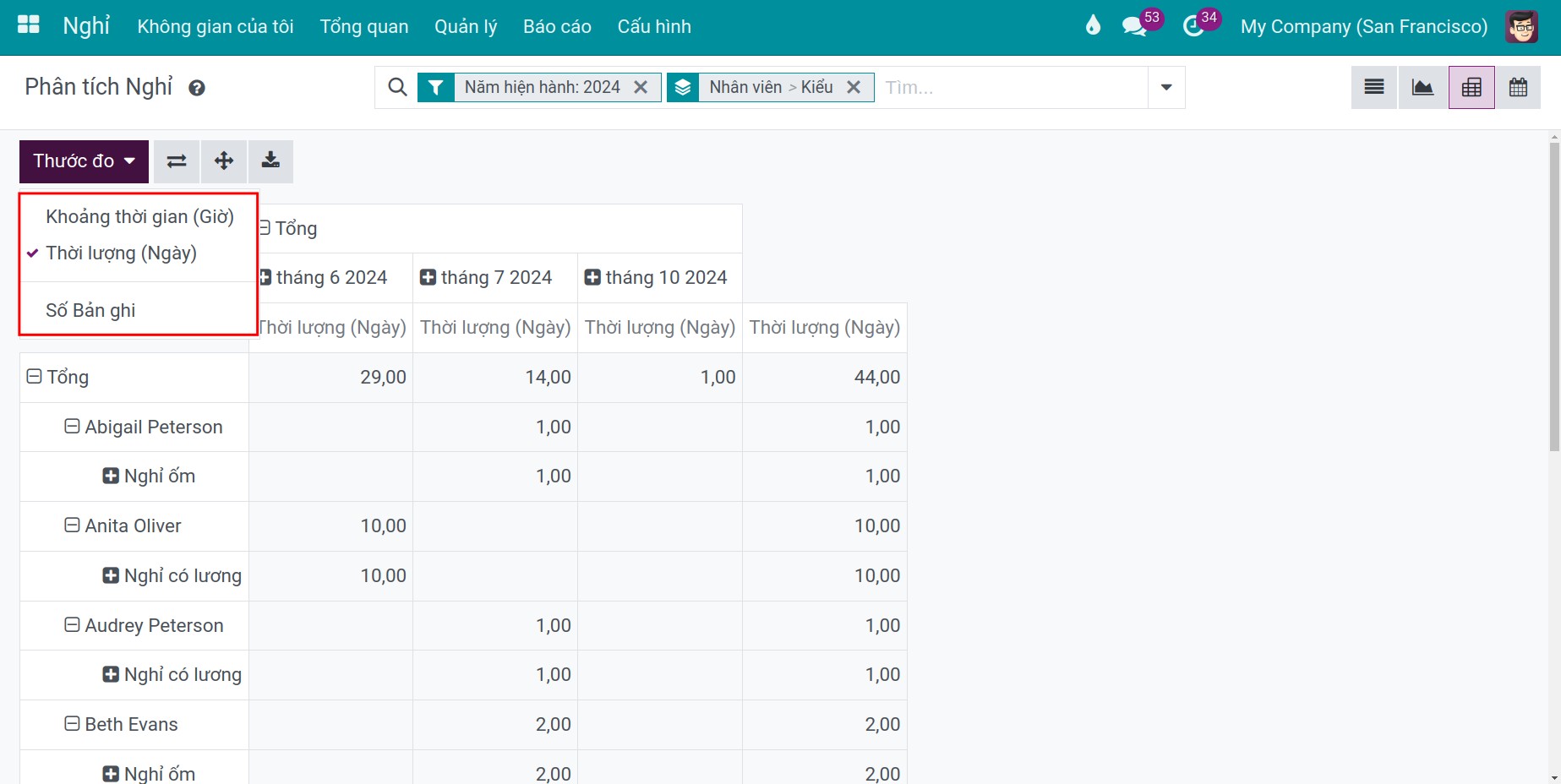
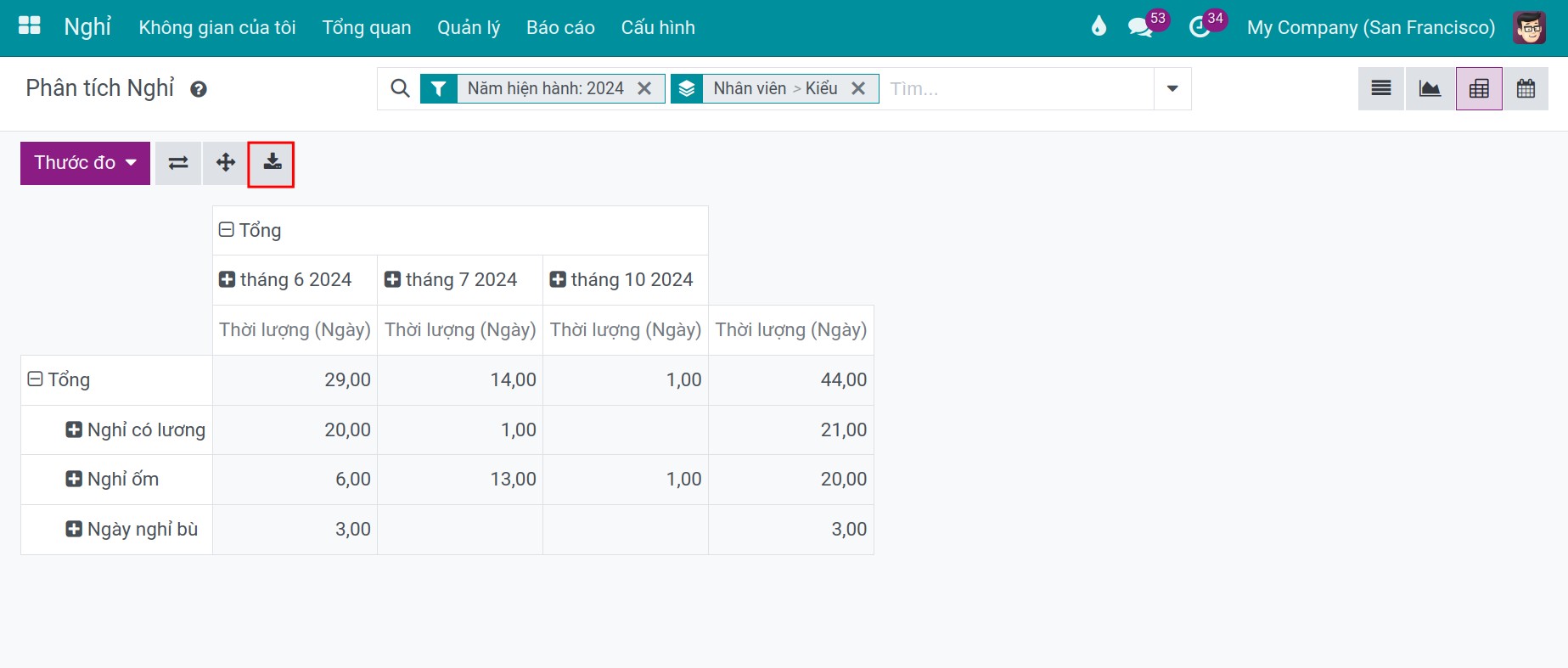
Dạng pivot cho phép kết hợp nhiều số liệu. Mở menu Chỉ số để chọn, nhấn vào tiêu đề để chọn dòng và cột (nhân viên, loại nghỉ, trạng thái, ngày bắt đầu), và nhấn biểu tượng đổi chiều để hoán đổi dòng và cột.
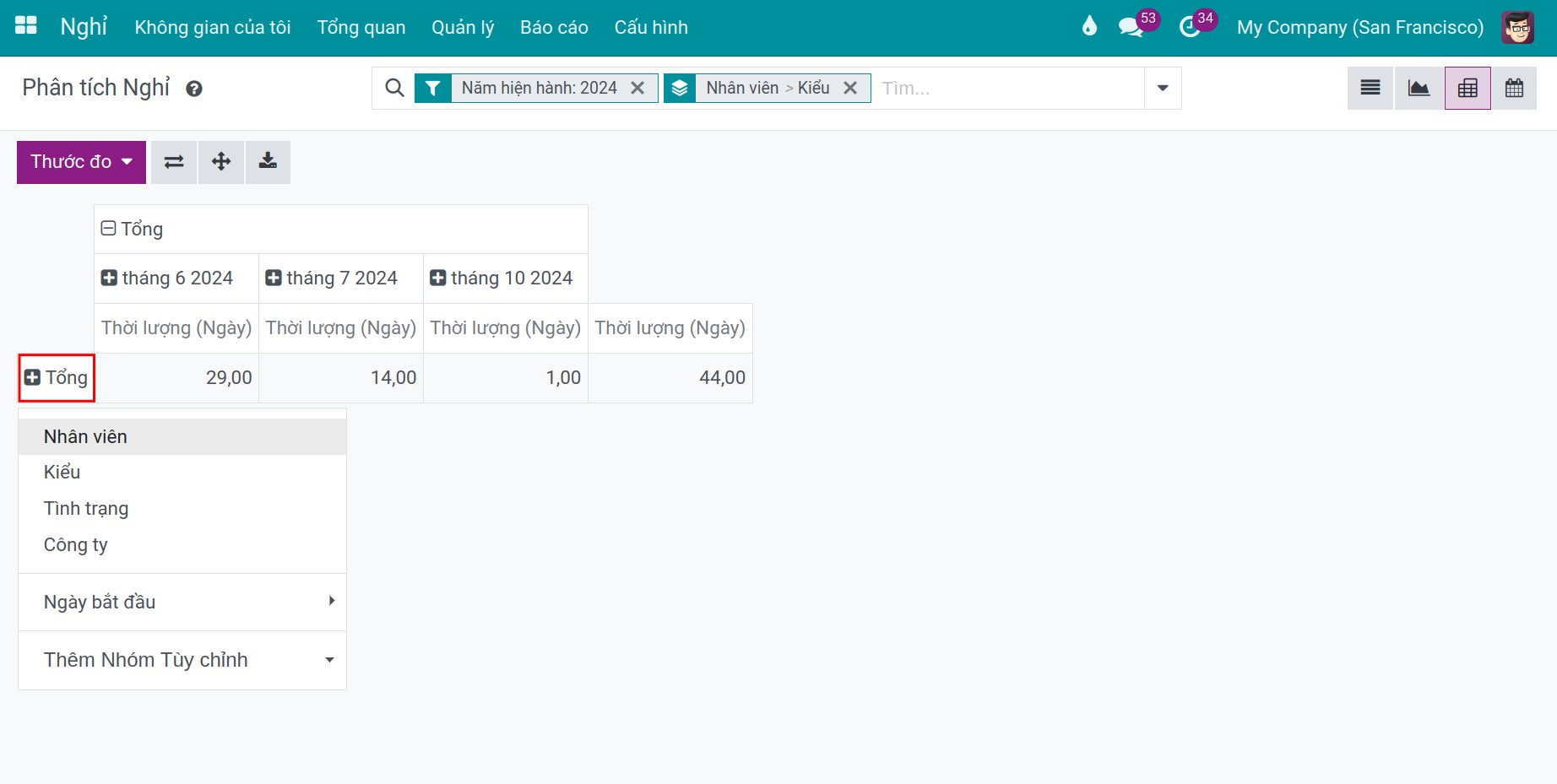
Nhấn biểu tượng tải xuống để xuất bảng ra tệp Excel.
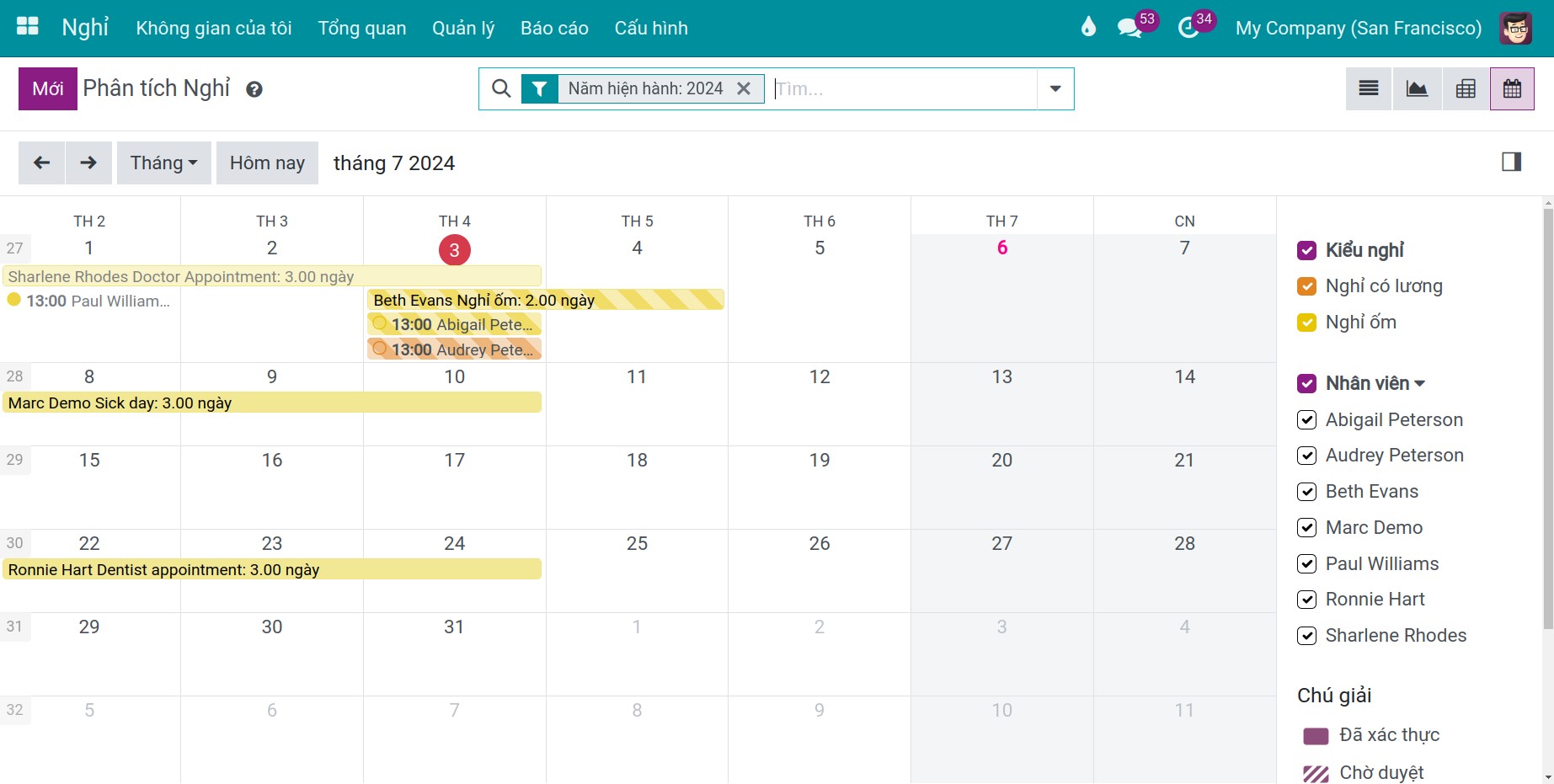
Dạng lịch hiển thị ngày nghỉ của toàn bộ nhân viên theo ngày. Dùng bảng bên phải để chỉ hiển thị một số loại nghỉ hoặc một số nhân viên.
Làm thế nào để xem ngày nghỉ theo loại?
Vào Nghỉ phép ‣ Báo cáo ‣ theo Loại. Báo cáo mở ở dạng biểu đồ cột nhóm theo loại nghỉ, với ba chỉ số: Phân bổ phép, Nghỉ phép và Số dư phép. Dùng báo cáo này để so sánh, với từng loại nghỉ, số ngày đã phân bổ, số ngày đã nghỉ hoặc đã lên kế hoạch và số ngày còn lại.
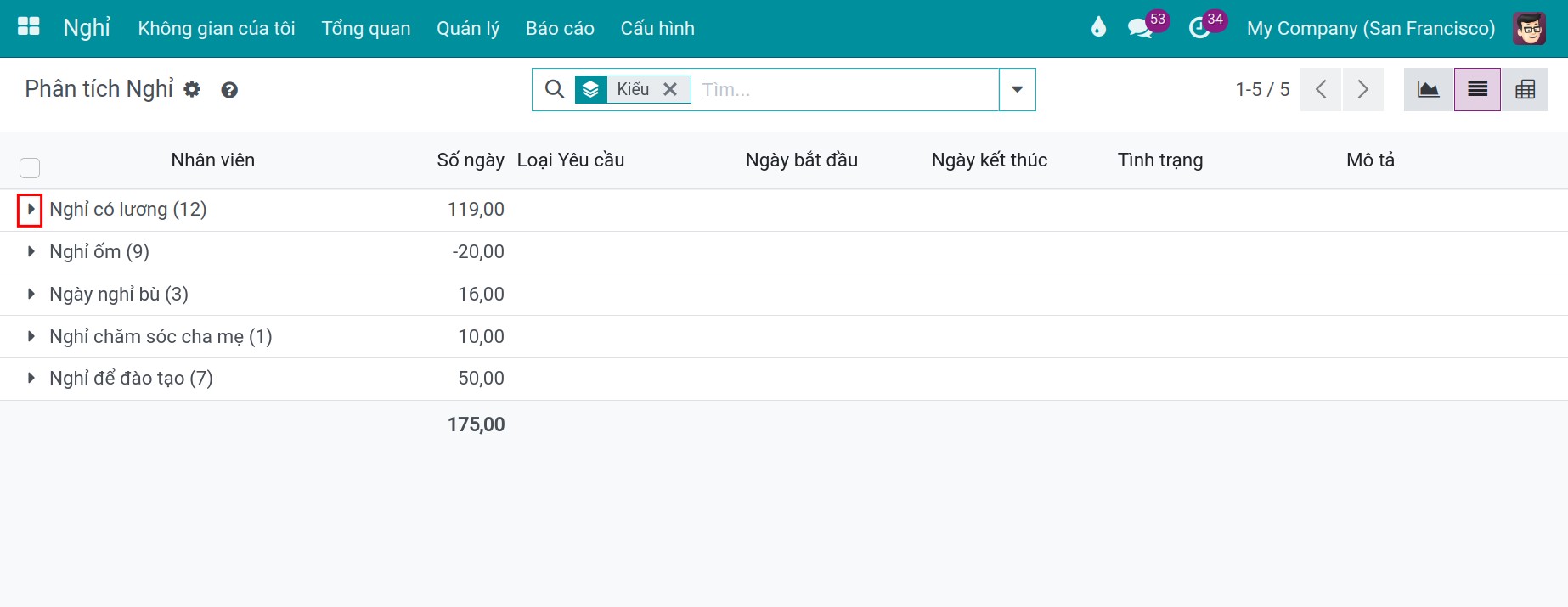
Chuyển sang dạng danh sách để xem từng đơn và từng phân bổ của một loại nghỉ: số ngày, loại, ngày bắt đầu, ngày kết thúc và trạng thái. Phân bổ được tính là số ngày dương và ngày nghỉ được tính là số ngày âm. Giống báo cáo đầu tiên, báo cáo này cũng có dạng pivot.
Làm thế nào để xem số ngày và số giờ theo tháng?
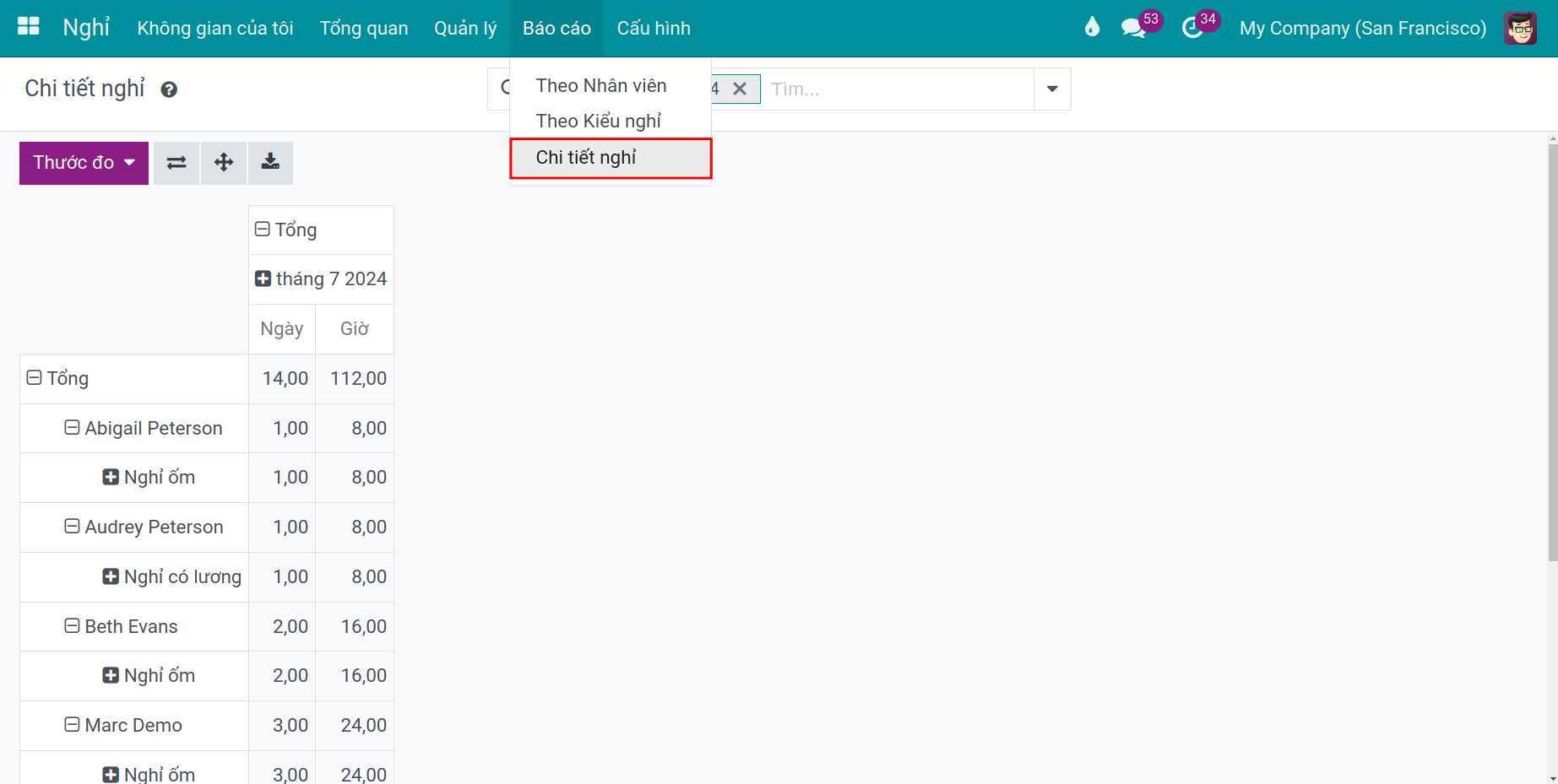
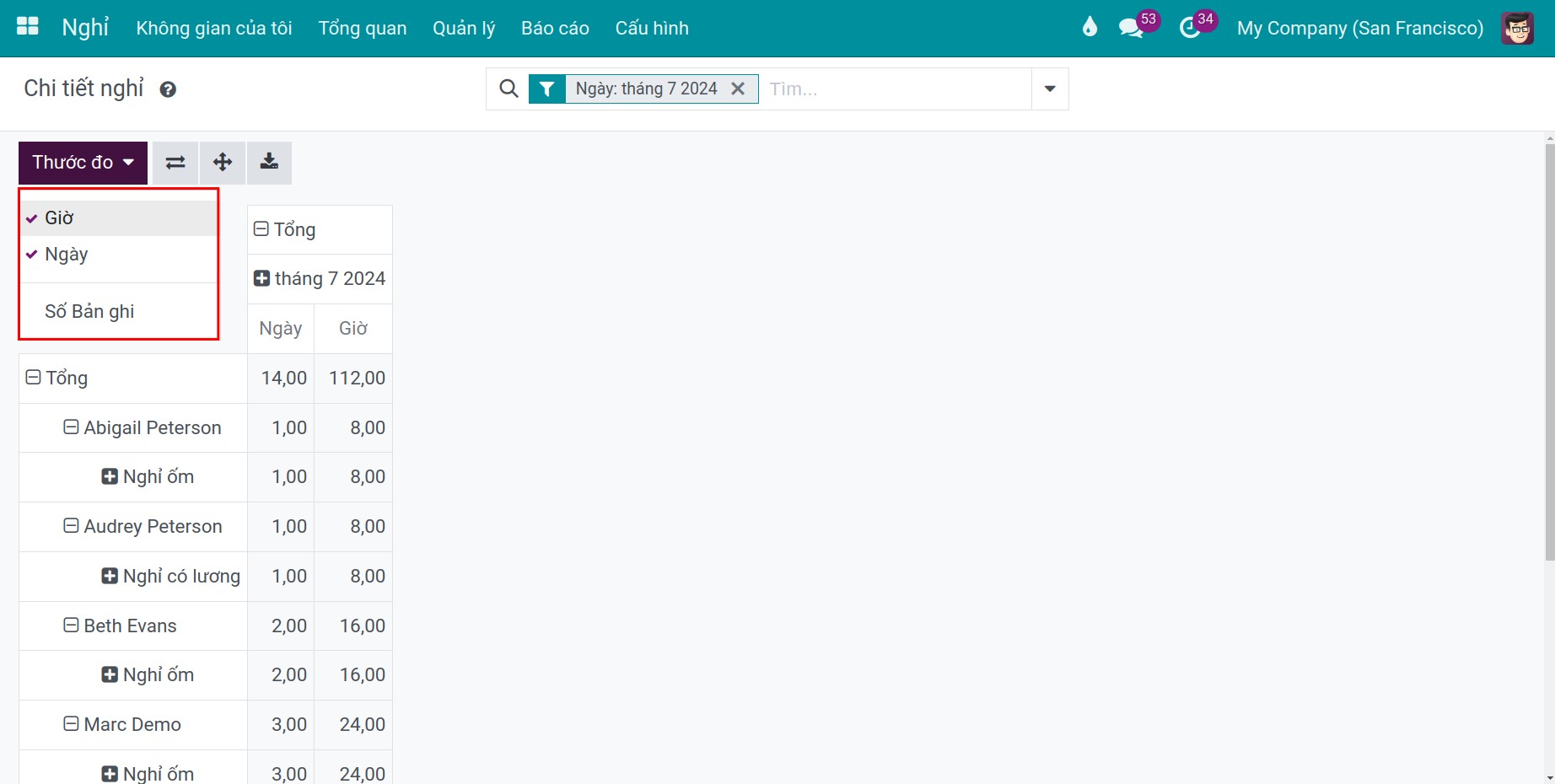
Vào Nghỉ phép ‣ Báo cáo ‣ Chi tiết nghỉ. Báo cáo là bảng pivot số ngày và số giờ nghỉ theo từng nhân viên và từng loại nghỉ trong một tháng; báo cáo mở ở tháng hiện tại. Mở Chỉ số để hiển thị số ngày, số giờ hoặc cả hai.
Làm thế nào để xem mỗi nhân viên còn lại bao nhiêu ngày phép?
Vào Nghỉ phép ‣ Báo cáo ‣ Số dư phép. Bảng pivot cho biết, với từng nhân viên và từng loại nghỉ, số ngày và số giờ Trái (còn lại), Đã lên kế hoạch và Đã nghỉ trong năm. Nhấn vào tiêu đề của một loại nghỉ để mở hoặc đóng các cột của loại đó, và mở Chỉ số để chọn giữa số ngày và số giờ.

Làm thế nào để in bảng tóm tắt nghỉ phép?
Vào Nhân viên ‣ Nhân viên, chuyển sang dạng danh sách và chọn các nhân viên.
Nhấn In, sau đó chọn Tóm tắt nghỉ phép.
![Menu In của danh sách nhân viên với Tóm tắt nghỉ phép]()
Chọn ngày Từ và loại đơn nghỉ cần đưa vào ở Chọn loại nghỉ: Đã duyệt, Đã xác nhận hoặc Cả đã duyệt và đã xác nhận. Nhấn In.
![Cửa sổ Tóm tắt nghỉ phép với ngày và loại đơn nghỉ]()


Viindoo tạo bảng tóm tắt dưới dạng tệp PDF.
Lỗi thường gặp
Vấn đề |
Cách xử lý |
|---|---|
Bạn không thấy Số dư phép hoặc Chi tiết nghỉ. |
Cả hai đều cần quyền Quản trị viên, và Chi tiết nghỉ cần mô-đun Viin Time-Off. |
Báo cáo chỉ hiển thị năm hoặc tháng hiện tại. |
Bỏ bộ lọc mặc định và chọn kỳ khác. |
Tóm tắt nghỉ phép không có trong menu Báo cáo. |
In từ danh sách nhân viên, xem phần trên. |
Bước tiếp theo
Cách điều chỉnh đơn nghỉ phép: sửa ngày của một đơn nghỉ.
Các thiết lập cơ bản của ứng dụng Tăng ca: theo dõi giờ làm thêm của nhân viên.