
Giới thiệu về Trường, Widget và Giao diện
Trong ứng dụng Trình tùy chỉnh Viindoo, có ba khái niệm về: trường, kiểu hiển thị và giao diện mà chúng ta sẽ cần phân biệt:
Trường: Trường đại diện cho các thành phần dữ liệu hoặc thuộc tính của một đối tượng. Các trường xác định cấu trúc và nội dung của bản ghi trong một bảng cơ sở dữ liệu. Với Viindoo Customizer bạn được phép tạo và sửa đổi các trường để tùy chỉnh ứng dụng của bạn theo nhu cầu cụ thể.
Widgets: Widget là các kiểu hiển thị để người dùng tương tác với dữ liệu tại các trường. Chúng cung cấp những cách khác nhau để trình bày và thao tác dữ liệu theo cách thân thiện với người dùng. Tùy từng tình huống hoặc lĩnh vực khác nhau, bạn có thể cấu hình các kiểu hiển thị khác nhau để nâng cao trải nghiệm người dùng và đảm bảo rằng dữ liệu được ghi lại chính xác.
Giao diện: Giao diện xác định cách hiển thị và sắp xếp dữ liệu trong ứng dụng. Giao diện là cách trình bày trực quan của một hoặc nhiều bản ghi cho phép người dùng để tương tác với dữ liệu.
Module cần cài đặt
Để thao tác theo hướng dẫn trong bài viết, bạn cần cài đặt ứng dụng sau:
Trường và các Kiểu hiển thị (Widget)
Trình tùy chỉnh Viindoo hỗ trợ nhiều kiểu trường. Một trường mới được tạo từ một trong các ô của tab Thêm (Văn bản, Văn bản nhiều dòng, HTML, Số nguyên, Số thập phân, Tiền tệ, Hộp kiểm, Ngày, Ngày & giờ, Lựa chọn, Mức độ ưu tiên, Thẻ, Many2one, One2many, Many2many, Tệp, Ảnh, Chữ ký, Tham chiếu). Danh sách Tiện ích trên tab Thuộc tính của trường khi đó đưa ra các tiện ích phù hợp với kiểu của trường, hiển thị dạng Tên (tên kỹ thuật).
Các trường cơ bản và widget của chúng
Văn bản nhiều dòng và Văn bản
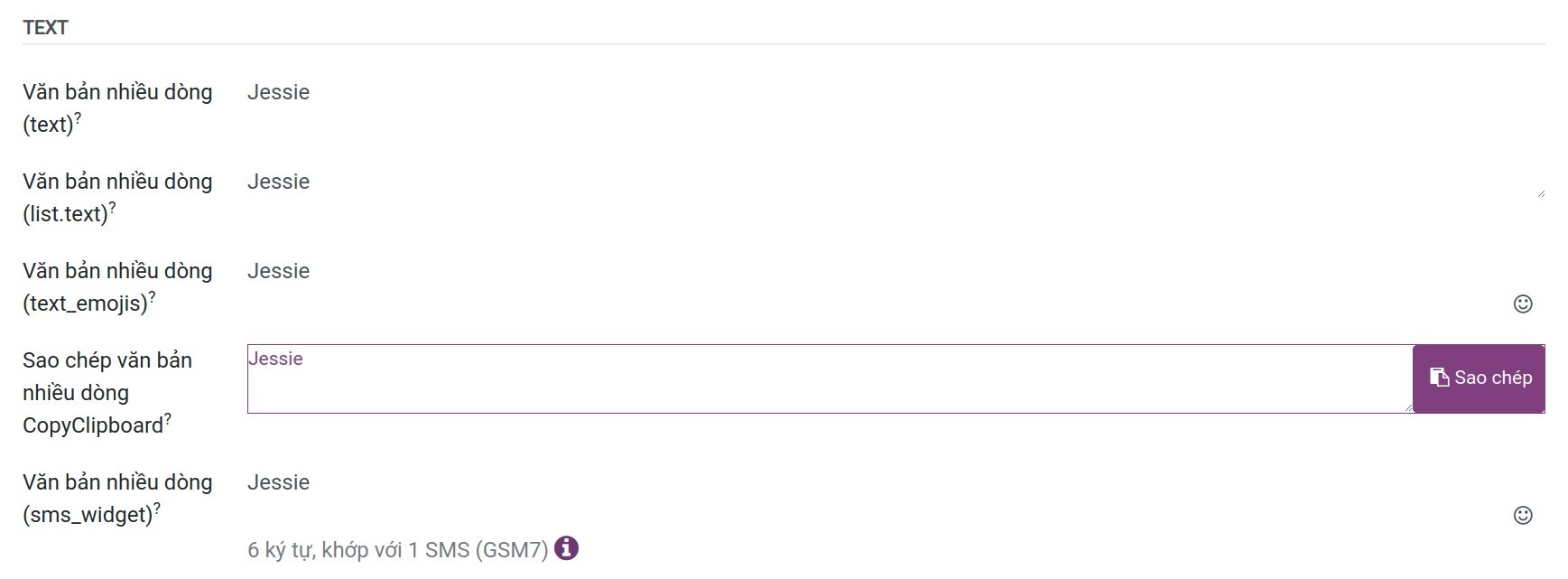
Text (ô Văn bản nhiều dòng): Trường này được sử dụng cho văn bản dài chứa bất kỳ loại ký tự nào. Hai dòng văn bản hiển thị trên giao diện khi nhập trường. Các tiện ích được hỗ trợ bao gồm:
Trình chỉnh sửa Ace (ace): Trình soạn mã cho văn bản.
Văn bản (char): Văn bản một dòng.
Văn bản nhiều dòng (text): Hiển thị văn bản trên nhiều dòng khi nhập trường.
Văn bản (char_emojis) và Văn bản nhiều dòng (text_emojis): Hiển thị văn bản khi nhập trường và bạn có thể chọn thêm biểu tượng cảm xúc.
Văn bản nhiều dòng (sms_widget): Dữ liệu được hiển thị theo dạng văn bản, tin nhắn. Nếu kích hoạt tính năng gửi SMS thì có thể gửi tin nhắn trực tiếp từ giao diện này trên Viindoo.
Char (ô Văn bản): Trường Char được sử dụng cho văn bản ngắn chứa bất kỳ ký tự nào. Các tiện ích được hỗ trợ bao gồm:
Văn bản (char): Hiển thị văn bản khi nhập trường.
Văn bản nhiều dòng (text), Văn bản (char_emojis), Văn bản nhiều dòng (text_emojis) và Văn bản nhiều dòng (sms_widget): Cùng văn bản đó với nhiều chỗ hơn, biểu tượng cảm xúc hoặc tùy chọn SMS.
Huy hiệu (badge): Hiển thị giá trị trong một hình bo tròn, tương tự thẻ.
Hình ảnh (image_url): Giá trị là địa chỉ của một hình ảnh và hình ảnh đó được hiển thị.
Email (email): Giá trị trở thành địa chỉ có thể nhấp để mở một email mới.
Điện thoại (phone): Giá trị trở thành số có thể nhấp để gửi SMS hoặc gọi điện.
URL (url): Giá trị trở thành đường dẫn có thể nhấp và chuyển thẳng tới liên kết đó.
Sao chép văn bản vào Clipboard (CopyClipboardChar) và Sao chép URL vào Clipboard (CopyClipboardURL): Người dùng có thể sao chép giá trị bằng cách nhấp một nút.
Thông tin thống kê (statinfo) và Tham chiếu (reference): Hiển thị giá trị dưới dạng số liệu thống kê của một nút thông minh, hoặc dưới dạng liên kết tới một bản ghi khác.

HTML
HTML: Trường dạng HTML được sử dụng để lưu các văn bản mà có thể được chỉnh sửa bằng trình chỉnh sửa HTML. Các widget được hỗ trợ bao gồm:
Html (html);
Trình chỉnh sửa Ace (ace);
Văn bản nhiều dòng (text), Văn bản nhiều dòng (text_emojis);
Văn bản nhiều dòng (sms_widget);

Số thực (float) và số nguyên
Float (ô Số thập phân): Có thể biểu diễn cả số nguyên lẫn giá trị phân số có dấu thập phân. Các tiện ích được hỗ trợ bao gồm:
Số thực (float): Giá trị hiển thị dưới dạng số thập phân.
Thời gian (float_time): Giá trị hiển thị theo định dạng thời gian hh:mm, số phút tối đa 59.
Tiền tệ (monetary): Giá trị hiển thị dưới dạng số tiền có phần thập phân.
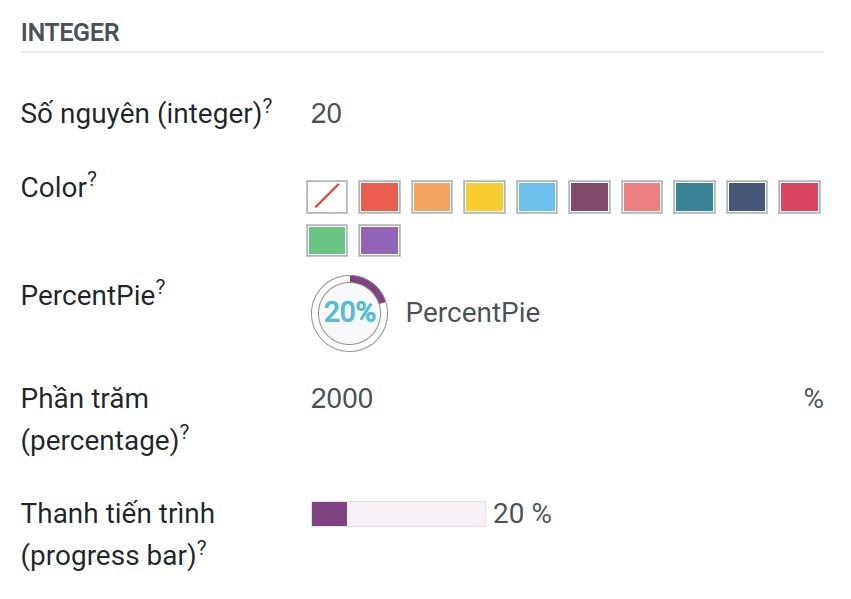
Phần trăm (percentage): Giá trị hiển thị theo định dạng phần trăm. Ví dụ 7 sẽ hiển thị là 700%.
Phần trămPie (percentpie): Giá trị hiển thị dưới dạng biểu đồ tròn kèm phần trăm.
Thanh tiến độ (progressbar): Giá trị hiển thị dưới dạng thanh tiến độ.
Thông tin thống kê (statinfo): Giá trị hiển thị dưới dạng số liệu thống kê của một nút thông minh.

Số nguyên: Đây là loại trường dữ liệu dùng để lưu trữ số nguyên. Nó đại diện cho một giá trị số không có phần thập phân. Các widget đã được hỗ trợ bao gồm:
Số nguyên (integer): Giá trị hiển thị dưới dạng số, không có phần thập phân.
Xử lý (handle): Tay nắm dùng để sắp xếp lại các dòng của danh sách.
Tiền tệ (monetary): Giá trị hiển thị dưới dạng số tiền.
Phần trămPie (percentpie): Giá trị hiển thị dưới dạng biểu đồ tròn kèm phần trăm.
Phần trăm (percentage): Giá trị hiển thị theo định dạng phần trăm. Ví dụ 7 sẽ hiển thị là 700%.
Thanh tiến độ (progressbar): Giá trị hiển thị dưới dạng thanh tiến độ.
Thông tin thống kê (statinfo): Giá trị hiển thị dưới dạng số liệu thống kê của một nút thông minh.
Ngày và Ngày giờ
Ngày: Nó được thiết kế để lưu giữ các ngày theo định dạng ngày, tháng và năm. Ví dụ: 2024-03-09. Các widget hỗ trợ bao gồm:
Ngày (date): Cho phép người dùng chọn giá trị ngày.
Phạm vi ngày (daterange): Cho phép người dùng chỉ định ngày bắt đầu và ngày kết thúc, xác định một khoảng thời gian.
Số ngày còn lại (remaining_days): Hiển thị số ngày còn lại cho đến ngày đó.

Datetime (ô Ngày & giờ): Dùng để lưu và biểu diễn cả ngày lẫn giờ. Nó kết hợp các thành phần của ngày (ngày, tháng, năm) với các thành phần của giờ (giờ, phút, giây và tùy chọn mili giây). Ví dụ: 2024-03-09 12:15:00. Các tiện ích được hỗ trợ bao gồm:
Ngày & giờ (datetime): Cho phép người dùng chọn giá trị ngày giờ.
Phạm vi ngày (daterange): Cho phép người dùng chỉ định ngày giờ bắt đầu và kết thúc, xác định một khoảng thời gian.
Số ngày còn lại (remaining_days): Hiển thị số ngày còn lại cho đến ngày đó.

Hộp kiểm
Boolean (ô Hộp kiểm): Trường boolean được dùng khi một giá trị cần là đúng hoặc sai. Các tiện ích được hỗ trợ bao gồm:
Hộp kiểm (boolean): Giá trị hiển thị dưới dạng nút hộp kiểm.
Chuyển đổi (boolean_toggle): Giá trị hiển thị dưới dạng nút chuyển đổi.
Yêu thích (boolean_favorite): Giá trị hiển thị dưới dạng nút ngôi sao yêu thích.
Biểu tượng boolean (boolean_icon): Giá trị hiển thị dưới dạng một biểu tượng.

Lựa chọn
Selection: Trường lựa chọn là kiểu trường cho phép người dùng chọn một giá trị trong danh sách tùy chọn. Các tiện ích được hỗ trợ bao gồm:
Huy hiệu (selection_badge): Các tùy chọn có thể chọn hiển thị dưới dạng huy hiệu.
Nút chọn (radio): Các tùy chọn có thể chọn hiển thị dưới dạng nút chọn và bạn tick vào các tùy chọn này.
Lựa chọn (selection): Danh sách tùy chọn thả xuống thông thường.
Huy hiệu (badge): Tùy chọn đã chọn hiển thị dưới dạng huy hiệu.
Mức ưu tiên (priority): Hiển thị dưới dạng ngôi sao biểu thị mức ưu tiên.
Lựa chọn nhãn (state_selection): Tùy chọn đã chọn hiển thị dưới dạng chấm màu kèm nhãn.
Trạng thái (statusbar): Danh sách tùy chọn hiển thị dưới dạng tiến trình trạng thái.

Tham chiếu
Tham chiếu (reference): Đề cập đến loại trường cho phép bạn tạo tham chiếu hoặc liên kết tới một bản ghi khác trong hệ thống. Nó cho phép bạn thiết lập mối quan hệ giữa các bản ghi khác nhau trong cơ sở dữ liệu.

Nhị phân
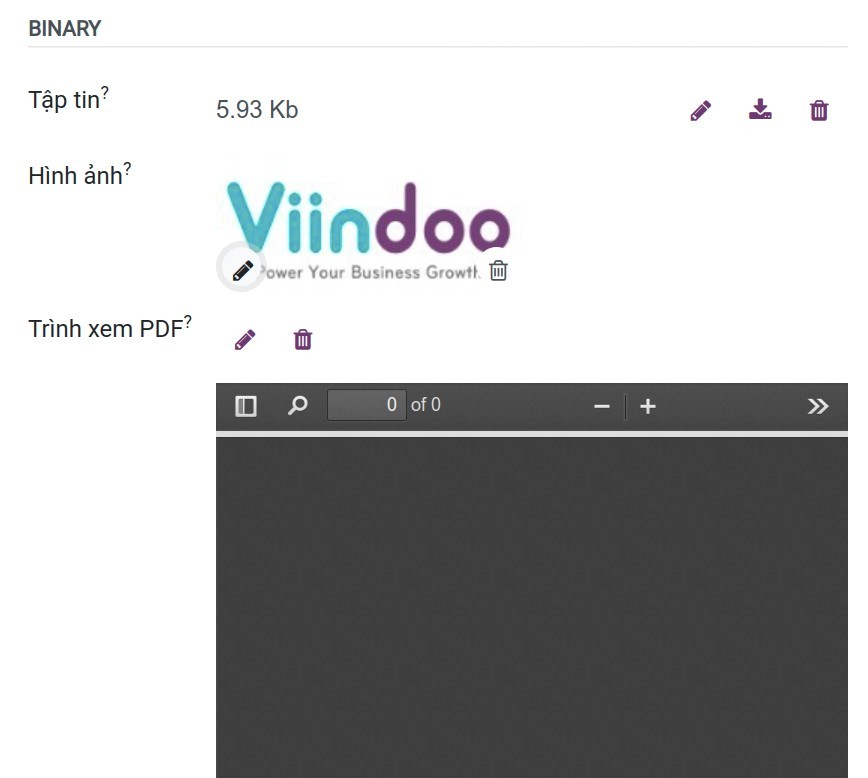
Binary (ô Tệp): Là kiểu trường cho phép bạn lưu dữ liệu nhị phân, chẳng hạn hình ảnh, tài liệu hoặc bất kỳ loại tệp nào, trong cơ sở dữ liệu (ô Ảnh tạo một trường nhị phân hiển thị dưới dạng hình ảnh). Các tiện ích được hỗ trợ bao gồm:
Tệp (binary): Các tệp hiển thị dưới dạng tệp nhị phân.
Hình ảnh (image): Các tệp hiển thị dưới dạng hình ảnh.
Trình xem PDF (pdf_viewer): Các tệp hiển thị trên màn hình xem.
Tiền tệ
Monetary: Là kiểu trường dùng để biểu diễn giá trị hoặc số tiền bằng một loại tiền tệ cụ thể. Các tiện ích được hỗ trợ bao gồm Tiền tệ (monetary), Số thực (float) và Thông tin thống kê (statinfo).
Các trường nâng cao và các widget được hỗ trợ
Ba loại trường nâng cao có thể được sử dụng trên Trình tùy chỉnh Viindoo để liên kết một mô hình với các mô hình khác:
Many2one,
One2many,
Many2many.
Vậy mô hình là gì? Mô hình đề cập đến một lớp đại diện cho một thực thể hoặc khái niệm trong hệ thống. Nó giống như một bản thiết kế chi tiết để tạo và thao tác các bản ghi trong cơ sở dữ liệu. Mỗi mô hình đại diện cho một bảng trong cơ sở dữ liệu và đóng gói các trường, phương thức và hành vi liên quan đến thực thể đó. Các mô hình xác định cấu trúc của dữ liệu và các mối quan hệ của nó với các mô hình khác và cung cấp các chức năng như xác thực dữ liệu,kiểm soát truy cập và logic vận hành.
Many2one
Trường Many2one đề cập đến loại trường thiết lập mối quan hệ nhiều-một giữa hai mô hình. Nó cho phép bạn tạo liên kết từ mô hình đến một bản ghi trong một mô hình liên quan khác. Từ trường này, bạn có thể đi thẳng đến chi tiết của bản ghi đó. Các tiện ích được hỗ trợ bao gồm:
Many2one (many2one): Đây là tiện ích mặc định của Many2one. Tiện ích hiển thị dưới dạng danh sách thả xuống và bạn chỉ chọn, tạo hoặc sửa bản ghi liên quan này.
Huy hiệu (badge), Huy hiệu (selection_badge), Nút chọn (radio), Lựa chọn (selection), Trạng thái (statusbar), Hình ảnh (image) và Thông tin thống kê (statinfo) hiển thị bản ghi liên quan theo cách khác.

One2many
Trường One2many đề cập đến loại trường thiết lập mối quan hệ một-nhiều giữa hai mô hình. Nó cho phép bạn tạo liên kết từ một mô hình với nhiều bản ghi trong một mô hình liên quan khác.
Ví dụ: Trường này có quan hệ one2many với đối tượng Danh bạ:

Ghi chú
Để tạo một trường one2many trong một đối tượng cụ thể, bạn phải tạo trường many2one trong đối tượng liên quan để thiết lập quan hệ ngược lại. Ví dụ, bạn cần tạo một trường Danh bạ kiểu one2many trên đối tượng mới, nên bạn cần tạo một trường mới kiểu many2one trên đối tượng Danh bạ.
Các widget được hỗ trợ bao gồm:
Bảng quan hệ (one2many): Đây là tiện ích mặc định của One2many. Tiện ích hiển thị dưới dạng cửa sổ bật lên và bạn chỉ có thể tạo hoặc sửa bản ghi liên quan này.

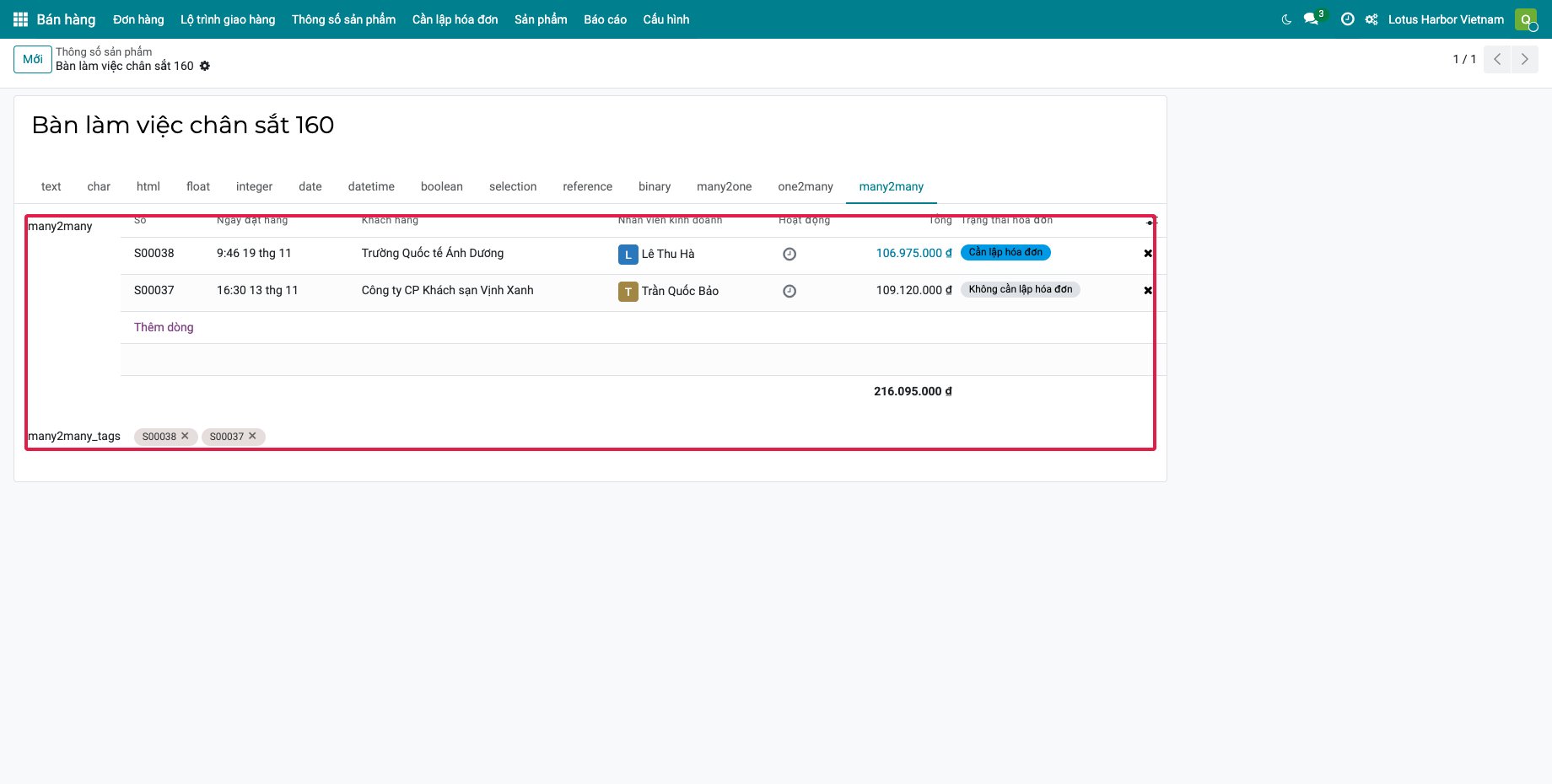
Bảng quan hệ (many2many): Tiện ích hiển thị dưới dạng cửa sổ bật lên và bạn có thể chọn một loạt bản ghi hoặc tạo bản ghi mới.
Thẻ (many2many_tags): Các bản ghi liên quan hiển thị dưới dạng thẻ.
Thông tin thống kê (statinfo): Số bản ghi liên quan hiển thị dưới dạng số liệu thống kê của một nút thông minh.

Many2many
Trường Many2many là kiểu trường phổ biến dùng để thiết lập quan hệ nhiều-nhiều giữa hai đối tượng. Nó cho phép bạn tạo quan hệ trong đó nhiều bản ghi của một đối tượng có thể liên kết với nhiều bản ghi của đối tượng khác. Các tiện ích được hỗ trợ bao gồm Thẻ (many2many_tags) và Bảng quan hệ (many2many).
Giao diện
Giao diện là phần thiết yếu của thiết kế giao diện người dùng (UI) và xác định cách dữ liệu được hiển thị, tổ chức và tương tác trong hệ thống. Giao diện quyết định cấu trúc, bố cục và hình thức của các bản ghi và trường của chúng. Trong Trình tùy chỉnh Viindoo, khi tạo một đối tượng mới bạn có thể được hỗ trợ: giao diện Danh sách, Biểu mẫu, Biểu đồ và Bảng tổng hợp.
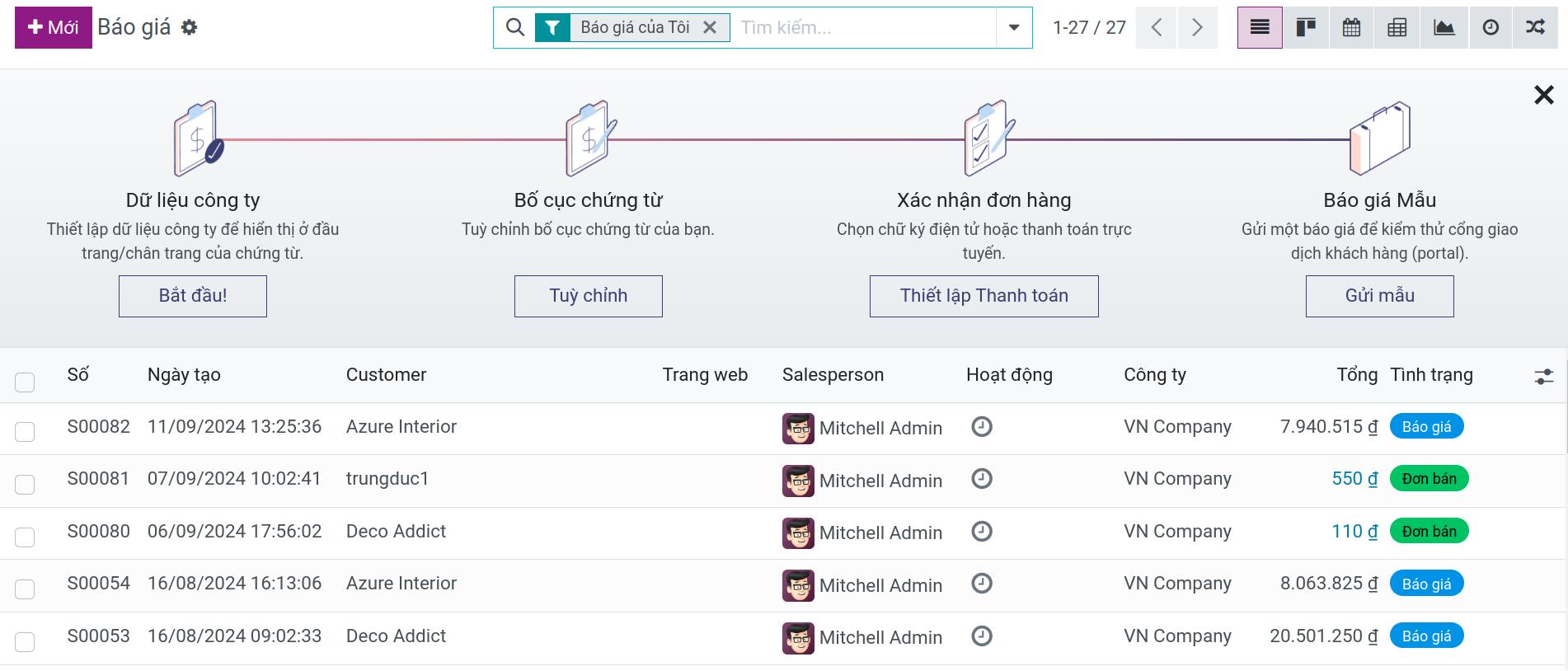
Giao diện danh sách: Trình bày các bản ghi theo dạng bảng, tương tự bảng tính hoặc danh sách. Giao diện danh sách thường được dùng để hiển thị nhiều bản ghi cùng lúc, giúp người dùng duyệt và lọc dữ liệu hiệu quả.
Giao diện biểu mẫu: Nó được sử dụng để hiển thị và chỉnh sửa các bản ghi riêng lẻ. Mỗi trường của bản ghi được thể hiện bằng một widget đầu vào trong chế độ xem biểu mẫu. Người dùng có thể nhập hoặc sửa đổi dữ liệu trực tiếp trong chế độ xem biểu mẫu.

Giao diện biểu đồ: Nó trình bày dữ liệu dưới dạng biểu đồ hoặc đồ thị đồ họa, cho phép người dùng trực quan hóa và phân tích xu hướng dữ liệu, so sánh hoặc phân phối.

Giao diện Pivot: Nó cung cấp chế độ xem phân tích dữ liệu thông qua các bảng. Người dùng có thể tùy chỉnh dữ liệu hàng và cột để hiển thị dữ liệu dùng để phân tích và tóm tắt thông tin.
