
Tùy chỉnh mẫu báo cáo PDF
Mọi tài liệu in của Phần mềm quản trị doanh nghiệp Viindoo, chẳng hạn báo giá hay đơn hàng, đều là một báo cáo PDF. Giao diện chung của mọi báo cáo được đặt một lần cho công ty. Ứng dụng Trình tùy chỉnh Viindoo sau đó cho phép quản trị viên hệ thống sửa một báo cáo có sẵn, hoặc tạo báo cáo mới, ngay trên màn hình và xem kết quả trước khi có người in.
Ai thực hiện |
Quản trị viên hệ thống: người dùng có Vai trò là Quản trị viên. |
Ứng dụng |
Trình tùy chỉnh Viindoo |
Module cần cài đặt
Để thao tác theo hướng dẫn trong bài viết, bạn cần cài đặt ứng dụng sau:
Bài viết cũng giả định bạn đã biết cách mở Trình tùy chỉnh. Xem Tùy chỉnh giao diện sẵn có.
Đặt giao diện chung cho mọi tài liệu
Bố cục, phông chữ, màu sắc, logo và chân trang đặt tại đây áp dụng cho mọi tài liệu PDF của công ty.
Vào Thiết lập ‣ Thiết lập chung và cuộn tới mục Công ty.
Tại Bố cục tài liệu, nhấp Cấu hình bố cục tài liệu.

Cửa sổ Cấu hình bố cục chứng từ hiển thị bản xem trước hóa đơn ở bên phải. Khi bạn đổi một tùy chọn, bản xem trước thay đổi theo. Các tùy chọn gồm:
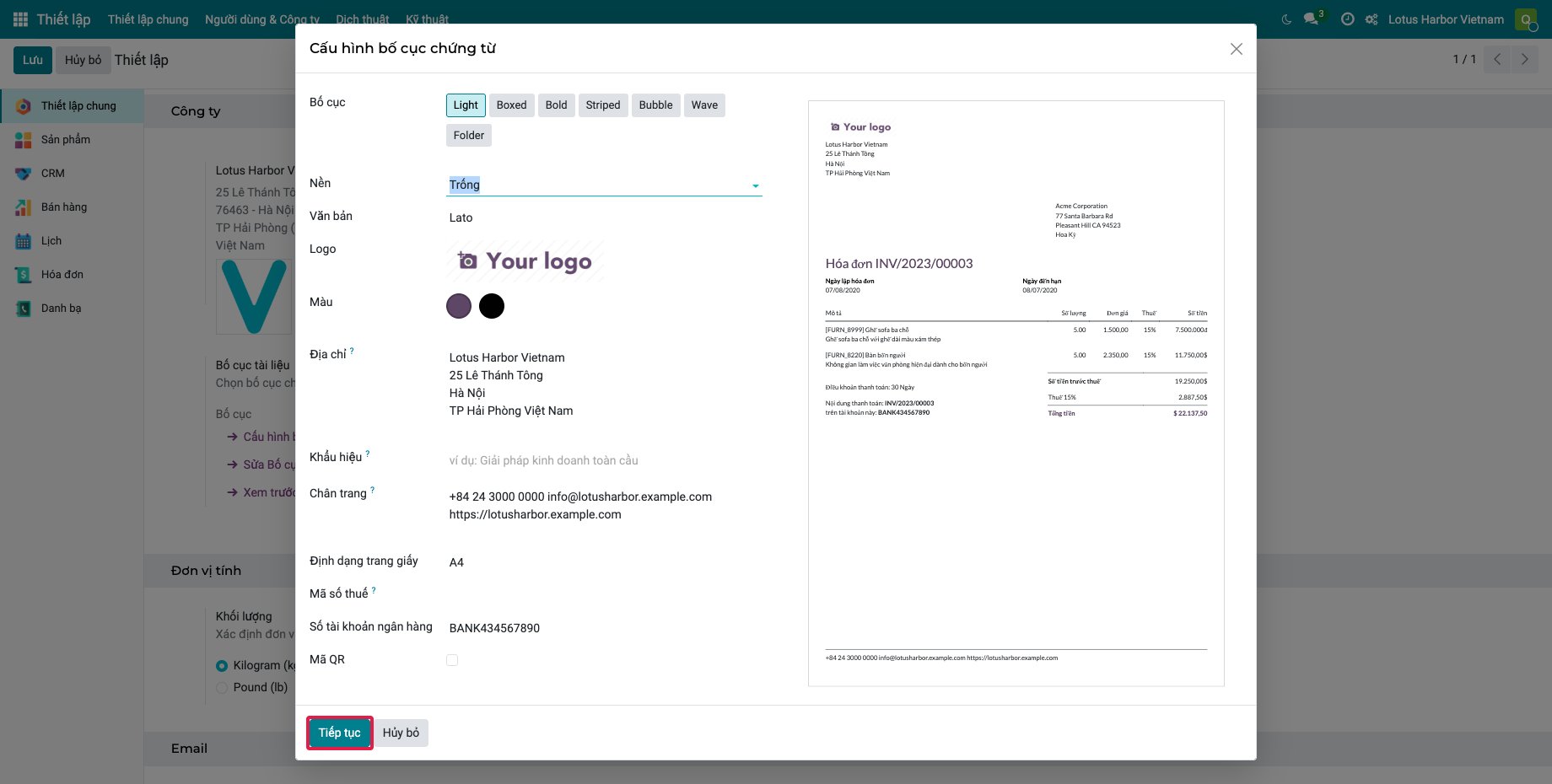
Bố cục: Light, Boxed, Bold, Striped, Bubble, Wave hoặc Folder.
Nền: Blank, Demo logo hoặc Custom (hình ảnh do bạn tải lên).
Văn bản: phông chữ, một trong các phông Lato, Roboto, Open Sans, Montserrat, Oswald, Raleway, Tajawal và Fira Mono.
Logo: logo in ở đầu trang.
Màu: màu chính và màu phụ dùng để tạo cấu trúc cho tài liệu.
Địa chỉ, Khẩu hiệu, Chân trang: địa chỉ công ty, một dòng chữ tùy chọn ở đầu trang và đoạn chữ ở cuối mỗi trang.
Định dạng trang giấy: khổ giấy mặc định của các báo cáo.
Mã số thuế, Số tài khoản ngân hàng và Mã QR: mã số thuế và số tài khoản ngân hàng của công ty, và việc có in mã QR hay không.
Nhấp Tiếp tục để lưu bố cục, hoặc Hủy bỏ để giữ nguyên.
Mở các báo cáo của một màn hình
Mở màn hình có tài liệu bạn muốn thay đổi, ví dụ Bán hàng ‣ Đơn hàng ‣ Đơn hàng, rồi nhấp biểu tượng bánh răng có tên Chế độ tùy chỉnh.
Trên thanh công cụ của Trình tùy chỉnh, nhấp Báo cáo. Khi cửa sổ quá hẹp để hiện đủ thanh công cụ, Báo cáo nằm trong menu Thêm ở bên phải thanh công cụ.
Trang này liệt kê các báo cáo in của đối tượng thuộc màn hình, mỗi báo cáo một thẻ. Các báo cáo chuẩn và các báo cáo do bạn tạo được liệt kê cùng nhau.
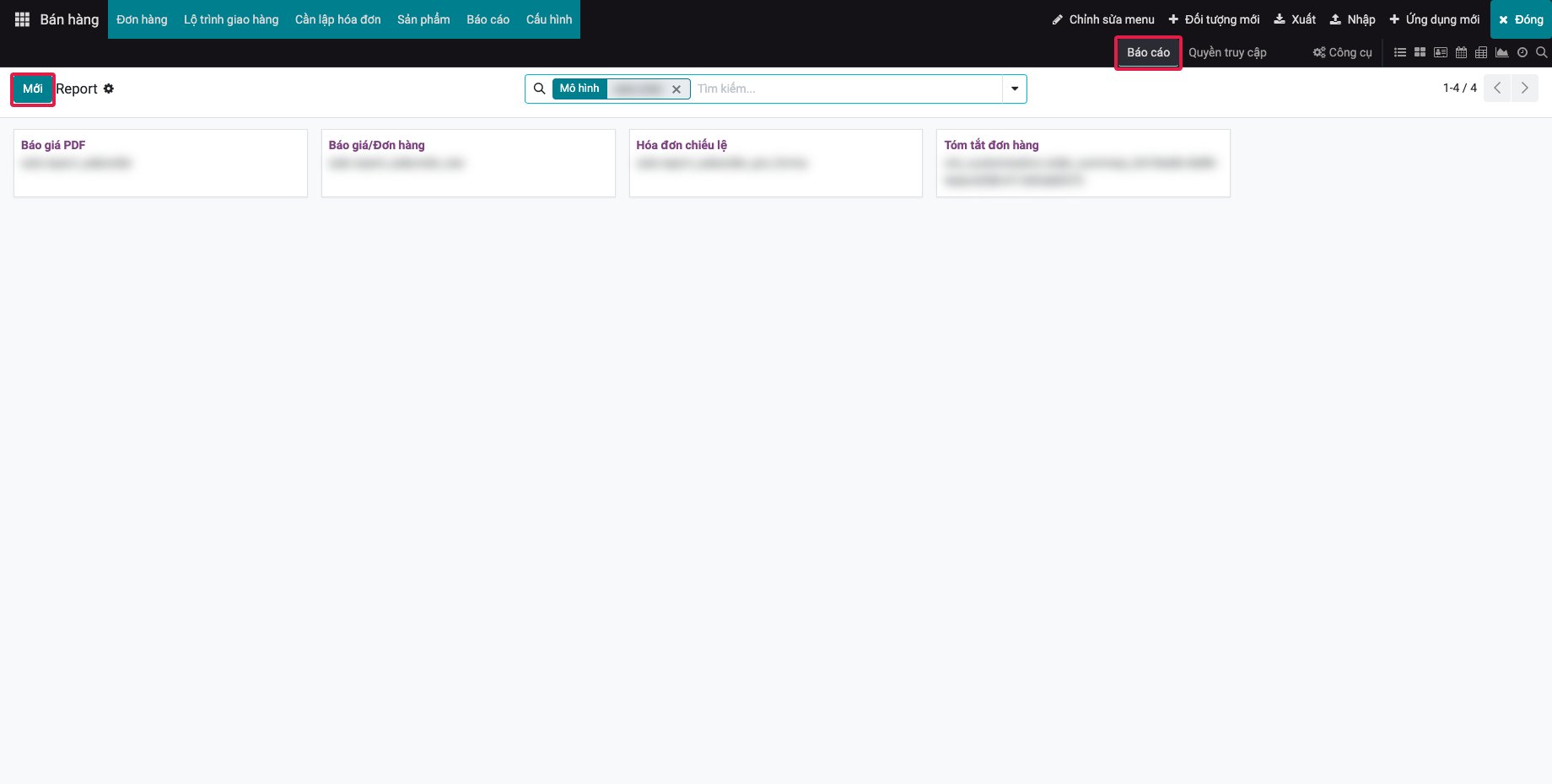
Nhấp một thẻ để mở báo cáo đó trong trình soạn báo cáo.
Tạo báo cáo
Trên trang Báo cáo, nhấp Mới.
Nhập Tên báo cáo và chọn điểm xuất phát: Bên ngoài (đầu trang/chân trang doanh nghiệp), Nội bộ (đầu trang/chân trang tối giản) hoặc Trống (không có đầu trang/chân trang).
Nhấp Tạo.
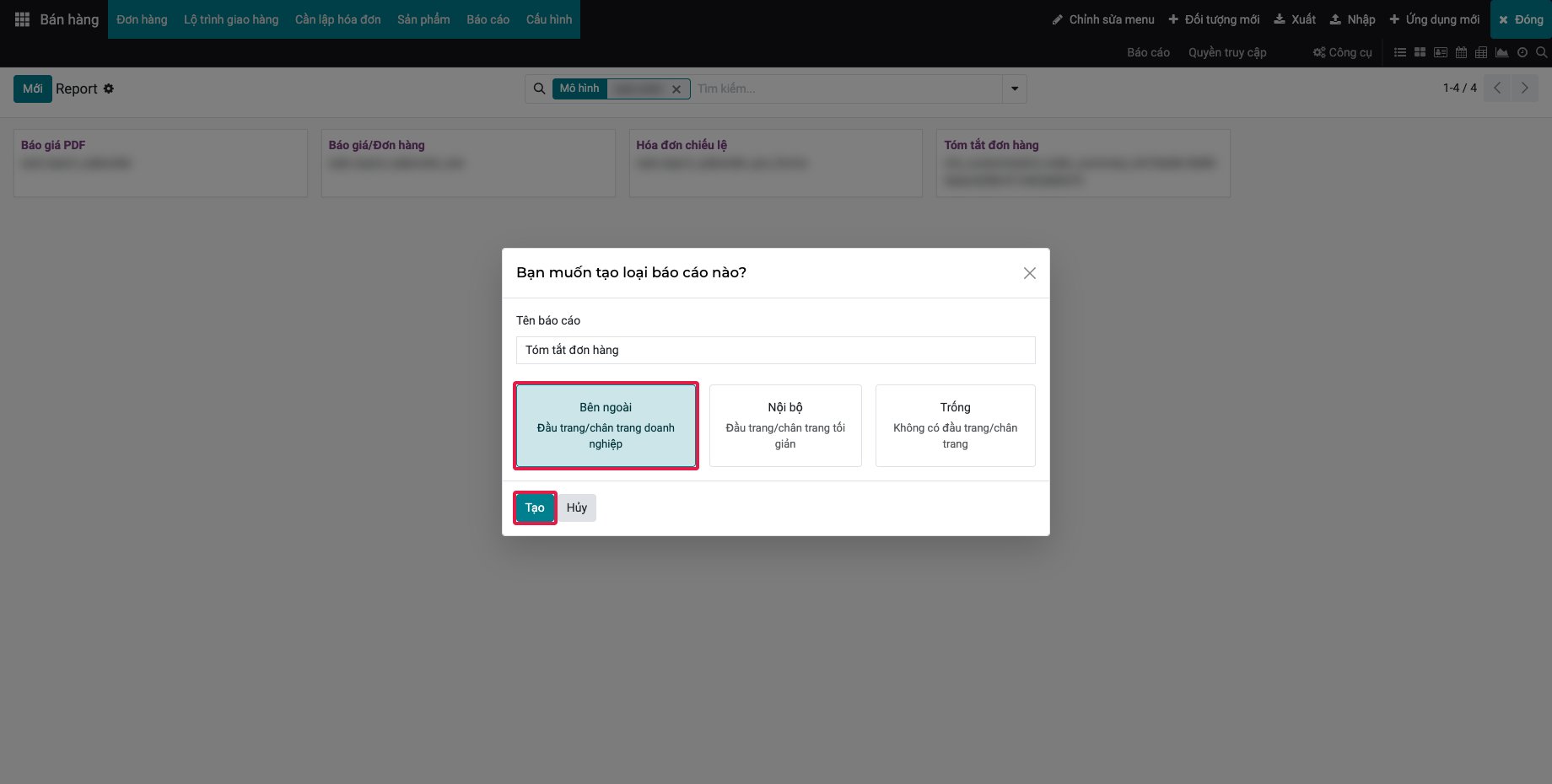
Báo cáo mới mở trong trình soạn và được thêm vào menu in của màn hình.
Trình soạn báo cáo

Trình soạn có ba phần:
Các tab Thêm, Báo cáo và Thuộc tính ở bên trái. Tab Thêm liệt kê các khối bạn có thể đặt. Tab Thuộc tính dùng được khi đã chọn một phần tử.
Hoàn tác và Làm lại phía trên báo cáo. Hai nút này có lịch sử riêng, tách biệt với lịch sử của trình soạn màn hình.
Nút chuyển Trình soạn thảo và Xem trước ở góc trên bên phải của báo cáo.
Báo cáo ở giữa hiển thị bố cục của công ty, ví dụ logo và địa chỉ, như một khung cố định. Chỉ phần nội dung của chính báo cáo mới chọn và sửa được.
Thêm một khối
Trên tab Thêm, các khối được xếp thành ba nhóm.
Nhóm |
Khối |
|---|---|
KHỐI |
Hàng, Cột, Trường, Khối Văn Bản và Ảnh. |
NỘI TUYẾN |
Văn bản Inline và Trường cùng dòng. |
DỮ LIỆU BẢNG |
Bảng dữ liệu động, Cột trong bảng và Cột trình tự. |
Để đặt một khối, kéo khối từ tab Thêm vào báo cáo. Khi bạn kéo, các vùng thả mảnh xuất hiện ở những nơi khối có thể đặt; thả khối vào một trong các vùng đó.
Hàng và cột
Kéo Hàng vào báo cáo. Cửa sổ Thêm cột hỏi hàng có bao nhiêu cột: One Column, Two Columns, Three Columns hoặc Manual, trong đó bạn nhập số cột. Nhấp Xác nhận.
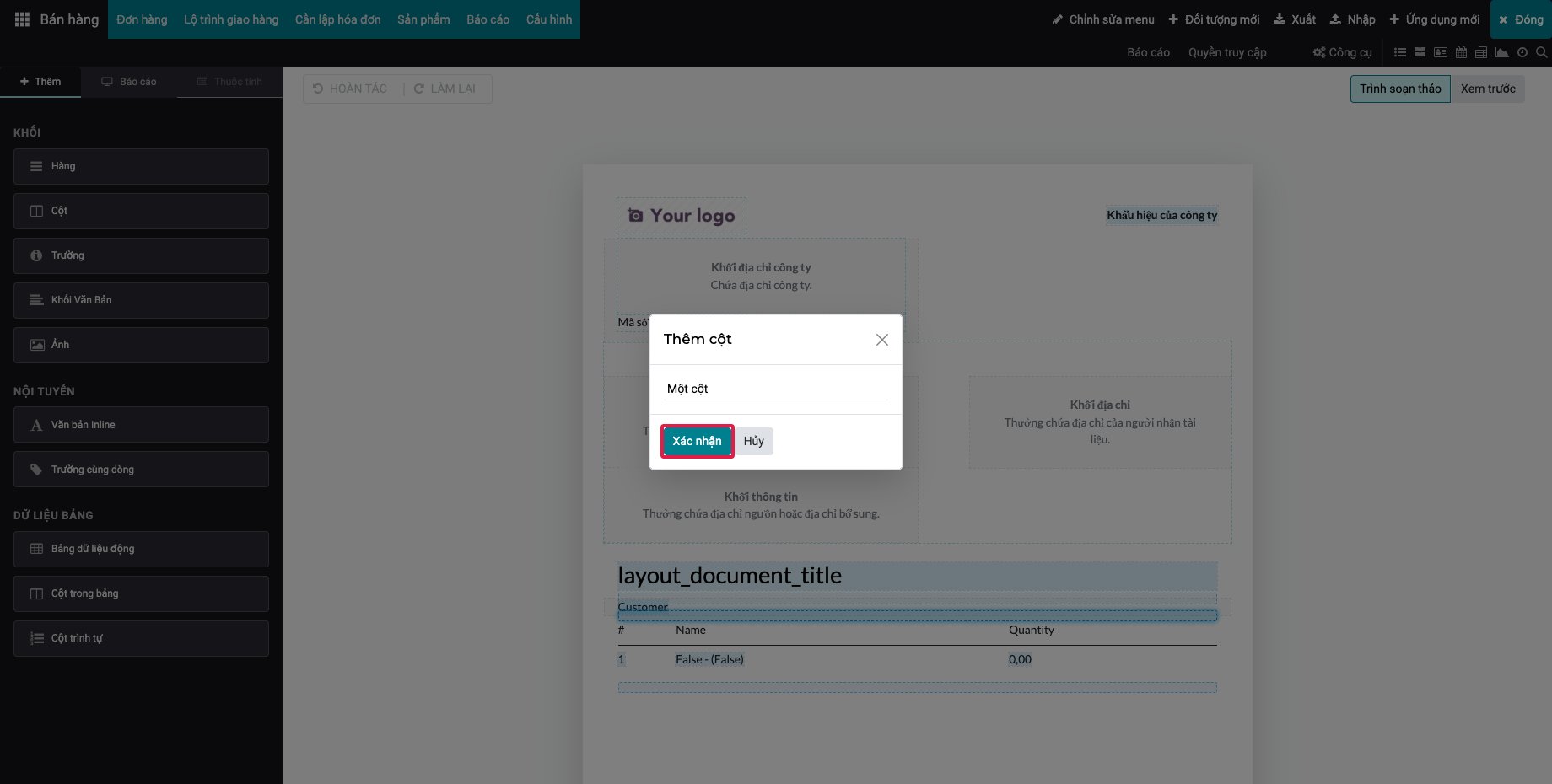
Một hàng được chia thành 12 phần bằng nhau và các cột chia đều hàng đó. Để đổi độ rộng của một cột, chọn cột đó rồi trên tab Thuộc tính, đổi Size trong Grid System. Offset chừa các phần trống phía trước cột. Tổng kích thước và độ lệch của một hàng phải bằng 12.
Để thêm một cột vào hàng có sẵn, kéo Cột vào một vùng thả của hàng đó.
Trường
Một trường in giá trị của bản ghi, nên giá trị đổi theo từng tài liệu.
Kéo Trường vào báo cáo.
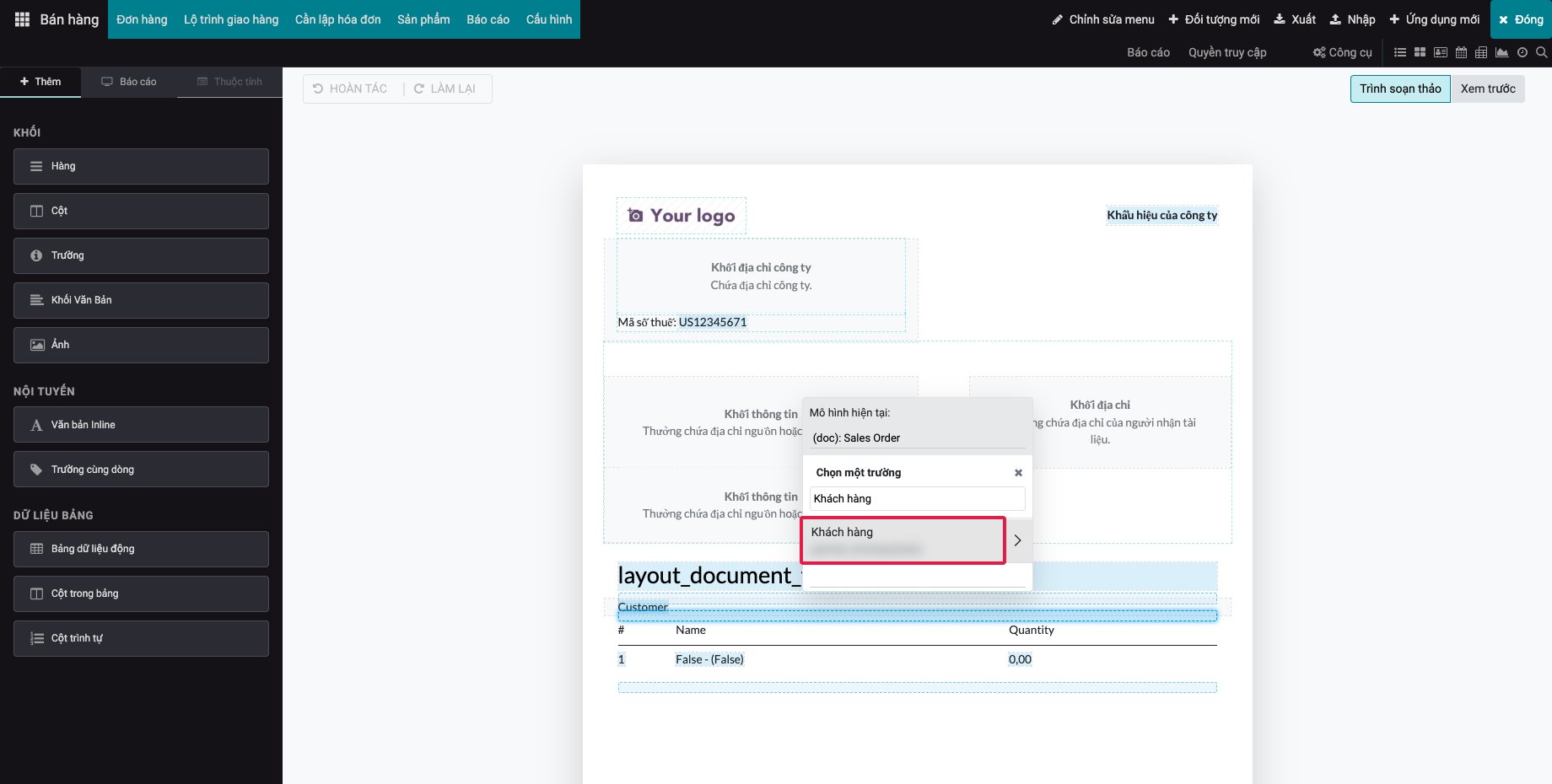
Trong danh sách Chọn một trường, nhập vào ô tìm kiếm và nhấp trường bạn muốn, ví dụ Khách hàng. Trường trỏ tới một bản ghi khác có mũi tên ở bên phải để chọn một trường của bản ghi đó.
![Danh sách Chọn một trường với Khách hàng được nhập vào ô tìm kiếm và trường Khách hàng được đánh dấu]()
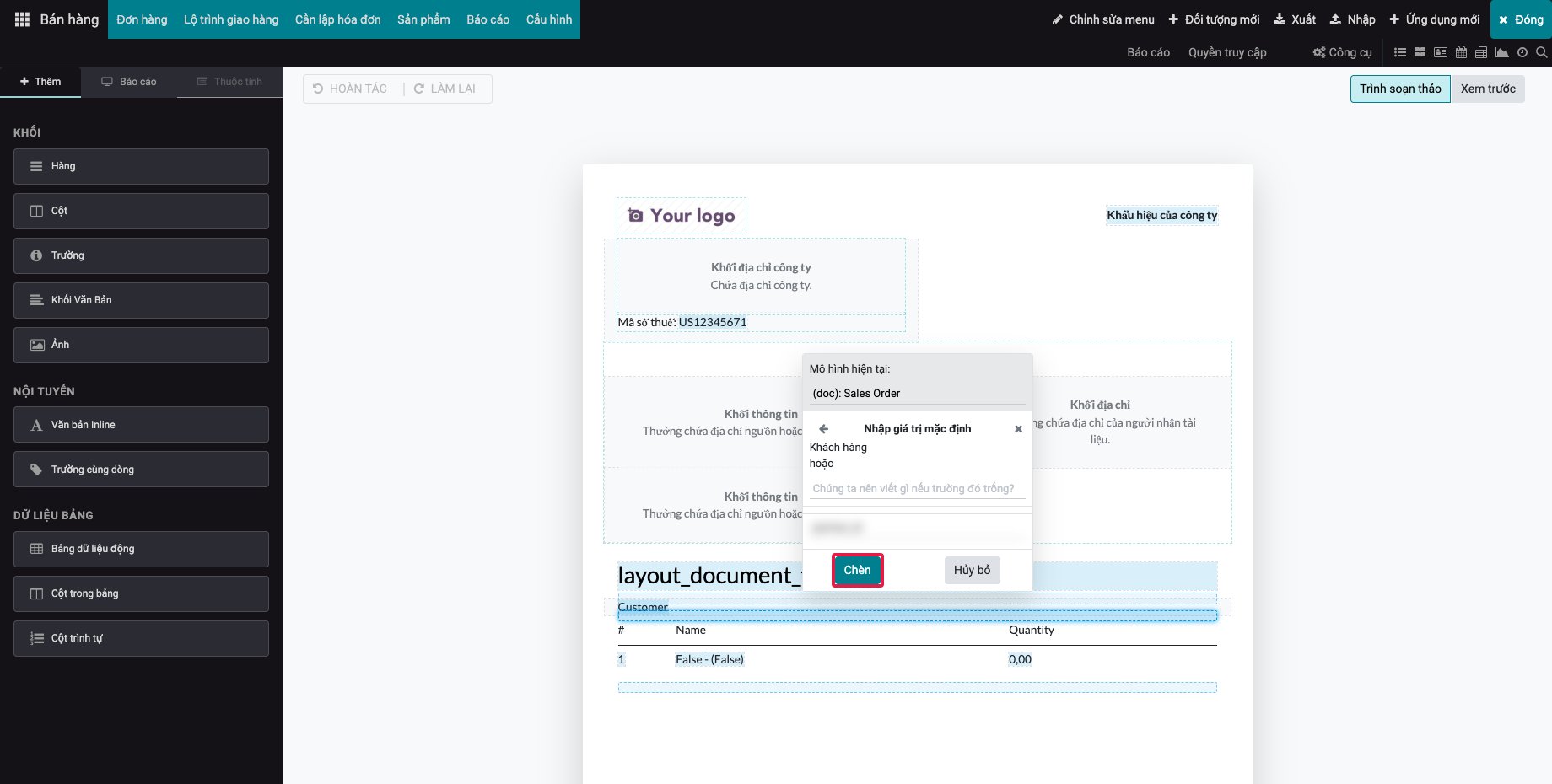
Ở bước Nhập giá trị mặc định, có thể nhập đoạn chữ sẽ in khi trường để trống, rồi nhấp Chèn.
![Bước Nhập giá trị mặc định với nút Chèn được đánh dấu]()
Trường cùng dòng hoạt động tương tự nhưng được đặt bên trong một dòng chữ thay vì trong một khối riêng.
Khối văn bản, văn bản cùng dòng và hình ảnh
Khối Văn Bản thêm một đoạn văn bản cố định. Văn bản Inline thêm một đoạn văn bản cố định trong một dòng. Chọn phần tử để nhập nội dung trong ô Nội dung của tab Thuộc tính.
Ảnh: sau khi thả, chọn hoặc tải lên một hình. Hình đó giống nhau trên mọi tài liệu. Để in hình khác nhau cho từng bản ghi, hãy dùng Trường để đặt một trường hình ảnh. Nhấp đúp vào một hình của báo cáo để thay hình.
Bảng dữ liệu
Bảng dữ liệu động in mỗi bản ghi của một danh sách thành một dòng, ví dụ các dòng của một đơn hàng.
Kéo Bảng dữ liệu động vào báo cáo.
Chọn danh sách cần in, ví dụ Dòng đơn hàng, rồi nhấp Chèn. Bảng được tạo với một cột đầu đánh số và một cột tên.
![Danh sách Chọn một trường với Dòng đơn hàng được nhập vào ô tìm kiếm và trường Dòng đơn hàng được đánh dấu]()
Kéo Cột trong bảng vào mép bảng, chọn một trường của dòng, ví dụ Số lượng, rồi nhấp Chèn.

Cột trình tự thêm một cột đánh số các dòng.
Thay đổi một phần tử
Nhấp một phần tử của báo cáo để chọn, rồi mở tab Thuộc tính.
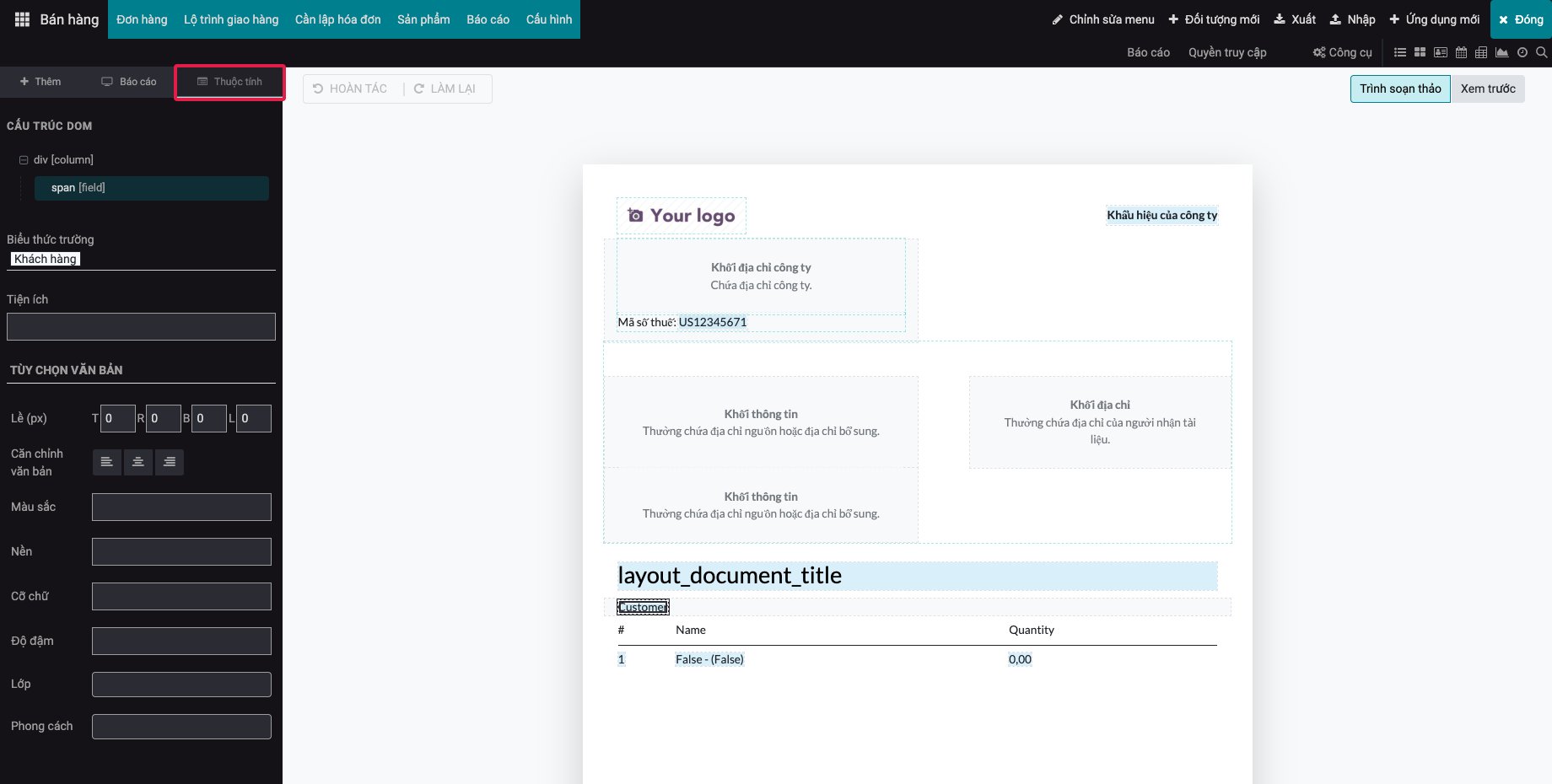
Cấu trúc DOM: phần tử đang chọn và các phần tử bên trong nó dạng cây. Rê chuột vào một hàng để thấy biểu tượng của hàng: biểu tượng thùng rác loại bỏ phần tử. Mỗi hàng cho biết loại phần tử, ví dụ column, field hoặc inline-text.
Grid System: Size và Offset của một cột, như đã mô tả ở trên.
Nội dung: văn bản của một phần tử văn bản.
Biểu thức trường và Tiện ích: với một trường, là giá trị được in và cách hiển thị giá trị đó.
Tùy chọn văn bản: Lề, Căn chỉnh văn bản, Màu sắc, Nền, Cỡ chữ, Độ đậm, Lớp và Phong cách.
Loại bỏ, ẩn và hiển thị một phần tử
Biểu tượng thùng rác của Cấu trúc DOM loại bỏ một phần tử theo một trong hai cách:
Phần tử do bạn thêm sẽ bị xóa.
Phần tử có sẵn cùng báo cáo được ẩn đi chứ không bị xóa, để các mô-đun mở rộng báo cáo vẫn hoạt động. Hàng của nó vẫn nằm trong cây, được đánh dấu (ẩn), và có biểu tượng con mắt tên Hiển thị. Nhấp biểu tượng đó để đưa phần tử trở lại.

Báo cáo có điều kiện
Một số báo cáo in nội dung khác nhau tùy theo điều kiện, ví dụ tiêu đề khác nhau cho báo giá, đơn hàng và hóa đơn chiếu lệ. Khi bạn chọn một phần tử thuộc báo cáo như vậy, danh sách Điều kiện xuất hiện phía trên báo cáo. Chọn một điều kiện trong đó để hiển thị và sửa trường hợp đó. Danh sách này chỉ chọn nội dung trình soạn đang hiển thị; nó không tạo ra điều kiện. Phần tử lồng trong một điều kiện khác còn hiển thị thêm danh sách Điều kiện cha.

Ẩn một trường hợp sẽ loại nó khỏi tài liệu in: các trường hợp còn lại được kiểm tra theo thứ tự thường lệ, như thể trường hợp bị ẩn không tồn tại.
Đặt các tùy chọn của báo cáo
Mở tab Báo cáo.
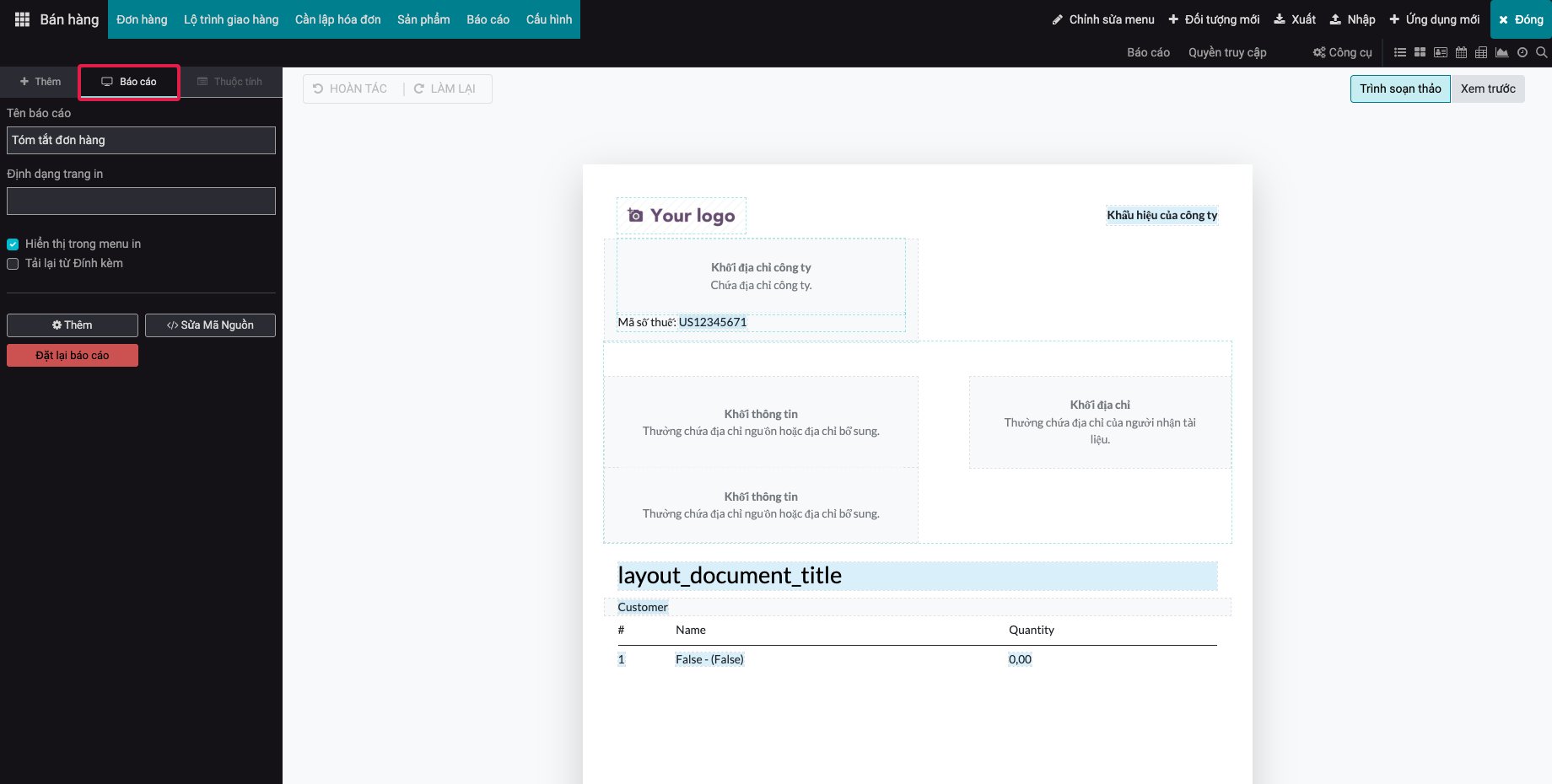
Tên báo cáo: tên hiển thị trong menu in.
Định dạng trang in: khổ giấy của báo cáo này.
Hiển thị trong menu in: đánh dấu để đưa báo cáo vào menu In của màn hình.
Tải lại từ Đính kèm: đánh dấu để in lại tệp PDF đã lưu thay vì tạo lại mỗi lần.
Thêm mở bản ghi đầy đủ của báo cáo.
Sửa Mã Nguồn mở mã XML của báo cáo để thực hiện thay đổi mà trình soạn không có.
Đặt lại báo cáo hủy mọi thay đổi đã thực hiện với báo cáo và đưa báo cáo về trạng thái ban đầu. Hệ thống hỏi xác nhận trước.
Báo cáo được lưu ngay khi bạn sửa. Không có nút Lưu.
Xem trước và in
Nhấp Xem trước ở góc trên bên phải của báo cáo để xem kết quả in cho một bản ghi thật. In sẽ in báo cáo. Bộ chuyển trang ở bên phải các nút cho biết bản xem trước dùng bản ghi nào; dùng các mũi tên để chuyển sang bản ghi khác. Bản ghi mà báo cáo không in được sẽ được báo như vậy thay vì hiển thị. Nhấp Trình soạn thảo để quay lại chỉnh sửa.

Đóng báo cáo bằng Báo cáo trên thanh công cụ, hoặc thoát Trình tùy chỉnh bằng Đóng. Người dùng in báo cáo từ menu In của màn hình.
Xem thêm
Bài viết liên quan