
Các bước phát hành và thu hồi phiếu quà tặng
Để phát hành phiếu, bạn tạo thẻ quà tặng từ chương trình phiếu: mỗi khách được chọn một phiếu, hoặc một số mã ẩn danh mà ai có mã đều dùng được. Mỗi phiếu có mã, số dư và ngày hết hạn. Bạn có thể gia hạn phiếu, hoặc thu hồi bằng cách đưa số dư về 0.
Ai |
Quản lý bán hàng (quyền Bán hàng ‣ Quản trị viên). |
Ứng dụng |
Bán hàng |
Trước khi bắt đầu
Thiết lập chương trình phiếu, xem Tổng quan và cấu hình phiếu quà tặng trong Viindoo.
Để gửi mã qua email, thiết lập máy chủ gửi thư, xem Cách kết nối Viindoo với máy chủ email riêng.
Phát hành phiếu quà tặng như thế nào?
Vào Bán hàng ‣ Sản phẩm ‣ Thẻ quà tặng & ví trả trước, mở chương trình phiếu và bấm Tạo thẻ quà tặng.
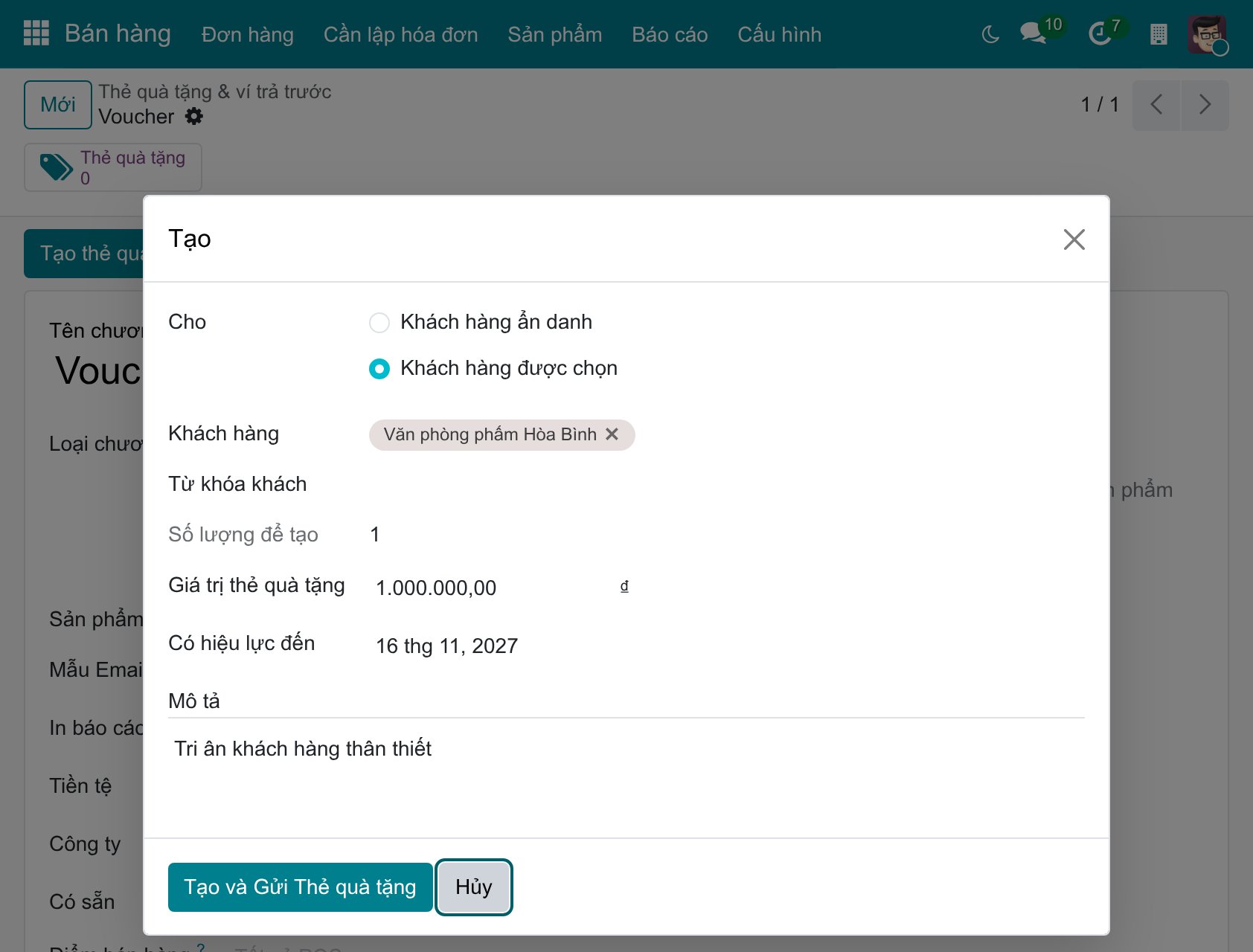
Ở Cho, chọn Khách hàng ẩn danh và nhập Số lượng để tạo, hoặc chọn Khách hàng được chọn và Khách hàng hoặc Từ khóa khách: mỗi khách một phiếu.
Nhập Giá trị thẻ quà tặng, ngày Có hiệu lực đến (để trống nếu không hết hạn) và Mô tả, ví dụ tên chiến dịch. Bấm Tạo Thẻ quà tặng (hoặc Tạo và Gửi Thẻ quà tặng với khách hàng được chọn: mỗi khách hàng nhận mã qua email).
![Cửa sổ Tạo với khách hàng, số lượng, giá trị và thời hạn]()
Phiếu cũng được phát hành khi khách mua sản phẩm phiếu: xác nhận đơn sẽ tạo phiếu và gửi cho khách.
Xem các phiếu đã phát hành ở đâu?
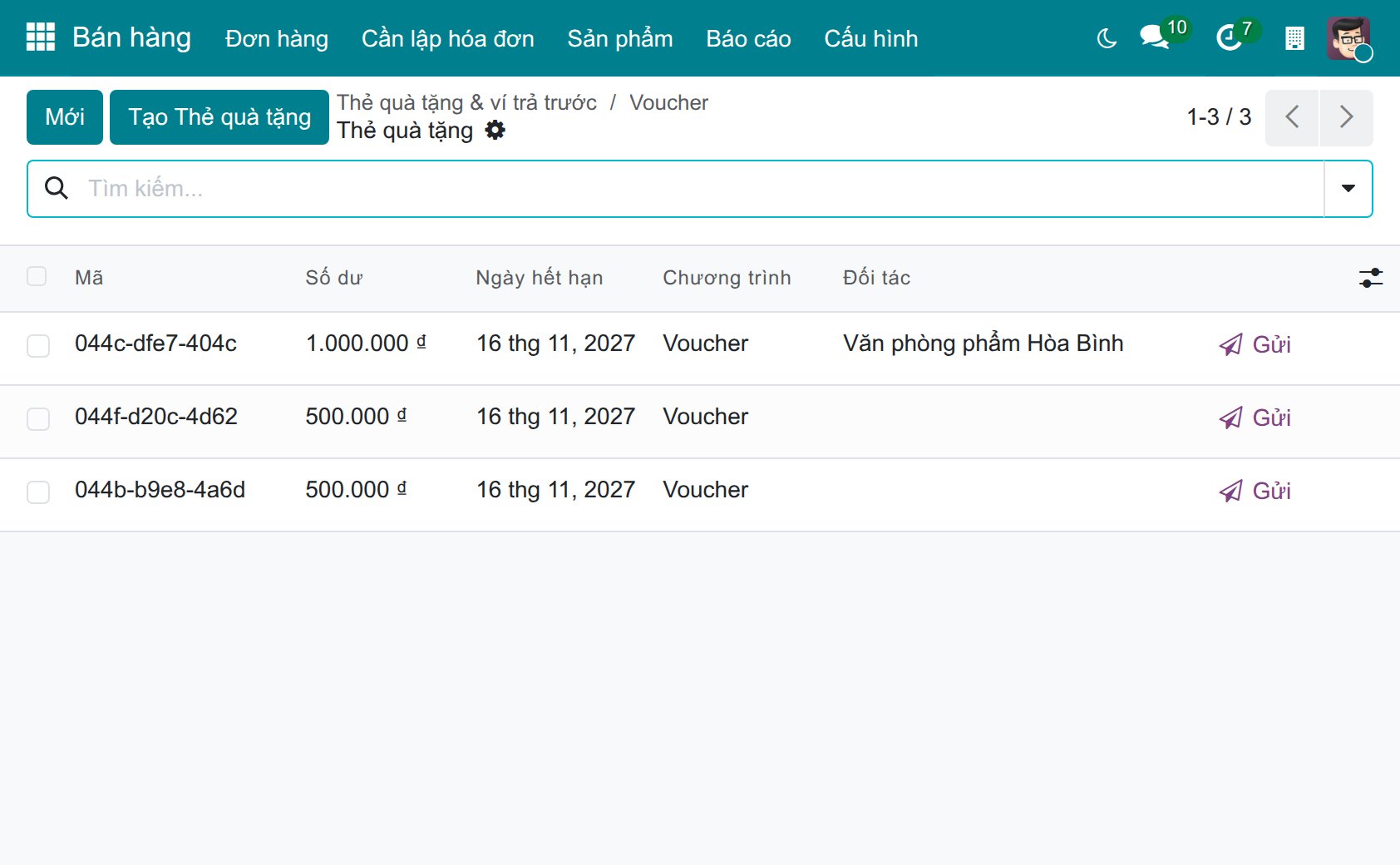
Trên chương trình, bấm nút Thẻ quà tặng. Mỗi phiếu hiện Mã, Số dư, Ngày hết hạn và Đối tác. Bấm Gửi để gửi mã qua email.
![Các phiếu của chương trình với mã, số dư và ngày hết hạn]()
Gia hạn phiếu như thế nào?
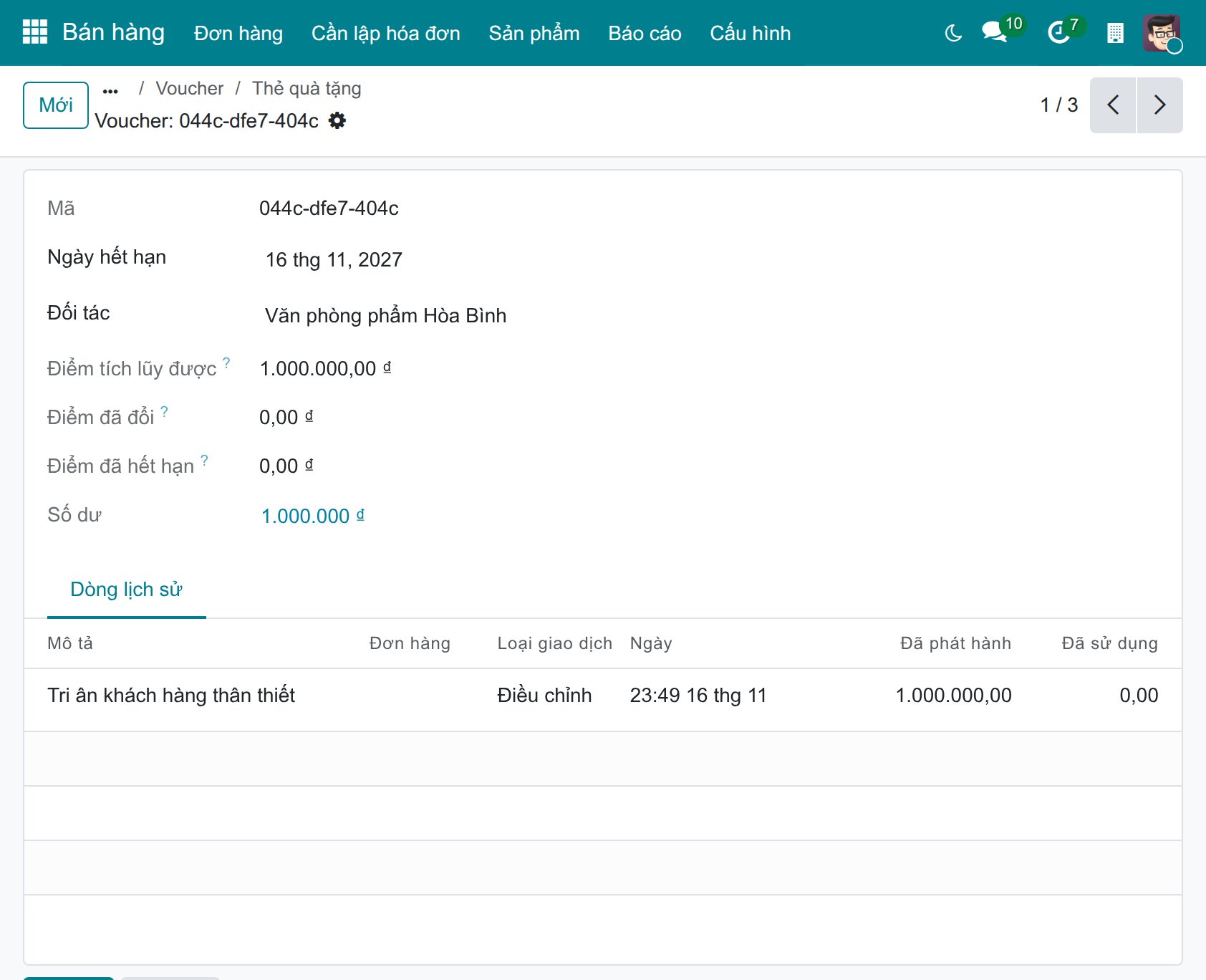
Mở phiếu và đổi Ngày hết hạn. Bạn cũng có thể gán phiếu cho một khách ở Đối tác. Thay đổi được lưu khi rời biểu mẫu.
![Một phiếu với ngày hết hạn, đối tác và lịch sử]()
Thu hồi phiếu như thế nào?
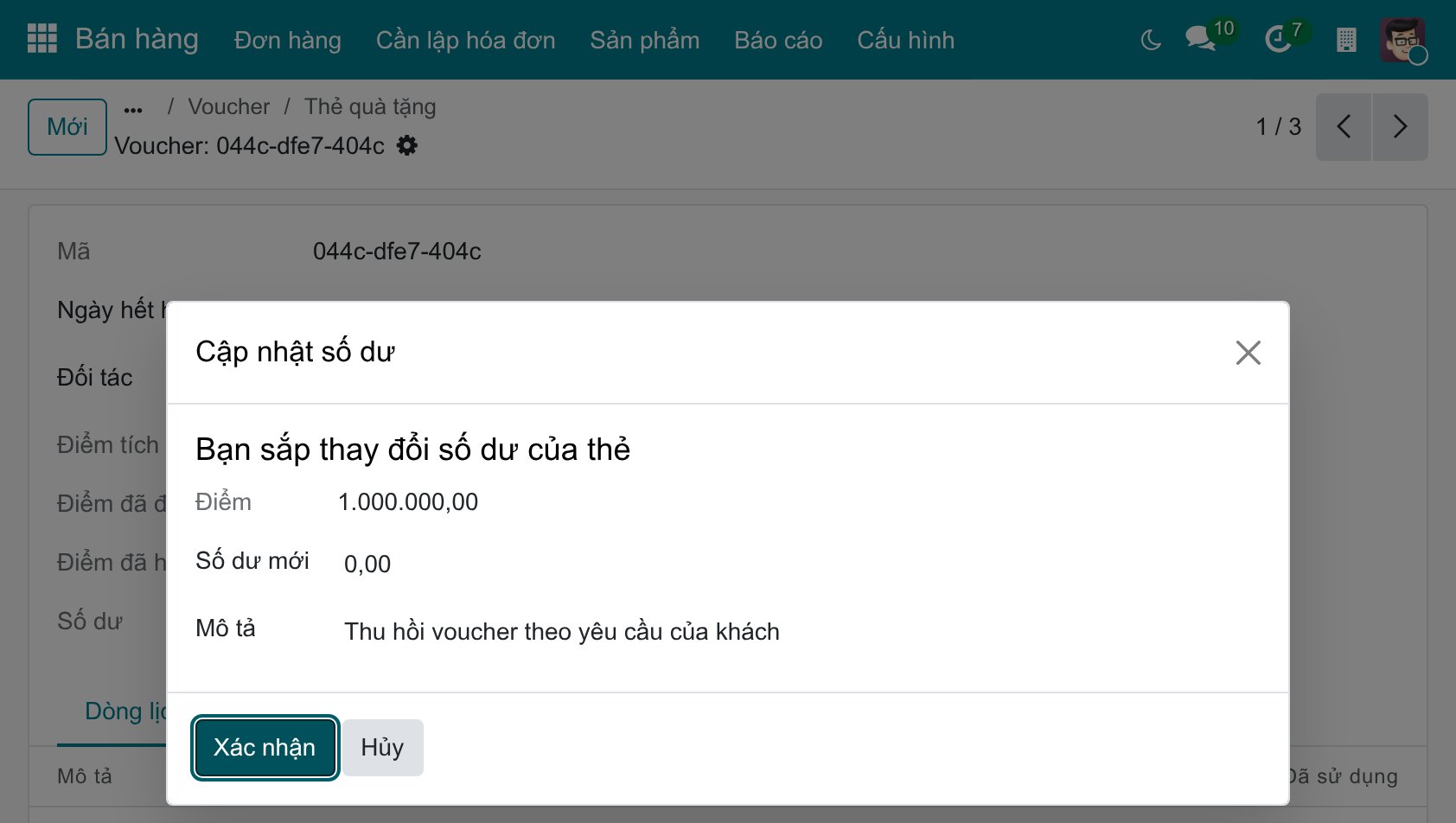
Mở phiếu và bấm vào Số dư.
Ở cửa sổ Cập nhật số dư, nhập 0 ở Số dư mới, Mô tả lý do, và bấm Xác nhận. Phiếu không còn thanh toán được; thay đổi được lưu trong Dòng lịch sử.
![Cửa sổ Cập nhật số dư để đổi số dư của phiếu]()
Lỗi thường gặp
Vấn đề |
Cách xử lý |
|---|---|
Khách không nhận được mã. |
Kiểm tra email của khách và máy chủ gửi thư, rồi bấm Gửi. |
Phiếu không dùng được nữa. |
Ngày hết hạn đã qua hoặc số dư bằng 0. |
Bước tiếp theo
Sử dụng phiếu quà tặng: cho khách thanh toán bằng phiếu.