
Cách in hóa đơn bằng máy in Epson ePOS không cần IoT Box
Máy in hóa đơn Epson nằm cùng mạng nội bộ với quầy có thể in hóa đơn của cửa hàng trực tiếp từ trình duyệt. Quầy gửi hóa đơn tới địa chỉ máy in mà bạn nhập trong thiết lập cửa hàng, nên bạn không cần Hộp IoT. Bạn cũng có thể cho máy in mở ngăn kéo đựng tiền được nối với nó.
Ai |
Quản lý cửa hàng có quyền Điểm bán hàng ‣ Quản trị viên, người thiết lập cửa hàng. Sau đó thu ngân in hóa đơn như bình thường. |
Ứng dụng |
Điểm bán hàng |
Trước khi bắt đầu
Máy in được kết nối vào mạng nội bộ, và máy tính hoặc máy tính bảng chạy quầy bán hàng ở cùng mạng đó. Không thể truy cập máy in từ một mạng khác.
Trên máy in, phần bạn thiết lập bằng công cụ của nhà sản xuất chứ không phải trong Viindoo, ghi lại địa chỉ IP của máy in, và kiểm tra dịch vụ ePOS-Print đã bật và Device ID là local_printer.
Nếu máy in có tùy chọn Automatic Certificate Update và bạn bật nó, bạn có thể dùng số sê-ri của máy in thay cho địa chỉ IP.
Làm thế nào để kết nối máy in với cửa hàng?
Vào Điểm bán hàng ‣ Cấu hình ‣ Thiết lập và chọn cửa hàng ở trường Điểm bán hàng phía trên cùng.
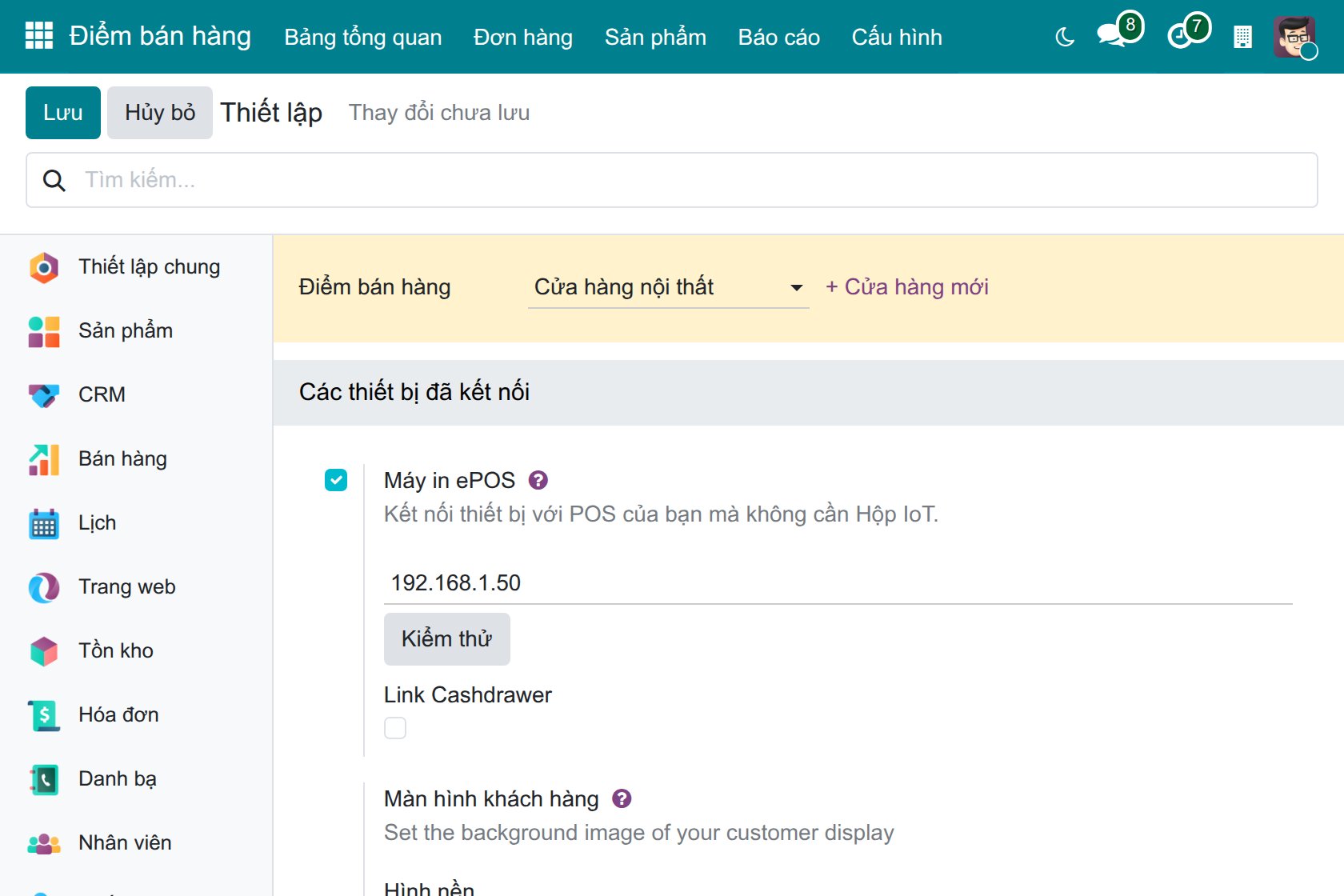
Trong mục Các thiết bị đã kết nối, tích Máy in ePOS.
Ở trường xuất hiện, nhập địa chỉ IP của máy in, ví dụ 192.168.1.50. Nếu bạn bật Automatic Certificate Update trên máy in, hãy nhập số sê-ri của máy in: Viindoo chuyển nó thành tên miền của máy in khi bạn rời khỏi trường.
Bấm Kiểm thử. Máy in in một hóa đơn thử và Viindoo xác nhận. Khi kiểm thử không thành công, một thông báo cho biết lý do, xem Các vấn đề thường gặp bên dưới.
![Thiết lập Máy in ePOS với địa chỉ máy in và nút Kiểm thử]()
Để mở ngăn kéo đựng tiền từ máy in, tích Link Cashdrawer. Tùy chọn này xuất hiện khi đã điền địa chỉ máy in.
Bấm Lưu.
Ghi chú
Khi cửa hàng cũng dùng Hộp IoT, một cảnh báo cho biết máy in Epson sẽ thay thế máy in hóa đơn của Hộp IoT.
Làm thế nào để in hóa đơn?
Mở quầy của cửa hàng. Hóa đơn được in trên máy in Epson: in hóa đơn từ màn hình hóa đơn của đơn hàng, hoặc để quầy tự in ngay khi ghi nhận thanh toán, xem Quản lý biên lai điểm bán lẻ. Với Link Cashdrawer, máy in mở ngăn kéo đựng tiền khi đơn hàng được thanh toán bằng tiền mặt hoặc khi quầy trả lại tiền thừa, và màn hình thanh toán có nút Mở ngăn kéo đựng tiền.
Các vấn đề thường gặp
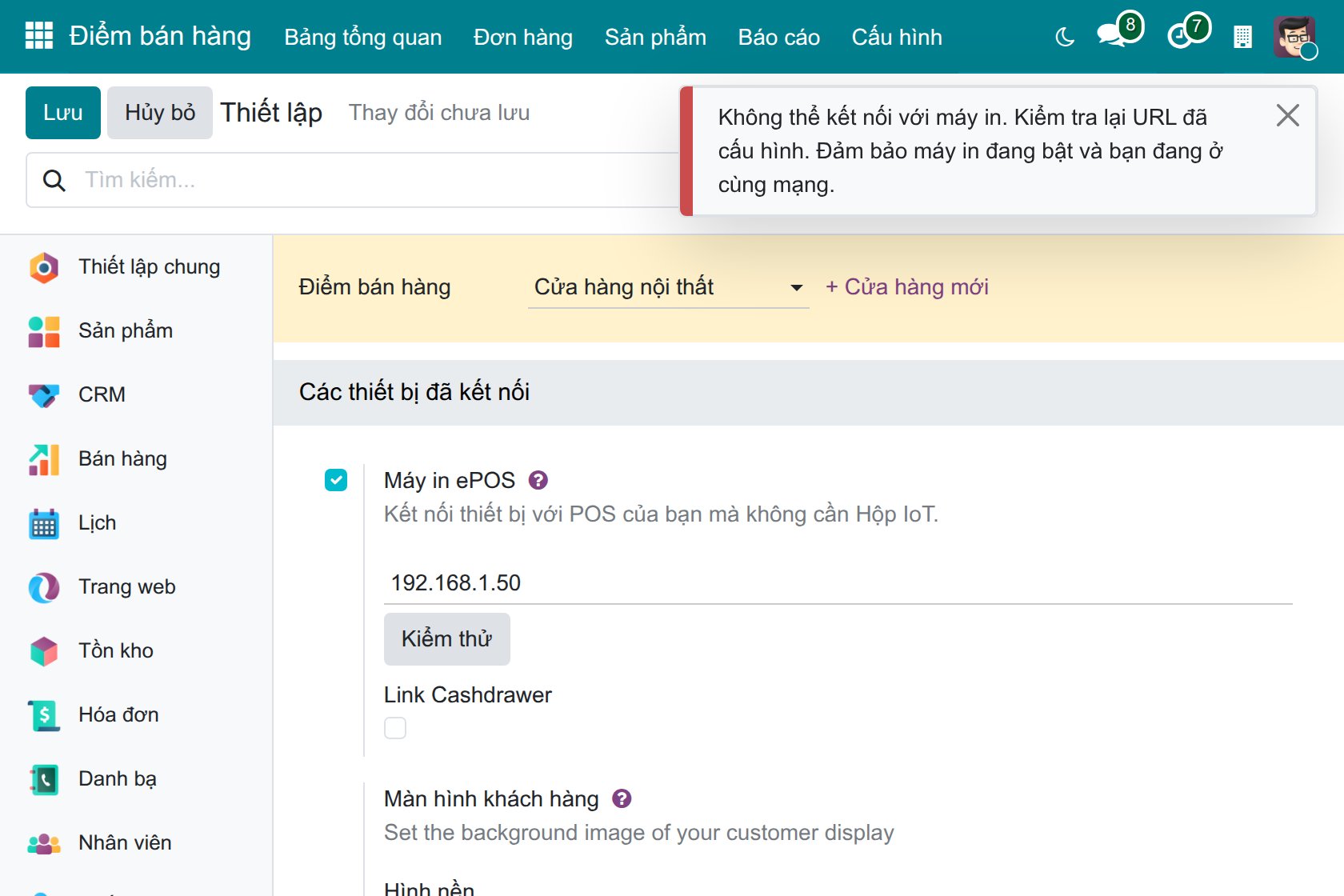
Khi bạn bấm Kiểm thử và máy in không phản hồi, Viindoo hiển thị một thông báo.
Thông báo |
Cách xử lý |
|---|---|
Không thể kết nối với máy in. Kiểm tra lại URL đã cấu hình. Đảm bảo máy in đang bật và bạn đang ở cùng mạng. |
Kiểm tra địa chỉ máy in, máy in đã bật và quầy chạy cùng mạng nội bộ. |
Please configure a valid ePoS url in order to test the printer (Hãy cấu hình URL ePOS hợp lệ để kiểm thử máy in) |
Nhập địa chỉ máy in trước khi bấm Kiểm thử. |
Printer cover is open (nắp máy in đang mở), hoặc The paper is empty (hết giấy) |
Đóng nắp hoặc nạp cuộn giấy, rồi in lại. |
Check the printer configuration for the 'Device ID' setting. (Kiểm tra cấu hình 'Device ID' của máy in.) |
Đặt Device ID của dịch vụ ePOS-Print trên máy in là local_printer. |
Quyền Truy cập mạng nội bộ chưa được cấp hoặc bị từ chối |
Cho phép truy cập mạng nội bộ đối với trang web Viindoo trong cài đặt trình duyệt của bạn. Hãy dùng trình duyệt nền Chromium. |
In không thành công kèm thông báo The printer is not reachable. (không kết nối được với máy in) |
Máy in đã ngoại tuyến: kiểm tra nguồn điện và kết nối mạng của máy in, rồi in lại. |
Bước tiếp theo
Tùy chỉnh hóa đơn: Quản lý biên lai điểm bán lẻ.
Đếm tiền mặt trong ngăn kéo: Hướng dẫn thiết lập và quản lý Thanh toán bằng tiền mặt.