
Cách kết nối Viindoo với máy chủ email riêng
Để gửi và nhận email bằng tên miền riêng của công ty, vào Thiết lập ‣ Thiết lập chung, tích Sử dụng Máy chủ email tùy chỉnh ở mục Email, rồi tạo máy chủ gửi (SMTP) trong Máy chủ gửi Email, máy chủ nhận (IMAP hoặc POP) trong Máy chủ thư đến, và đặt Tên miền bí danh. Từ đó Viindoo gửi báo giá, hóa đơn, thông báo từ tên miền của bạn và gắn email trả lời vào đúng chứng từ.
Ai làm |
Quản trị viên, có sẵn thông tin kết nối do nhà cung cấp email cấp (tên máy chủ, cổng, mã hóa, tên đăng nhập và mật khẩu). |
Ứng dụng |
Thiết lập |
Cần có trước
Đã có hệ thống Viindoo, xem Cách đăng ký và tạo hệ thống Viindoo.
Nếu dùng Viindoo SaaS, máy chủ email đã được thiết lập sẵn: bạn chỉ cần đổi Tên miền bí danh nếu muốn dùng tên miền riêng.
Làm sao để thiết lập máy chủ gửi email?
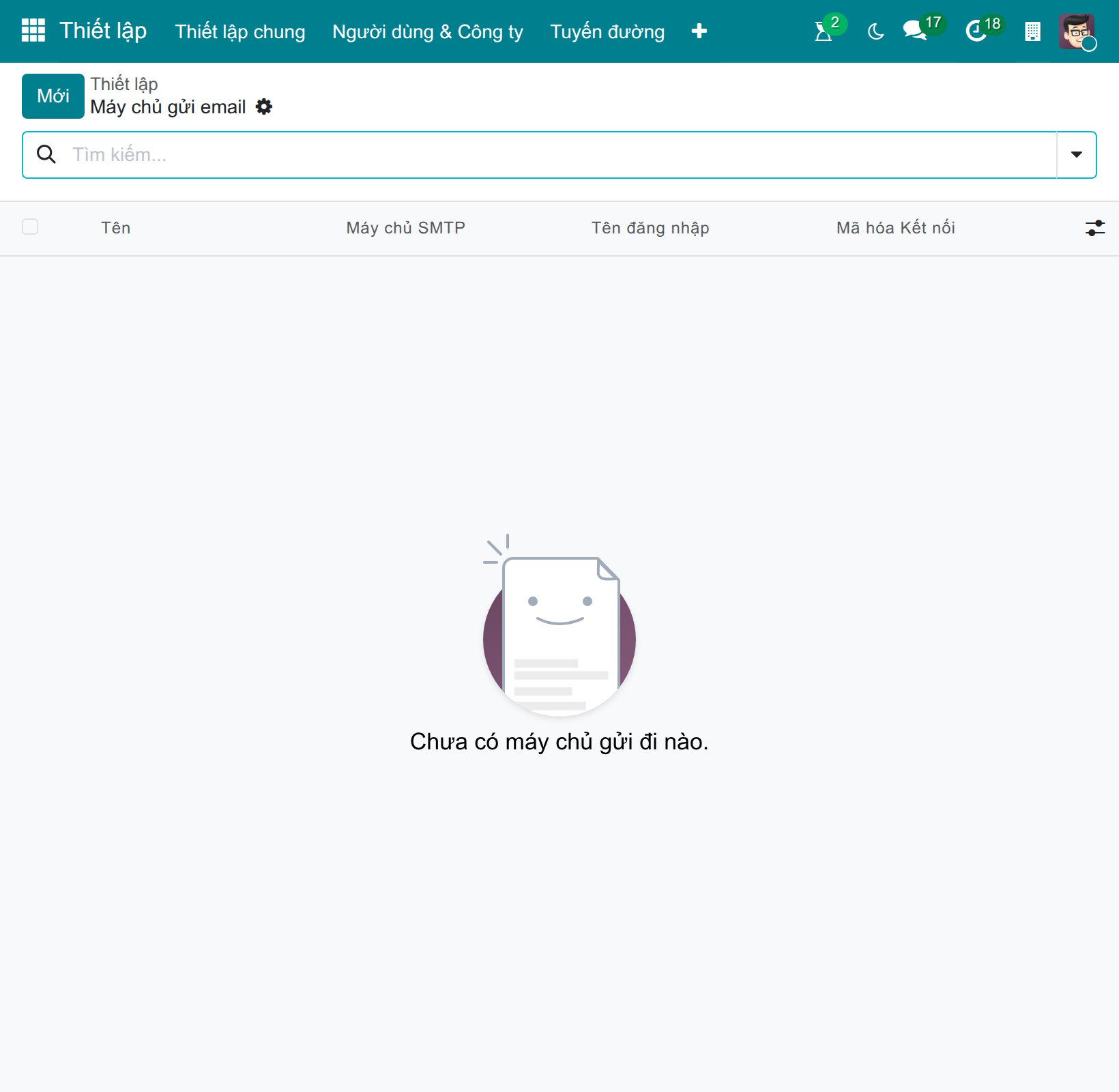
Vào Thiết lập ‣ Thiết lập chung, tích Sử dụng Máy chủ email tùy chỉnh ở mục Email và bấm Máy chủ gửi Email. Ở chế độ nhà phát triển, bạn cũng có thể vào Thiết lập ‣ Kỹ thuật ‣ Email ‣ Máy chủ gửi email.
![Danh sách máy chủ gửi email với nút Mới]()
Bấm Mới và điền các trường mô tả ở Máy chủ gửi email cần những trường nào?.
![Biểu mẫu máy chủ gửi mail với tên, bộ lọc TỪ, xác thực, mã hóa kết nối, máy chủ SMTP và cổng]()
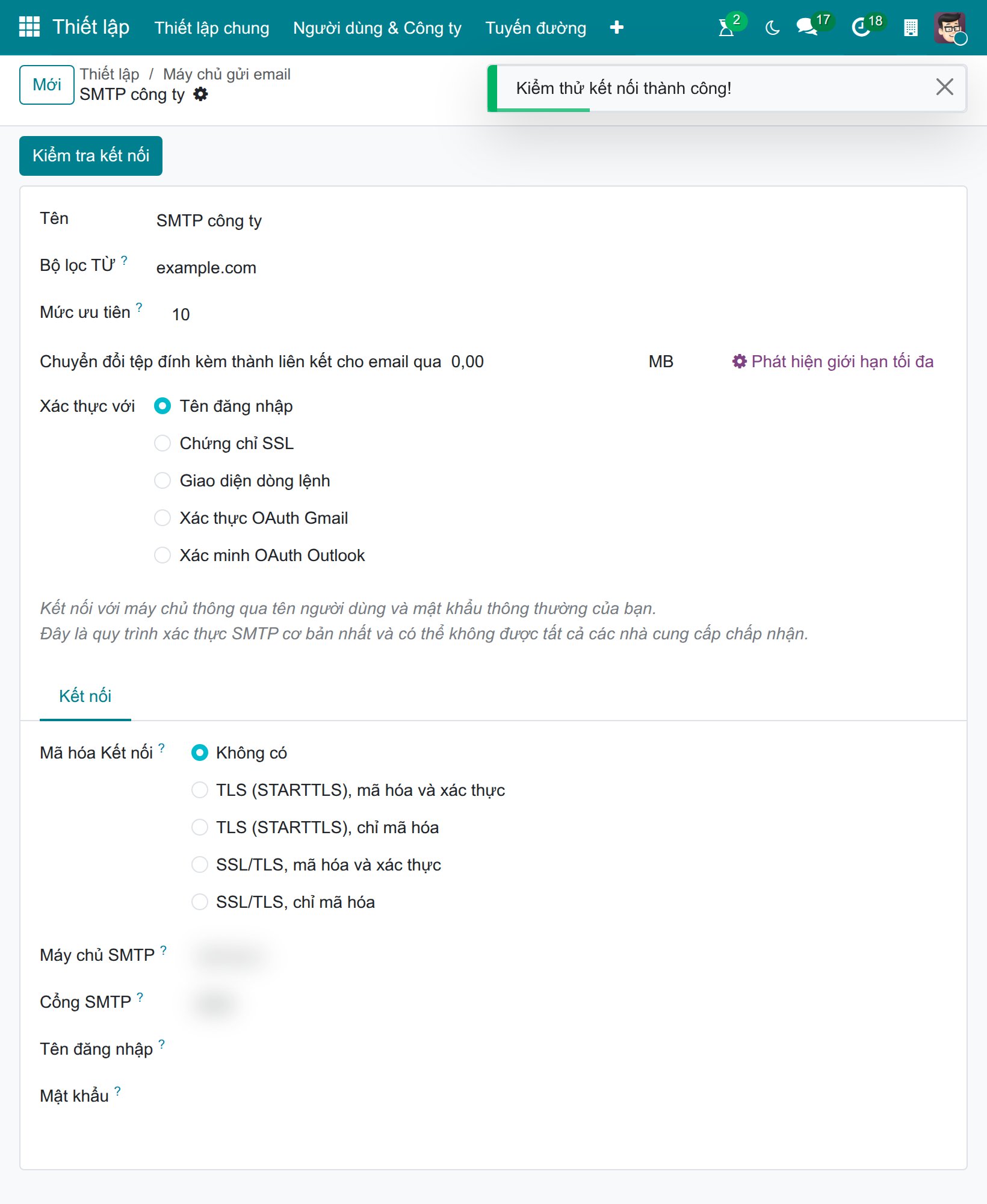
Bấm Kiểm tra kết nối. Nếu thông tin đúng, Viindoo báo Kiểm thử kết nối thành công!.
![Thông báo Kiểm thử kết nối thành công]()
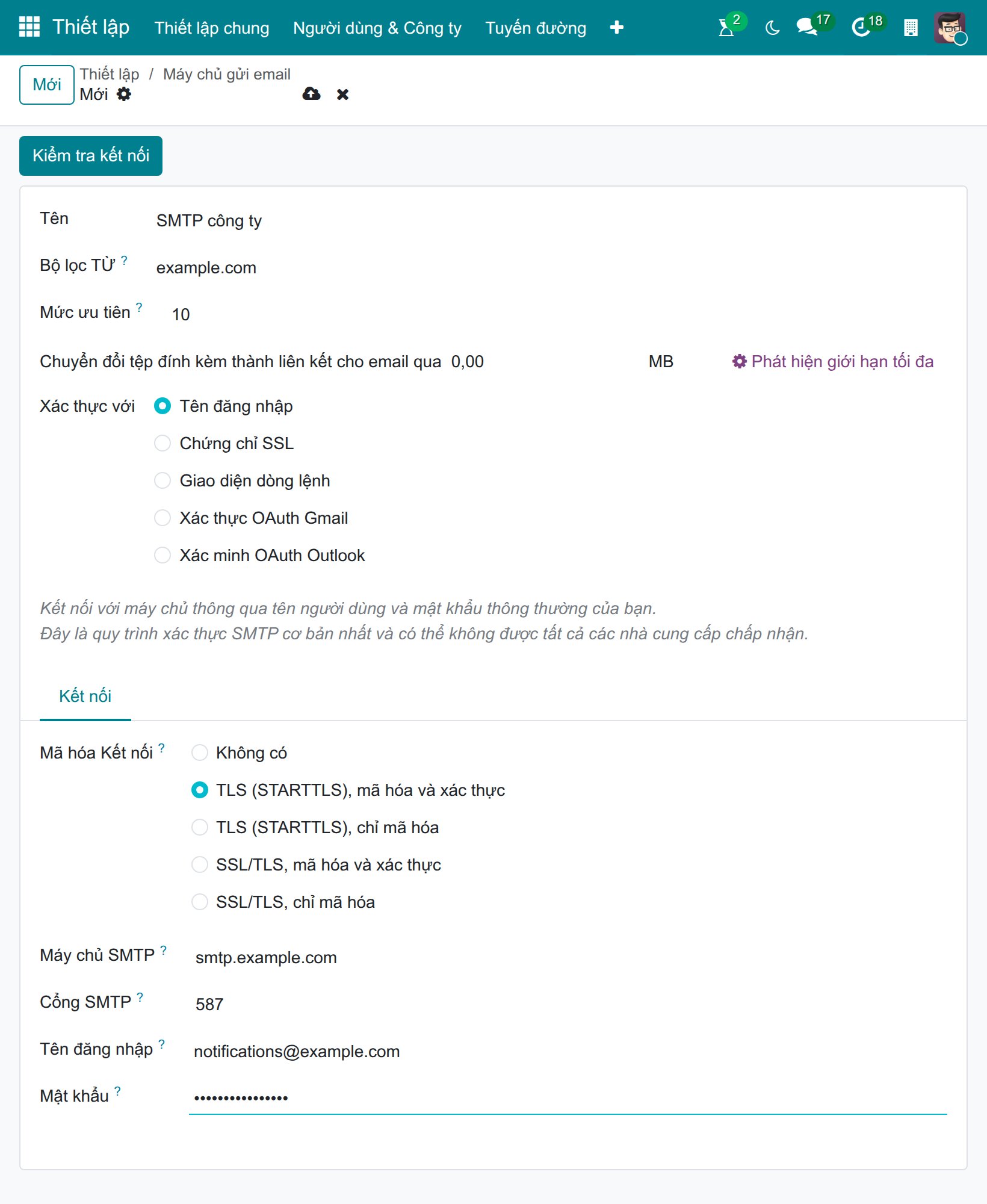
Máy chủ gửi email cần những trường nào?
Trường |
Cần nhập |
|---|---|
Tên |
Tên để nhận biết máy chủ, ví dụ SMTP công ty. |
Mức ưu tiên |
Khi có nhiều máy chủ gửi dùng được, máy chủ có số nhỏ nhất được dùng trước (mặc định 10). |
Bộ lọc TỪ |
Các địa chỉ email hoặc tên miền được phép gửi qua máy chủ này, cách nhau bằng dấu phẩy, ví dụ example.com. |
Chuyển đổi tệp đính kèm thành liên kết cho email qua |
Dung lượng tối đa, tính bằng MB, của tệp đính kèm gửi ngay trong email. Tệp lớn hơn được thay bằng liên kết tải xuống. Bấm Phát hiện giới hạn tối đa để Viindoo tự tìm giới hạn của máy chủ. Giá trị 0 giữ mọi tệp đính kèm trong email. |
Xác thực với |
Tên đăng nhập (tên đăng nhập và mật khẩu, lựa chọn thông dụng), Chứng chỉ SSL (chứng chỉ và khóa riêng), Giao diện dòng lệnh (thiết lập trong tệp cấu hình máy chủ), Xác thực OAuth Gmail hoặc Xác minh OAuth Outlook (xem các tùy chọn Gmail và Outlook trong Thiết lập chung, mục Email). |
Mã hóa Kết nối |
TLS (STARTTLS), mã hóa và xác thực (khuyến nghị, thường dùng cổng 587), SSL/TLS, mã hóa và xác thực (thường dùng cổng 465), hai biến thể chỉ mã hóa chỉ mã hóa mà không kiểm tra chứng chỉ của máy chủ, hoặc Không có (không mã hóa). |
Máy chủ SMTP, Cổng SMTP |
Tên máy chủ hoặc địa chỉ IP và cổng do nhà cung cấp cấp. Thường là 465 cho SSL/TLS và 25 hoặc 587 cho trường hợp khác. |
Tên đăng nhập, Mật khẩu |
Thông tin đăng nhập của hộp thư dùng để gửi. |
Gỡ lỗi (chế độ nhà phát triển) |
Ghi toàn bộ phiên trao đổi SMTP vào nhật ký máy chủ. Chỉ bật khi cần tìm lỗi kết nối: nhật ký có thể chứa thông tin bảo mật. |
Làm sao để đặt tên miền bí danh?
Tên miền bí danh là tên miền của các địa chỉ nhận thư (ví dụ sales@example.com) và của địa chỉ trả lời trên email Viindoo gửi đi.
Kích hoạt chế độ nhà phát triển, vào Thiết lập ‣ Kỹ thuật ‣ Email ‣ Miền bí danh và bấm Mới.
Nhập Miền (ví dụ example.com) và, nếu cần, bí danh thư bị trả về (bounce), bí danh nhận chung (catchall) và địa chỉ gửi mặc định.
Quay lại Thiết lập ‣ Thiết lập chung và chọn bản ghi trong Tên miền bí danh (trường sau ký tự @) ở mục Email.
![Mục Email của thiết lập với Sử dụng máy chủ email tùy chỉnh, liên kết Máy chủ email đến và Máy chủ email đi cùng trường Tên miền bí danh]()
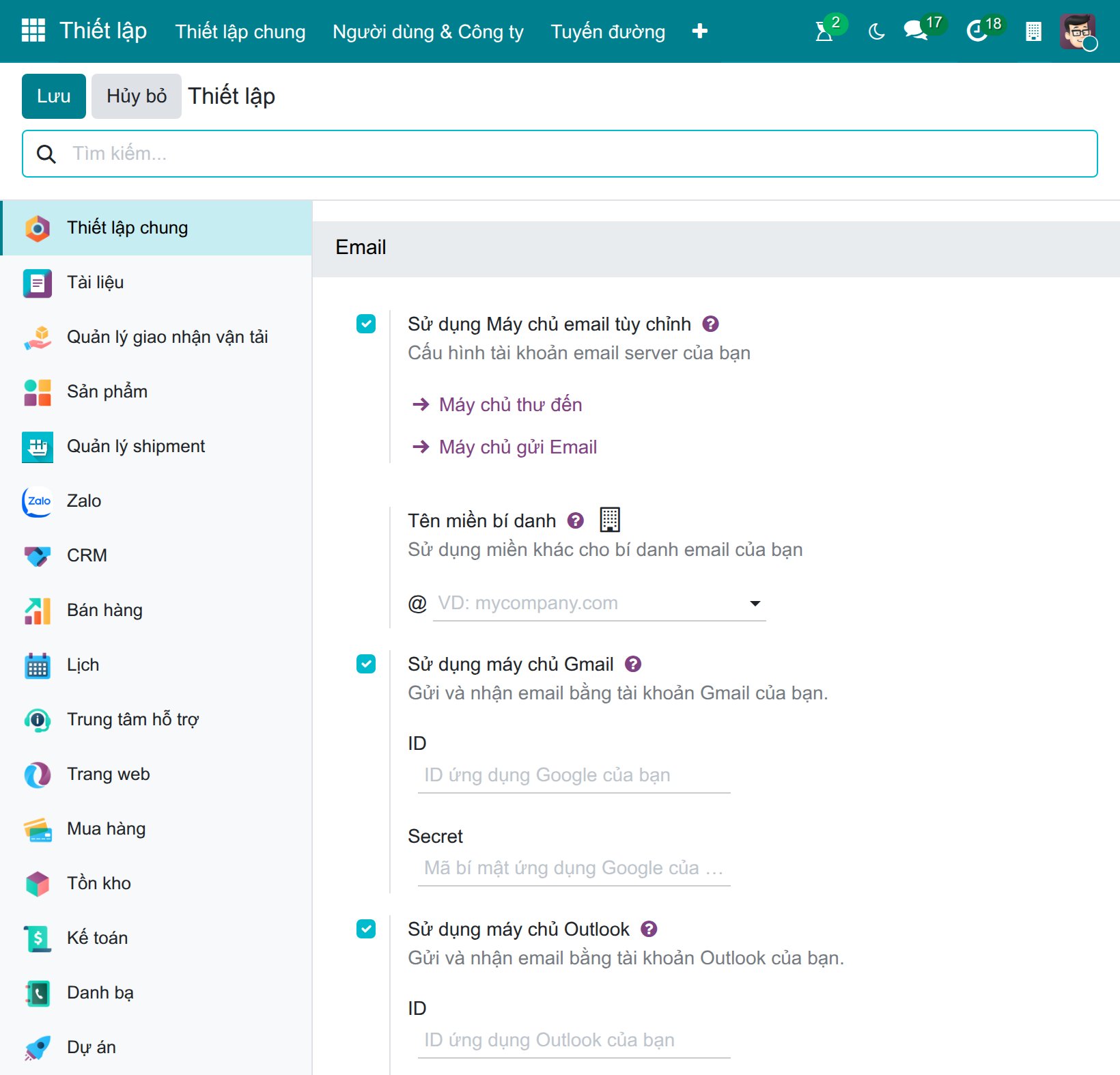
Email gửi tới địa chỉ nhận chung (catchall) của tên miền này được Viindoo nhận và gắn vào chứng từ mà email trả lời, khi nhận ra được chứng từ đó.
Làm sao để thiết lập máy chủ nhận email?
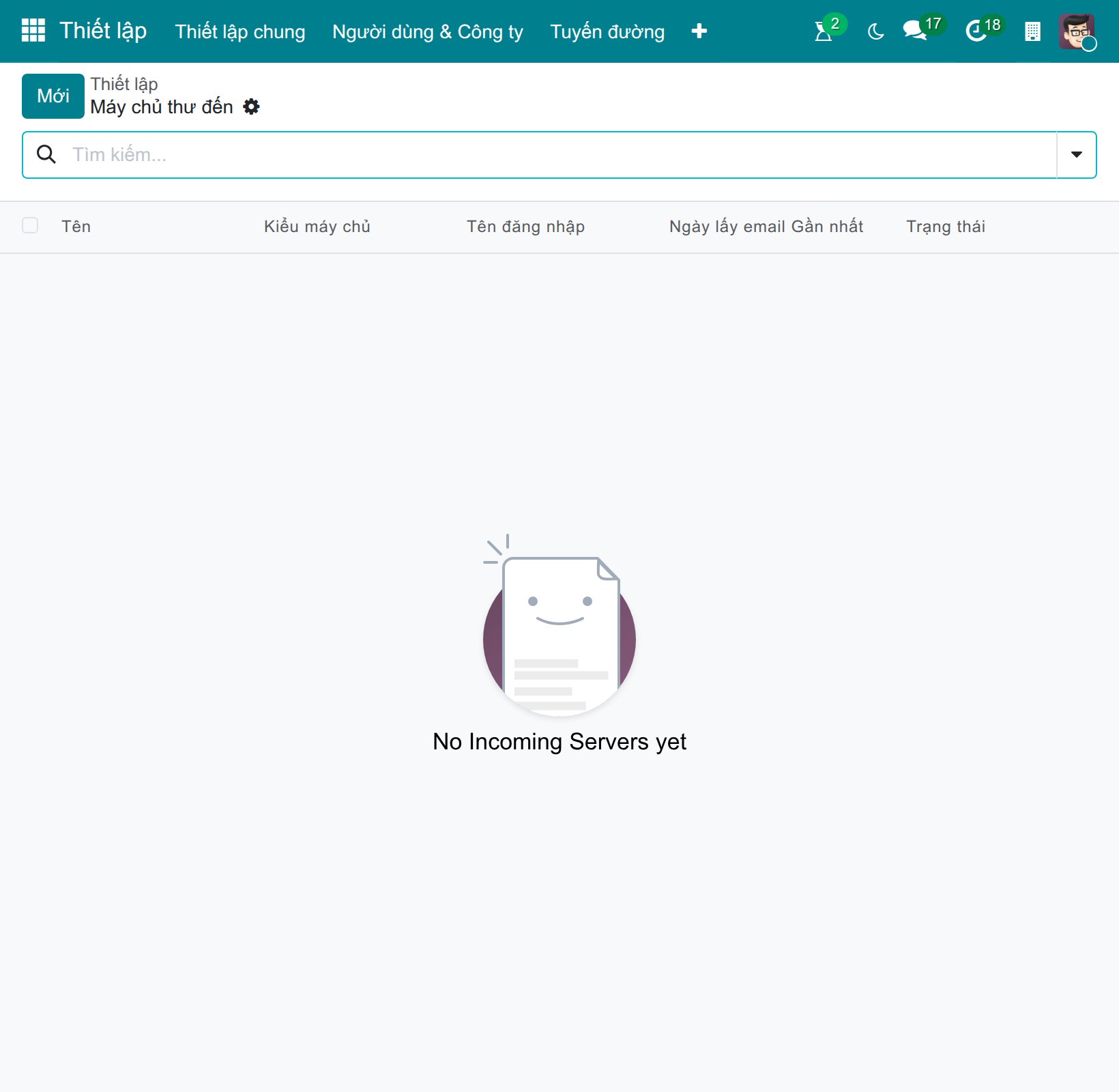
Vào Thiết lập ‣ Thiết lập chung, tích Sử dụng Máy chủ email tùy chỉnh và bấm Máy chủ thư đến. Ở chế độ nhà phát triển, bạn cũng có thể vào Thiết lập ‣ Kỹ thuật ‣ Email ‣ Máy chủ thư đến.
![Danh sách máy chủ thư đến với nút Mới]()
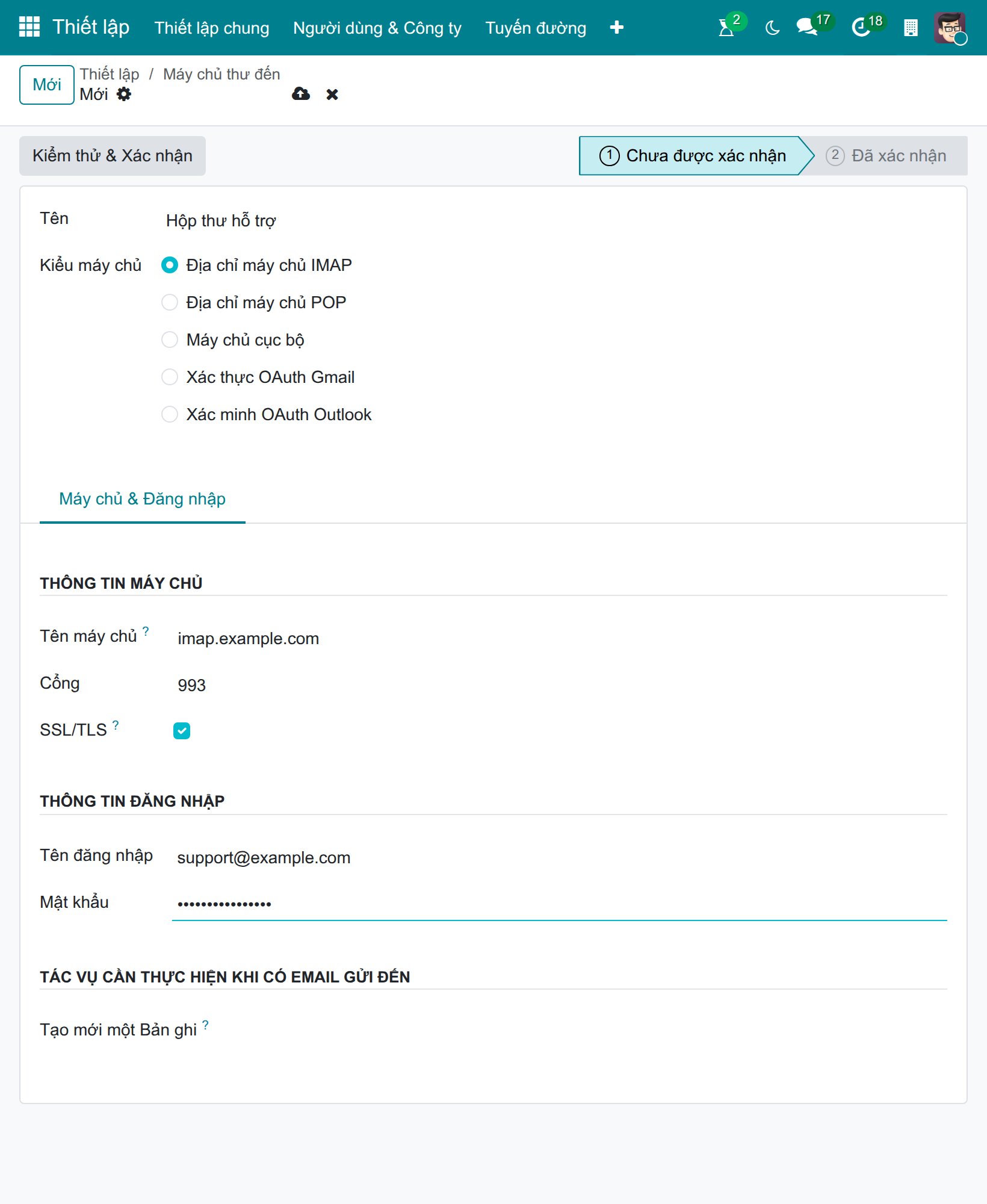
Bấm Mới và điền các trường mô tả ở Máy chủ thư đến cần những trường nào?.
![Form máy chủ thư đến với kiểu máy chủ, tên máy chủ, cổng, SSL/TLS và thông tin đăng nhập]()
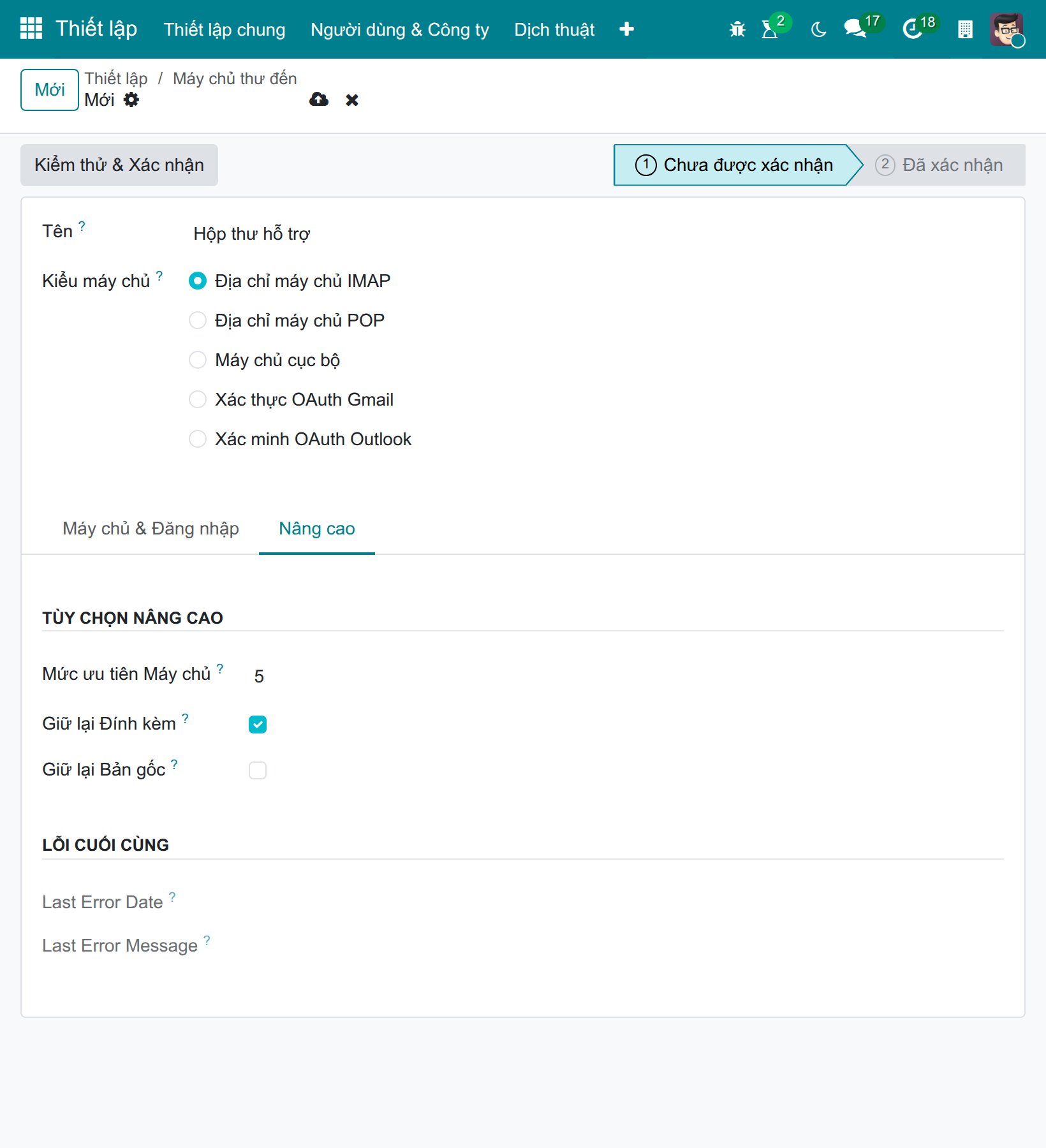
Ở chế độ nhà phát triển, điều chỉnh tab Nâng cao nếu cần. Biểu mẫu mở ở tab Máy chủ & Đăng nhập.
![Tab Nâng cao với mức ưu tiên máy chủ, giữ tệp đính kèm, giữ bản gốc và lỗi gần nhất]()
Bấm Kiểm thử & Xác nhận. Nếu thông tin đúng, trạng thái chuyển sang Đã xác nhận.
![Máy chủ thư đến ở trạng thái Đã xác nhận]()
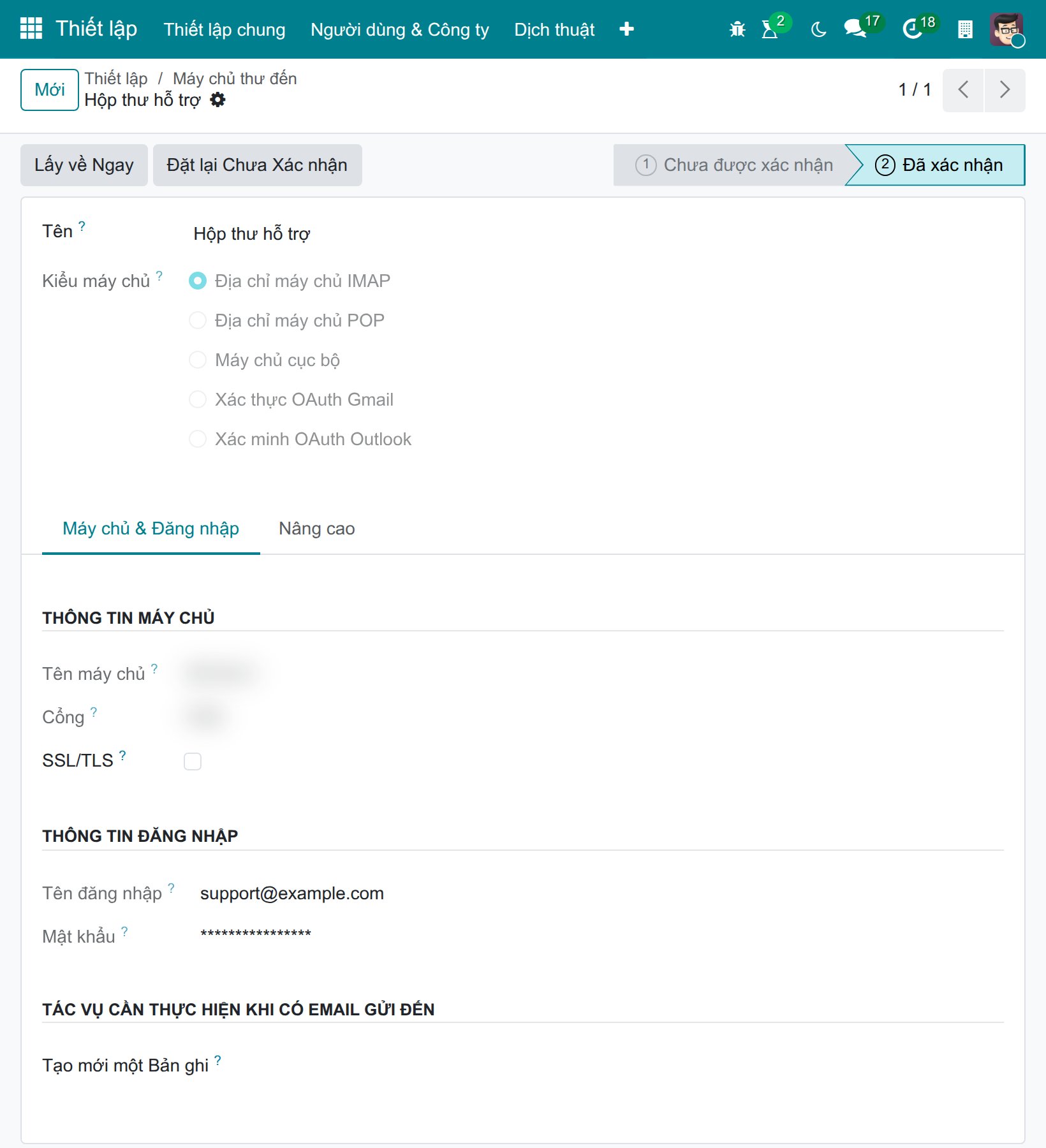
Từ đây Viindoo định kỳ lấy email từ hộp thư này. Bấm Lấy về Ngay để lấy ngay, hoặc Đặt lại Chưa Xác nhận để sửa thiết lập.
Máy chủ thư đến cần những trường nào?
Trường |
Cần nhập |
|---|---|
Tên |
Tên để nhận biết máy chủ. |
Kiểu máy chủ |
Máy chủ IMAP, Máy chủ POP, Máy chủ cục bộ, Xác thực OAuth Gmail hoặc Xác minh OAuth Outlook. |
Tên máy chủ, Cổng |
Tên máy chủ hoặc địa chỉ IP và cổng do nhà cung cấp cấp. |
SSL/TLS |
Tích để mã hóa kết nối qua cổng riêng (mặc định 993 cho IMAP, 995 cho POP3). |
Tên đăng nhập, Mật khẩu |
Thông tin đăng nhập của hộp thư cần đọc. |
Tạo mới một Bản ghi (Tác vụ cần thực hiện khi có email gửi đến) |
Loại chứng từ được tạo khi email không trả lời chứng từ nào có sẵn, ví dụ cơ hội hoặc phiếu hỗ trợ. Email trả lời chứng từ có sẵn được gắn vào chứng từ đó. Để trống thì email được chuyển theo bí danh mà người gửi đã gửi tới. |
Mức ưu tiên Máy chủ (Nâng cao) |
Thứ tự xử lý các máy chủ; số nhỏ nhất xử lý trước. |
Giữ lại Đính kèm (Nâng cao) |
Bỏ tích để bỏ tệp đính kèm của email đến. |
Giữ lại Bản gốc (Nâng cao) |
Giữ bản sao đầy đủ của từng email trên chứng từ. Tốn thêm dung lượng lưu trữ. |
Ngày lỗi gần nhất, Thông báo lỗi gần nhất (Nâng cao) |
Được điền tự động khi lần lấy thư gần nhất bị lỗi: lỗi xảy ra khi nào và vì sao. |
Lỗi thường gặp
Thông báo |
Cách xử lý |
|---|---|
Kiểm thử kết nối không thành công! Đây là những gì chúng ta có được: ... |
Kiểm lại máy chủ SMTP, cổng, mã hóa, tên đăng nhập và mật khẩu với nhà cung cấp. Phần chữ sau thông báo cho biết nguyên nhân. |
Tên máy chủ không hợp lệ! |
Không tìm thấy máy chủ. Kiểm tra chính tả tên máy chủ. |
Kiểm thử kết nối thất bại: ... (máy chủ thư đến) |
Kiểm lại kiểu máy chủ, cổng, SSL/TLS, tên đăng nhập và mật khẩu. Một số nhà cung cấp yêu cầu mật khẩu ứng dụng hoặc bật IMAP trong thiết lập hộp thư. |
Bước tiếp theo
Cách giữ luồng email liền mạch và chuyển luồng tin nhắn: chuyển email sang đúng chứng từ.
Cách tạo và sửa mẫu email: chuẩn bị mẫu email.