
Cách cho phép nhân viên đăng nhập bằng tài khoản LDAP
Xác thực LDAP cho phép nhân viên đăng nhập Viindoo bằng đúng tên đăng nhập và mật khẩu họ đang dùng trong thư mục của công ty (ví dụ Active Directory hoặc OpenLDAP), nên không cần thêm một mật khẩu Viindoo riêng. Để thiết lập, hãy bật Xác thực với LDAP trong Thiết lập, khai báo máy chủ LDAP, sau đó để nhân viên đăng nhập ở trang đăng nhập quen thuộc. Mỗi người sẽ được tạo một người dùng Viindoo ngay lần đăng nhập đầu tiên.
Ai dùng |
Quản trị viên, để thiết lập. Sau đó nhân viên đăng nhập bằng tài khoản LDAP của mình. |
Ứng dụng |
Thiết lập |
Trước khi bắt đầu
Hãy hỏi bộ phận CNTT thông tin về máy chủ LDAP: địa chỉ và cổng, có yêu cầu TLS hay không, tài khoản dùng để tìm kiếm trong thư mục (hoặc có cho phép tìm kiếm ẩn danh hay không), vị trí lưu tài khoản người dùng trong thư mục và thuộc tính nhân viên dùng để đăng nhập (ví dụ uid, mail hoặc sAMAccountName). Máy chủ chạy Viindoo phải kết nối được tới máy chủ LDAP và phải cài sẵn thư viện Python LDAP, nếu không thì không bật được tính năng này.
Làm thế nào để bật xác thực LDAP?
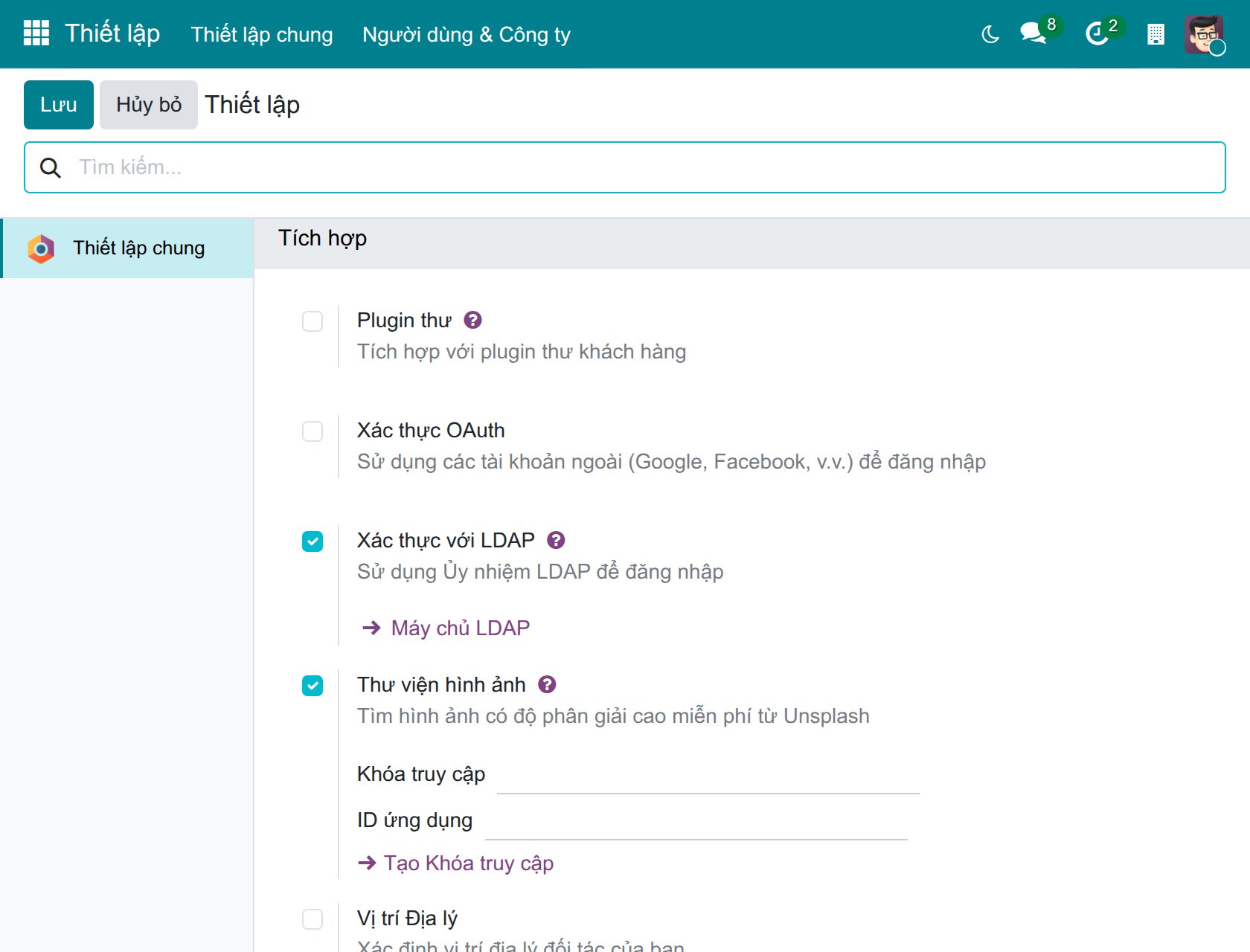
Vào Thiết lập ‣ Thiết lập chung và cuộn xuống mục Tích hợp.
Tick chọn Xác thực với LDAP rồi nhấn Lưu. Khi trang tải lại, liên kết Máy chủ LDAP xuất hiện bên dưới thiết lập này.
![Xác thực với LDAP được tick chọn trong mục Tích hợp của thiết lập chung, bên dưới có liên kết Máy chủ LDAP]()
Làm thế nào để khai báo máy chủ LDAP?
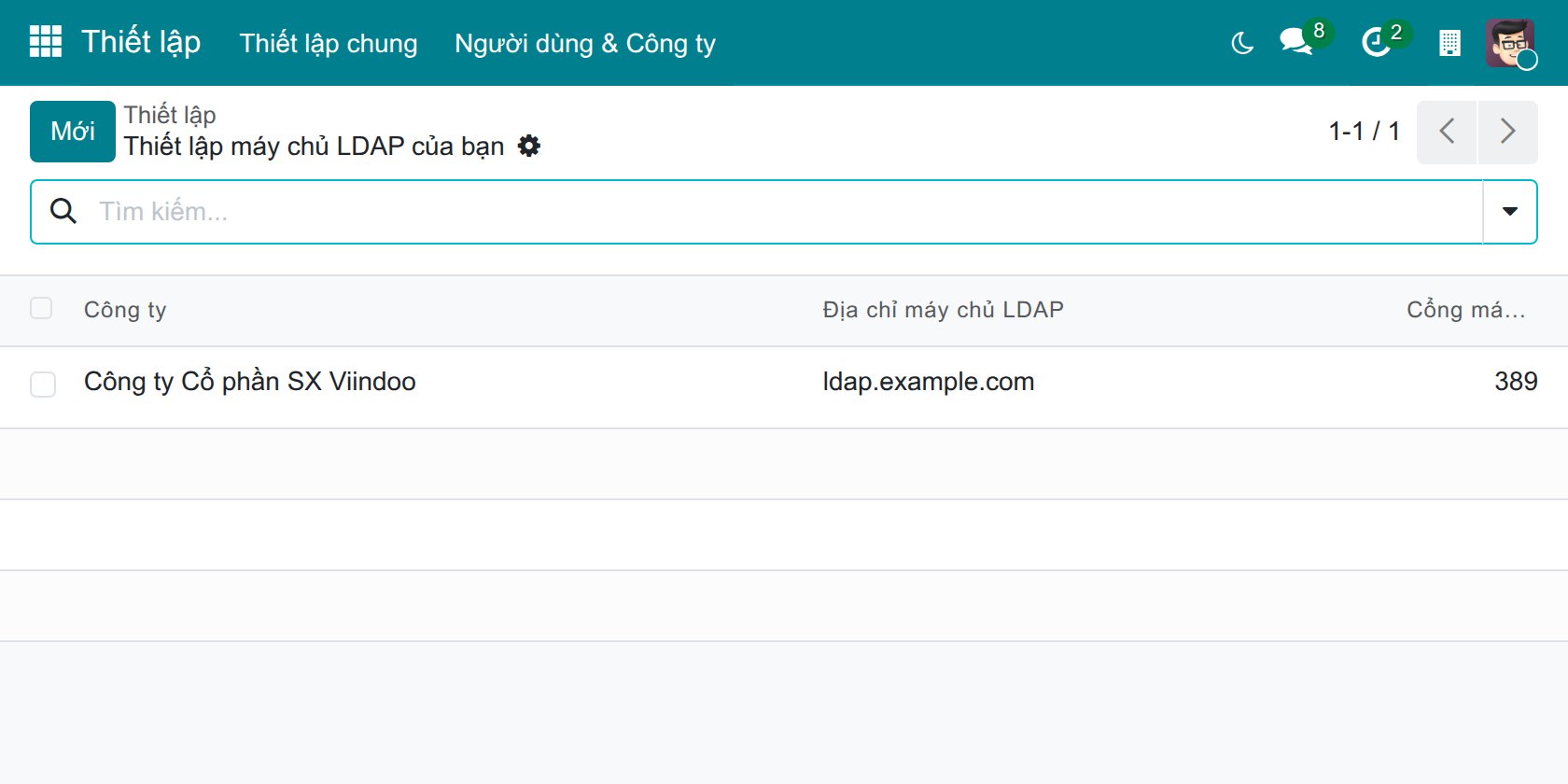
Nhấn Máy chủ LDAP. Danh sách Thiết lập máy chủ LDAP của bạn hiển thị các máy chủ đã khai báo. Nhấn Mới để thêm máy chủ, hoặc mở một máy chủ có sẵn để sửa.
![Danh sách các máy chủ LDAP đã khai báo với công ty, địa chỉ và cổng máy chủ]()
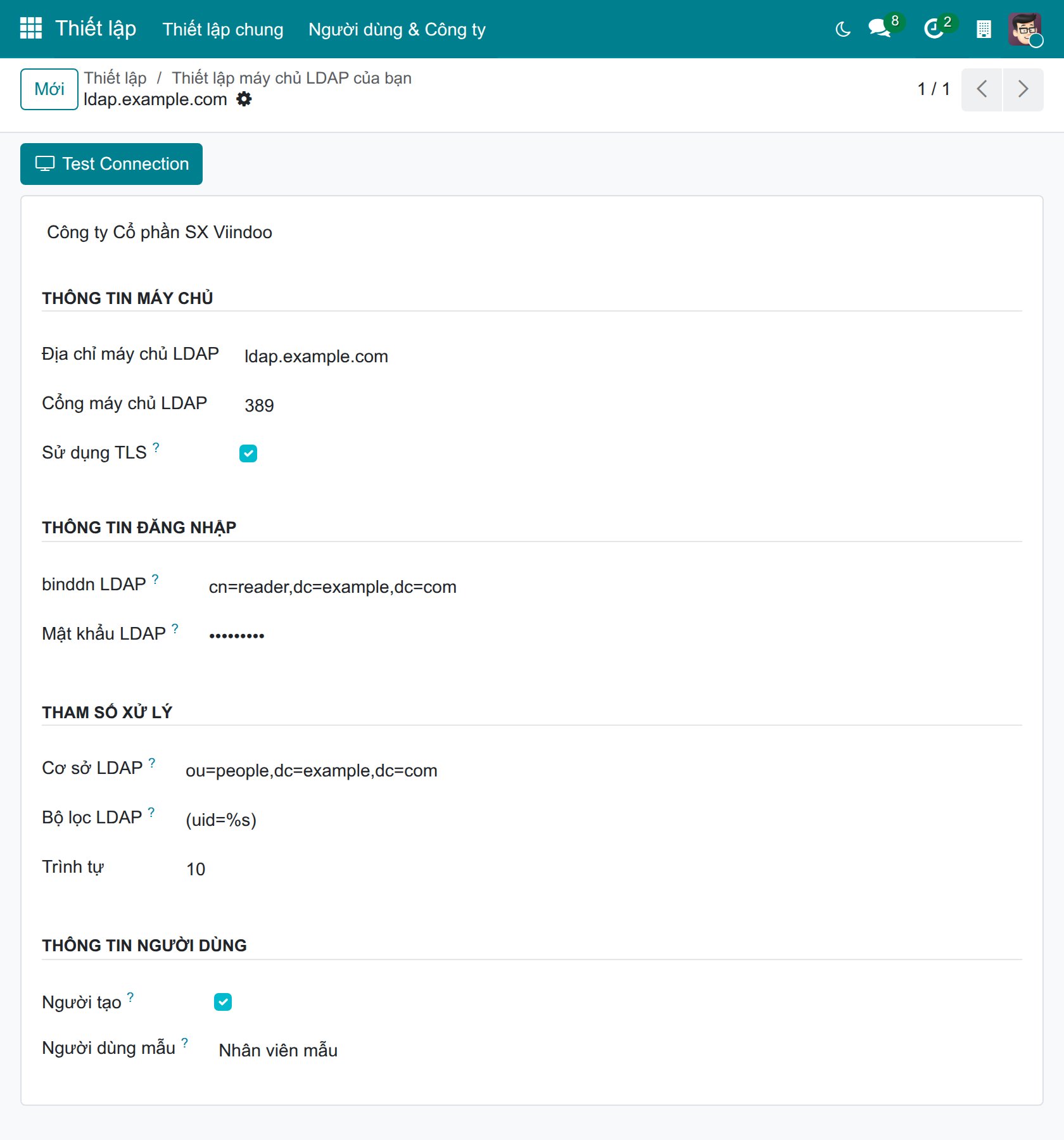
Điền biểu mẫu, sau đó nhấn Test Connection để kiểm tra thiết lập (xem bảng bên dưới).
![Biểu mẫu máy chủ LDAP với các nhóm thông tin máy chủ, thông tin đăng nhập, tham số xử lý và thông tin người dùng]()
Trường
Cần nhập gì
Công ty
Công ty có nhân viên đăng nhập qua máy chủ này. Người dùng mới được tạo trong công ty này.
Địa chỉ máy chủ LDAP, Cổng máy chủ LDAP
Địa chỉ và cổng của máy chủ LDAP. Cổng thường là 389.
Sử dụng TLS
Tick chọn để mã hóa kết nối. Máy chủ LDAP phải hỗ trợ STARTTLS, nếu không mọi lần đăng nhập đều thất bại.
binddn LDAP, Mật khẩu LDAP
Tài khoản Viindoo dùng để tìm kiếm trong thư mục. Để trống binddn LDAP để tìm kiếm ẩn danh.
Cơ sở LDAP
Nơi tìm kiếm: Viindoo tìm người dùng trong mục này và mọi mục bên dưới nó, ví dụ
ou=people,dc=example,dc=com.Bộ lọc LDAP
Cách tìm người dùng từ thông tin họ nhập ở trang đăng nhập. Viết
%stại vị trí đặt tên đăng nhập đã nhập, ví dụ(uid=%s)hoặc(|(mail=%s)(uid=%s)). Bộ lọc phải tìm ra đúng một mục, nếu không thì đăng nhập bị từ chối.Trình tự
Thứ tự thử các máy chủ khi bạn khai báo nhiều máy chủ. Số nhỏ nhất được thử trước.
Người tạo
Mặc định được tick chọn. Khi tick chọn, một người dùng Viindoo được tạo ở lần đầu tiên người có tài khoản LDAP đăng nhập. Khi bỏ chọn, chỉ những người đã có người dùng Viindoo mới đăng nhập được.
Người dùng mẫu
Người dùng được sao chép khi tạo người dùng mới. Người dùng mới có cùng quyền truy cập và thiết lập với người dùng mẫu. Để trống để tạo người dùng với thiết lập mặc định.
Test Connection kiểm tra Viindoo có kết nối được tới máy chủ và đăng nhập bằng tài khoản tìm kiếm hay không. Một thông báo cho biết kết quả thành công hay không. Nút này không kiểm tra Cơ sở LDAP hay Bộ lọc LDAP: hãy thử đăng nhập thật để kiểm tra hai mục này.
Mẹo
Hãy chuẩn bị một người dùng mẫu chỉ có quyền truy cập mà một nhân viên bình thường cần, ví dụ trong . Mọi người dùng được tạo từ LDAP đều thừa hưởng các quyền đó.
Nhân viên đăng nhập như thế nào?
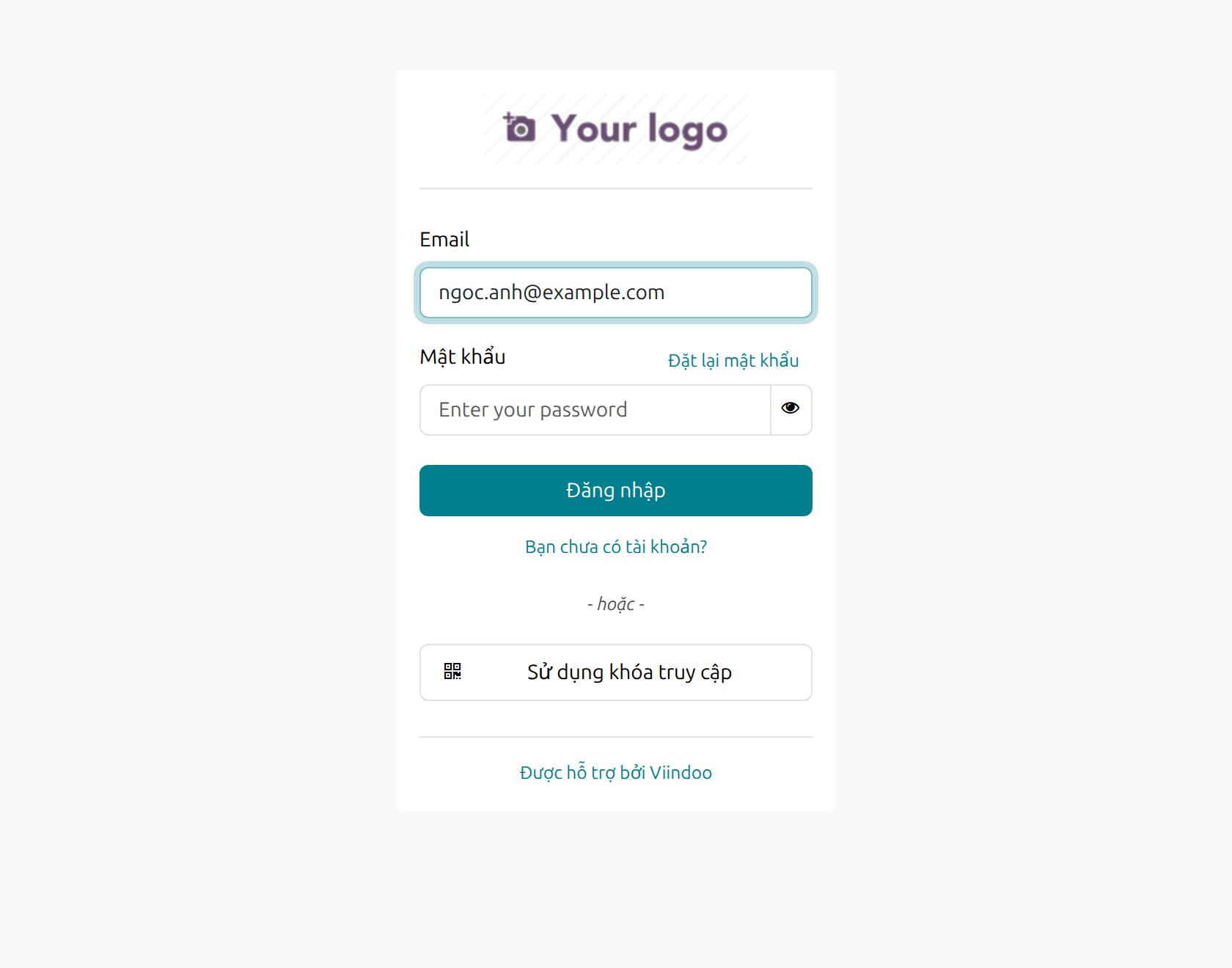
Ở trang đăng nhập, nhập tên đăng nhập LDAP vào ô đăng nhập và mật khẩu LDAP vào ô Mật khẩu, rồi nhấn Đăng nhập. Ô đăng nhập có nhãn Email, nhưng chấp nhận bất cứ thông tin nào mà Bộ lọc LDAP tìm được.
![Trang đăng nhập với ô đăng nhập và ô mật khẩu]()
Viindoo kiểm tra tài khoản với máy chủ LDAP. Nếu người đó chưa có người dùng Viindoo và Người tạo được tick chọn, Viindoo tạo một người dùng từ người dùng mẫu, với họ tên lấy từ mục LDAP và tên đăng nhập là thông tin đã nhập. Nếu tên đăng nhập là địa chỉ email, nó cũng được đặt làm email của người dùng.
Từ lần sau người đó đăng nhập theo cách tương tự. Người đã có người dùng Viindoo, ví dụ tài khoản quản trị, vẫn có thể đăng nhập bằng mật khẩu Viindoo, hoặc bằng mật khẩu LDAP nếu tên đăng nhập khớp với một tài khoản LDAP.
Khi người dùng đổi mật khẩu trong tùy chọn cá nhân, Viindoo thử đổi mật khẩu đó trên máy chủ LDAP trước. Nếu thành công, mật khẩu được lưu trong thư mục chứ không lưu trong Viindoo.
Các vấn đề thường gặp
Vấn đề |
Cần kiểm tra |
|---|---|
Test Connection báo không kết nối được máy chủ |
Địa chỉ và cổng, đồng thời kiểm tra máy chủ Viindoo có kết nối được tới máy chủ LDAP qua tường lửa hay không. |
Test Connection báo thông tin xác thực không hợp lệ |
binddn LDAP và Mật khẩu LDAP. Để trống cả hai nếu thư mục của bạn cho phép tìm kiếm ẩn danh. |
Kiểm tra kết nối thành công nhưng nhân viên không đăng nhập được |
Cơ sở LDAP và Bộ lọc LDAP: bộ lọc phải chứa |
Đăng nhập bị từ chối với người chưa có người dùng Viindoo |
Người tạo phải được tick chọn, và người đó không được có một người dùng Viindoo đã lưu trữ với cùng tên đăng nhập. |
Mật khẩu để trống không bao giờ đăng nhập được |
Điều này là bình thường: Viindoo từ chối mật khẩu LDAP để trống. |
Bước tiếp theo
Cách bật xác thực hai lớp: thêm một bước thứ hai cho quá trình đăng nhập.
Cách tạo và quản lý tài khoản người dùng: quản lý tài khoản người dùng và quyền truy cập với vai trò Quản trị viên.