Quản lý Hóa đơn Nhà cung cấp
Quản lý hóa đơn Nhà cung cấp trong phần mềm Kế toán Viindoo sẽ được tích hợp và liên kết với phân hệ Mua hàng (trường hợp cài đặt mô đun Mua hàng) hoặc cũng có thể sử dụng một cách độc lập. Do đó, tính năng quản lý hóa đơn Nhà cung cấp có thể thực hiện được từ hai phân hệ Mua hàng và Kế toán.
Module cần cài đặt
Để thao tác theo hướng dẫn trong bài viết, bạn cần cài đặt ứng dụng sau:
Quản lý hóa đơn Nhà cung cấp tại phân hệ Mua hàng
Hóa đơn mua hàng tạo từ đơn mua hàng sẽ kế thừa toàn bộ dữ liệu như sản phẩm, bảng giá, thuế, điều khoản thanh toán,... của đơn mua hàng gốc. Để biết thêm thông tin, hãy xem bài viết Cách tạo hóa đơn mua hàng từ đơn mua hàng.
Quản lý hóa đơn Nhà cung cấp tại phân hệ Kế toán
Để tạo hóa đơn Nhà cung cấp bạn có thể truy cập Kế toán ‣ Nhà cung cấp ‣ Hóa đơn mua hàng ‣ Mới:
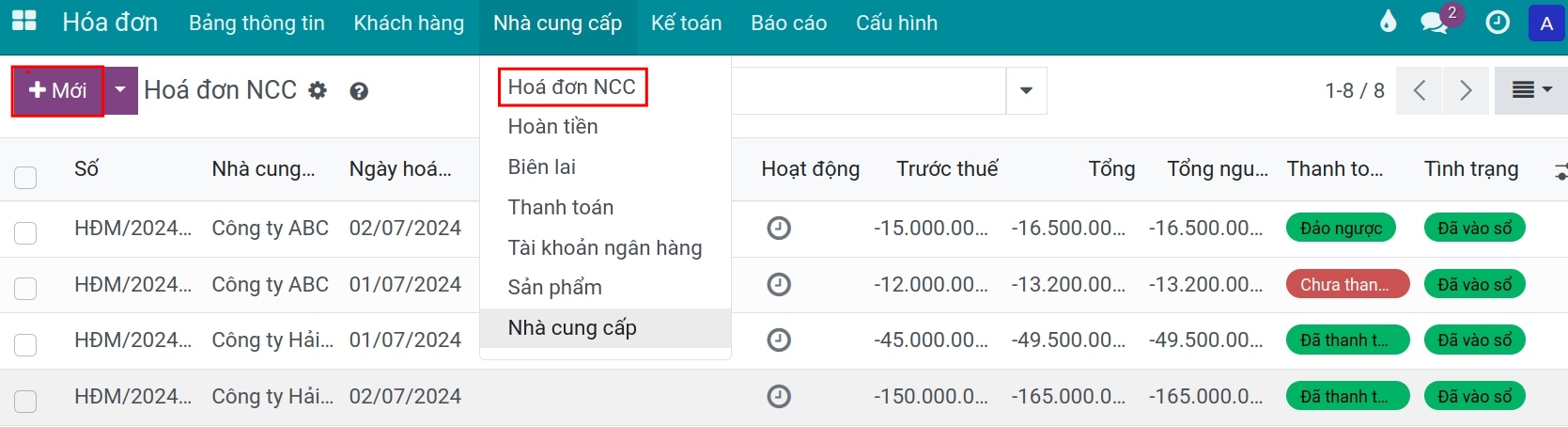
Hoặc từ Kế toán ‣ Bảng tổng quan ‣ Mua hàng ‣ Mới:

Một giao diện về hóa đơn chi tiết sẽ được mở ra:
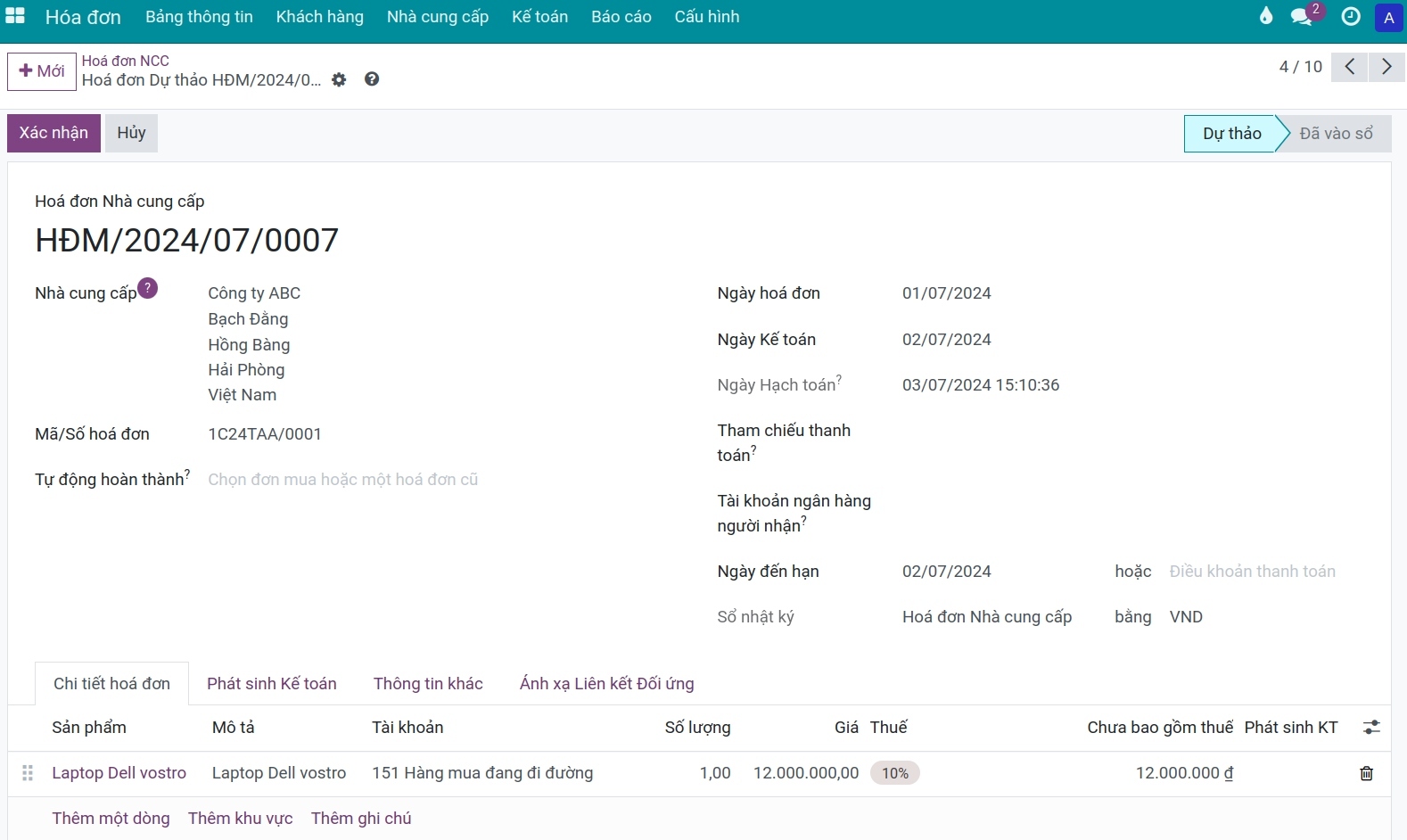
Trong đó, bạn sẽ cần lưu ý các thông tin sau:
Số hóa đơn mua hàng được hệ thống tự động tạo khi hóa đơn được xác nhận;
Thông tin về Ngày hóa đơn:
- Hóa đơn mua hàng / Biên lai: Chọn Hóa đơn mua hàng cho hóa đơn của nhà cung cấp, hoặc Biên lai cho biên lai mua hàng.
- Nhà cung cấp: Chọn trong danh sách Nhà cung cấp của bạn.
Số hóa đơn nhà cung cấp: Nhập số hoặc ký hiệu mà nhà cung cấp in trên hóa đơn.
Tự động hoàn thành: Chọn một đơn mua hàng hoặc một hóa đơn cũ của cùng nhà cung cấp nếu bạn muốn dùng chi tiết của chứng từ trước cho hóa đơn hiện tại.
- Ngày hóa đơn: Ngày thực tế hóa đơn.
Ngày hạch toán: Ngày thực hiện hạch toán hóa đơn, vào sổ hóa đơn.
Nội dung thanh toán: Tham chiếu thanh toán thể hiện ở nhãn của tài khoản phải trả trên các báo cáo Sổ cái tài khoản, Sổ chi tiết tài khoản,v.v..
Ngân hàng người nhận: Tài khoản ngân hàng của Nhà cung cấp được thiết lập trên Liên hệ của Nhà cung cấp.
Ngày đến hạn: Ngày đến hạn thanh toán hoặc lựa chọn Điều khoản thanh toán.
Số nhật ký: Lựa chọn sổ nhật ký ghi nhận hóa đơn Nhà cung cấp.
Loại tiền tệ của hóa đơn (Sẽ xuất hiện khi bạn kích hoạt tính năng Đa tiền tệ).
Tab Chi tiết hóa đơn: Ghi nhận các thông tin liên quan đến sản phẩm dịch vụ của Nhà cung cấp:
Bấm Thêm dòng để nhập:
- Nhãn: Mô tả chi tiết sản phẩm hoặc dịch vụ.
Nhóm tài sản: Nhóm tài sản, nếu dòng này là khoản mua tài sản.
Tài khoản: Là tài khoản chi phí được hạch toán khi hóa đơn Nhà cung cấp được xác nhận. (Xem thêm bài viết về Cấu hình tài khoản trên Nhóm sản phẩm.)
Số lượng: Số lượng sản phẩm/dịch vụ.
Giá: Giá mua sản phẩm/dịch vụ.
Thuế: Các loại thuế được áp dụng cho hóa đơn này. Bạn có thể lựa chọn trong danh sách các loại thuế được thiết lập trước đó.
Số tiền: Tổng giá trị trước thuế của dòng hóa đơn.
Tổng số thuế: Số tiền thuế của dòng.
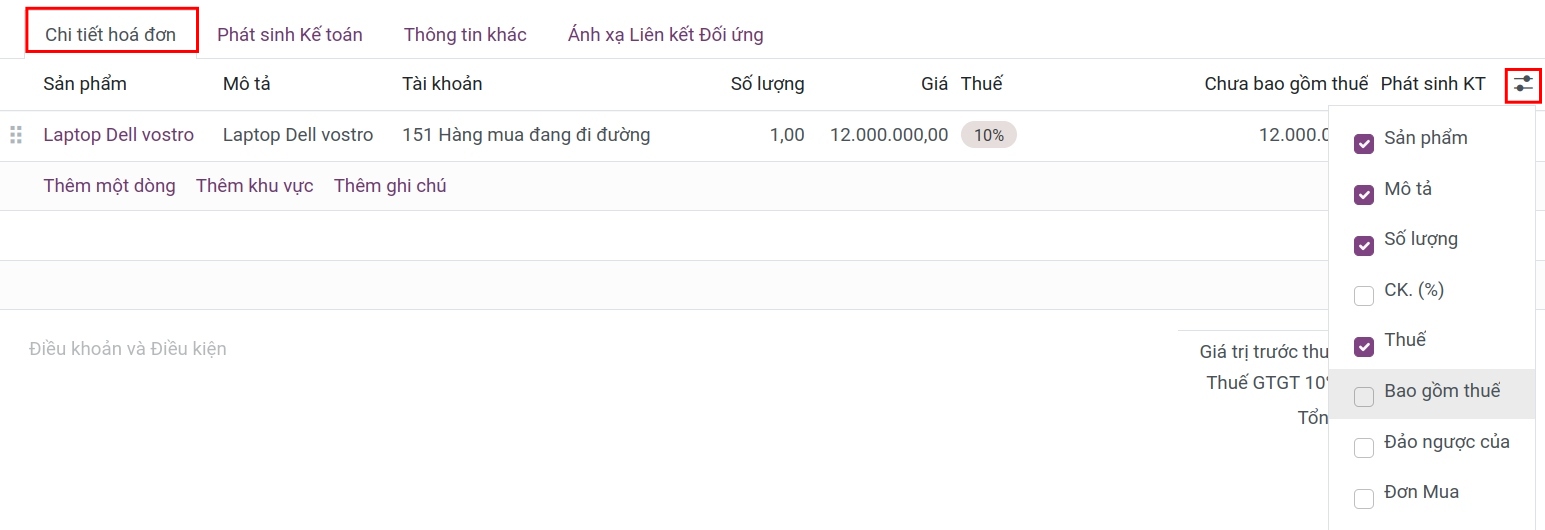
Dùng nút chọn cột (biểu tượng thanh trượt) ở cuối hàng tiêu đề để hiển thị thêm các cột như Sản phẩm, % CK, Chi phí về kho, Chuyên nghiệp %, Đảo ngược của và Đơn mua. Cột Đơn mua cho biết đơn mua hàng liên quan nếu hóa đơn được tạo từ đơn mua hàng hoặc được hoàn thành bằng trường Tự động hoàn thành:
![Thông tin Đơn mua liên kết với hóa đơn.]()
Khi nhập đơn giá sản phẩm/dịch vụ và thuế áp dụng thì giá trị trước thuế, giá trị thuế và tổng giá trị hóa đơn sẽ được tự động tính toán.
Ngoài ra, bạn cũng có thể ghi nhận các điều khoản khác như giao hàng, bảo quản, v.v..tại ô Điều khoản và Điều kiện.
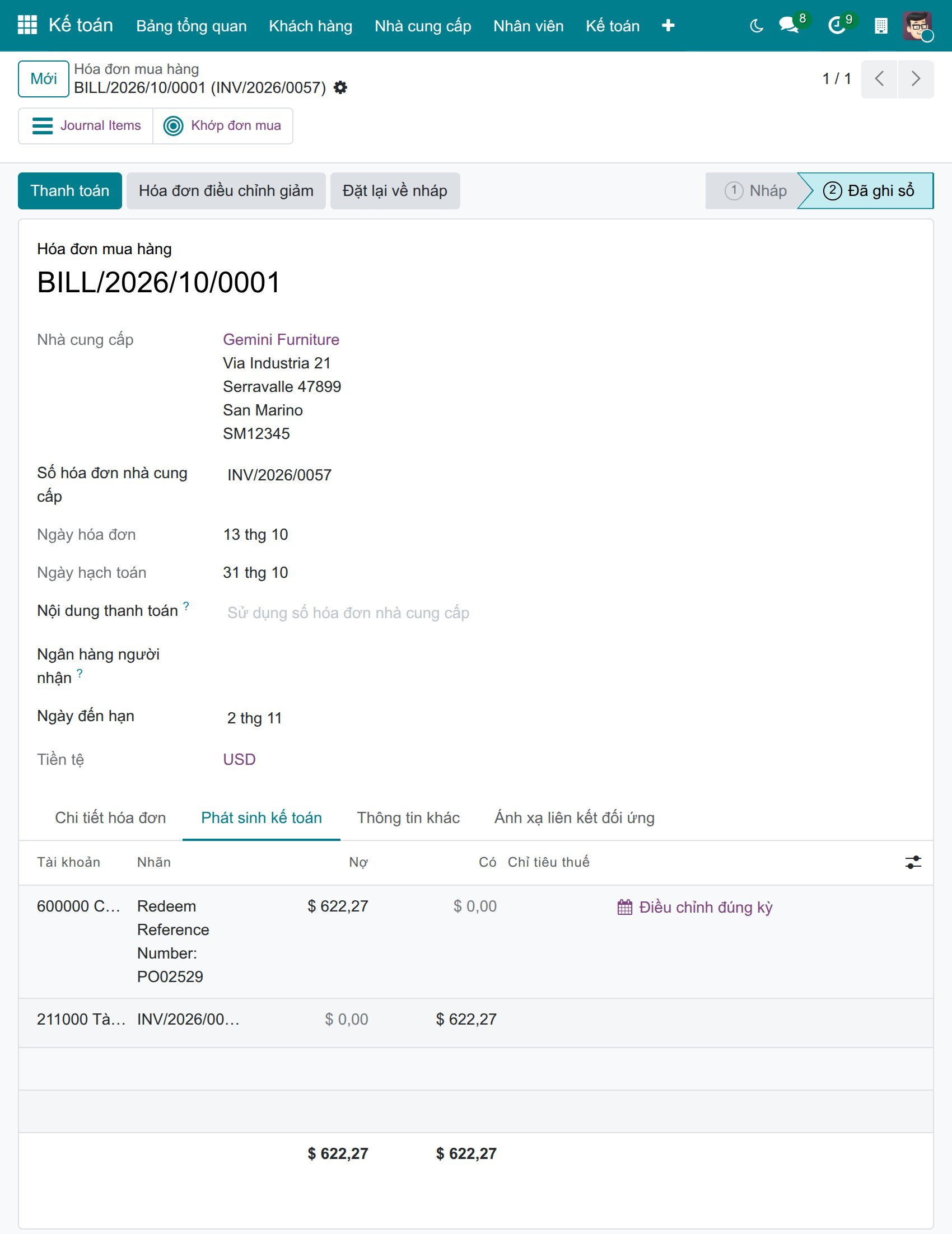
Tab Phát sinh kế toán: Để xem phát sinh kế toán sinh ra từ hóa đơn:
![Tab phát sinh kế toán trên hóa đơn Nhà cung cấp]()
Tab Thông tin khác: Các thông tin khác về kế toán:
![Tab Thông tin khác trên hóa đơn Nhà cung cấp]()
- Công ty: Công ty ghi nhận hóa đơn.
Incoterm và Địa điểm Incoterm: Chọn Incoterm nếu đây là hóa đơn nhập khẩu.
Chế độ thuế: Lựa chọn chế độ thuế áp dụng cho hóa đơn của Nhà cung cấp này.
Phương thức thanh toán: Phương thức thanh toán dự kiến cho hóa đơn này.
Tự động ghi sổ: Chọn Vào ngày để hóa đơn được tự động ghi sổ vào ngày hạch toán. Các lựa chọn Hàng tháng, Hàng quý, Hàng năm sẽ tạo thêm các hóa đơn định kỳ tương tự.
Đã rà soát: Nếu bạn chưa chắc chắn về thông tin trên hóa đơn, hãy để trống ô này để hóa đơn vẫn được đánh dấu cần kiểm tra lại sau, sau đó đánh dấu khi hóa đơn đã được kiểm tra.
Bút toán thủ công: Trường hợp nếu bạn nhân bản một bút toán sổ nhật ký của hóa đơn khi truy cập Kế toán ‣ Kế toán ‣ Bút toán thì trường này được tự động kích hoạt.
Tab Ánh xạ liên kết đối ứng:
![Ánh xạ liên kết đối ứng - Viindoo accounting software]()
- Cung cấp thông tin về các liên kết đối ứng của các tài khoản trong bút toán kế toán hóa đơn nhà cung cấp. Liên kết đối ứng này phục vụ cho mục đích lấy số liệu lên các chỉ tiêu trong báo cáo.
Tình trạng đối ứng: Là trạng thái của tình trạng đối ứng của bút toán kế toán này. Khi hóa đơn được xác nhận thì hệ thống tự động tạo ra các liên kết đối ứng và trạng thái đối ứng là Đối ứng hoàn toàn.