
Các thay đổi bị tách rời
Một chỉnh sửa chế độ xem tạo bằng Trình tùy chỉnh Viindoo được gắn vào một phần tử của màn hình. Khi bản cập nhật ứng dụng xóa hoặc thay đổi cấu trúc phần tử đó, chỉnh sửa không còn tìm thấy nó. Khi ấy Trình tùy chỉnh đặt chỉnh sửa sang một bên và báo cho bạn bằng một thông báo, thay vì áp dụng nó vào sai phần tử. Bài viết này giải thích thông báo nói gì và cách xử lý từng thay đổi nó liệt kê.
Ai thực hiện |
Quản trị viên hệ thống: người dùng có Vai trò là Quản trị viên. |
Ứng dụng |
Trình tùy chỉnh Viindoo |
Module cần cài đặt
Để thao tác theo hướng dẫn trong bài viết, bạn cần cài đặt ứng dụng sau:
Bài viết cũng giả định bạn đã biết cách mở Trình tùy chỉnh. Xem Tùy chỉnh giao diện sẵn có.
Vì sao một thay đổi bị tách rời
Khi bạn chỉnh một phần tử, Trình tùy chỉnh ghi nhớ nó bằng một tên kỹ thuật: tên của chính nó, hoặc tên của phần tử bên cạnh. Nó không ghi nhớ vị trí của phần tử trên màn hình. Nhờ vậy thay đổi vẫn nằm đúng phần tử khi một bản cập nhật, hoặc một ứng dụng khác, thêm hay di chuyển các phần tử xung quanh. Xóa một phần tử chuẩn thực chất chỉ ẩn nó, nên các ứng dụng xây dựng trên nó vẫn hoạt động.
Một thay đổi bị tách rời khi bản cập nhật xóa hoặc thay đổi cấu trúc phần tử mà nó được gắn vào. Khi đó màn hình hiển thị bố cục của ứng dụng cho thay đổi ấy, như thể bạn chưa chỉnh.
Đọc thông báo
Mở màn hình trong Trình tùy chỉnh. Khi một chế độ xem có các thay đổi cần xem, một thông báo liệt kê chúng ở đầu bảng điều khiển bên trái. Mỗi mục hiển thị thay đổi và phần tử mà nó Được neo vào.
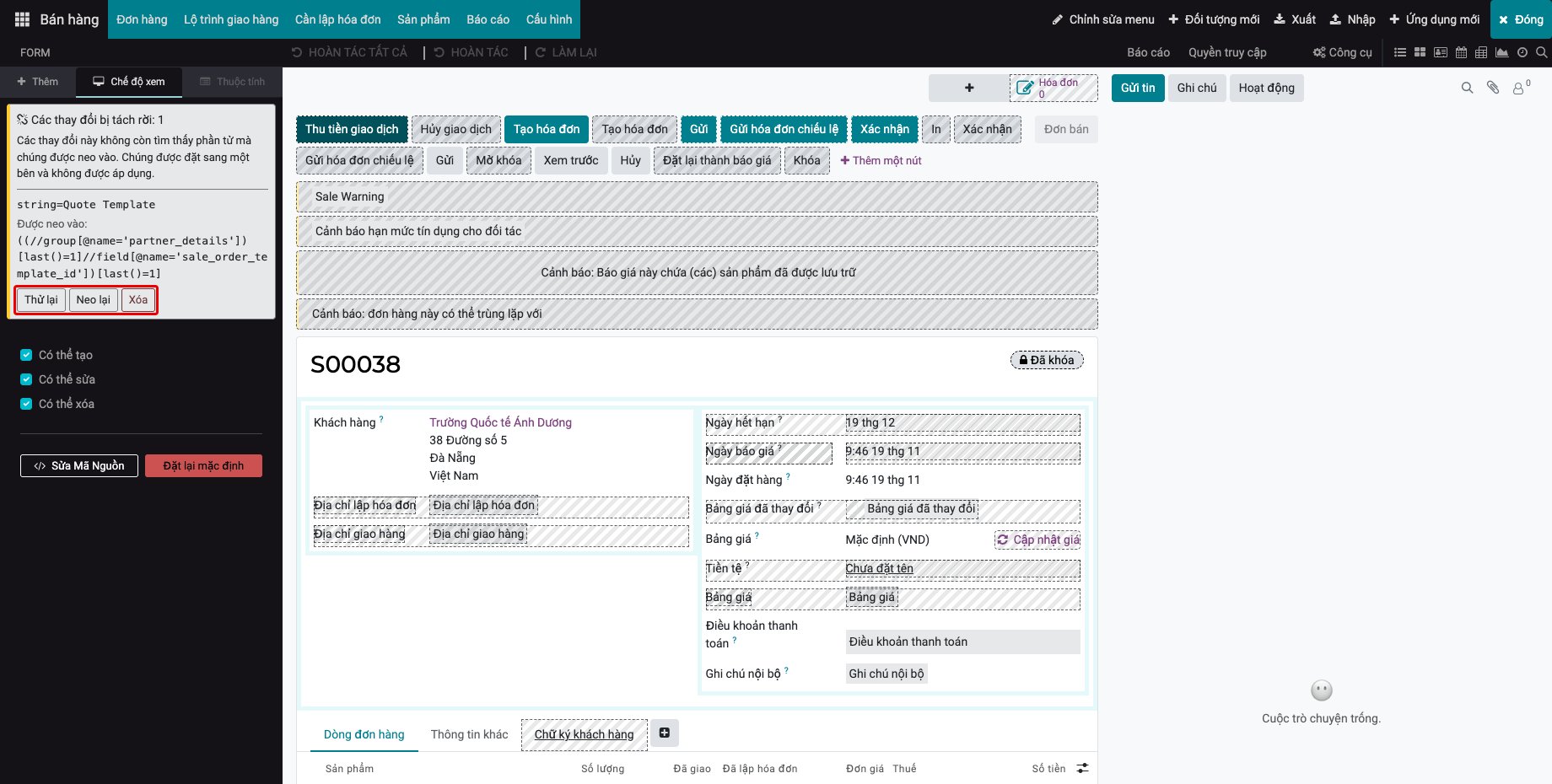
Thông báo có hai phần:
Các thay đổi bị tách rời |
Các chỉnh sửa không còn tìm thấy phần tử mà chúng được neo vào. Chúng được đặt sang một bên và không được áp dụng. |
Các thay đổi có thể bị dịch chuyển |
Các chỉnh sửa vẫn được áp dụng, nhưng chỉ tìm tới phần tử của mình theo vị trí, hoặc khớp với nhiều phần tử. Một thay đổi do phân hệ khác thực hiện có thể đẩy chúng sang phần tử khác. |
Sửa một thay đổi bị tách rời
Với mỗi thay đổi bị tách rời, chọn một trong ba nút:
Thử lại: áp dụng lại thay đổi. Dùng khi phần tử đã trở lại, ví dụ sau khi bạn sửa ứng dụng.
Neo lại: nhấp nút này, rồi nhấp trên vùng làm việc phần tử mà thay đổi cần áp dụng. Nhấp Hủy trong thông báo để bỏ qua.
Xóa: bỏ thay đổi. Trình tùy chỉnh yêu cầu bạn xác nhận, vì thay đổi đã xóa không thể khôi phục.
Mẹo
Khi phần tử trở lại, thay đổi tự được áp dụng lại và biến mất khỏi thông báo.
Sửa một thay đổi có thể bị dịch chuyển
Với mỗi thay đổi có thể bị dịch chuyển, chọn một trong ba nút:
Ghim vào phần tử hiện tại: neo thay đổi vào phần tử mà nó đang áp dụng, để bản cập nhật sau không thể làm nó dịch chuyển.
Neo lại: neo thay đổi vào một phần tử khác mà bạn nhấp trên vùng làm việc.
Xóa: bỏ thay đổi, sau khi xác nhận.
Khi một thay đổi như vậy đến từ phân hệ đã nhập, thông báo nêu tên phân hệ và cho biết thay đổi không thể chỉnh ở đây. Hãy sửa nó trên cơ sở dữ liệu đã xuất phân hệ, rồi nhập lại phân hệ. Xem Xuất và nhập các tùy chỉnh.
Các thay đổi bị tách rời và việc xuất
Thay đổi bị tách rời không được mang theo khi xuất: nó không áp dụng cho chế độ xem nào, nên bước kiểm tra khi xuất liệt kê nó dưới Không được mang theo; cần thiết lập lại trên cơ sở dữ liệu đích. Hãy sửa nó trước bằng các nút ở trên, rồi xuất lại.
Các sự cố thường gặp
Sự cố |
Nguyên nhân |
Cách xử lý |
|---|---|---|
Một thay đổi bạn đã thực hiện không còn hiển thị trên màn hình. |
Bản cập nhật đã xóa hoặc thay đổi cấu trúc phần tử mà nó được gắn vào, nên nó được liệt kê là bị tách rời. |
Mở màn hình trong Trình tùy chỉnh và dùng Thử lại, Neo lại hoặc Xóa. |
Neo lại bị vô hiệu. |
Thay đổi không thể neo vào phần tử khác, hoặc bạn đang trong lúc chọn một phần tử. |
Dùng Thử lại hoặc Xóa. |
Một thay đổi của phân hệ đã nhập không có nút nào. |
Nó thuộc về phân hệ đã nhập. |
Hãy sửa nó trên cơ sở dữ liệu đã xuất phân hệ, rồi nhập lại. |
Để xem thêm các mục khác, xem Khắc phục sự cố và câu hỏi thường gặp.
Xem thêm
Bài viết liên quan