
Tùy chỉnh chế độ xem
Một màn hình của phần mềm quản trị doanh nghiệp Viindoo có thể có nhiều loại chế độ xem: danh sách, biểu mẫu, kanban, lịch, bảng tổng hợp, biểu đồ, hoạt động và bảng tìm kiếm. Ứng dụng Trình tùy chỉnh Viindoo cho phép quản trị viên hệ thống chỉnh sửa từng loại ngay trên màn hình đó. Bài viết này trình bày các loại chế độ xem khác ngoài biểu mẫu và danh sách, cùng các tùy chọn kiểm soát những việc người dùng màn hình được phép làm.
Ai thực hiện |
Quản trị viên hệ thống: người dùng có Vai trò là Quản trị viên. |
Ứng dụng |
Trình tùy chỉnh Viindoo |
Module cần cài đặt
Để thao tác theo hướng dẫn trong bài viết, bạn cần cài đặt ứng dụng sau:
Bài viết cũng giả định bạn đã biết cách mở Trình tùy chỉnh. Xem Tùy chỉnh giao diện sẵn có.
Chuyển giữa các loại chế độ xem
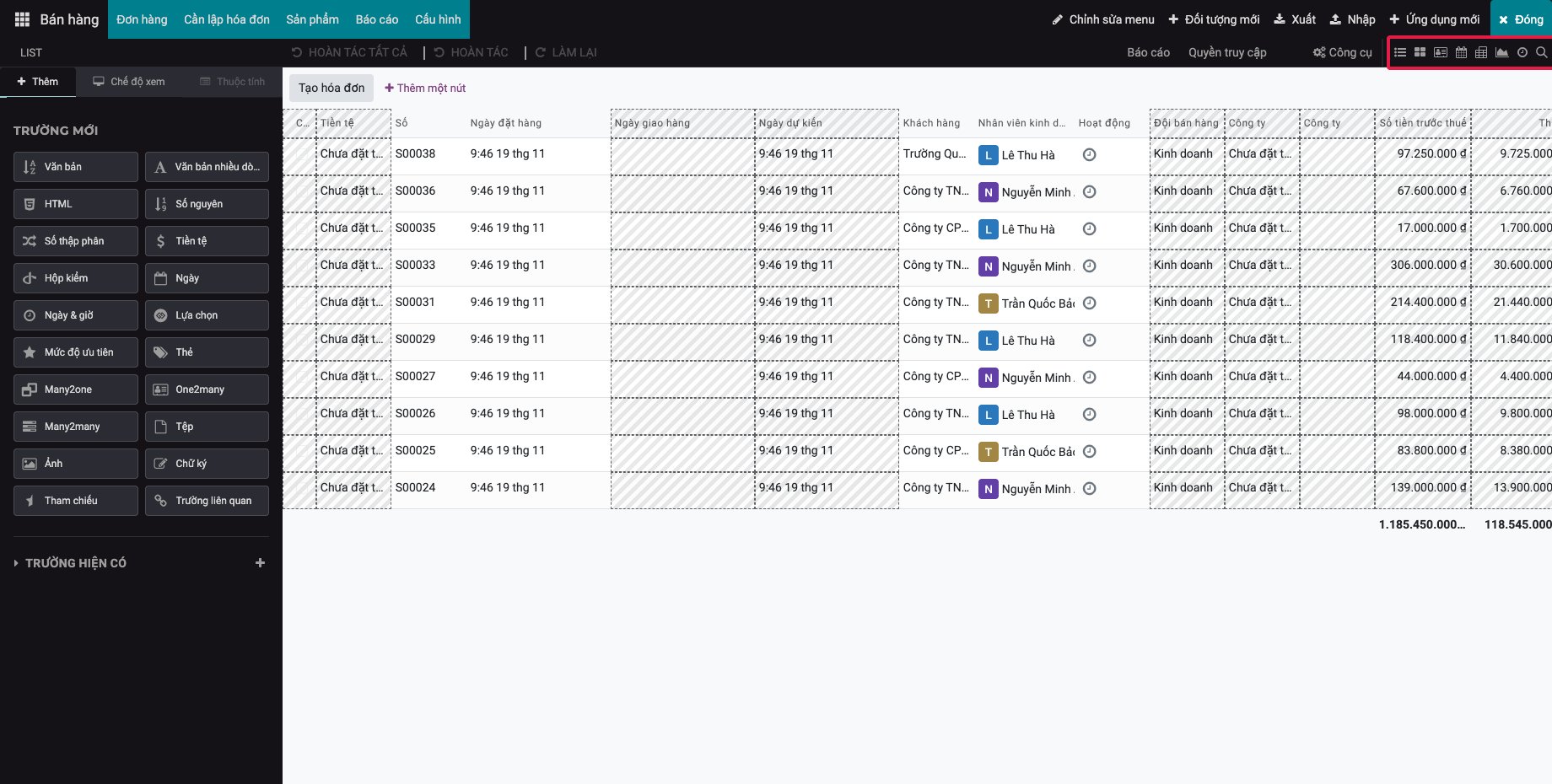
Trong Trình tùy chỉnh, thanh công cụ hiển thị một biểu tượng cho mỗi loại chế độ xem mà màn hình hiện tại có, theo sau là biểu tượng kính lúp của chế độ xem tìm kiếm. Trỏ chuột vào một biểu tượng để biết nó mở chế độ xem nào. Nhấp vào một biểu tượng để chuyển vùng thiết kế sang loại chế độ xem đó mà không cần rời Trình tùy chỉnh.
Thêm hoặc loại bỏ một loại chế độ xem
Thêm một loại chế độ xem
Nhấp vào biểu tượng + ở cuối các biểu tượng loại chế độ xem, có tên Thêm khung nhìn. Biểu tượng chỉ hiển thị khi màn hình còn có thể có thêm ít nhất một loại chế độ xem. Một màn hình đã có đủ mọi loại chế độ xem, chẳng hạn Bán hàng ‣ Đơn hàng ‣ Đơn hàng, không hiển thị biểu tượng này.
Chọn một loại trong danh sách, ví dụ Pivot.
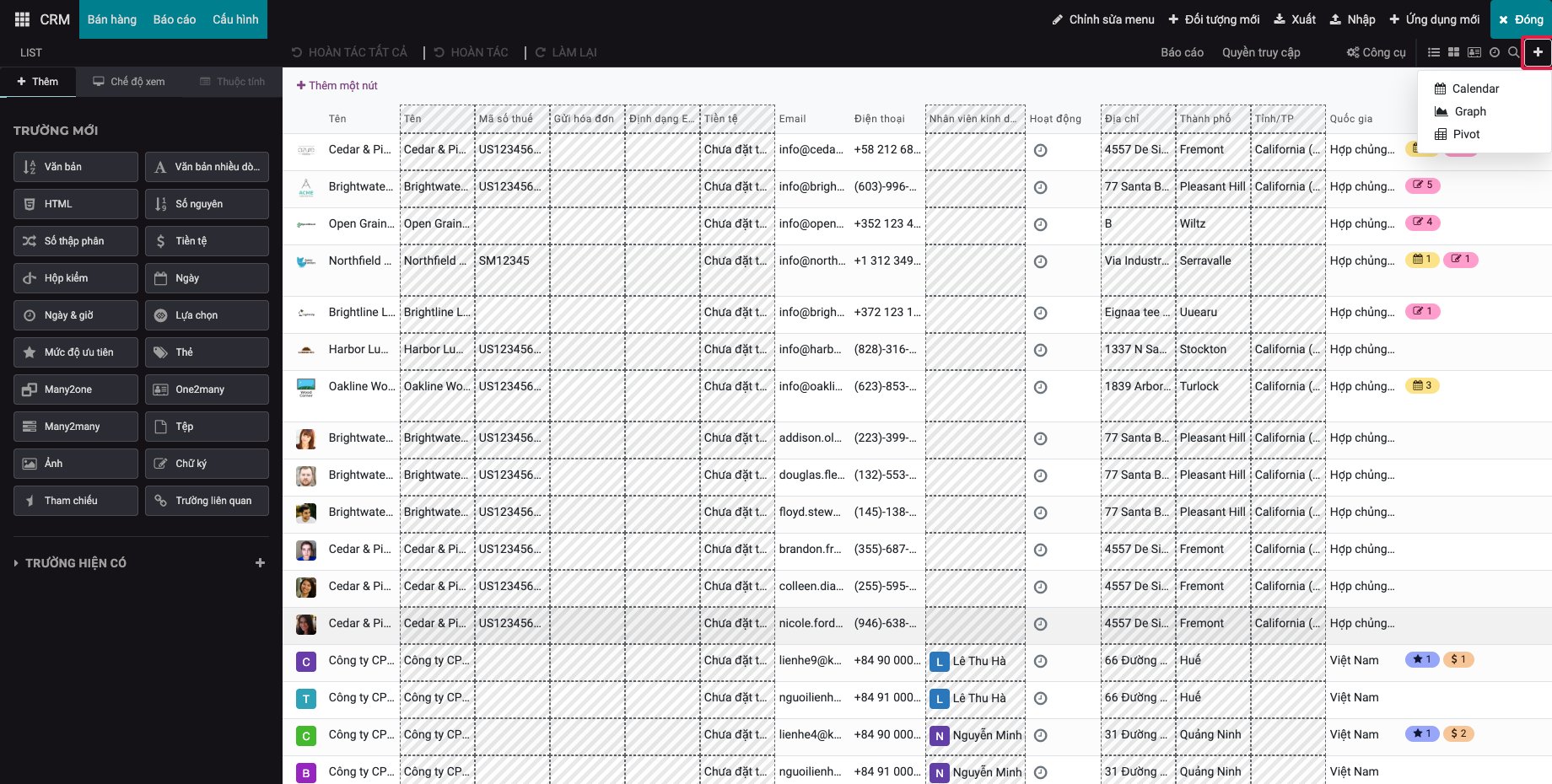
Vùng thiết kế chuyển ngay sang loại chế độ xem mới, được điền sẵn các giá trị mặc định phù hợp với đối tượng, và biểu tượng của nó ở lại trên thanh công cụ cho màn hình này. Màn hình vẫn mở bằng chế độ xem đã mở trước đó. Chế độ xem tìm kiếm không thể thêm từ danh sách này.
Loại bỏ một loại chế độ xem
Chuyển sang loại chế độ xem đó, mở tab Chế độ xem và nhấp Xóa chế độ xem.
Xác nhận.
Loại chế độ xem và mọi tùy chỉnh đã thực hiện trên nó bị loại bỏ khỏi màn hình này, và không thể hoàn tác. Trình tùy chỉnh chỉ loại bỏ loại chế độ xem do chính nó tạo ra: loại bạn đã thêm bằng Thêm khung nhìn, hoặc danh sách và biểu mẫu nó đã sinh cho một đối tượng bạn tạo. Các loại chế độ xem đi kèm một ứng dụng đã cài đặt thì không thể loại bỏ.
Chỉnh sửa chế độ xem kanban
Mở chế độ xem kanban của một màn hình, rồi nhấp vào biểu tượng Chế độ tùy chỉnh, hoặc chuyển sang biểu tượng kanban trong Trình tùy chỉnh. Vùng thiết kế hiển thị một thẻ mẫu duy nhất, không phải toàn bộ bảng.
Trên tab Thêm, Thành phần liệt kê các phần cấu trúc mà một thẻ có thể mang: Bảng bên, Menu, Dải băng và Bộ chọn màu. Một phần chỉ được liệt kê khi thẻ chưa có phần đó.
Dưới Trường hiện có, nhập vào ô Search fields để lọc danh sách, rồi kéo một trường, hoặc một thành phần, lên thẻ. Nhấp vào + cạnh Trường hiện có, có tên Tạo trường mới, để tạo một trường.
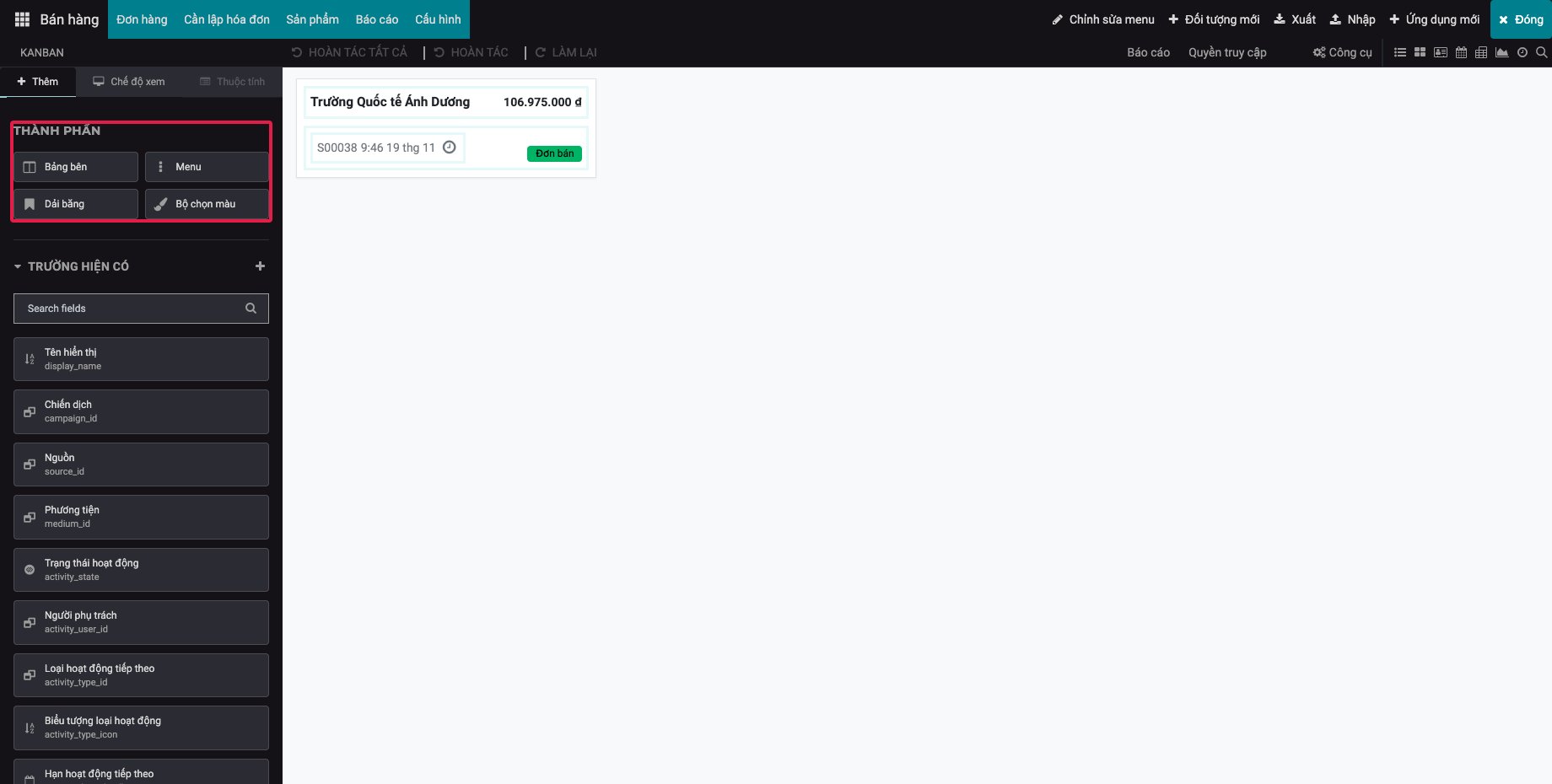
Khác với biểu mẫu hay danh sách, thẻ kanban không có các ô Trường mới: chỉ có thể thả trường hiện có và bốn thành phần lên thẻ. Chọn một phần tử của thẻ để chỉnh thuộc tính của nó trên tab Thuộc tính.
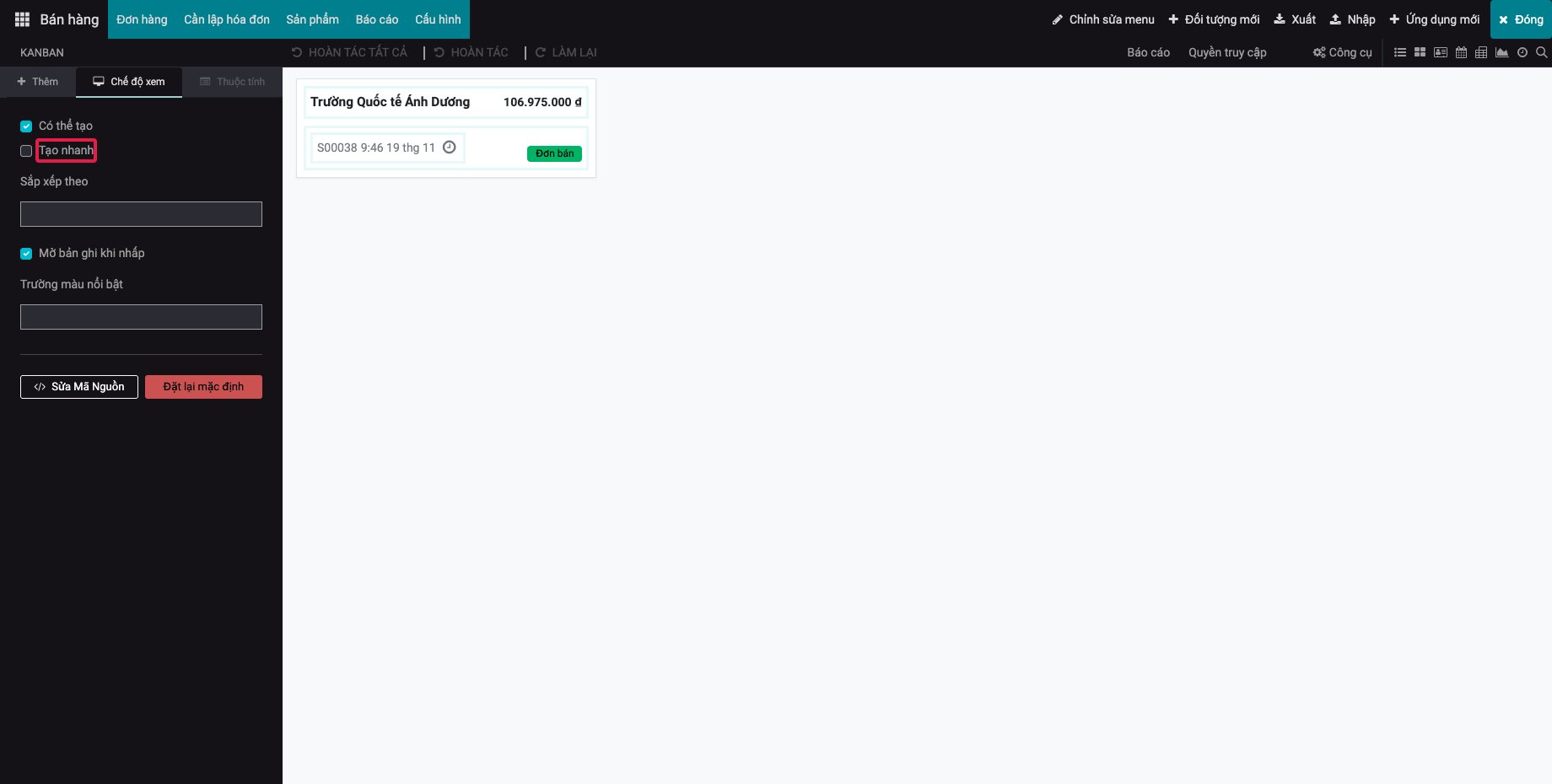
Tab Chế độ xem của chế độ xem kanban có các tùy chọn sau:
Có thể tạo: cho phép người dùng tạo bản ghi từ bảng.
Tạo nhanh: cho phép người dùng tạo bản ghi ngay trong một cột của bảng.
Sắp xếp theo, rồi Thứ tự: thứ tự của các thẻ.
Mở bản ghi khi nhấp: có mở bản ghi khi nhấp vào thẻ hay không.
Trường màu nổi bật: trường có giá trị dùng để tô màu thẻ.
Chỉnh sửa chế độ xem tìm kiếm
Nhấp vào biểu tượng kính lúp ở cuối các biểu tượng loại chế độ xem để mở chế độ xem tìm kiếm.
Vùng thiết kế hiển thị các cột Bộ lọc, Nhóm theo và Yêu thích của bảng tìm kiếm, và các Trường tự động hoàn thành được đưa ra khi người dùng gõ vào ô tìm kiếm.
Trên tab Thêm, kéo một Bộ lọc hoặc một Dấu phân cách từ Thành phần vào phần bộ lọc, hoặc mở rộng Trường hiện có và kéo một trường vào vùng nhóm theo, bộ lọc hoặc tự động hoàn thành.
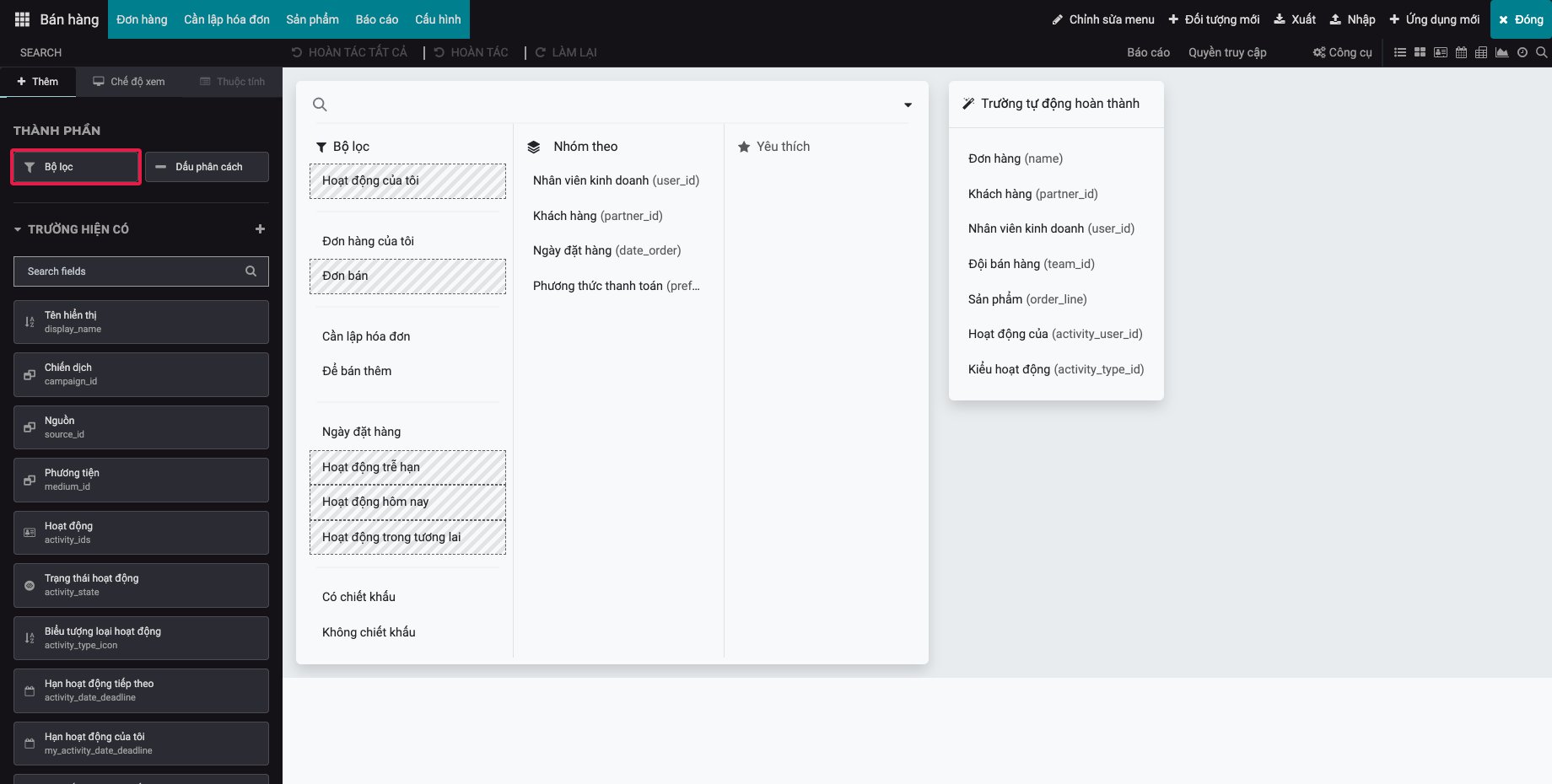
Các phần tử tìm kiếm bị ẩn không bị bỏ sót. Vùng thiết kế hiển thị chúng bằng ô giữ chỗ gạch chéo, nên bạn cũng chọn và chỉnh sửa được chúng.
Cấu hình chế độ xem lịch, biểu đồ, bảng tổng hợp hoặc hoạt động
Bốn loại chế độ xem này không được chỉnh sửa bằng cách nhấp vào vùng thiết kế. Mở tab Chế độ xem: mọi tùy chọn đều ở đó, và mỗi thay đổi vẽ lại vùng thiết kế ngay lập tức.
- Lịch
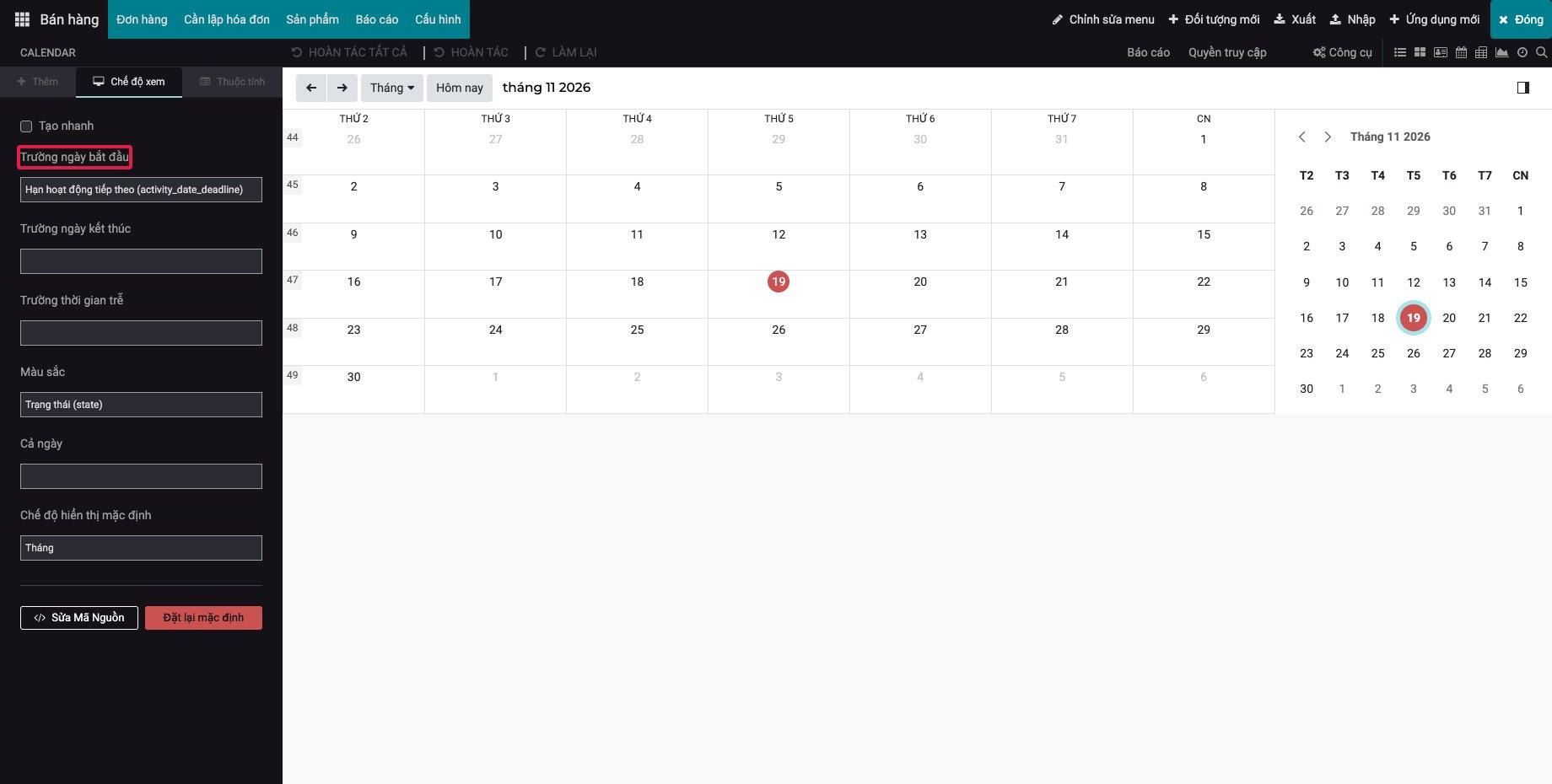
Bật Tạo nhanh để cho phép người dùng tạo bản ghi từ lịch. Chọn Trường ngày bắt đầu, Trường ngày kết thúc, Trường thời gian trễ, trường Màu sắc, trường Cả ngày và Chế độ hiển thị mặc định (ngày, tuần, tháng hoặc năm).
![Tab Chế độ xem của chế độ xem lịch với Tạo nhanh và các trường ngày, mục Trường ngày bắt đầu được làm nổi bật, bên cạnh vùng thiết kế lịch]()
- Biểu đồ
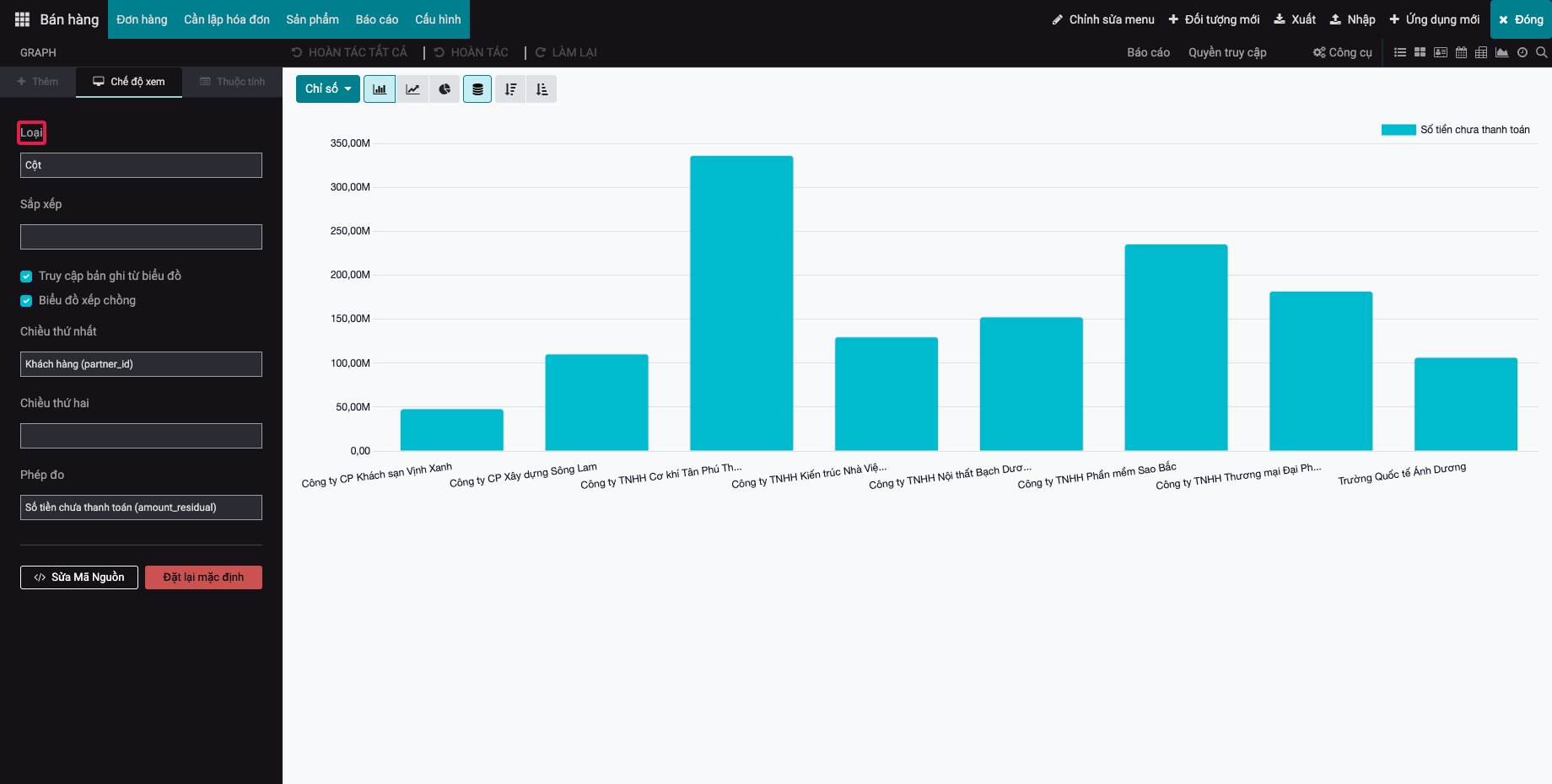
Chọn Loại biểu đồ (Cột, Đường hoặc Tròn) và Sắp xếp. Bật Truy cập bản ghi từ biểu đồ để cho phép người dùng mở các bản ghi phía sau một cột, và Biểu đồ xếp chồng để xếp chồng các chuỗi (tùy chọn này bị ẩn với biểu đồ tròn). Chọn Chiều thứ nhất, Chiều thứ hai và Phép đo.
![Tab Chế độ xem của chế độ xem biểu đồ với Loại, Sắp xếp, Truy cập bản ghi từ biểu đồ, Biểu đồ xếp chồng, các chiều và Phép đo, bên cạnh biểu đồ được vẽ lại, ô Loại được làm nổi bật]()
- Bảng tổng hợp
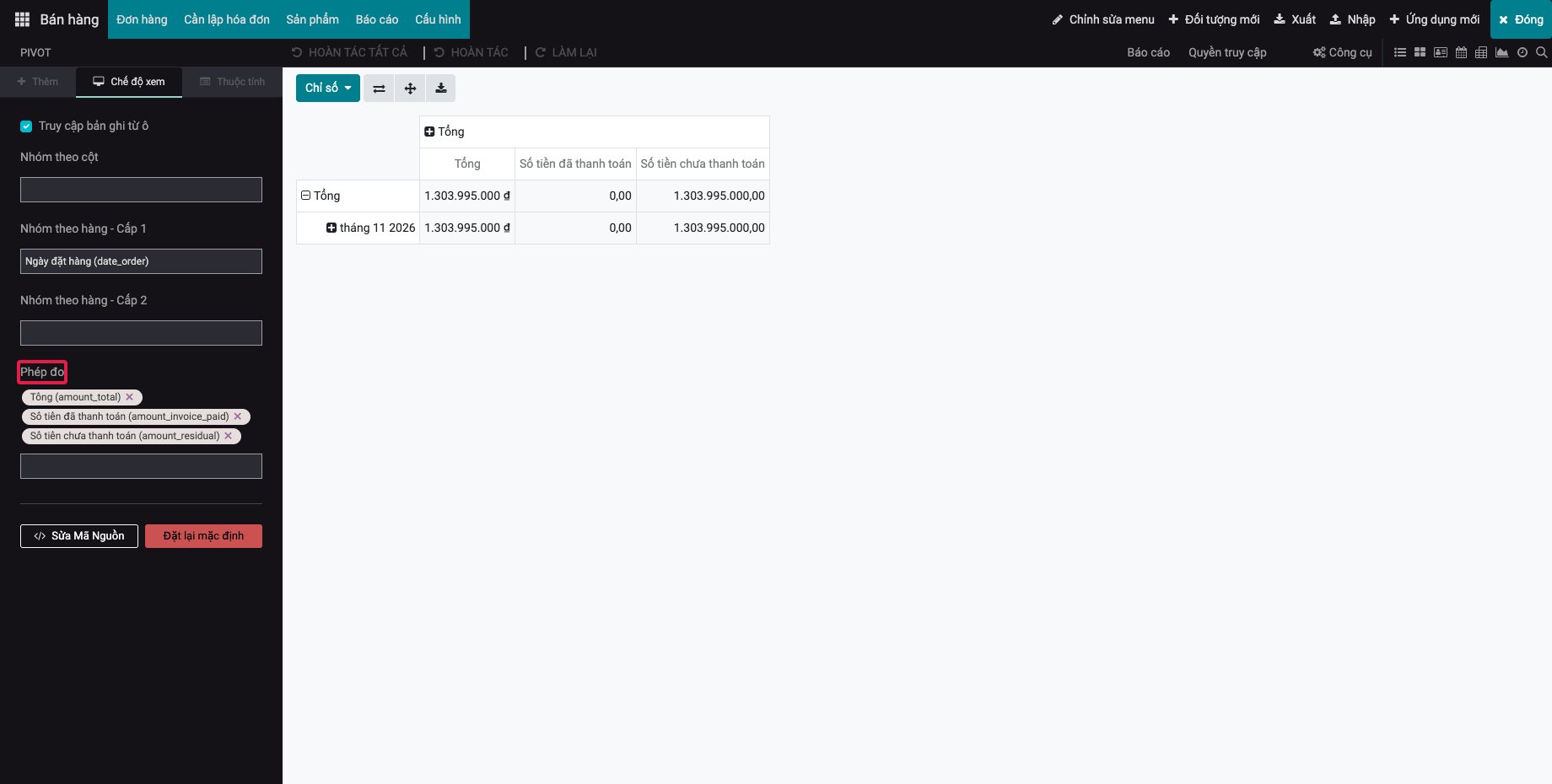
Bật Truy cập bản ghi từ ô để cho phép người dùng mở các bản ghi phía sau một ô. Chọn Nhóm theo cột, Nhóm theo hàng - Cấp 1 và Nhóm theo hàng - Cấp 2, cùng các Phép đo.
![Tab Chế độ xem của chế độ xem bảng tổng hợp với Truy cập bản ghi từ ô, các nhóm và Phép đo, ô Phép đo được làm nổi bật, bên cạnh bảng tổng hợp được vẽ lại]()
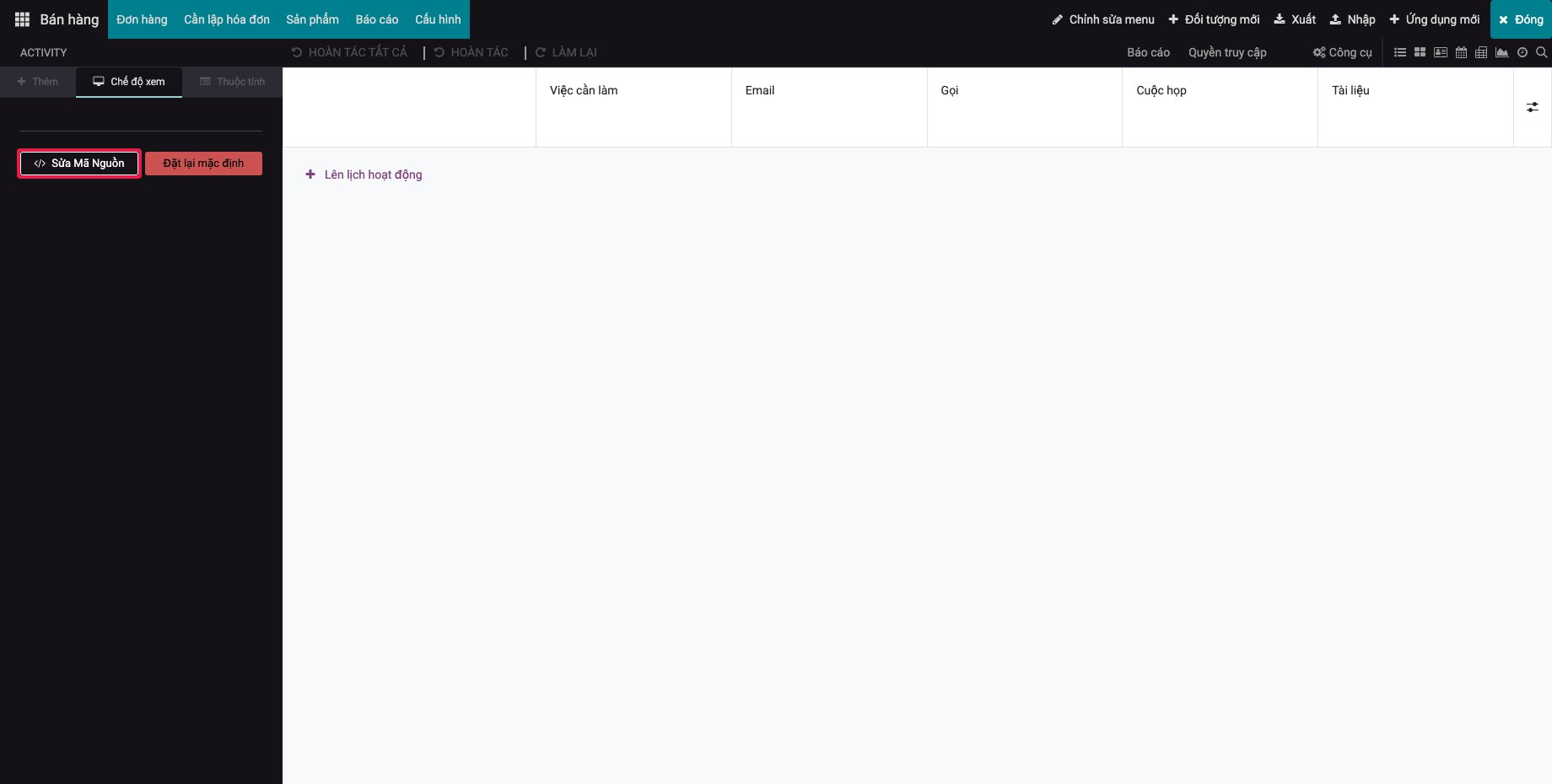
- Hoạt động
Không có tùy chọn riêng: tab Chế độ xem của nó chỉ có Sửa Mã Nguồn và Đặt lại mặc định.
![Tab Chế độ xem của chế độ xem hoạt động chỉ có Sửa Mã Nguồn và Đặt lại mặc định, bên cạnh lưới hoạt động]()
Kiểm soát ai được tạo, sửa hoặc xóa
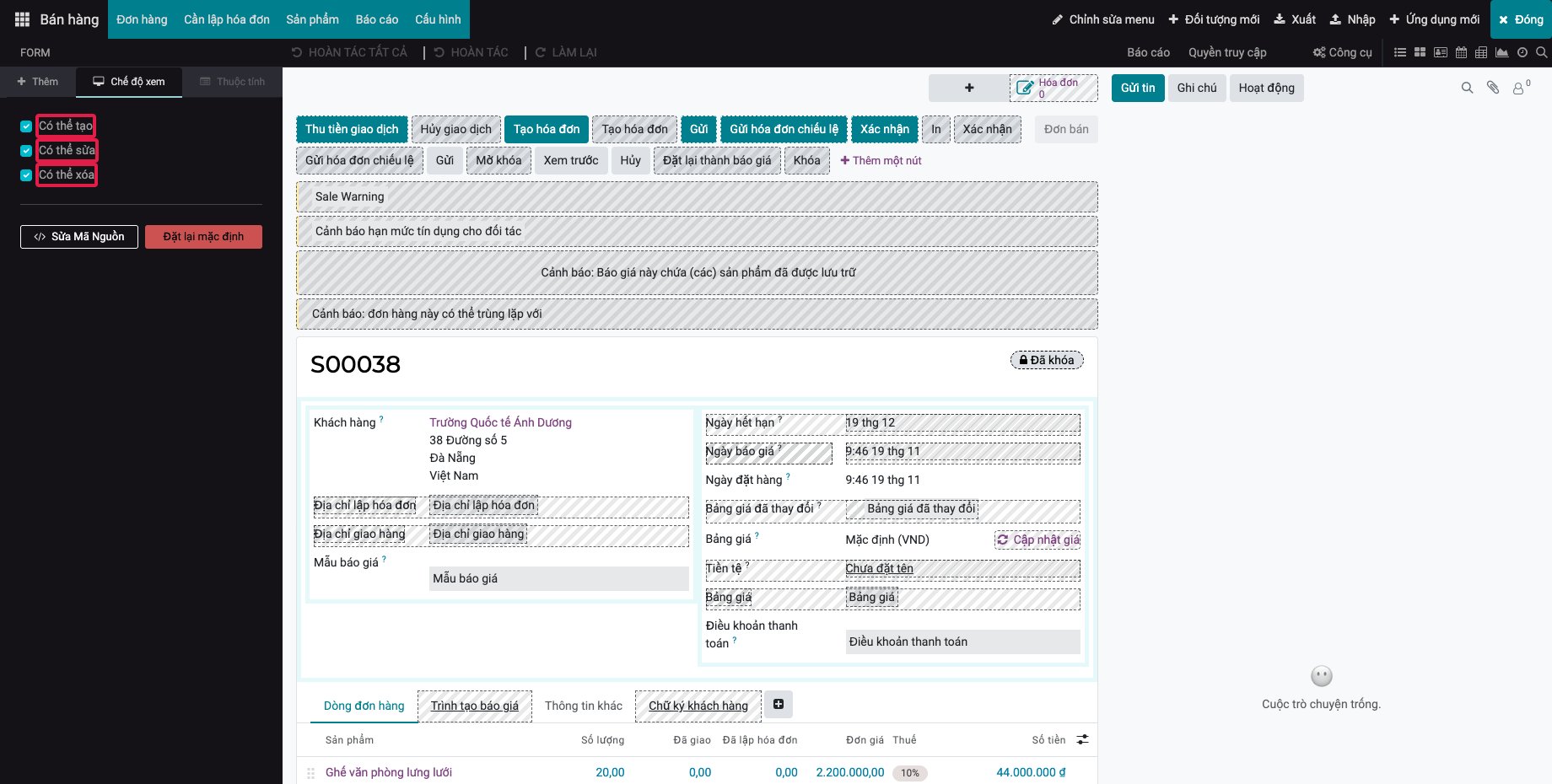
Tab Chế độ xem của biểu mẫu và của danh sách kiểm soát những việc người dùng màn hình được phép làm. Chuyển sang loại chế độ xem đó, mở tab Chế độ xem và đặt các tùy chọn dưới đây.
Có thể tạo, Có thể sửa và Có thể xóa: đánh dấu hoặc bỏ đánh dấu để cho phép hoặc cấm thêm, thay đổi hoặc xóa bản ghi từ màn hình này. Các tùy chọn áp dụng cho chế độ xem biểu mẫu và danh sách, và Có thể tạo cũng áp dụng cho chế độ xem kanban.
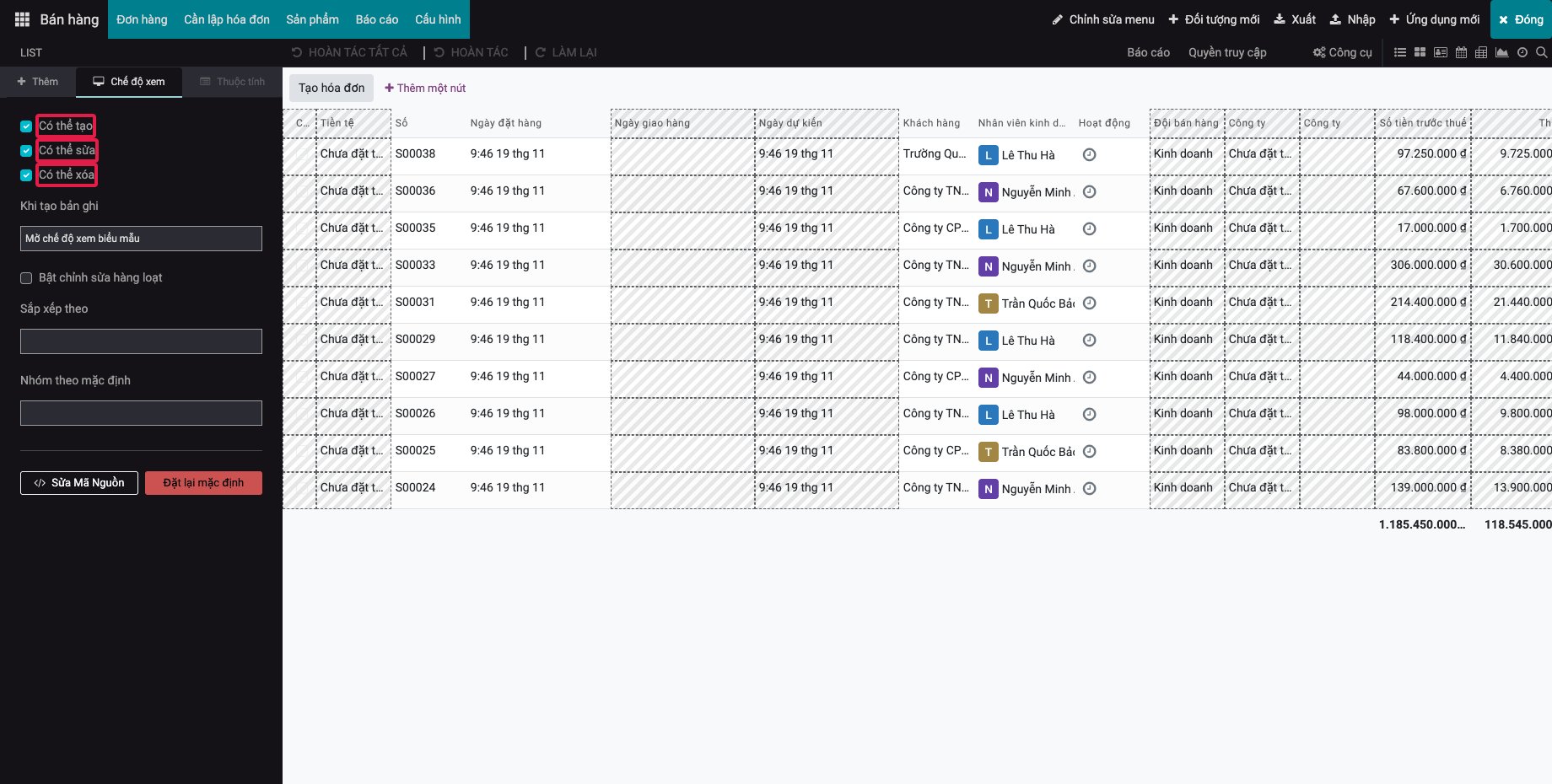
Chế độ xem danh sách còn có:
Khi tạo bản ghi: cách một bản ghi mới được mở, ví dụ trong chế độ xem biểu mẫu.
Bật chỉnh sửa hàng loạt: cho phép người dùng sửa nhiều bản ghi cùng lúc.
Hiển thị liên kết đến bản ghi: hiển thị khi danh sách có thể chỉnh sửa.
Sắp xếp theo, rồi Thứ tự, và Nhóm theo mặc định.
Ghi chú
Các tùy chọn này kiểm soát những gì màn hình cung cấp. Để cấm một nhóm người dùng truy cập một đối tượng hoặc một trường, hãy đặt quyền truy cập. Xem Phân quyền trong ứng dụng Trình tùy chỉnh Viindoo.
Chỉnh sửa mã nguồn của chế độ xem
Với thay đổi mà vùng thiết kế không làm được, hãy sửa trực tiếp chế độ xem.
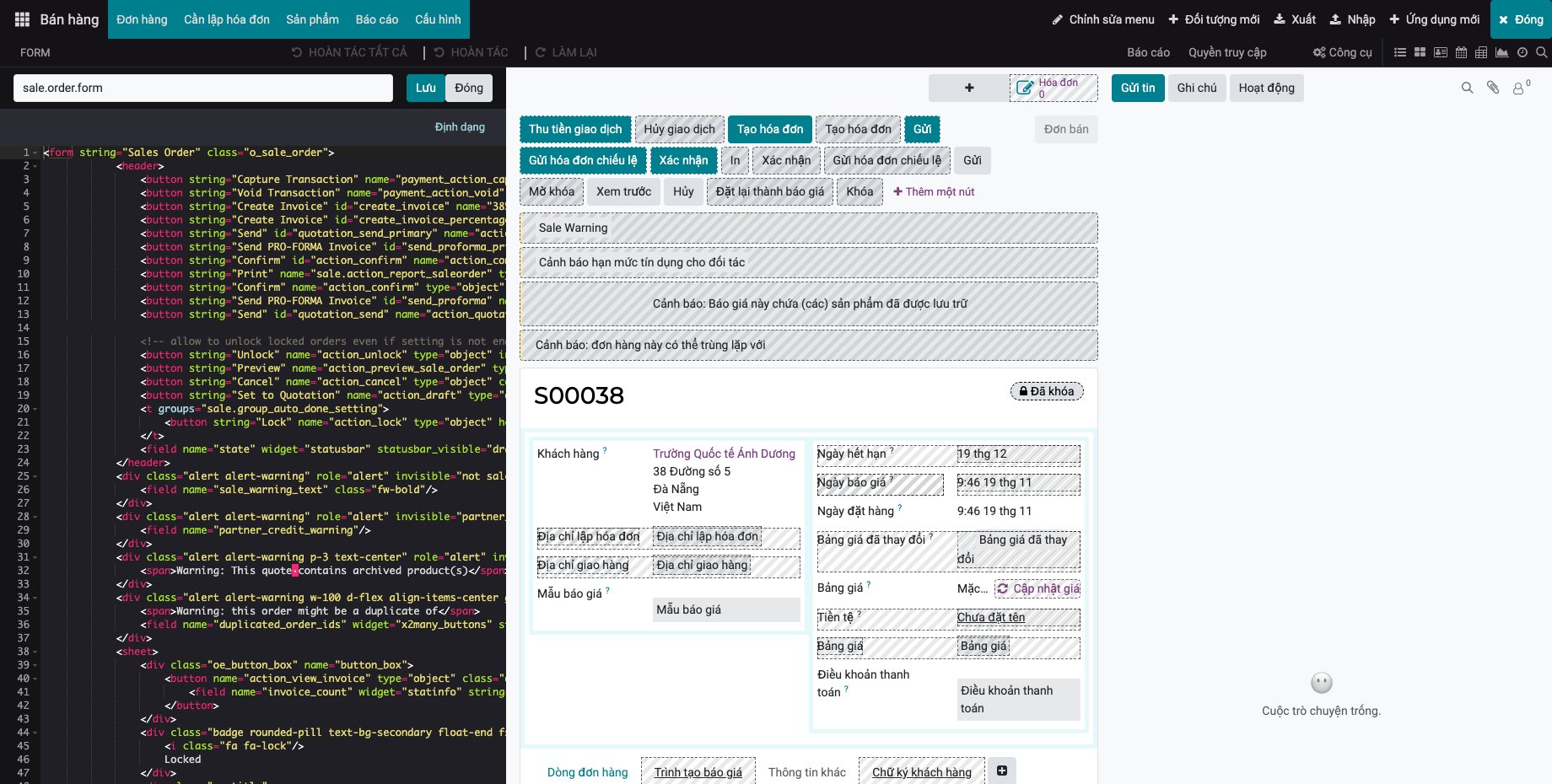
Trên tab Chế độ xem, nhấp Sửa Mã Nguồn. Một bảng bên có thể đổi kích thước thay thế bảng bên trái.
Bảng hiển thị một bộ chọn với tên của chế độ xem, các nút Lưu và Đóng, nút Định dạng để sắp xếp lại mã, và trình soạn thảo mã.
Sửa mã, nhấp Lưu, rồi Đóng. Vùng thiết kế hiển thị thay đổi ngay lập tức.
Đặt lại chế độ xem về mặc định
Nhấp Đặt lại mặc định trên tab Chế độ xem, rồi xác nhận, để bỏ các thay đổi đã thực hiện trên chế độ xem đó trong cơ sở dữ liệu này. Hoàn tác không thể đưa chúng trở lại: bạn chỉ có thể tùy chỉnh lại chế độ xem. Các thay đổi đến từ một mô đun được nhập thì vẫn giữ.
Công cụ khác
Menu Công cụ trên thanh công cụ mở, đã giới hạn theo đối tượng bạn đang chỉnh sửa, các danh sách Tự động hóa, Webhook, Quy tắc lọc và Chế độ xem, cùng các tác vụ và menu của đối tượng. Để tự động hóa các thao tác trên bản ghi của đối tượng, xem Quy tắc tự động hóa.