
Cách giữ luồng email liền mạch và chuyển luồng tin nhắn
Ứng dụng Định tuyến Thư giữ các trao đổi email ở đúng chỗ. Ứng dụng làm hai việc:
Khi hai công ty cùng dùng Viindoo (ví dụ cùng xử lý phiếu hỗ trợ), email trả lời rơi vào đúng phiếu, nhiệm vụ hoặc cơ hội ở cả hai bên, với điều kiện mỗi bên thêm bí danh email của bên kia làm người theo dõi trước khi trả lời.
Chuyển luồng tin nhắn chuyển toàn bộ tin nhắn của một bản ghi sang bản ghi khác, và các email trả lời sau này cũng về đó. Dùng khi trao đổi bắt đầu nhầm bản ghi hoặc trên một bản ghi trùng.
Ai làm |
Mọi người dùng với luồng email. Chuyển luồng tin nhắn cần quyền Chuyển luồng tin nhắn. |
Ứng dụng |
Định tuyến Thư (cùng Trung tâm hỗ trợ, Dự án hoặc CRM) |
Cần có trước
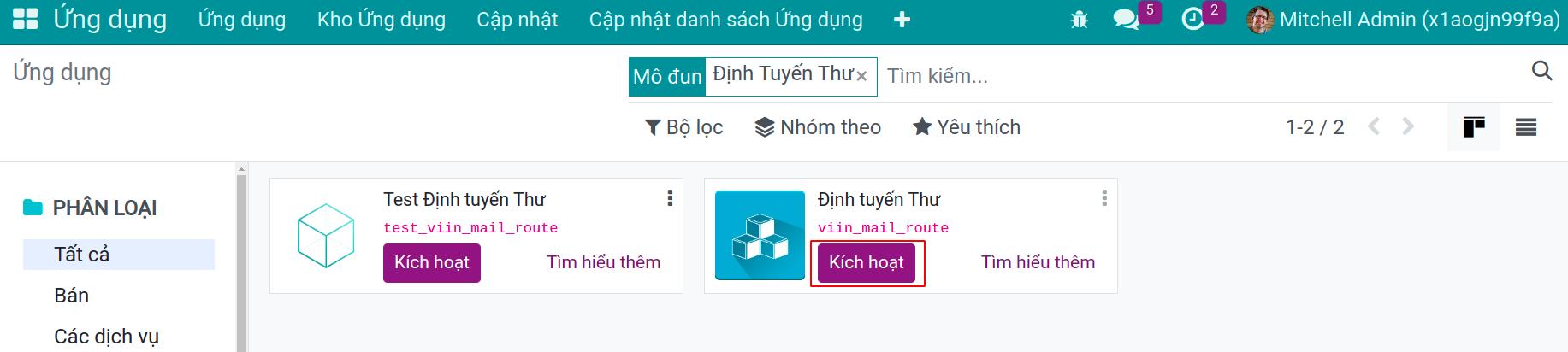
Đã cài Định tuyến Thư. Ứng dụng tự cài cùng các tính năng email; để kiểm tra, tìm Định tuyến Thư trong Ứng dụng.
Các ví dụ về phiếu hỗ trợ dùng ứng dụng Trung tâm hỗ trợ; các bước tương tự áp dụng cho bản ghi của Dự án và CRM. Bản thân Chuyển luồng tin nhắn dùng được trên mọi bản ghi có khung trao đổi.
Nhận email về hệ thống đã hoạt động và đã đặt miền bí danh: Cách kết nối Viindoo với máy chủ email riêng.
Khi nào cần dùng?
Phiếu hỗ trợ của hai công ty hỗ trợ lẫn nhau (Trung tâm hỗ trợ).
Nhiệm vụ của hai công ty cùng làm một dự án (Dự án), hoặc một bên là nhiệm vụ, bên kia là phiếu hỗ trợ.
Một bên là đơn mua, bên kia là tiềm năng hoặc cơ hội (Mua hàng và CRM).
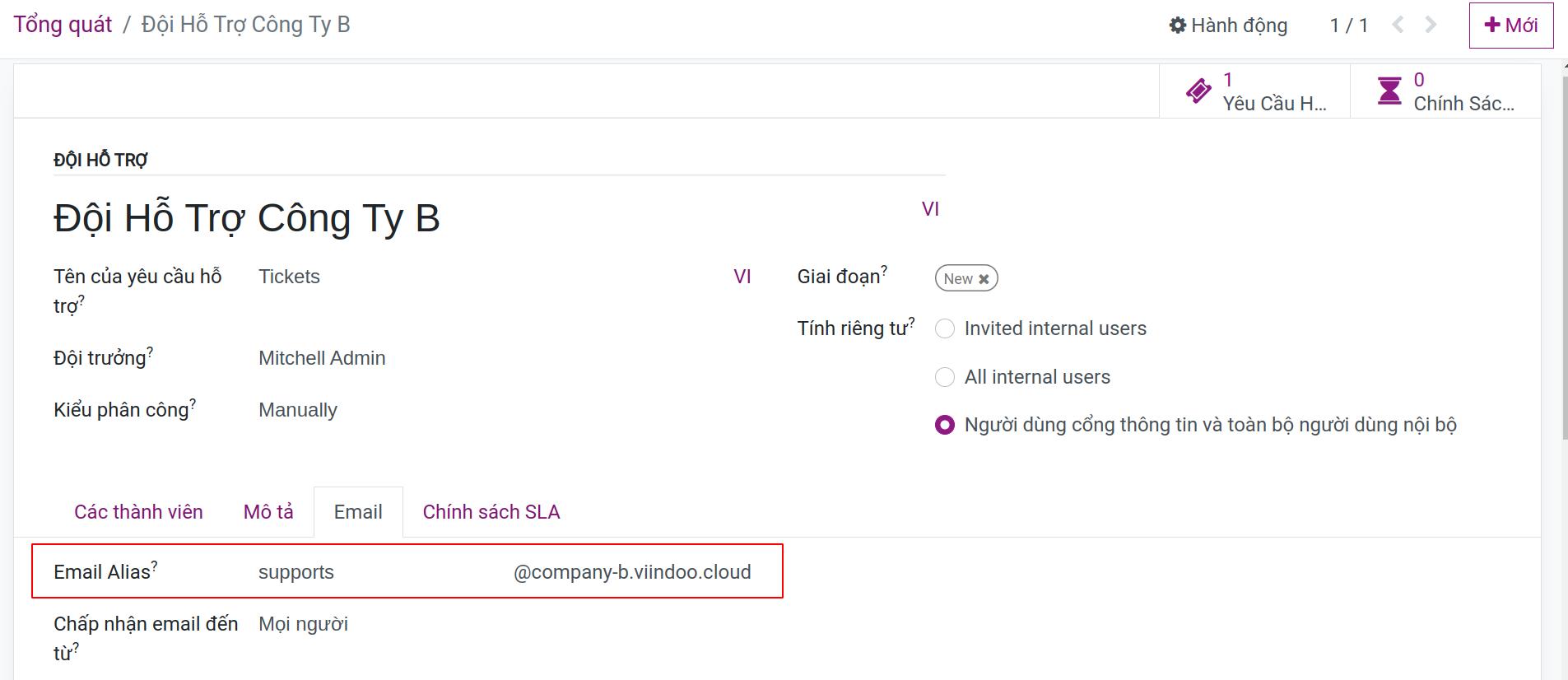
Bí danh email của đội hoặc dự án nằm ở đâu?
Mỗi bên cần bí danh email nhận thư cho loại bản ghi đó.
Bản ghi |
Bí danh nằm ở |
|---|---|
Phiếu hỗ trợ |
Trung tâm hỗ trợ ‣ Cấu hình ‣ Đội hỗ trợ, mở đội, tab Email (hiện khi đã đặt miền bí danh). |
Nhiệm vụ |
Dự án ‣ Cấu hình ‣ Dự án, mở dự án, tab Thiết lập. |
Tiềm năng hoặc cơ hội |
CRM ‣ Cấu hình ‣ Đội bán hàng, mở đội (bí danh hiện khi đội dùng tiềm năng hoặc cơ hội). |
Làm sao để giữ trao đổi giữa hai cơ sở dữ liệu Viindoo trong một luồng?
Ví dụ: Công ty A (company-a.viindoo.cloud, bí danh hỗ trợ support@company-a.viindoo.cloud) nhờ Công ty B (company-b.viindoo.cloud, bí danh hỗ trợ support@company-b.viindoo.cloud) hỗ trợ một phiếu.
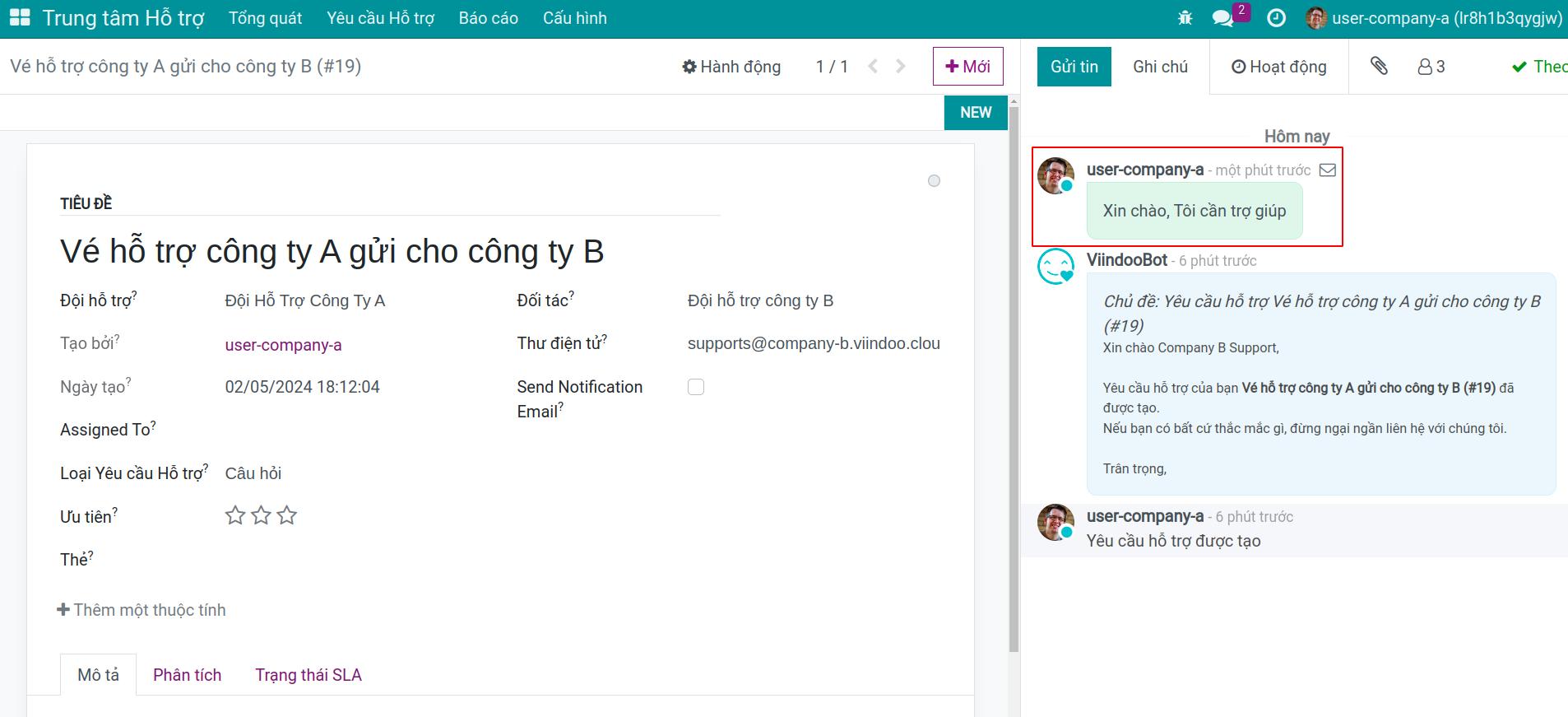
Công ty A tạo phiếu hỗ trợ, thêm làm người theo dõi một liên hệ có bí danh hỗ trợ của Công ty B (
support@company-b.viindoo.cloud) rồi gửi tin.![Phiếu của Công ty A có bí danh của Công ty B là người theo dõi và tin nhắn đầu tiên]()
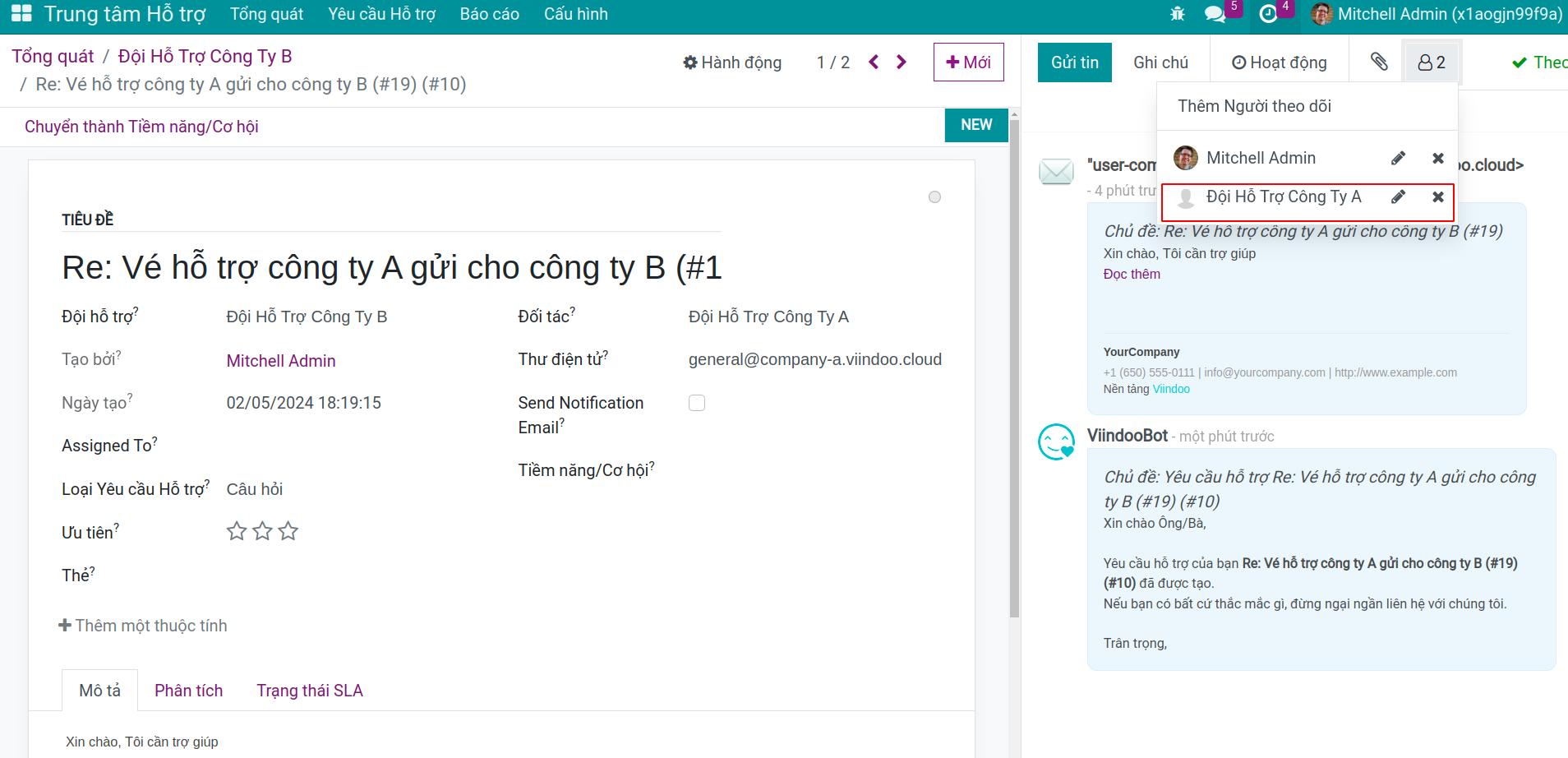
Viindoo của Công ty B tạo phiếu từ email. Trước khi trả lời, Công ty B thêm làm người theo dõi bí danh hỗ trợ của Công ty A (
support@company-a.viindoo.cloud). Bí danh này phải là bí danh của đội đặt ở ô Đội hỗ trợ trên phiếu của Công ty A.![Phiếu của Công ty B đã thêm bí danh hỗ trợ của Công ty A làm người theo dõi]()
Công ty B trả lời từ phiếu.
![Công ty B trả lời từ phiếu của mình]()
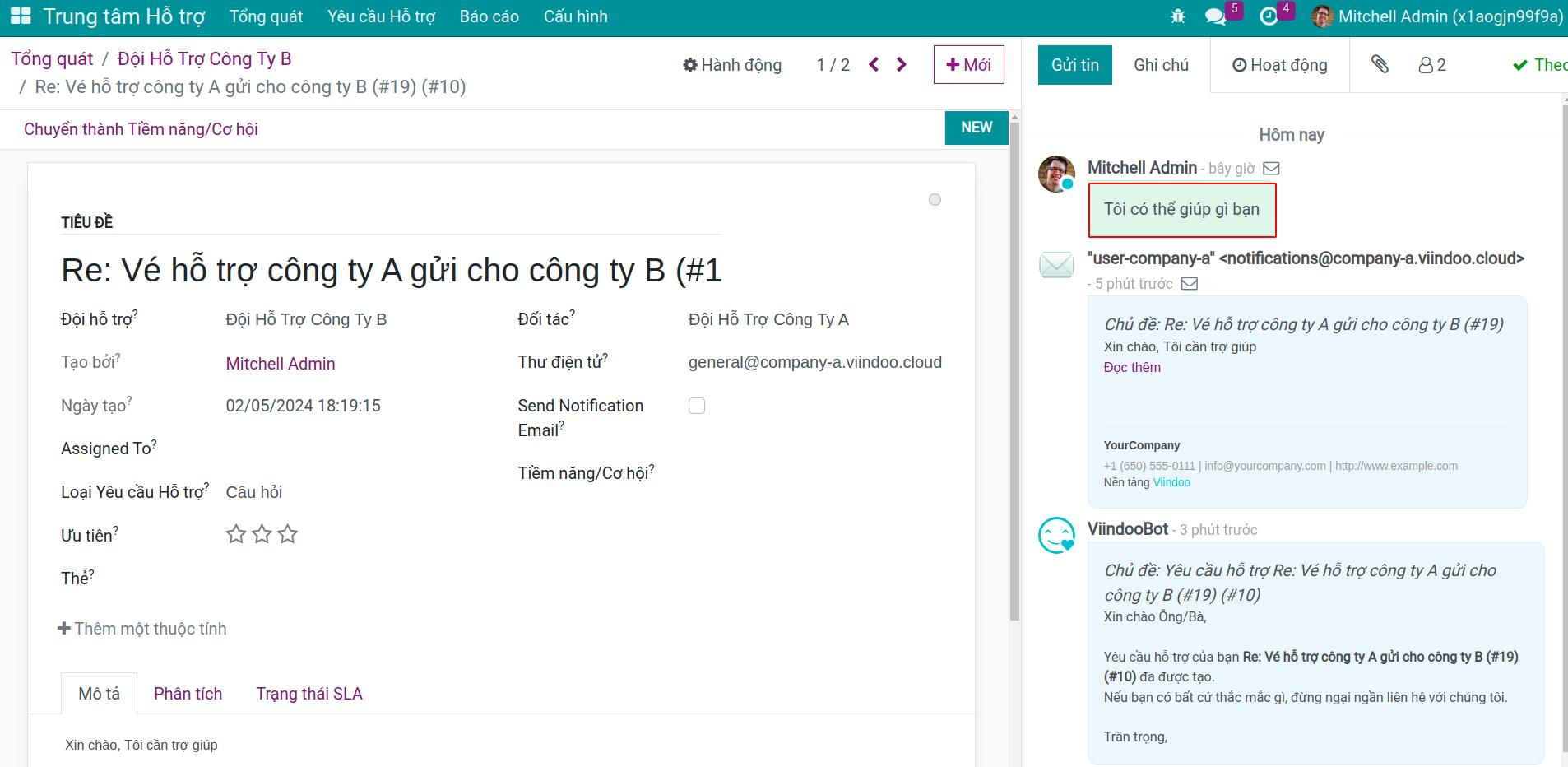
Email trả lời về đúng phiếu gốc của Công ty A, và toàn bộ trao đổi nằm trong một luồng ở cả hai bên.
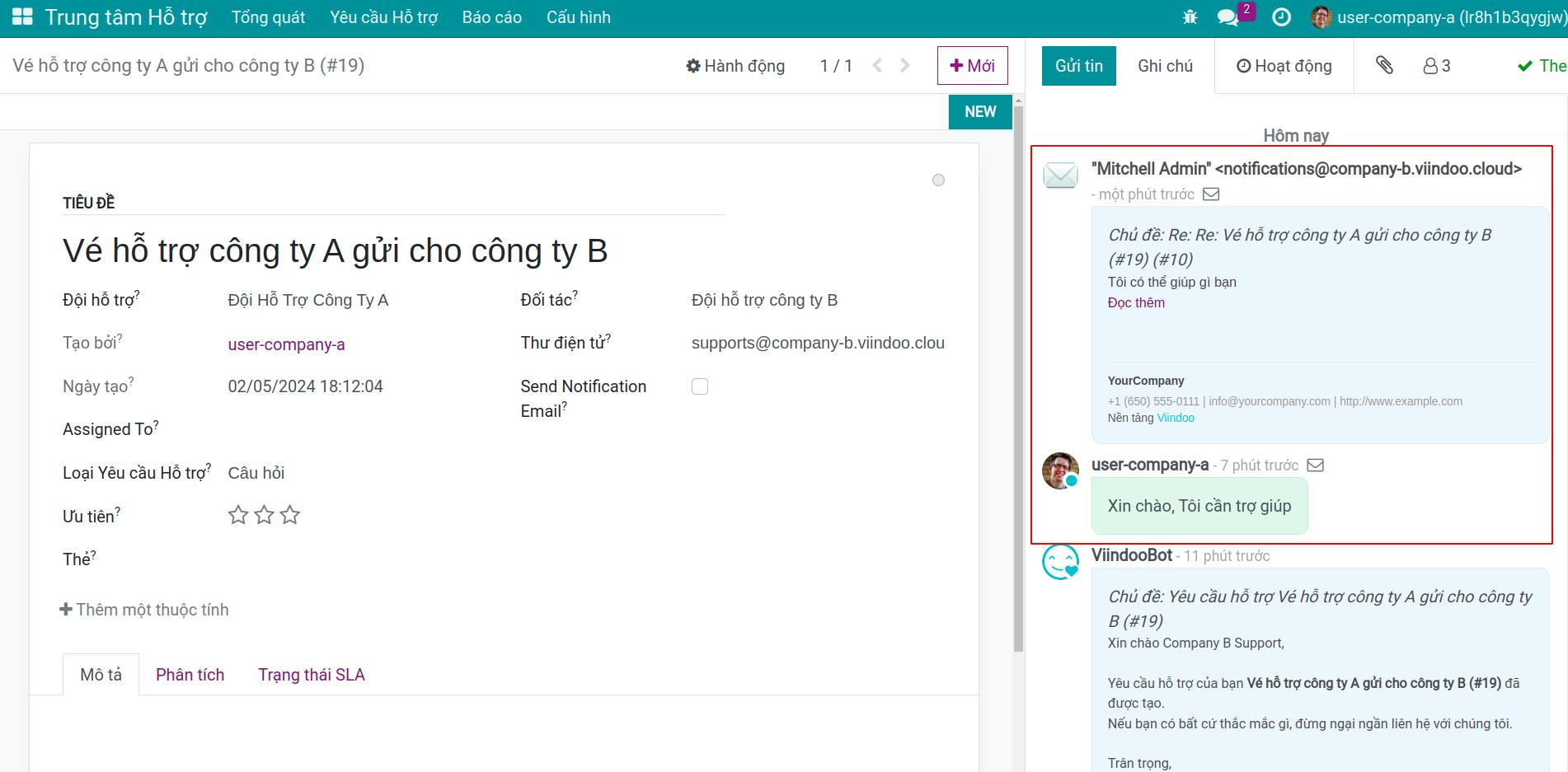
Bên nhận luôn thêm bí danh của bên gửi trước khi trả lời: bí danh đội hỗ trợ với phiếu hỗ trợ, bí danh dự án với nhiệm vụ, bí danh đội bán hàng với tiềm năng hoặc cơ hội.
Làm sao để cho phép một người dùng chuyển luồng tin nhắn?
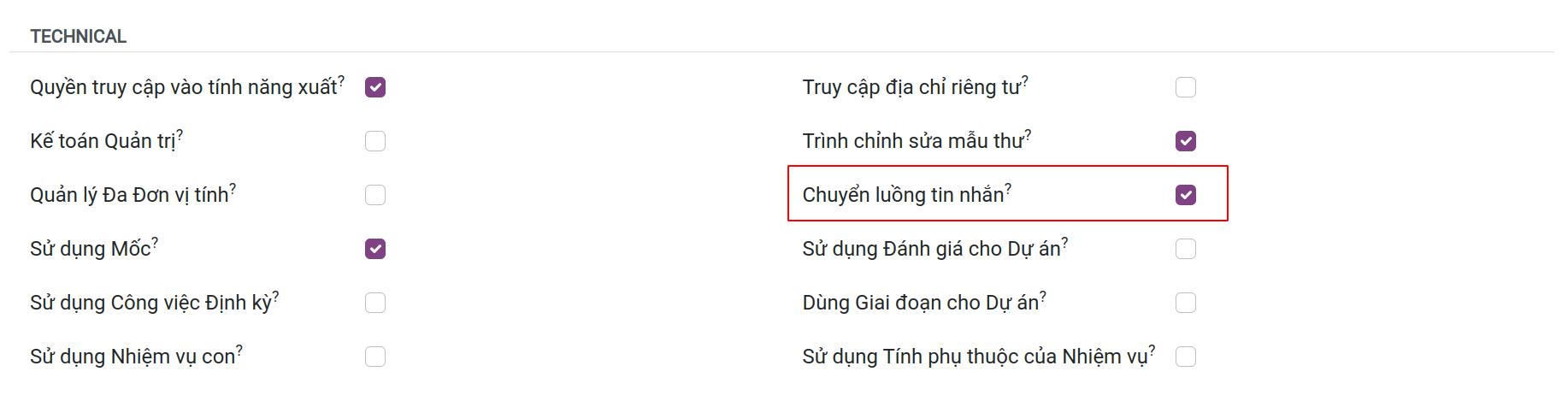
Vào Thiết lập ‣ Người dùng & Công ty ‣ Người dùng và mở người dùng. Ở tab Quyền truy cập, mục Kỹ thuật, tích Chuyển luồng tin nhắn.
![Quyền Chuyển luồng tin nhắn ở mục Kỹ thuật trong quyền truy cập của người dùng]()
Làm sao để chuyển luồng sang bản ghi khác?
Cảnh báo
Không thể hoàn tác thao tác chuyển luồng. Mọi tin nhắn rời bản ghi hiện tại, và email trả lời sau này về bản ghi mới.
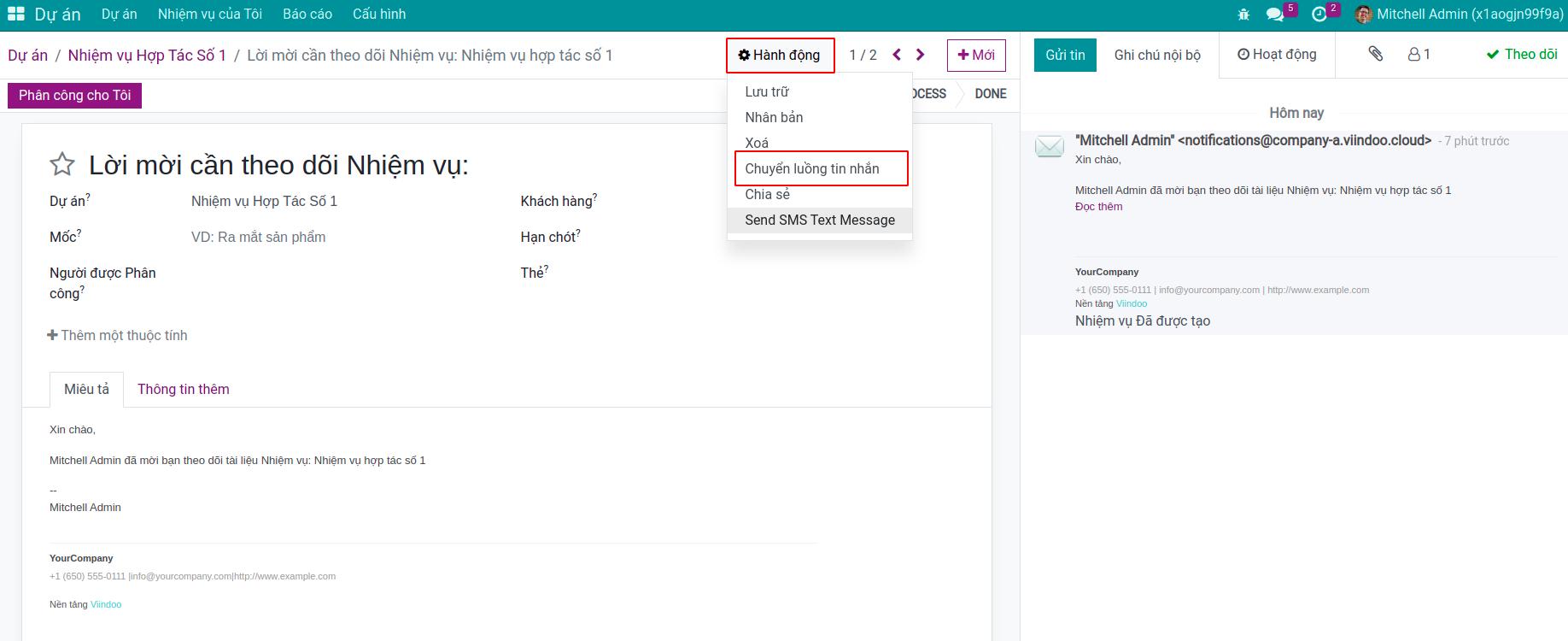
Mở bản ghi đang chứa tin nhắn, bấm biểu tượng bánh răng (Tác vụ) và chọn Chuyển luồng tin nhắn.
![Chuyển luồng tin nhắn trong menu Tác vụ của một bản ghi]()
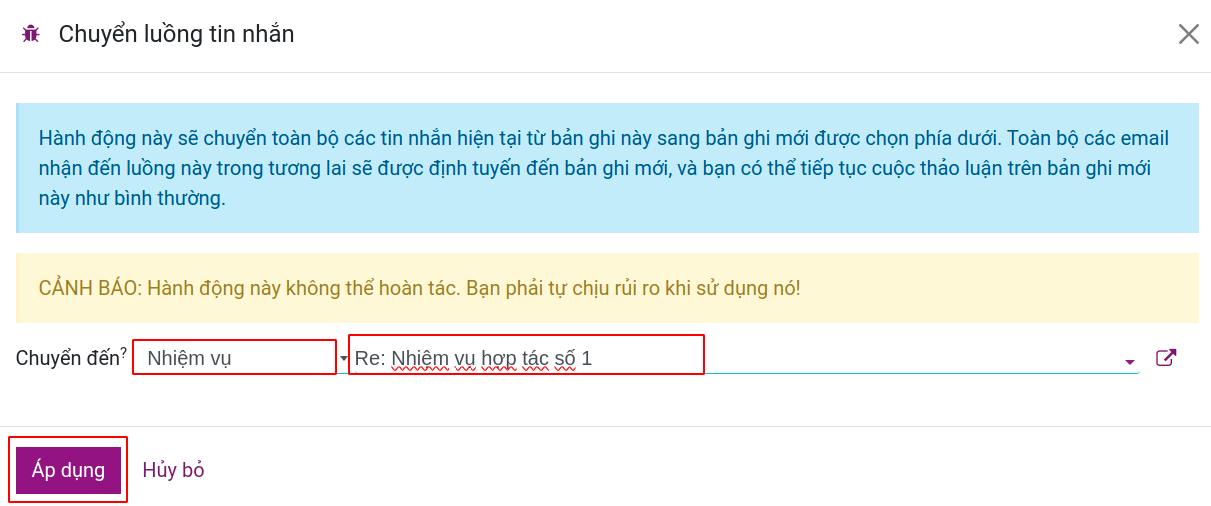
Ở Chuyển đến, chọn loại bản ghi và bản ghi sẽ nhận tin nhắn.
![Cửa sổ Chuyển luồng tin nhắn với trường Chuyển đến]()
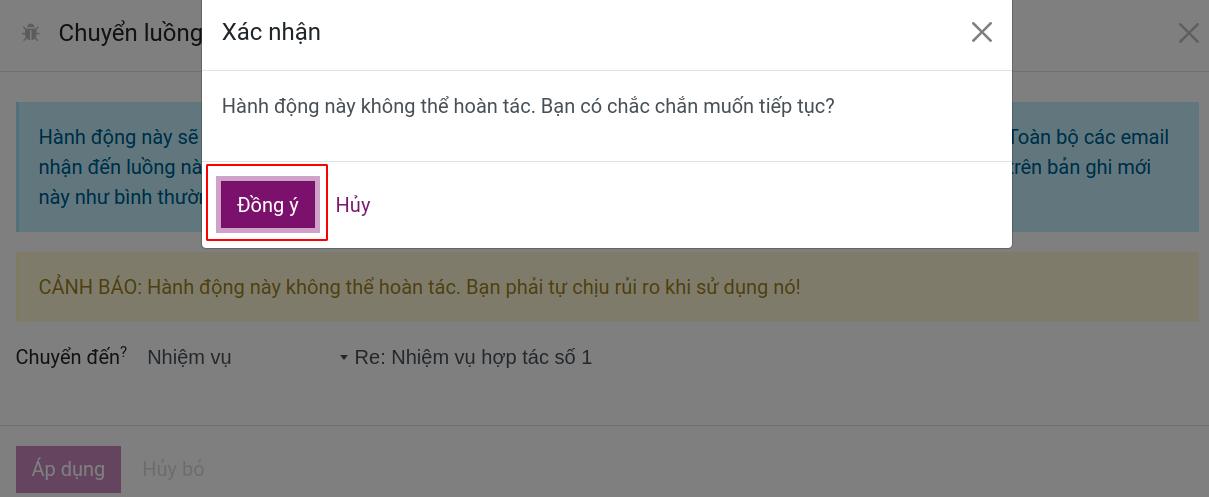
Bấm Áp dụng, rồi xác nhận.
![Hộp xác nhận trước khi chuyển luồng]()
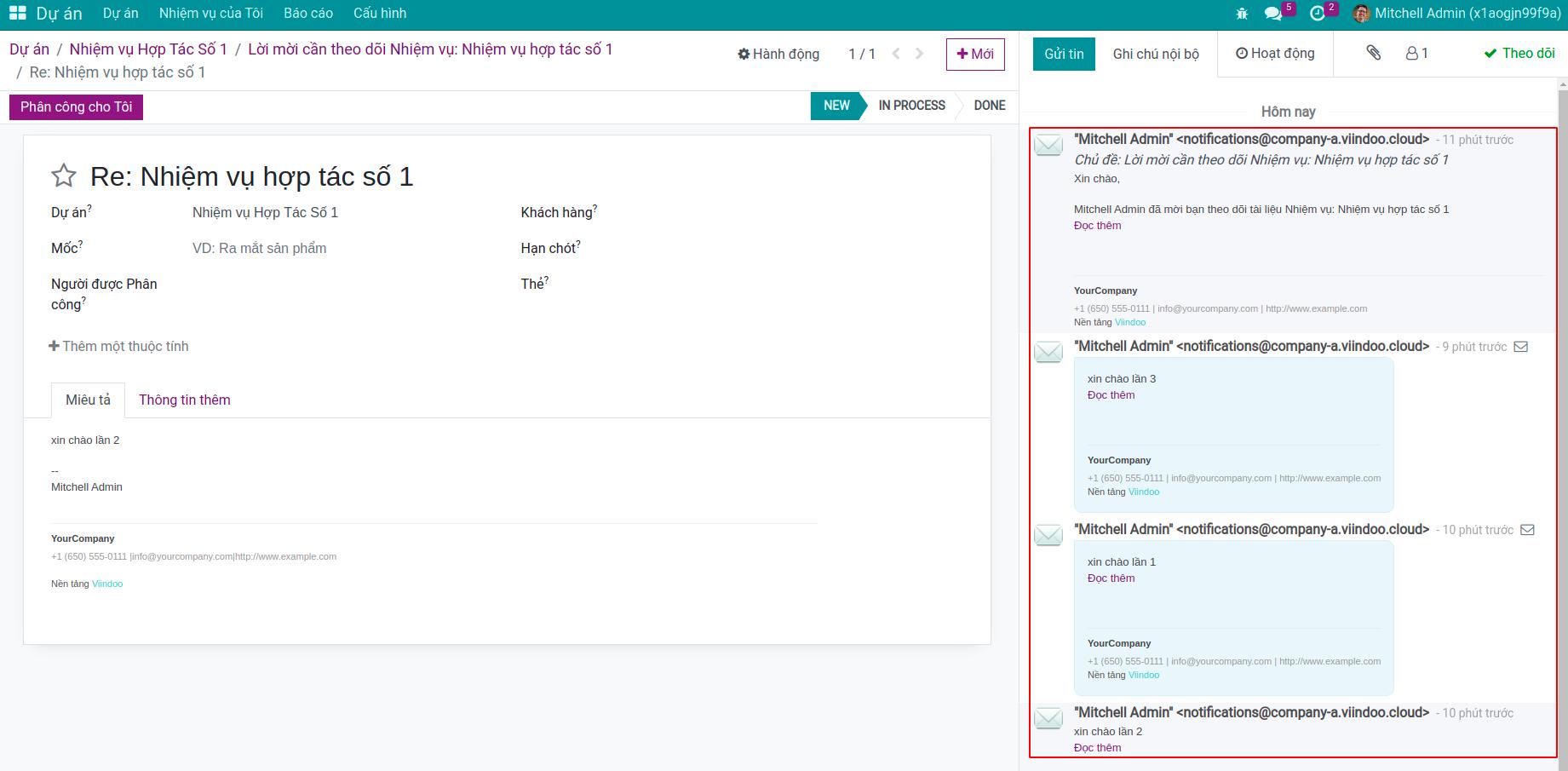
Viindoo mở bản ghi đích: khung trao đổi của nó giờ chứa tin nhắn của cả hai bản ghi.
Lỗi thường gặp
Vấn đề |
Cách xử lý |
|---|---|
Không thấy Chuyển luồng tin nhắn trong menu Tác vụ. |
Người dùng chưa có quyền Chuyển luồng tin nhắn, hoặc bản ghi không có khung trao đổi. |
Thao tác chuyển chưa được xác nhận nên chưa có gì được chuyển đi. Hãy kiểm tra xem trường "Chuyển đến" đã được điền chưa, rồi bấm "Áp dụng" một lần nữa và xác nhận khi được hỏi. |
Điền Chuyển đến, bấm Áp dụng và xác nhận. |
Câu trả lời của công ty kia tạo phiếu mới thay vì về phiếu gốc. |
Bên nhận chưa thêm bí danh của bên gửi làm người theo dõi trước khi trả lời, hoặc bí danh đó không phải của đội trên phiếu gốc. |
Bước tiếp theo
Cách kết nối Viindoo với máy chủ email riêng: đặt miền bí danh và nhận email về hệ thống.
Khung trao đổi: theo dõi bản ghi, ghi chú và gửi tin: gửi tin và thêm người theo dõi.