
Tạo ứng dụng và model mới
Với ứng dụng Trình tùy chỉnh Viindoo, quản trị viên hệ thống mở rộng Phần mềm Quản trị Doanh nghiệp Viindoo mà không cần viết mã: thêm một trường vào màn hình đã có, tạo một model để lưu một loại bản ghi mới, hoặc tạo cả một ứng dụng xoay quanh model đó. Bài viết này đi theo lộ trình đó, từ thay đổi nhỏ nhất đến lớn nhất.
Ai thực hiện |
Quản trị viên hệ thống: người dùng có Vai trò là Quản trị viên. |
Ứng dụng |
Trình tùy chỉnh Viindoo |
Module cần cài đặt
Để thao tác theo hướng dẫn trong bài viết, bạn cần cài đặt ứng dụng sau:
Bài viết cũng giả định bạn đã biết cách mở Trình tùy chỉnh. Xem Tùy chỉnh giao diện sẵn có.
Ghi chú
Mọi ứng dụng đều là mô đun. Mô đun lớn, độc lập thường được gọi là ứng dụng, còn các mô đun khác mở rộng một ứng dụng. Model là một bảng thông tin, chẳng hạn Đơn bán hoặc Liên hệ, gồm các trường. Model mới và ứng dụng mới đều được lưu trong cơ sở dữ liệu, không phải dưới dạng mã.
Tạo một trường mới
Mở một biểu mẫu hoặc một danh sách trong Trình tùy chỉnh. Trên tab Thêm, các ô Trường mới cung cấp khoảng hai mươi loại trường, chẳng hạn Văn bản, Văn bản nhiều dòng, Số nguyên, Ngày, Lựa chọn, Many2one, Thẻ, Ảnh và Trường liên quan. Một ô chỉ xuất hiện khi model dùng được loại trường đó: ví dụ Tiền tệ cần có trường tiền tệ.
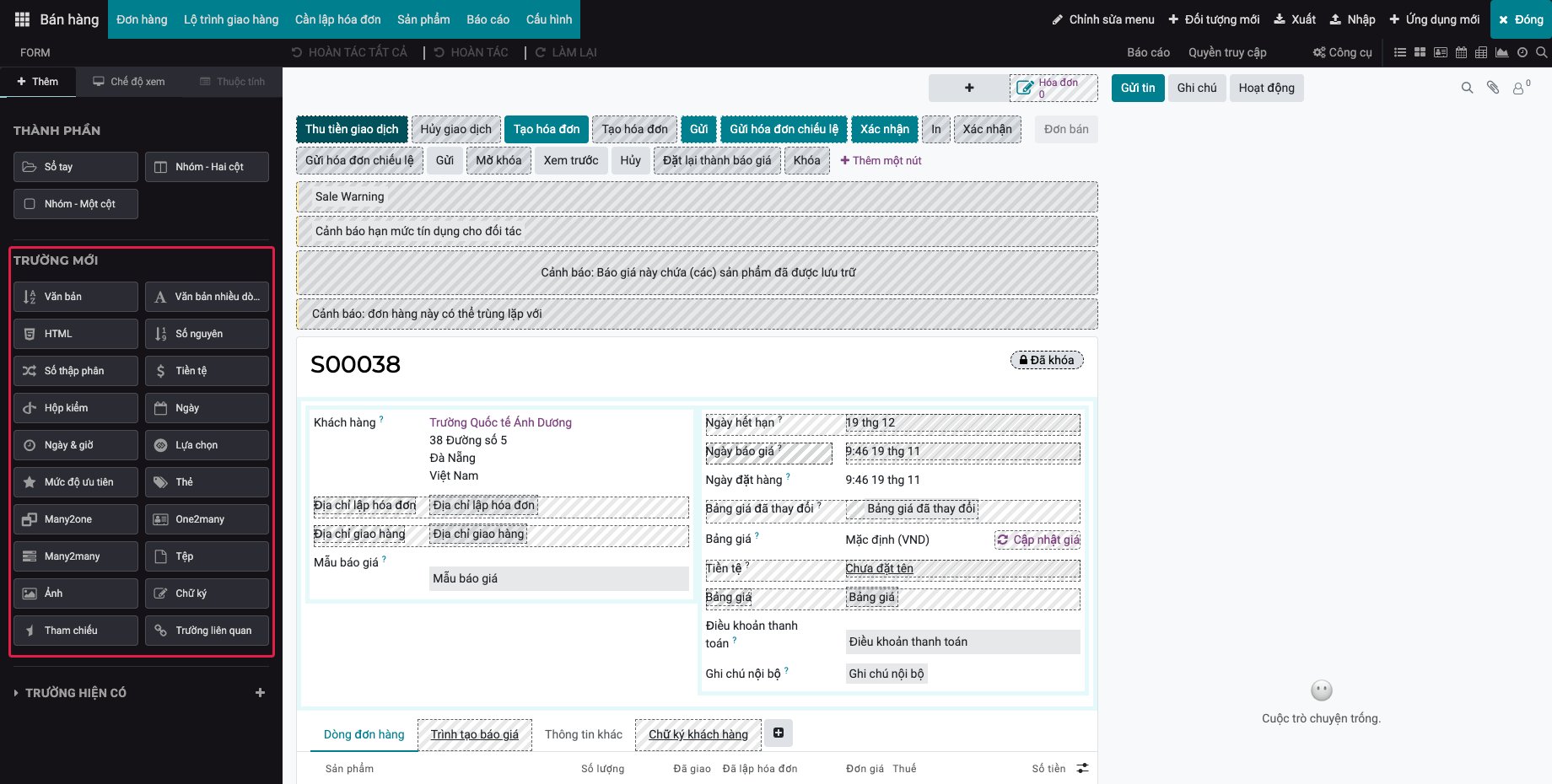
Nhấp vào một ô, hoặc kéo ô đó vào vùng thiết kế, để mở hộp thoại Tạo một trường mới.
Nhấp vào một ô: Trình tùy chỉnh đặt trường ở cuối nhóm cuối cùng của biểu mẫu, hoặc ở cuối danh sách.
Kéo một ô: trường nằm ở vị trí bạn thả. Bạn có thể di chuyển nó sau đó.
Tạo một trường thông thường
Ở Tên trường, giữ nguyên
x_đã có sẵn trong ô và gõ phần còn lại, không có dấu cách, chẳng hạnx_internal_remarks. Tên của mọi trường tùy chỉnh đều bắt đầu bằngx_.Ở Nhãn trường, gõ tên mà những người dùng màn hình sẽ nhìn thấy.
Nếu muốn, điền Hỗ trợ Trường, là gợi ý hiện ra khi người dùng trỏ chuột vào trường.
Để giới hạn trường cho một số nhóm ngay từ đầu, chọn các nhóm ở Quyền truy cập trường (mọi chế độ xem). Xem Phân quyền trong ứng dụng Trình tùy chỉnh Viindoo.
Nhấp vào Lưu, hoặc Hủy bỏ để hủy. Trường xuất hiện ngay trên vùng thiết kế.
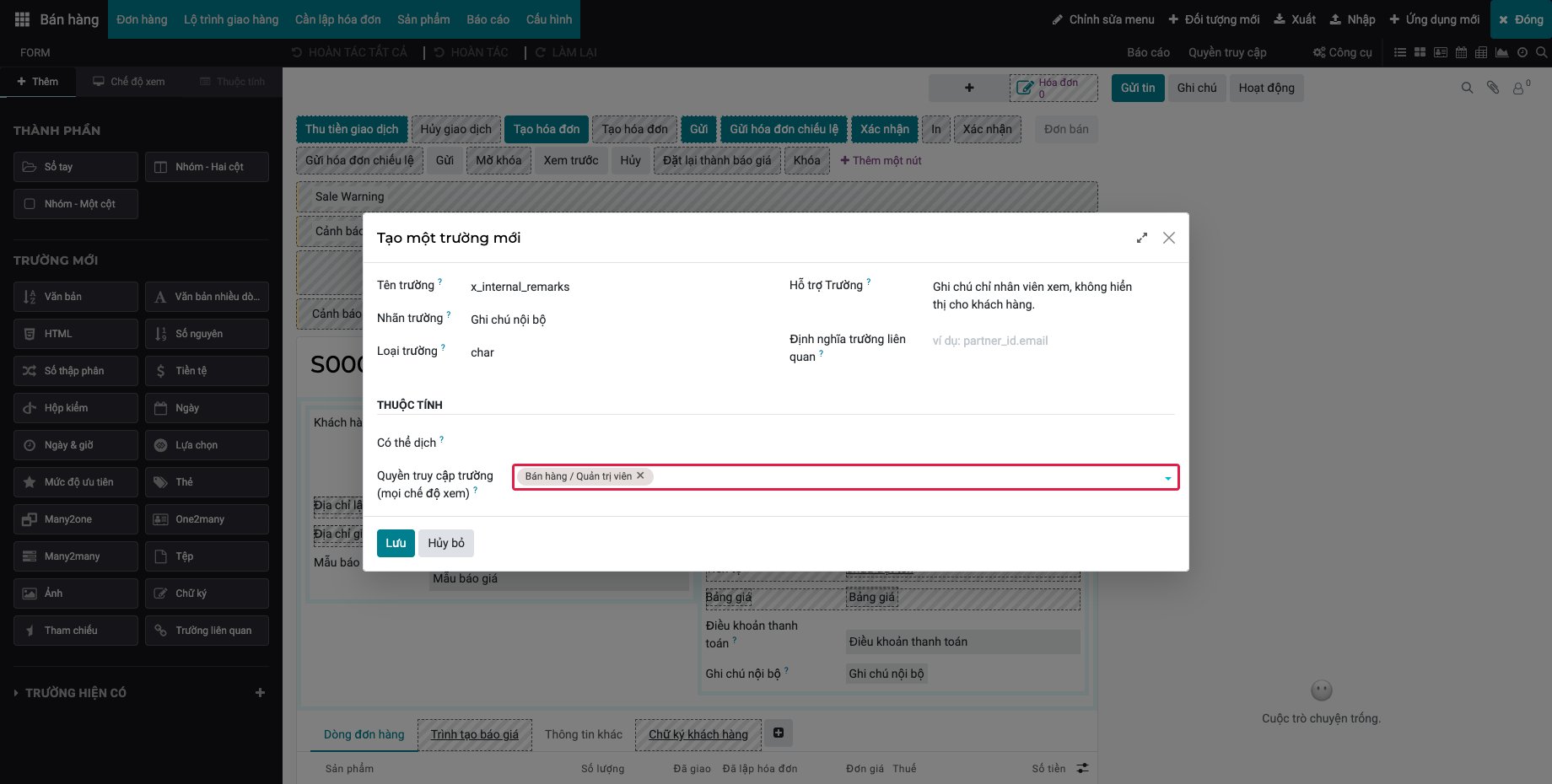
Loại trường theo ô bạn đã nhấp. Với trường Văn bản, ô Có thể dịch cho phép mỗi ngôn ngữ có giá trị riêng.
Tạo một trường liên quan
Trường liên quan hiển thị một giá trị đã có trên một bản ghi khác, chẳng hạn một thông tin của khách hàng trên đơn bán.
Nhấp vào ô Trường liên quan.
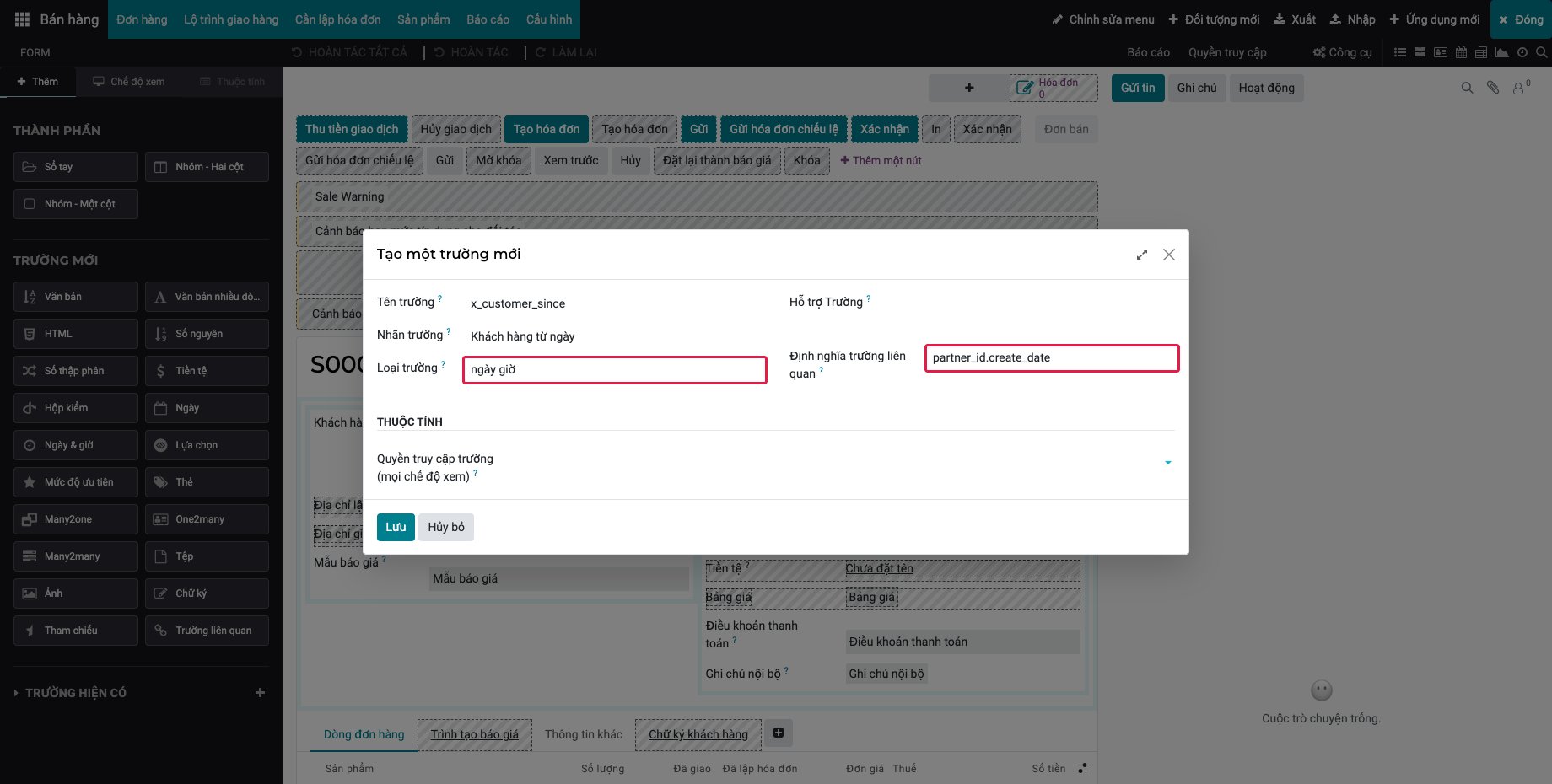
Điền Tên trường và Nhãn trường. Nhãn là bắt buộc, kể cả với trường liên quan.
Ở Định nghĩa trường liên quan, gõ đường dẫn đến giá trị nguồn, chẳng hạn
partner_id.create_datecho ngày khách hàng được tạo.Loại trường được điền tự động khi đường dẫn được nhận ra. Bạn không cần chọn.
Tạo một trường lựa chọn
Trường lựa chọn đưa ra một danh sách các lựa chọn.
Nhấp vào ô Lựa chọn.
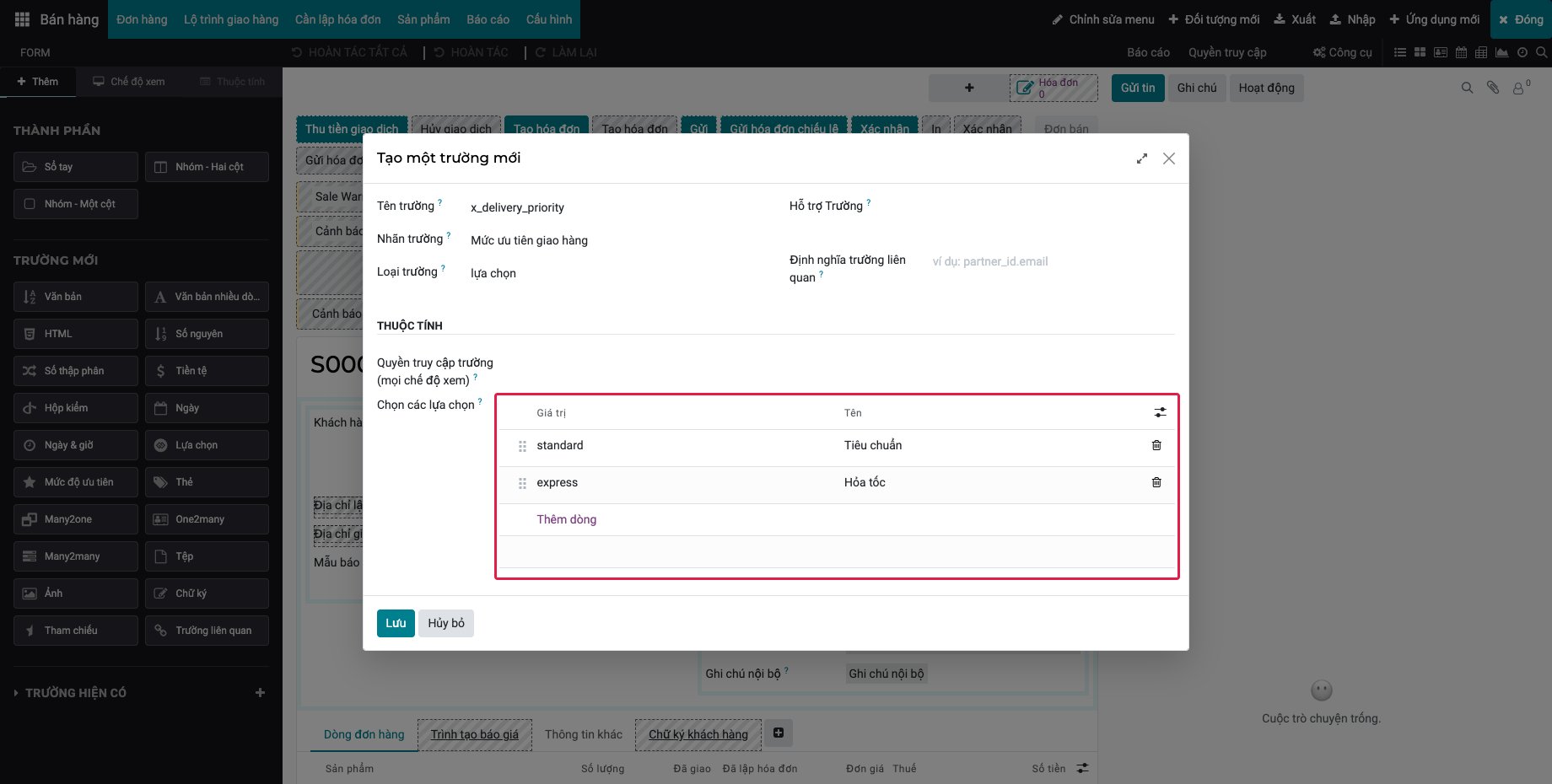
Điền Tên trường và Nhãn trường.
Ở Chọn các lựa chọn, nhấp vào Thêm dòng cho từng lựa chọn và điền Giá trị, là mã được lưu, và Tên, là văn bản hiển thị cho người dùng. Kéo biểu tượng tay nắm của một dòng để sắp xếp lại. Trường lựa chọn cần ít nhất một lựa chọn.
Tạo mới một đối tượng
Model lưu một loại bản ghi mới, chẳng hạn các lộ trình giao hàng của một nhà cung cấp nội thất văn phòng.
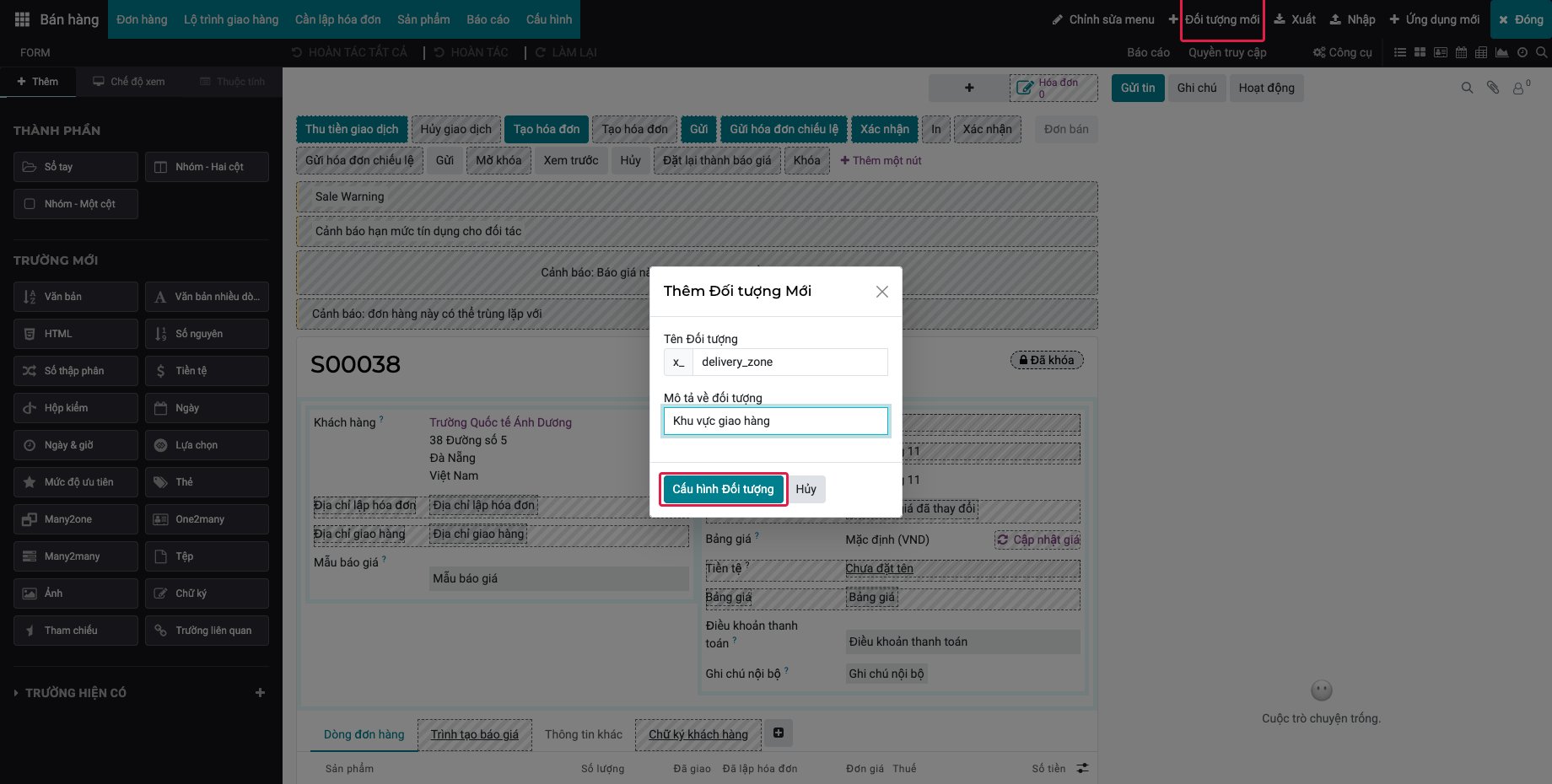
Trên thanh trên cùng của Trình tùy chỉnh, nhấp vào Đối tượng mới.
Ở Tên Đối tượng, gõ tên không kèm tiền tố. Ô đã hiển thị sẵn
x_phía trước, nêndelivery_routetạo ra modelx_delivery_route. Nếu tên đã được dùng, một thông báo yêu cầu bạn chọn tên khác.Ở Mô tả về đối tượng, gõ tên mà mọi người sẽ nhìn thấy, rồi nhấp vào Cấu hình Đối tượng. Nút này bị khóa cho đến khi bạn gõ tên model.
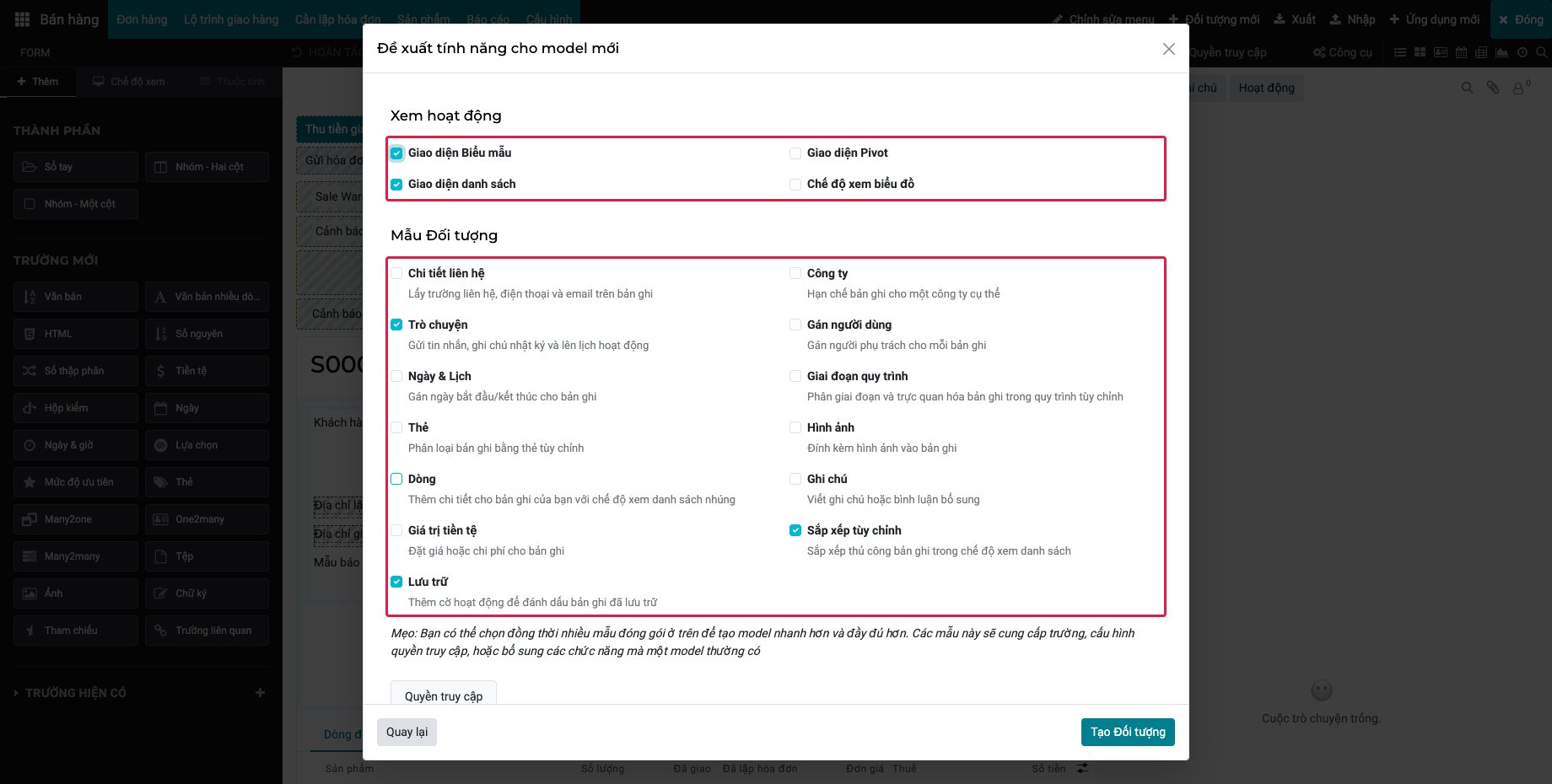
Hộp thoại Đề xuất tính năng cho model mới mở ra. Hộp thoại gồm ba phần.
Xem hoạt động
Chọn các chế độ xem cần tạo: Giao diện Biểu mẫu, Giao diện danh sách, Giao diện Pivot và Chế độ xem biểu đồ. Giao diện Biểu mẫu và Giao diện danh sách được chọn sẵn. Tìm hiểu thêm về chế độ xem tại Giới thiệu về Trường, Widget và Giao diện.
Mẫu Đối tượng
Các mẫu thêm sẵn trường và hành vi, để bạn không phải xây từng thứ một. Bạn có thể kết hợp nhiều mẫu.
Chi tiết liên hệ |
Thêm liên hệ, số điện thoại và email vào bản ghi. |
Công ty |
Giới hạn mỗi bản ghi cho một công ty. Bản ghi không có công ty vẫn hiển thị với mọi công ty. |
Trò chuyện (được chọn sẵn) |
Cho phép người dùng gửi tin nhắn, ghi chú nhật ký và lên lịch hoạt động trên bản ghi. |
Gán người dùng |
Gán một người phụ trách cho mỗi bản ghi. |
Ngày & Lịch |
Thêm ngày bắt đầu và ngày kết thúc. |
Giai đoạn quy trình |
Chuyển bản ghi qua các giai đoạn của một quy trình tùy chỉnh. |
Thẻ |
Phân loại bản ghi bằng thẻ tùy chỉnh. |
Hình ảnh |
Đính kèm hình ảnh vào bản ghi. |
Dòng |
Thêm một danh sách nhúng gồm các dòng chi tiết vào bản ghi. |
Ghi chú |
Thêm một trường cho ghi chú bổ sung. |
Giá trị tiền tệ |
Thêm giá hoặc chi phí. |
Sắp xếp tùy chỉnh (được chọn sẵn) |
Cho phép người dùng sắp xếp thủ công các bản ghi trong chế độ xem danh sách. |
Lưu trữ (được chọn sẵn) |
Thêm cờ hoạt động để lưu trữ bản ghi thay vì xóa. |
Bỏ chọn các mẫu bạn không cần.
Quyền truy cập
Cuộn xuống phần Quyền truy cập. Nhấp vào Thêm một dòng, chọn một nhóm người dùng, rồi chọn những gì nhóm được làm với model mới: Quyền đọc, Quyền Sửa, Quyền tạo và Quyền Xóa.
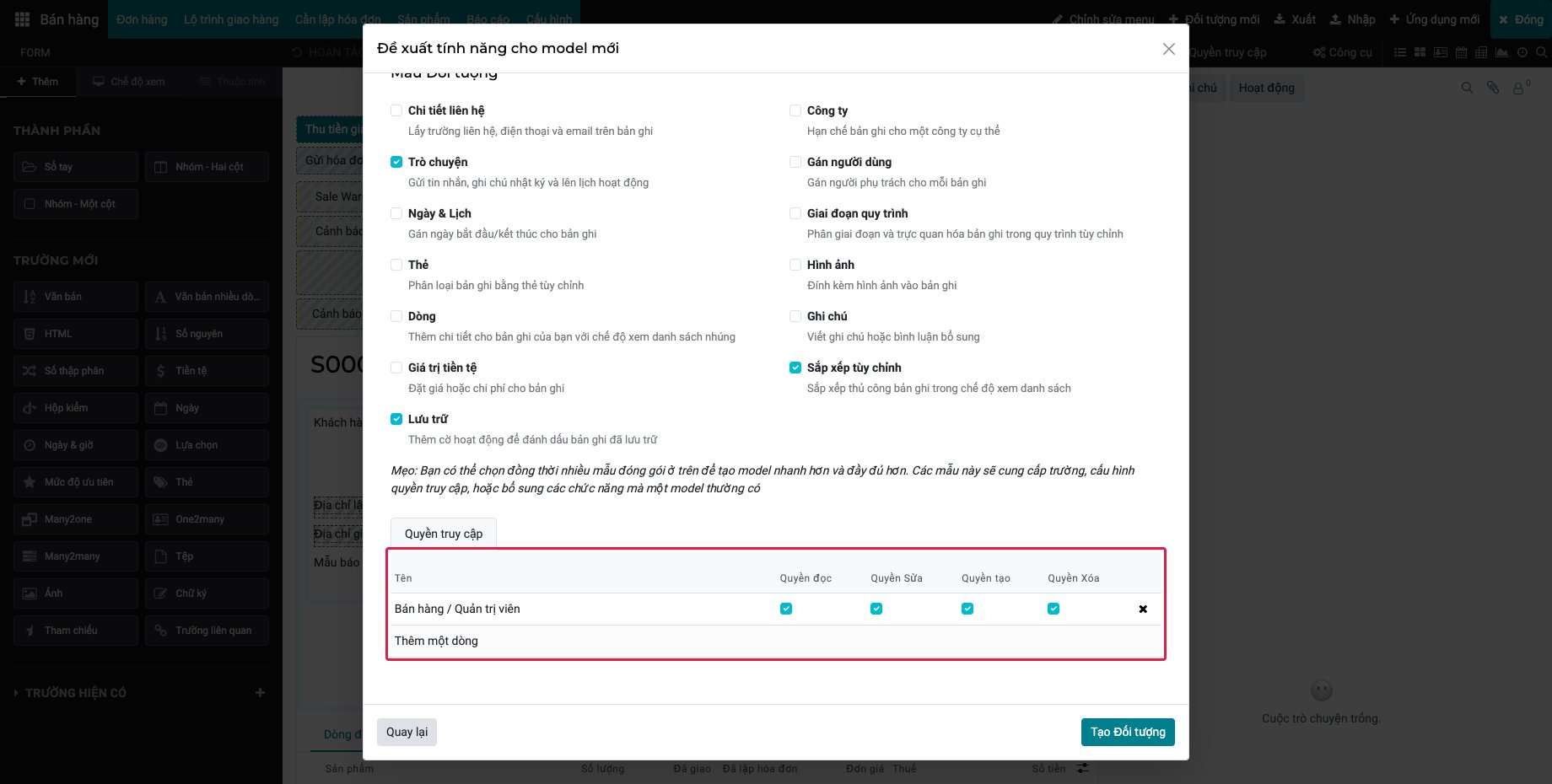
Quản trị viên luôn có toàn quyền với một model mới. Xem Phân quyền trong ứng dụng Trình tùy chỉnh Viindoo để thay đổi quyền truy cập của một model sau này.
Nhấp vào Tạo Đối tượng, hoặc Quay lại để trở về bước đầu. Trình tùy chỉnh mở danh sách của model mới, và thêm một mục menu cho model đó vào menu của ứng dụng bạn đang chỉnh sửa.
Bố trí biểu mẫu của model mới
Các ô Thành phần của tab Thêm dùng để cấu trúc biểu mẫu của một model:
Sổ tay: một tập các trang hiển thị dưới dạng tab.
Nhóm - Hai cột và Nhóm - Một cột: một khối các trường chia hai cột hoặc một cột.
Kéo một ô vào biểu mẫu. Chọn một trang của sổ tay hoặc một nhóm để đổi tên ở Nhãn và chọn ai nhìn thấy nó bằng Giới hạn khả năng hiển thị cho các nhóm và Cấm hiển thị với nhóm. Sau đó thêm các trường bằng các ô Trường mới, như trên.
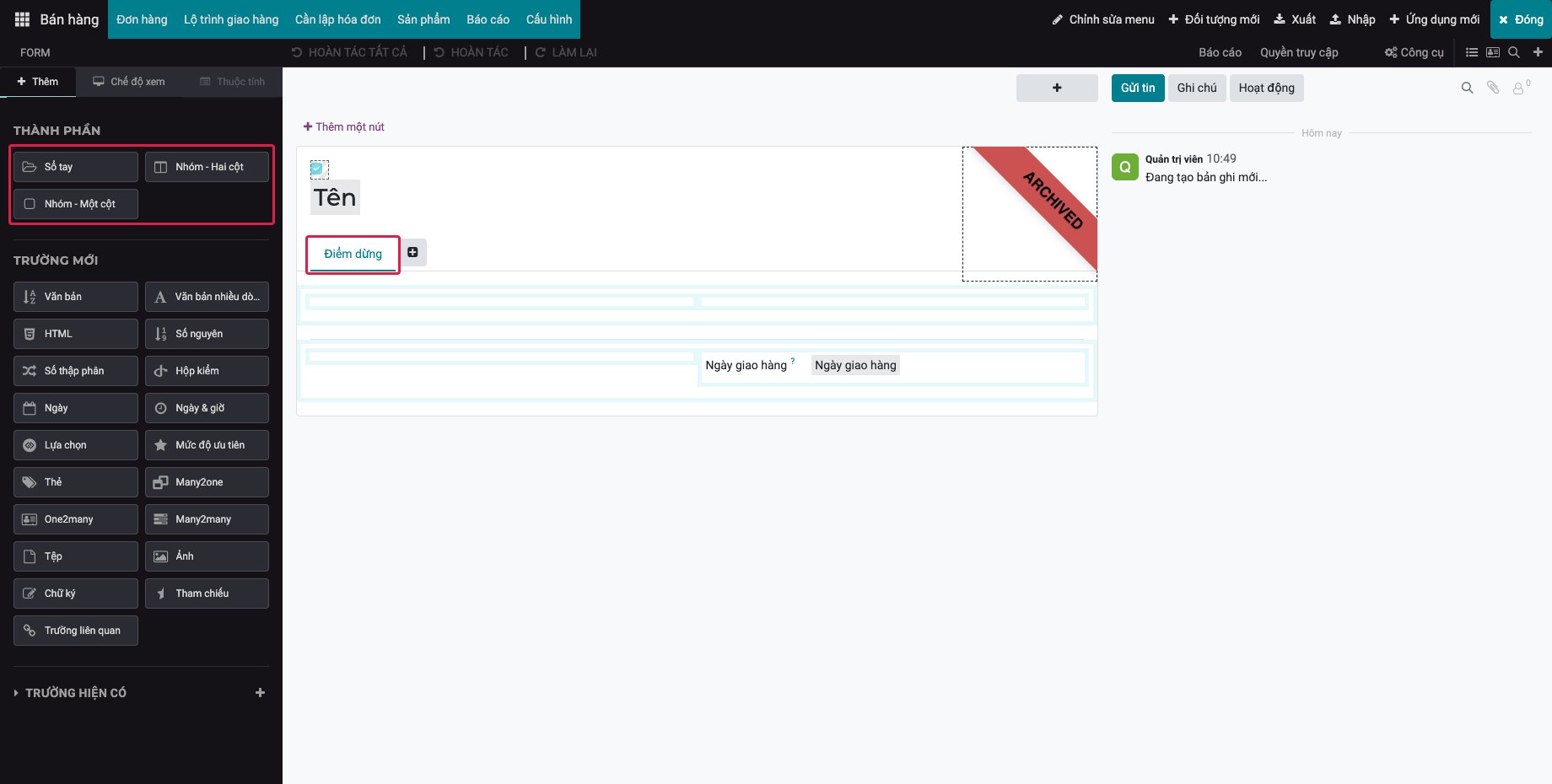
Nhấp vào Đóng ở góc trên bên phải để rời Trình tùy chỉnh.
Tạo một ứng dụng mới
Ứng dụng nhóm các menu dưới một biểu tượng của menu ứng dụng. Trình hướng dẫn tạo ứng dụng và menu đầu tiên của ứng dụng.
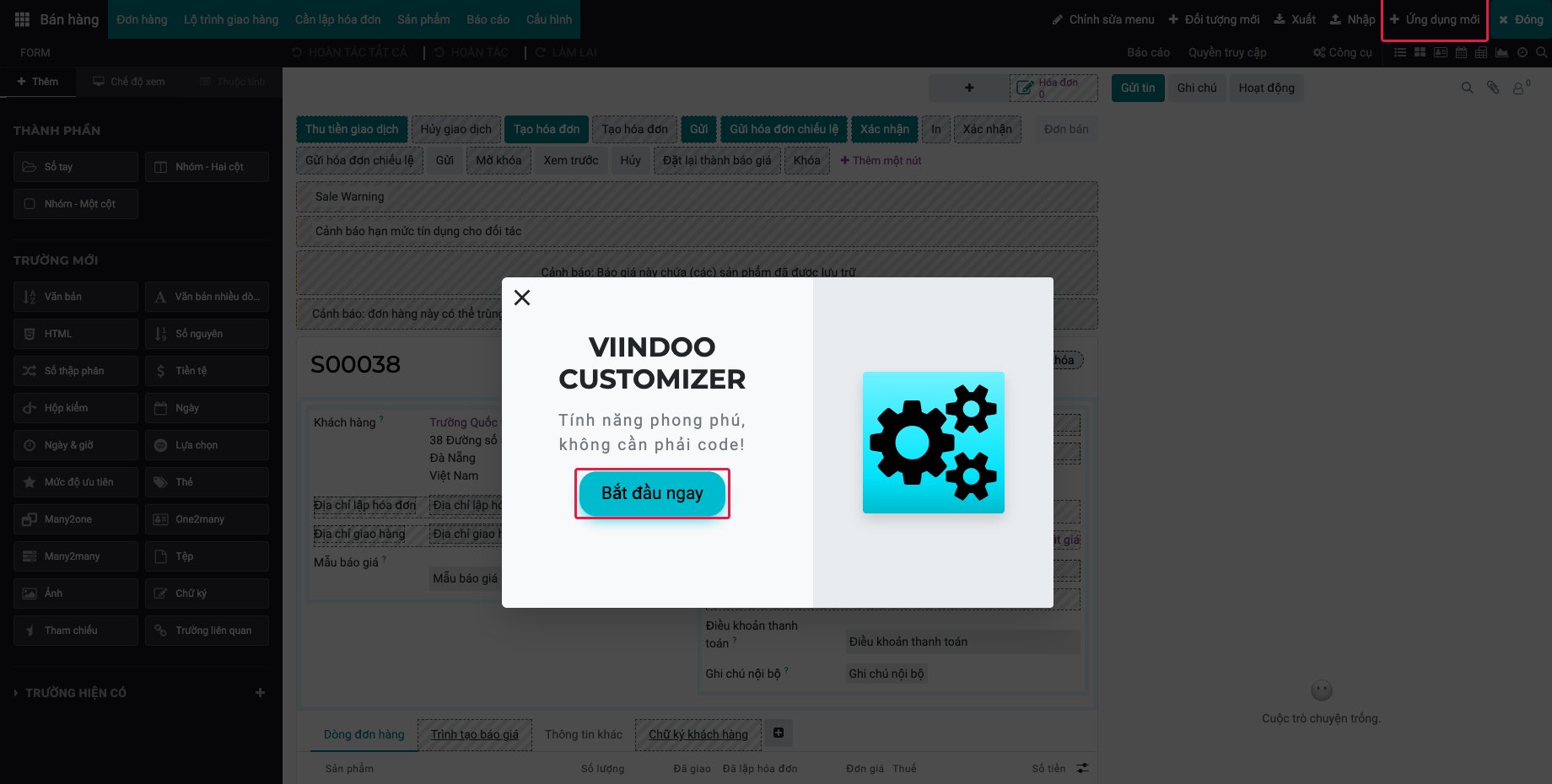
Trên thanh trên cùng của Trình tùy chỉnh, nhấp vào Ứng dụng mới. Nút này có trên mọi màn hình của Trình tùy chỉnh, kể cả trang chào.
Ở trang chào, nhấp vào Bắt đầu ngay.
![Trang chào của trình hướng dẫn tạo ứng dụng mới, với nút Bắt đầu ngay và mục Ứng dụng mới trên thanh trên cùng được đánh dấu]()
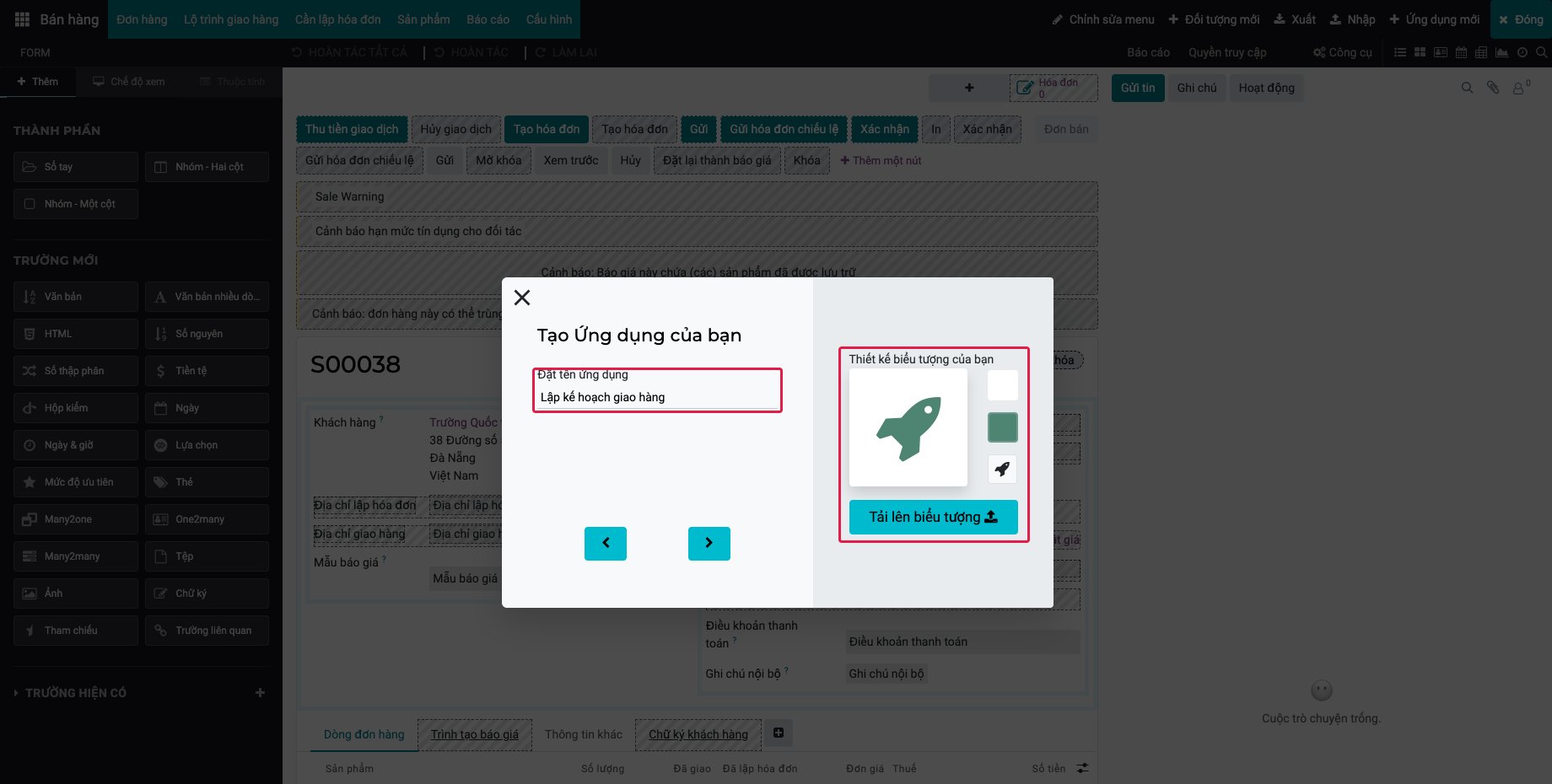
Gõ tên ứng dụng và thiết kế biểu tượng: chọn màu và hình, hoặc nhấp vào Tải lên biểu tượng để dùng ảnh của riêng bạn. Nhấp vào mũi tên phải để tiếp tục.
![Trang Tạo Ứng dụng của bạn với tên ứng dụng và trình thiết kế biểu tượng cùng nút Tải lên biểu tượng]()
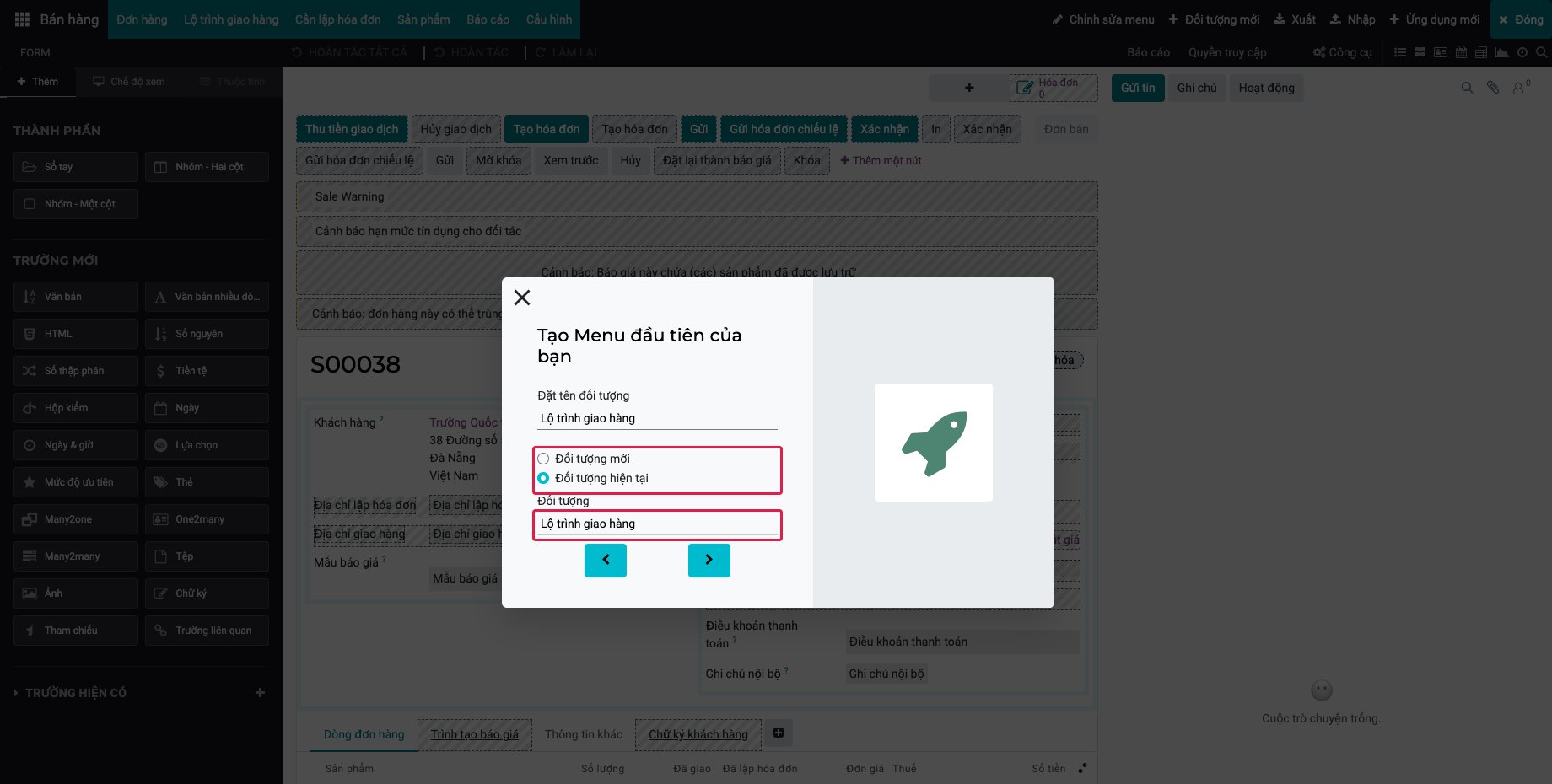
Gõ tên đối tượng của menu đầu tiên, rồi chọn menu mở ra gì:
Đối tượng mới: Trình tùy chỉnh tạo một model cho menu. Hộp thoại Đề xuất tính năng cho model mới mở ra, như mô tả ở Tạo mới một đối tượng.
Đối tượng hiện tại: menu mở một model đã có. Chọn model ở Đối tượng.
![Trang Tạo Menu đầu tiên của bạn với lựa chọn Đối tượng hiện tại và model Lộ trình giao hàng được đánh dấu]()
Nhấp vào mũi tên phải để hoàn tất. Ứng dụng xuất hiện trong menu ứng dụng với tên và biểu tượng đã chọn, và menu của ứng dụng mở danh sách và biểu mẫu của model.
Để chuyển một ứng dụng hoặc model mới sang cơ sở dữ liệu khác, xem Xuất và nhập các tùy chỉnh. Nếu có điều gì không hoạt động như mô tả ở đây, xem Khắc phục sự cố và câu hỏi thường gặp.
Xem thêm
Bài viết liên quan