
Quy trình nhập khẩu trên Viindoo
Thông thường, với quy trình nhập khẩu hàng hóa từ nước khác, bạn sẽ cần rất nhiều các thông tin như:
Đối tác ngoại thương;
Tiền tệ của Nhà cung cấp;
Các loại thuế áp dụng cho sản phẩm nhập khẩu;
Đơn hàng với Nhà cung cấp;
Nhập kho hàng;
Khai báo tờ khai thông quan;
Thực hiện nghĩa vụ đóng thuế, v.v..
Phần mềm quản lý xuất nhập khẩu của Viindoo sẽ hỗ trợ bạn quản lý được các thông tin trong quy trình nhập khẩu hàng hóa.
Module cần cài đặt
Để thao tác theo hướng dẫn trong bài viết, bạn cần cài đặt ứng dụng sau:
Xuất nhập khẩu, Logistics - Nhập khẩu - vào Ứng dụng, tìm viin_foreign_trade_import và bấm Kích hoạt. Tờ khai hải quan nhập khẩu, các nút Xác nhận thông quan, Phân bổ chi phí và Thanh toán thuế cùng chi phí phát sinh đến từ mô-đun này, mô-đun này cũng kéo theo Mua hàng và Tồn kho.
Những người lập tờ khai hải quan cần quyền Xuất nhập khẩu: Người dùng.
Các cấu hình ban đầu cho quy trình nhập khẩu
Quản lý danh sách Đối tác ngoại thương
Để tạo một Đối tác ngoại thương, bạn truy cập Mua hàng ‣ Đơn mua ‣ Nhà cung cấp ‣ Mới:
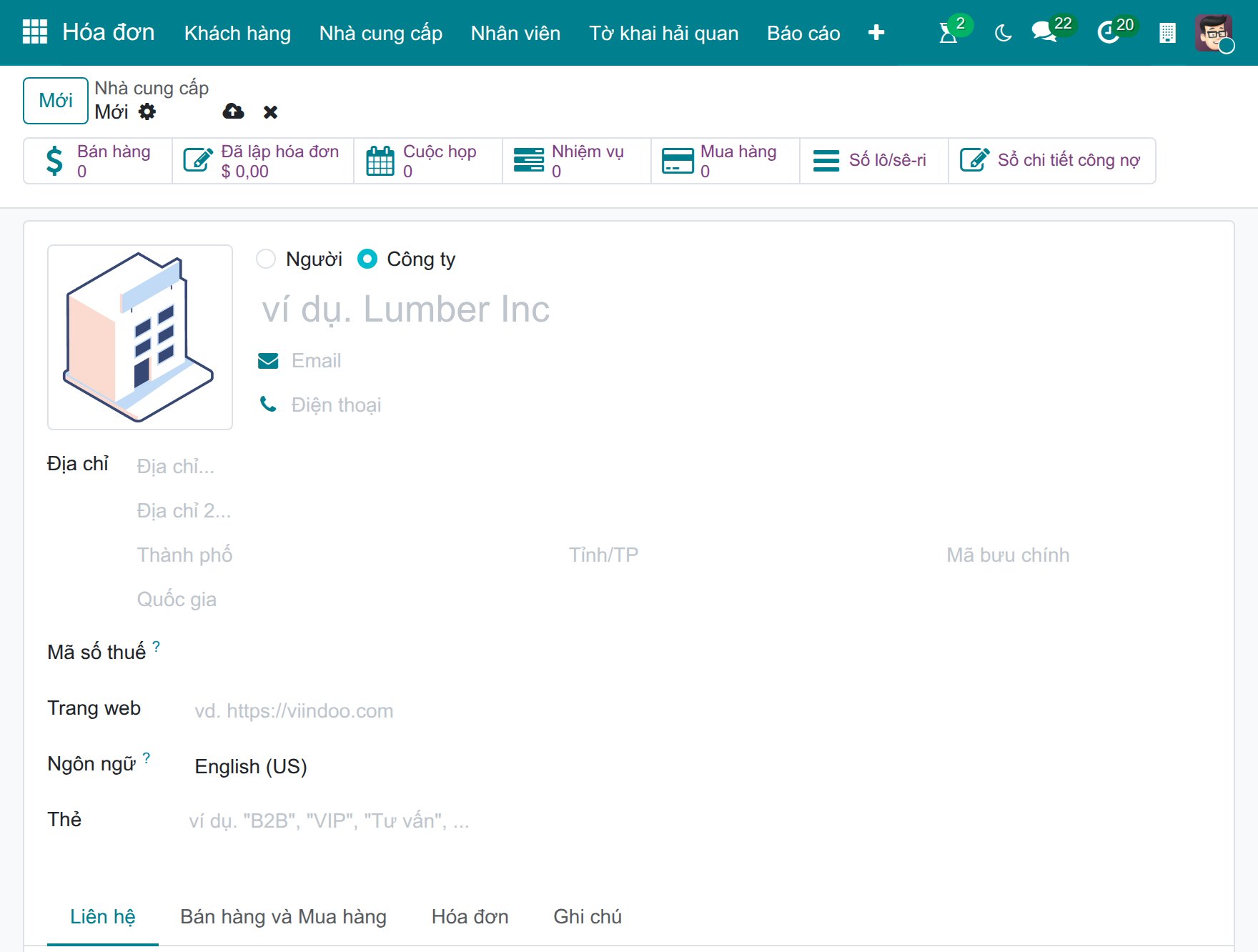
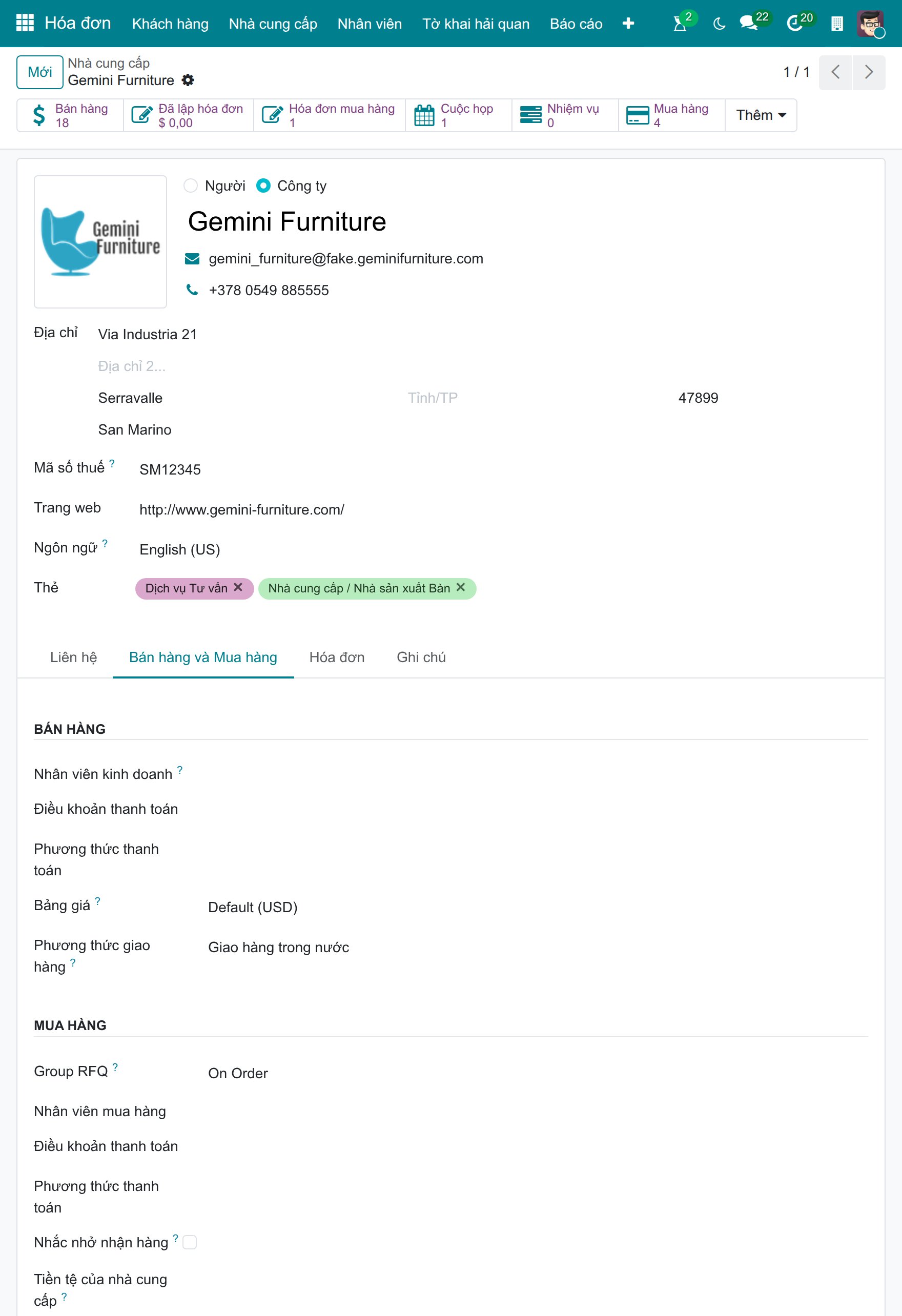
Các bước tạo liên hệ tương tự. Tuy nhiên, ở thẻ Bán hàng và Mua hàng, trong nhóm Xuất nhập khẩu, bạn cần bật tính năng Đối tác ngoại thương:

Ghi chú
Trong trường hợp, quốc gia của Nhà cung cấp khác với quốc gia của công ty bạn, hệ thống sẽ tự động đánh dấu Nhà cung cấp đó là một Đối tác ngoại thương.
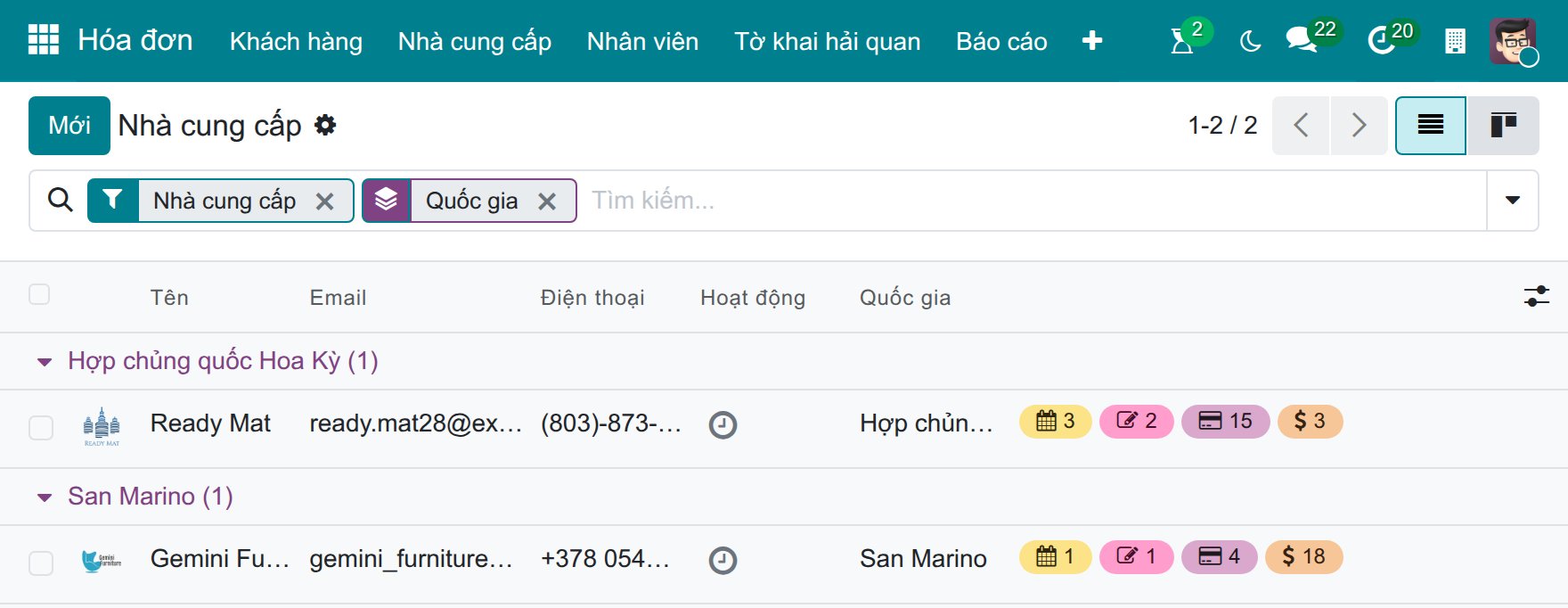
Bạn có thể nhóm các nhà cung cấp theo Quốc gia để biết nhà cung cấp ở đâu và tìm các đối tác ngoại thương:
Xem thêm
Tiền tệ Nhà cung cấp
Khi tính năng Đa tiền tệ được kích hoạt, bạn có thể đặt tiền tệ mặc định cho từng nhà cung cấp bằng cách vào Mua hàng ‣ Đơn hàng ‣ Nhà cung cấp, chọn nhà cung cấp và chuyển sang thẻ Bán hàng và Mua hàng, chọn tiền tệ mặc định ở trường Tiền tệ của nhà cung cấp. Hoặc chọn trực tiếp ở đơn mua của nhà cung cấp đó:

Thiết lập các loại thuế cho sản phẩm
Khi nhập khẩu, tùy thuộc vào từng sản phẩm mà bạn sẽ cần thiết lập thuế nhập khẩu, thuế tiêu thụ đặc biệt hay thuế môi trường, v.v., bạn có thể tham khảo bài viết về Cấu hình các loại thuế trong xuất, nhập khẩu để biết thêm chi tiết.
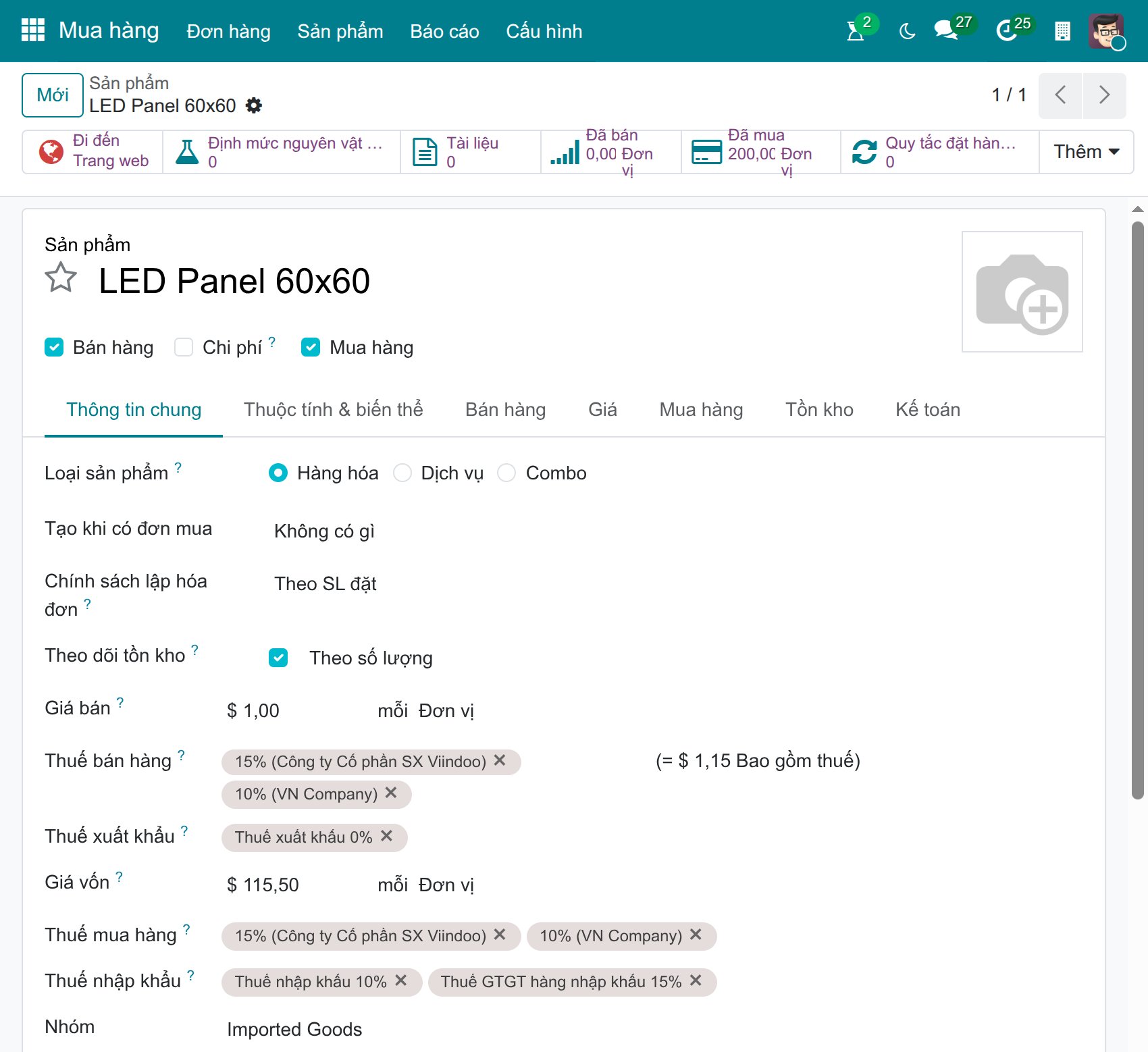
Bạn có thể cấu hình thuế nhập khẩu mặc định của từng sản phẩm bằng cách vào Mua hàng ‣ Sản phẩm ‣ Sản phẩm, tìm sản phẩm cần cấu hình, ở lại thẻ Thông tin chung, tìm trường Thuế nhập khẩu và chọn các loại thuế cần áp dụng khi nhập khẩu sản phẩm này. Sản phẩm mới nhận thuế nhập khẩu mặc định của công ty:
Ghi chú
Các loại thuế hải quan trở thành một phần giá vốn của hàng hóa thông qua chi phí về kho, vốn cần định giá tồn kho thường xuyên. Nhóm sản phẩm của hàng nhập khẩu phải có Phương pháp tính giá xuất kho là Nhập trước xuất trước (FIFO) hoặc Bình quân gia quyền (AVCO) và Định giá tồn kho là Kê khai thường xuyên (khi lập hóa đơn). Bạn thiết lập chúng tại Mua hàng ‣ Cấu hình ‣ Sản phẩm ‣ Nhóm sản phẩm. Nếu không, phiếu kho của sản phẩm không thể đưa vào tờ khai hải quan.
Quy trình nhập khẩu
Đơn mua nhập khẩu
Để tạo một đơn mua nhập khẩu, bạn truy cập Mua hàng ‣ Đơn mua ‣ Đơn mua sau đó nhập các thông tin tương tự khi tạo một Đơn mua thông thường. Tuy nhiên, trên giao diện Đơn mua, bạn sẽ cần chú ý thêm các trường thông tin sau:

Nhập khẩu: Được tự động tích nếu Nhà cung cấp bên trên là một Đối tác ngoại thương;
Giao hàng đến: Loại nghiệp vụ Import - Custom Zone của kho được đặt làm địa điểm giao hàng đầu tiên theo mặc định. Trong trường hợp công ty bạn có nhiều kho thông quan nhập khẩu, bạn cần chọn lại loại nghiệp vụ;
Incoterm: Ở thẻ Thông tin khác, chọn Incoterm phù hợp trong danh sách.
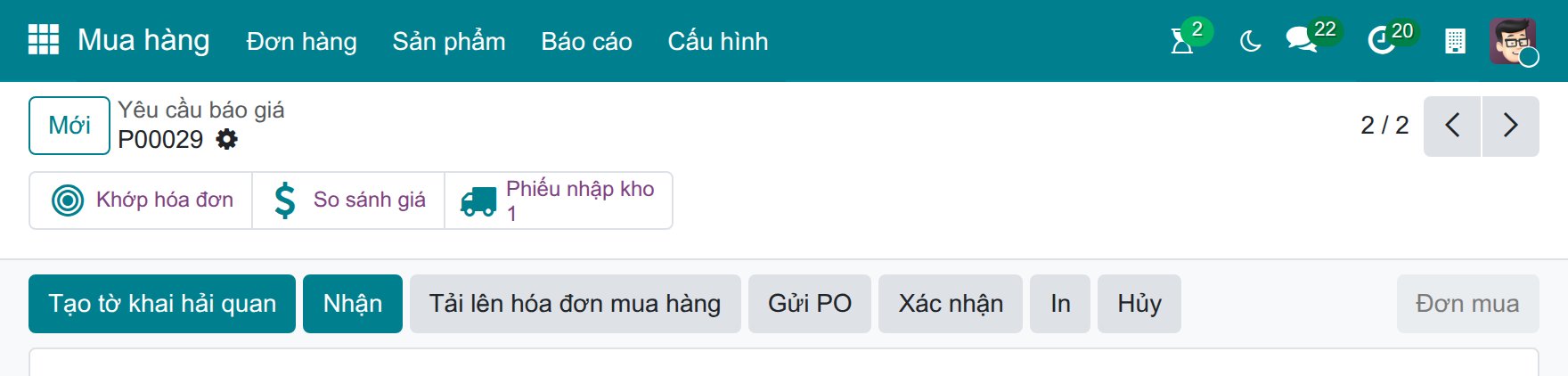
Sau khi bấm Xác nhận đơn hàng, trên đơn mua sẽ xuất hiện nút Tạo tờ khai hải quan để tạo tờ khai nhập khẩu cho đơn hàng này:
Cảnh báo
Với các đơn mua nhập khẩu, bạn không cần khai báo các loại thuế áp dụng trên đơn mua, chỉ khai báo trên tờ khai hải quan. Vì giá trị tính thuế trên tờ khai nhập khẩu sẽ được tính bằng giá trị của đơn hàng này.
Thanh toán
Đối với các khoản thanh toán liên quan đến giao dịch nhập khẩu, quy trình khá giống với các khoản thanh toán thông thường; tuy nhiên, điểm khác biệt chính là các khoản thanh toán này được thực hiện bằng ngoại tệ. Do đó, bạn cần nhập tỷ giá hối đoái vào tạo hóa đơn và thực hiện thanh toán cho đơn hàng nhập khẩu.
Để nhập tỷ giá hối đoái, vui lòng xem bài viết Tỷ giá hối đoái.
Nhân viên mua hàng sẽ tạo hóa đơn nháp từ đơn hàng nhập khẩu.
Kế toán sẽ xác nhận hóa đơn và thực hiện thanh toán.
Ghi chú
Nếu tỷ giá hối đoái tại thời điểm thanh toán khác với tỷ giá hối đoái vào ngày lập hóa đơn, hệ thống sẽ tự động tạo các bút toán chênh lệch để đảm bảo công nợ đối với đối tác được chính xác.
Tỷ giá hải quan và tỷ giá hóa đơn mua hàng
Khi đơn hàng dùng ngoại tệ, trường Tỷ giá của tờ khai hải quan hiển thị tỷ giá sang tiền tệ của bạn tại ngày thông quan. Bạn có thể sửa tỷ giá khi tờ khai còn ở trạng thái nháp, và các loại thuế thay đổi theo. Hàng hóa được ghi nhận theo tỷ giá giao dịch của hóa đơn mua hàng. Tờ khai hải quan chỉ cộng vào giá vốn các loại thuế hải quan không phải thuế GTGT và các chi phí phát sinh, thông qua chi phí về kho, và không ghi nhận chênh lệch tỷ giá giữa tỷ giá hải quan và tỷ giá của hóa đơn: chênh lệch tỷ giá giữa hóa đơn và lần thanh toán cho nhà cung cấp do Kế toán ghi nhận khi bạn thanh toán cho nhà cung cấp.
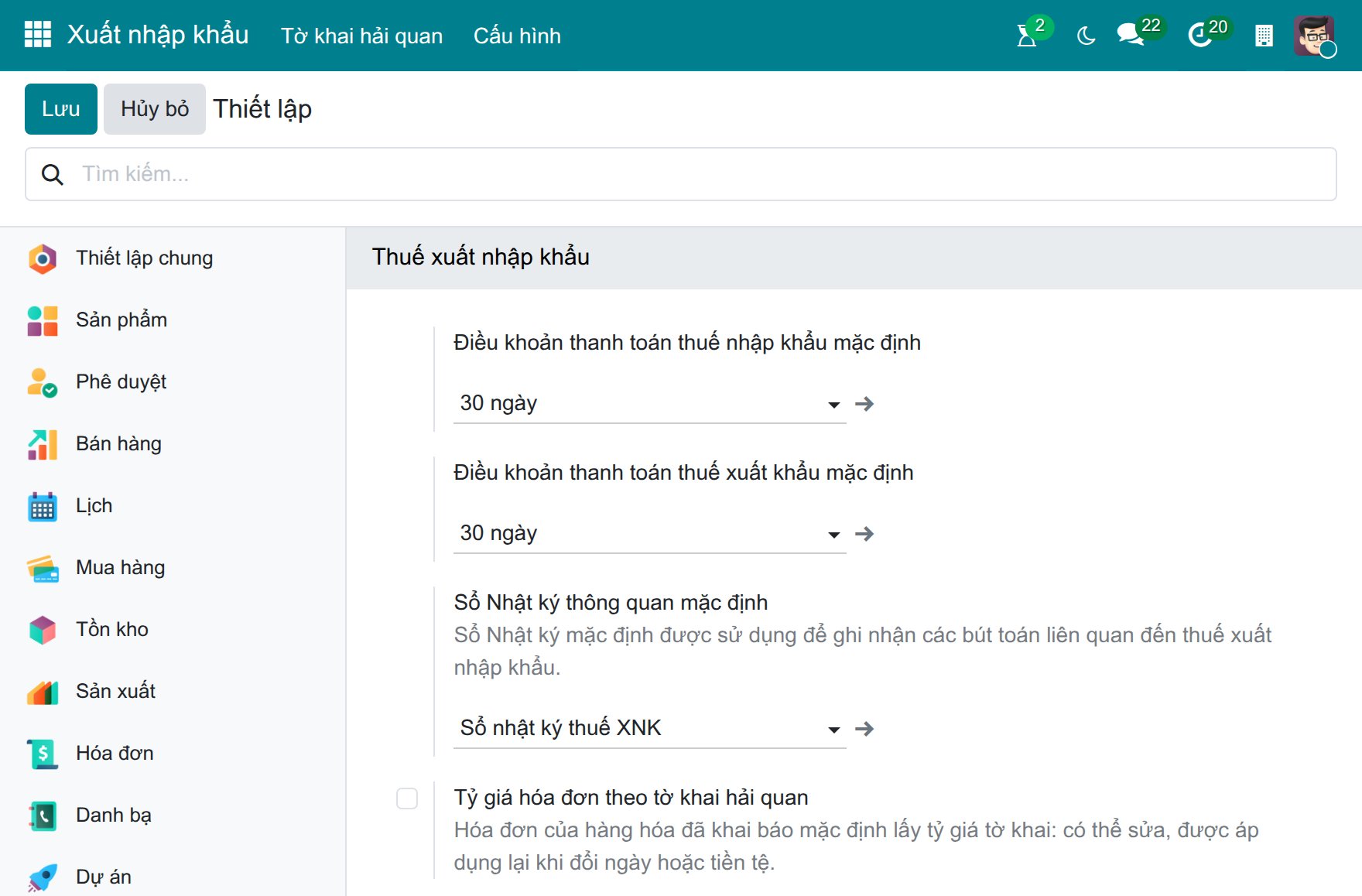
Để lấy tỷ giá hải quan làm tỷ giá ban đầu của hóa đơn mua hàng, mở Xuất nhập khẩu ‣ Cấu hình ‣ Thiết lập, đánh dấu Tỷ giá hóa đơn theo tờ khai hải quan và bấm Lưu. Hóa đơn mua hàng nháp của hàng hóa đã khai báo khi đó lấy tỷ giá hải quan; bạn vẫn có thể sửa, và tỷ giá được áp dụng lại khi bạn đổi ngày hóa đơn hoặc tiền tệ. Tùy chọn này tắt theo mặc định.
Nhập kho thông quan
Khi hàng được giao đến khu vực thông quan, nhân viên kho chịu trách nhiệm xác nhận việc giao hàng bằng cách vào Tồn kho ‣ Nghiệp vụ ‣ Phiếu kho ‣ Phiếu nhập kho:

Bỏ bộ lọc mặc định, rồi dùng bộ lọc để tìm phiếu nhập kho của đơn hàng. Phiếu đi từ nhà cung cấp đến khu vực thông quan và đang ở trạng thái Sẵn sàng. Mở phiếu và bấm Xác nhận:

Hệ thống sau đó tạo phiếu thứ hai, từ khu vực thông quan về kho lưu trữ:

Phiếu từ nhà cung cấp đến khu vực thông quan: Ở trạng thái Hoàn thành;
Phiếu từ khu vực thông quan về kho lưu trữ: Ở trạng thái Sẵn sàng, nhưng chưa thể xác nhận cho đến khi tờ khai hải quan nhập khẩu của lô hàng được xác nhận.
Ghi chú
Khi tờ khai hải quan được xác nhận, nhân viên kho sẽ xác nhận phiếu từ khu vực thông quan về kho lưu trữ để hoàn tất quy trình nhập khẩu.
Quản lý tờ khai thông quan
Sau khi phiếu nhập kho được xác nhận, bạn có thể bấm nút Tạo tờ khai hải quan trên đơn mua hoặc trên phiếu nhập kho để tạo tờ khai hải quan nhập khẩu. Bạn cũng có thể mở Xuất nhập khẩu ‣ Tờ khai hải quan ‣ Tờ khai hải quan nhập khẩu và bấm Mới.

Tại giao diện này, bạn sẽ nhập các trường thông tin sau:
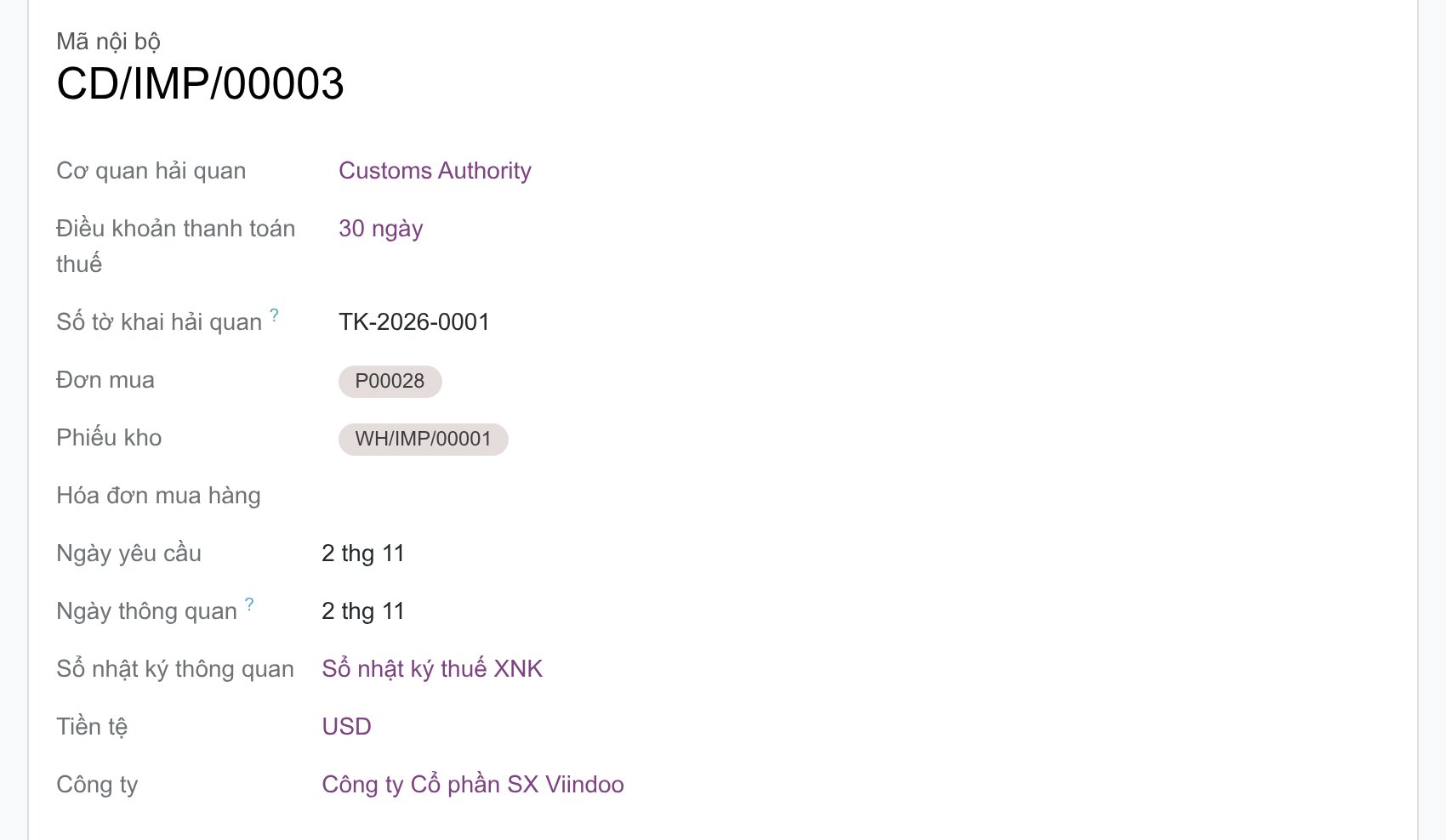
Thông tin chung:
![Thông tin chung trên tờ khai - Quản lý xuất nhập khẩu Viindoo]()
Cơ quan hải quan: Chọn cơ quan hải quan tiếp nhận. Hệ thống ghi nhớ cơ quan này cho các tờ khai sau;
Tham chiếu: Số tờ khai hải quan mà hệ thống tự sinh thể theo dõi nội bộ;
Điều khoản thanh toán thuế: Điều khoản thanh toán áp dụng cho các loại thuế của tờ khai;
Số tờ khai hải quan: Số ghi trên tờ khai hải quan;
Đơn mua: Đơn mua sẽ được tự động điền vào đây, ngoài ra bạn có thể thêm các đơn mua khác của cùng nhà cung cấp cần khai báo trong tờ khai hải quan nhập khẩu này;
Phiếu kho: Phiếu kho tương ứng của những đơn mua được khai báo ở trên;
Hóa đơn mua hàng: Chọn các hóa đơn mua hàng tương ứng của các đơn mua;
Ngày đề nghị: Ngày tạo khai báo thông quan trên hệ thống;
Ngày thông quan: Ngày hải quan thông quan hàng hóa;
Sổ nhật ký thông quan: Ghi nhận các bút toán xuất nhập khẩu. Mặc định dùng Sổ nhật ký thuế xuất nhập khẩu, nhưng bạn có thể dùng sổ nhật ký khác để theo dõi hoạt động;
Tiền tệ: Tự động dùng tiền tệ của đơn mua. Khi đơn hàng dùng ngoại tệ, trường Tỷ giá hiển thị tỷ giá sang tiền tệ của bạn tại ngày thông quan.
Thông tin Hoạt động:
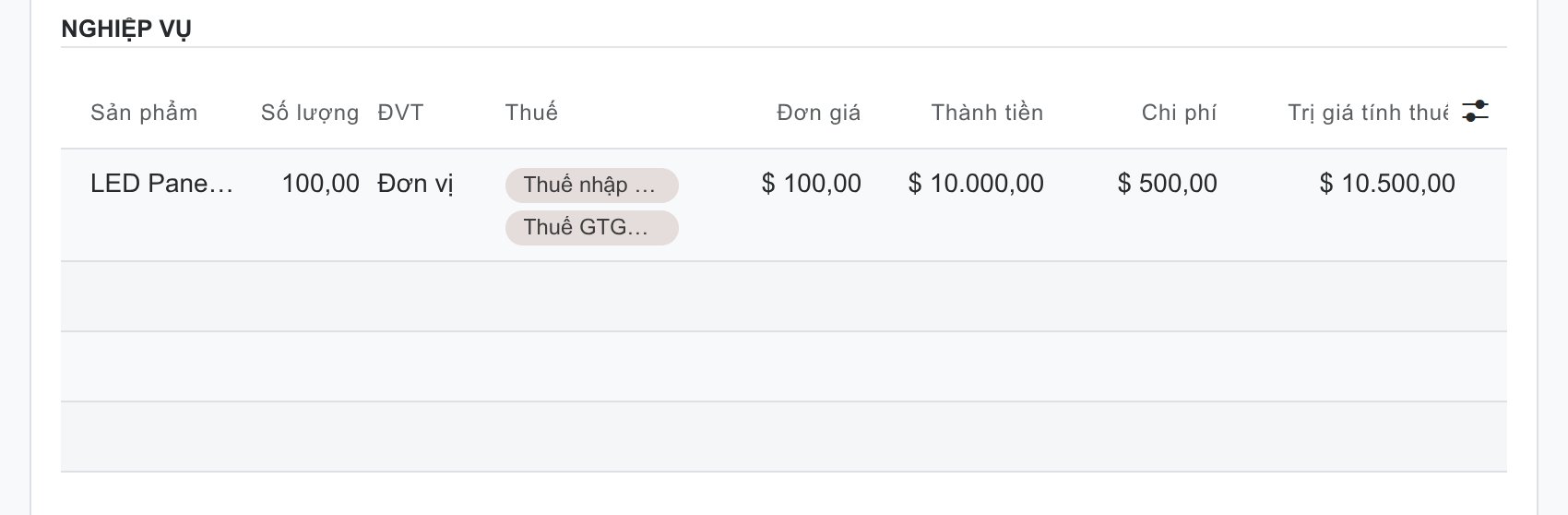
![Thông tin về sản phẩm trên tờ khai nhập khẩu - Quản lý xuất nhập khẩu Viindoo]()
Thông tin sản phẩm được kế thừa từ phiếu nhập kho của đơn mua được khai báo ở trên.
Sản phẩm;
Số lượng;
ĐVT;
Các loại thuế;
Đơn giá;
Thành tiền.
Ngoài ra, có thêm trường thông tin:
Chi phí: Ghi nhận các chi phí phát sinh trong quá trình nhập khẩu (chi phí về kho) mà bạn đã khai báo ở Chi phí phát sinh;
Trị giá tính thuế: Giá trị được dùng để tính số tiền thuế. Giá trị này bằng (Thành tiền + Chi phí) * Tỷ giá.
Chi phí phát sinh:
Đây là nơi bạn có khai báo thêm các loại chi phí có chịu thuế, phát sinh trong tờ khai nhập khẩu. Để thêm chi phí về kho, bạn ấn vào Thêm một dòng để khai báo các thông tin:![Chi phí phát sinh trên tờ khai hải quan nhập khẩu - Viindoo Xuất nhập khẩu]()
Phát sinh kế toán chi phí liên quan: Chọn dòng bút toán của chi phí phát sinh đã khai báo trên hóa đơn mua hàng; nếu không có hóa đơn, bạn chỉ chọn sản phẩm của chi phí;
Sản phẩm chi phí: Sản phẩm dịch vụ của chi phí;
Sản phẩm áp dụng: Chọn các sản phẩm phát sinh chi phí về kho đã chọn, để trống nếu áp dụng chi phí cho tất cả sản phẩm;
Giá trị chi phí: Giá trị của chi phí về kho, giá trị này lấy từ dòng bút toán chi phí liên quan;
Phương thức phân bổ: Lựa chọn trong 3 phương thức phân bổ mà hệ thống hỗ trợ bao gồm: Theo số lượng, chia đều và theo giá trị tính thuế.
Sau đó bạn ấn nút Phân bổ chi phí để phân bổ chi phí về kho vào giá trị tính thuế của từng đơn hàng tương ứng.Tính toán thuế:
Tab Tính toán thuế: Xem được danh sách các loại thuế và giá trị từng loại được áp dụng với mỗi sản phẩm thuộc mỗi một đơn hàng cũng như tổng giá trị thuế phải nộp cho cả tờ khai.
![Tính toán thuế phải nộp trên tờ khai hải quan - Quản lý xuất nhập khẩu Viindoo]()
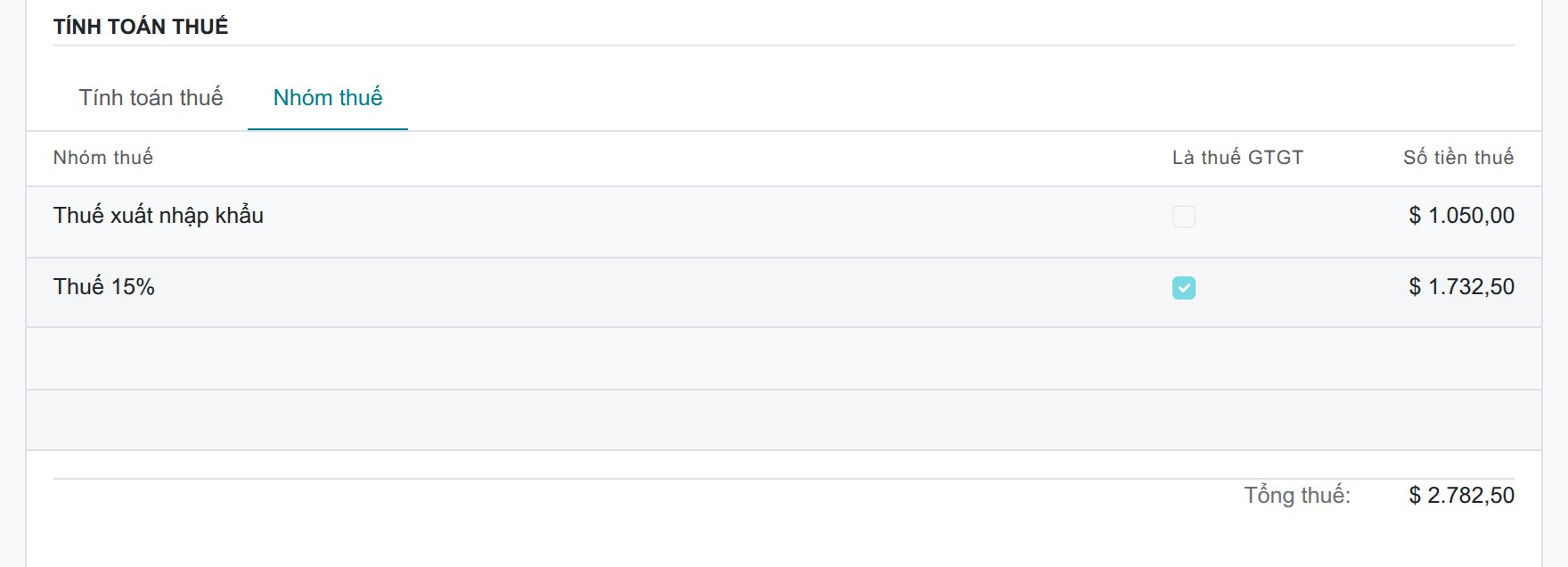
Tab Nhóm thuế: Xem được danh sách các nhóm thuế được áp dụng và tổng giá trị của từng nhóm thuế.
![Nhóm thuế - Quản lý xuất nhập khẩu Viindoo]()


Sau khi nhập đủ các thông tin cần thiết vào tờ khai, bấm Mở ở đầu màn hình tờ khai. Tờ khai khi đó ở trạng thái Chờ hải quan xác nhận.
Kiểm soát Chi phí Nhập khẩu
Khi hải quan chấp nhận tờ khai, bạn bấm nút Xác nhận thông quan. Hệ thống ghi sổ các bút toán thuế và tạo các chi phí về kho, bạn mở chúng bằng các nút Bút toán và Chi phí về kho của tờ khai. Tờ khai khi đó ở trạng thái Hải quan đã xác nhận.

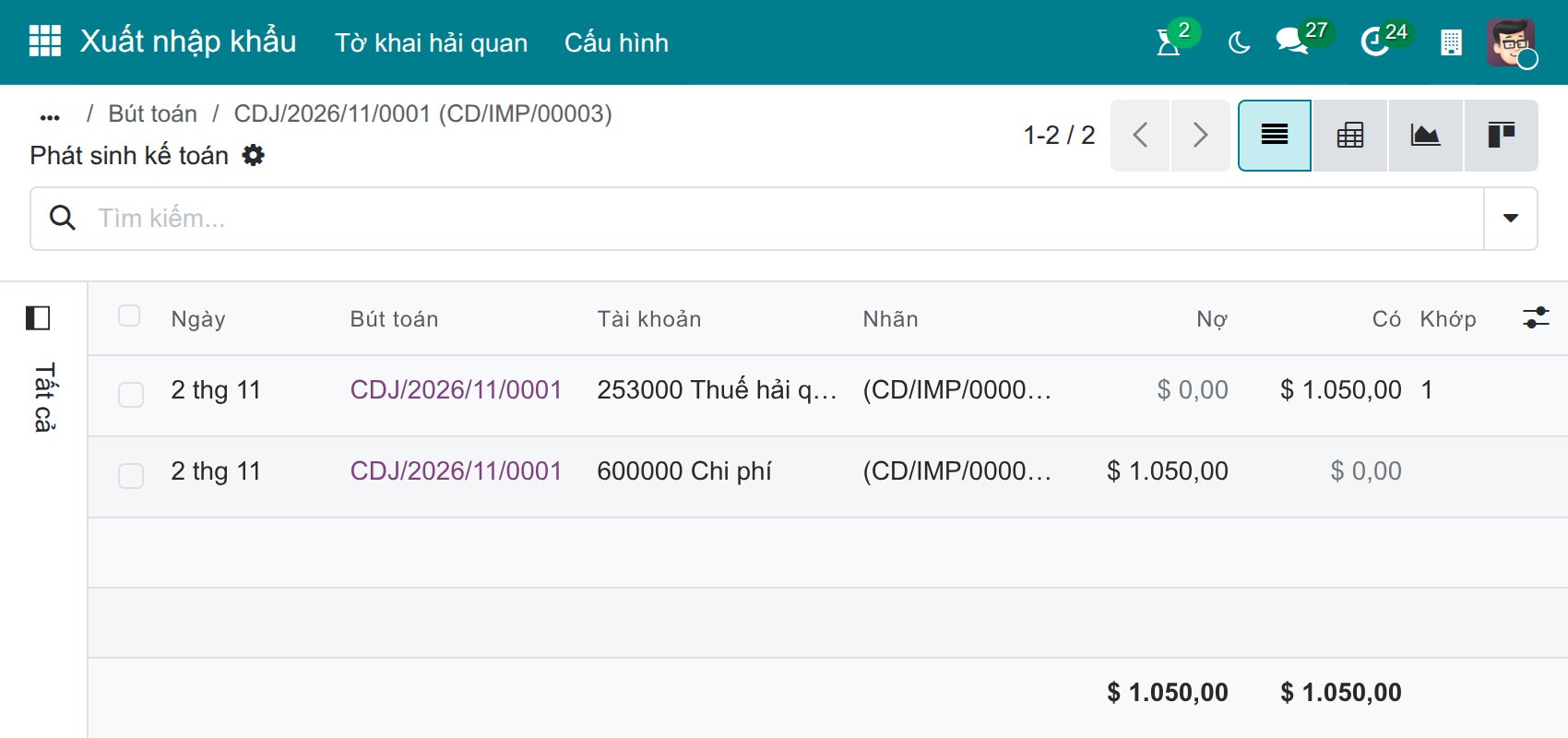
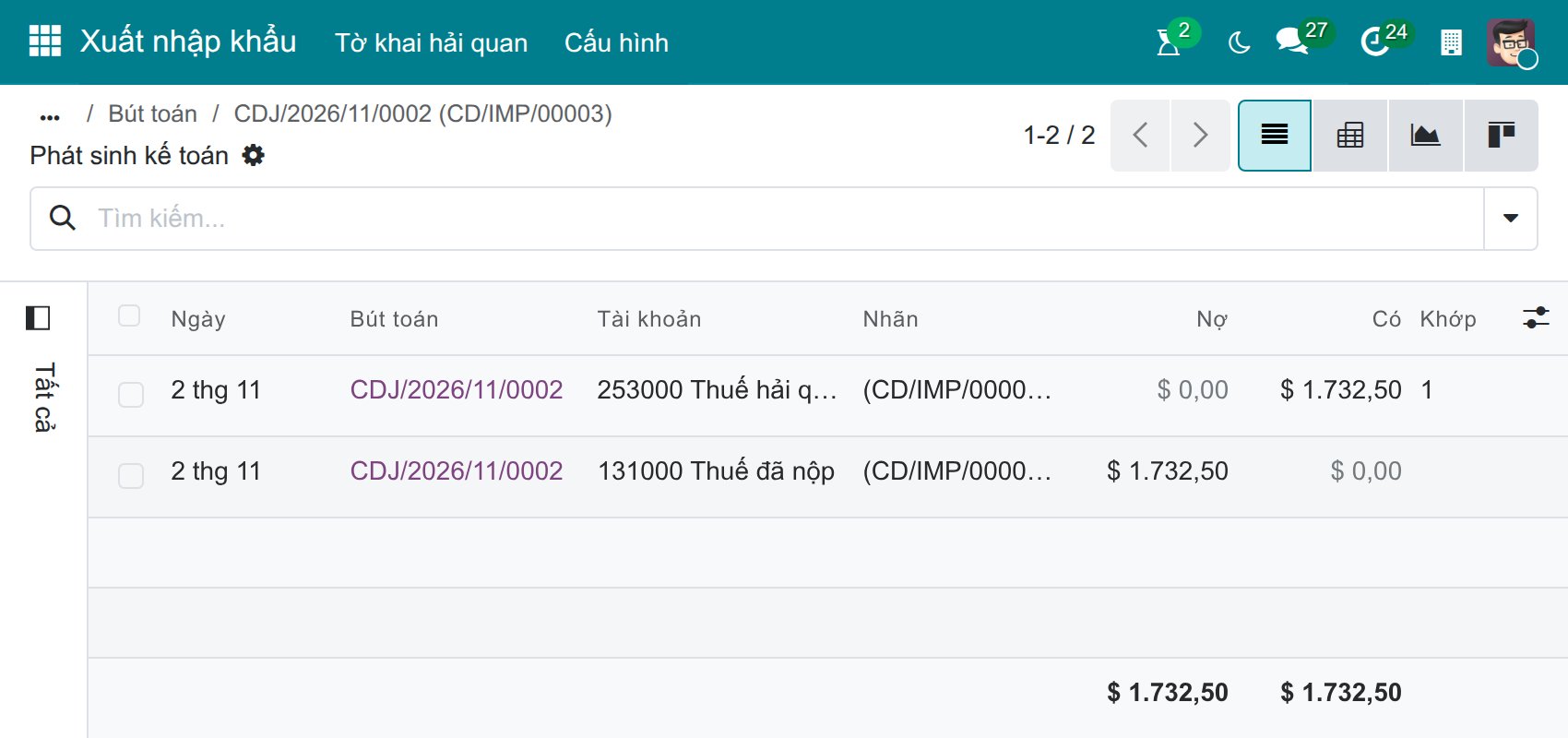
Các bút toán thuế như thuế nhập khẩu, thuế tiêu thụ đặc biệt hay thuế GTGT hàng nhập khẩu...: mỗi loại thuế một bút toán, trong Sổ nhật ký thuế xuất nhập khẩu;
![Các dòng bút toán của thuế nhập khẩu]()
![Các dòng bút toán của thuế GTGT hàng nhập khẩu]()
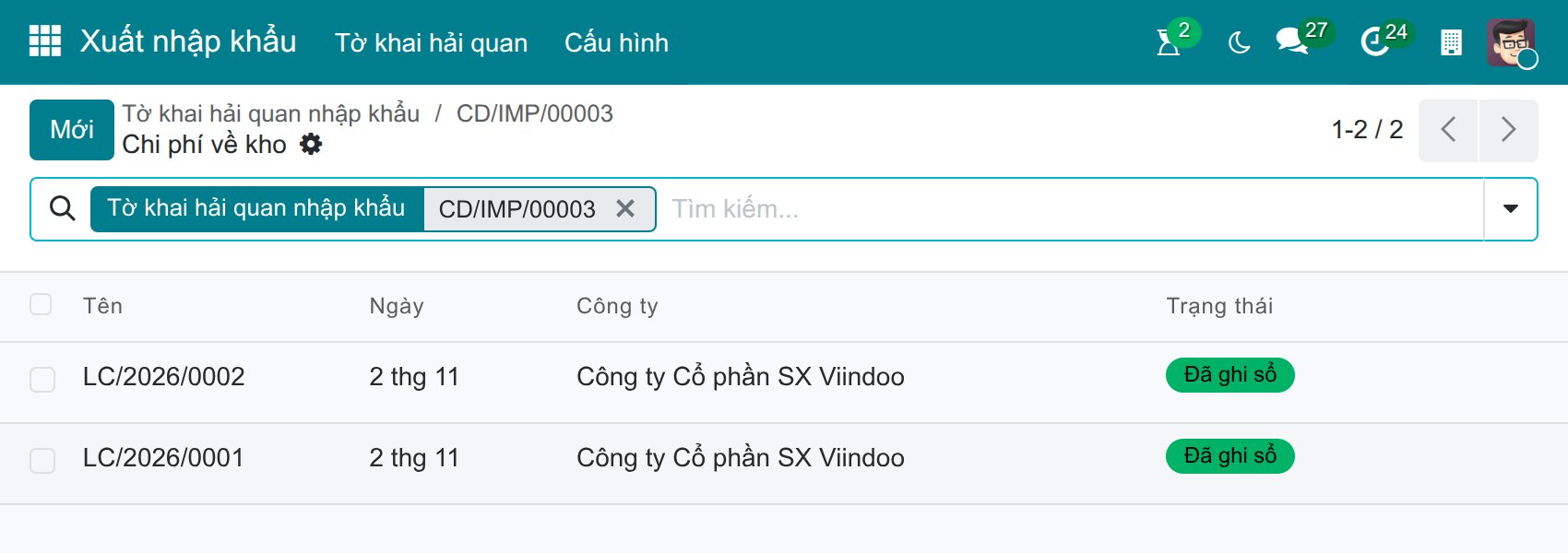
Các chi phí về kho để phân bổ giá trị vào giá vốn hàng hóa:
Giá trị của các loại thuế nhập khẩu không phải thuế GTGT và của các chi phí phát sinh được phân bổ vào giá vốn hàng hóa. Thuế GTGT không được cộng vào giá trị hàng hóa vì được khấu trừ. Các chi phí về kho do hệ thống tạo và ghi sổ.![Các chi phí về kho của tờ khai hải quan]()
Thanh toán thuế
Trên giao diện tờ khai hải quan, ấn vào nút Thanh toán thuế, một giao diện thanh toán sẽ được mở ra để bạn khai báo các thông tin:

Đối tác: Được mặc định là Cơ quan Hải quan được khai báo trên tờ khai nhập khẩu;
Sổ nhật ký: Chọn sổ nhật ký ngân hàng hoặc tiền mặt;
Kiểu thanh toán: Phương thức thanh toán của sổ nhật ký;
Tổng tiền: Giá trị thanh toán thuế được lấy ở tab Tính toán thuế;
Ngày thanh toán: Lựa chọn ngày thanh toán thuế;
Ghi nhớ: Nội dung thanh toán thuế.
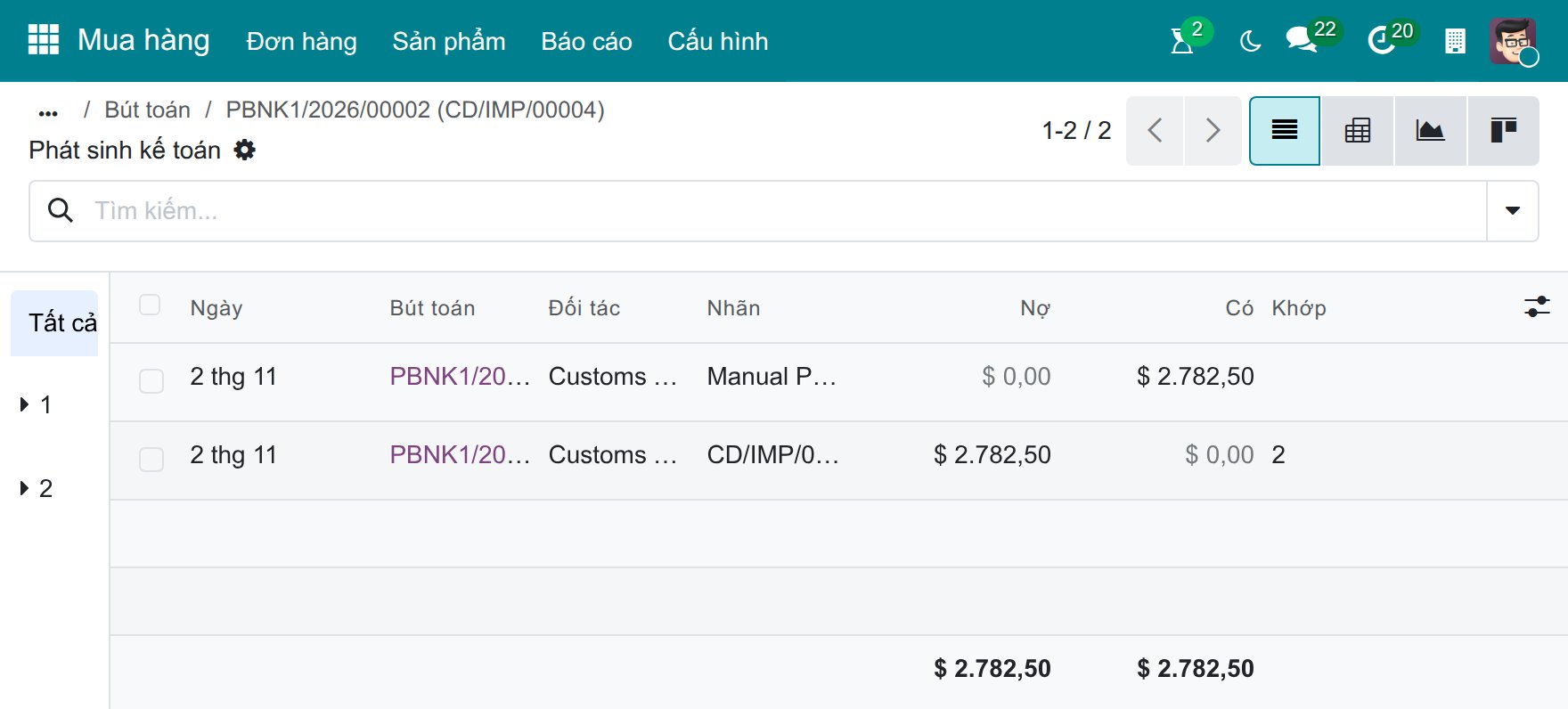
Bấm Thanh toán. Tờ khai chuyển sang Hoàn thành. Bấm nút Bút toán của tờ khai, rồi mở bút toán thanh toán để xem chi tiết khoản thanh toán:
Xem thêm
Các bài viết liên quan
Module liên quan