
Cách thiết lập lịch làm việc
Lịch làm việc quy định các ngày và giờ nhân viên được kỳ vọng làm việc, cùng các ngày nghỉ lễ của công ty. Bạn tạo lịch một lần tại , sau đó chọn lịch ở trường Giờ làm việc của từng nhân viên và hợp đồng lao động. Lịch bạn đặt làm Khung giờ làm việc mặc định là lịch được đề xuất sẵn cho mọi nhân viên mới.
Ví dụ, nhân viên hành chính làm việc từ 8:00 đến 12:00 và từ 13:00 đến 17:00, từ thứ Hai đến thứ Sáu, nghỉ trưa từ 12:00 đến 13:00, và không làm việc vào ngày Tết Dương lịch.
Hướng dẫn này dành cho chuyên viên nhân sự và quản trị viên. Tùy theo vị trí công việc và tổ chức, mỗi nhân viên có thể có một lịch làm việc khác nhau.
Module cần cài đặt
Để thao tác theo hướng dẫn trong bài viết, bạn cần cài đặt ứng dụng sau:
Ai thực hiện được việc này và thực hiện ở đâu?
Công việc |
Vai trò cần có |
Nơi thực hiện |
|---|---|---|
Mở menu Lịch làm việc |
Nhân viên: Quản trị viên |
|
Tạo hoặc sửa lịch làm việc |
Nhân viên: Cán bộ trở lên |
Cùng menu trên |
Chọn khung giờ làm việc mặc định của công ty |
Người dùng có quyền Thiết lập |
Làm thế nào để tạo lịch làm việc theo tuần?
Vào . Ngoài ra, bạn có thể bật chế độ nhà phát triển và mở cùng danh sách này từ .
![Menu Lịch làm việc trong menu Cấu hình của ứng dụng Nhân viên]()
Danh sách hiển thị các lịch làm việc của công ty của bạn, kèm Tỷ lệ thời gian làm việc và Schedule Type. Nhấp Mới.
![Danh sách lịch làm việc cùng nút Mới]()
Một lịch mới mở ra, đã điền sẵn giờ làm việc của công ty: thứ Hai đến thứ Sáu, 8:00 đến 12:00 và 13:00 đến 17:00, có giờ nghỉ trưa.
![Lịch làm việc mới đã điền sẵn giờ làm việc mặc định]()
Nhập tên của lịch rồi chọn Schedule Type và Múi giờ.
![Tên, Schedule Type và Múi giờ của một lịch làm việc]()
Với lịch Fully Fixed, sửa các dòng của bảng Giờ làm việc cho khớp với giờ thực tế. Nhấp Thêm một dòng để thêm dòng, và biểu tượng thùng rác ở cuối dòng để xóa dòng. Sau đó lưu.
![Các dòng giờ làm việc của một lịch cùng liên kết Thêm một dòng]()


Trường |
Tác dụng |
Nếu bỏ trống hoặc nhập sai |
|---|---|---|
Tên |
Tên của lịch, hiển thị khi bạn chọn lịch cho nhân viên, hợp đồng hoặc trong phần thiết lập. |
Bắt buộc. |
Schedule Type |
Fully Fixed: nhân viên làm việc vào các ngày và giờ trong bảng Giờ làm việc. Linh hoạt: nhân viên làm việc đủ một số giờ mà không có giờ bắt đầu và kết thúc cố định; bạn nhập số giờ trung bình mỗi ngày và tổng số giờ mỗi tuần. |
Mặc định là Fully Fixed. Nút 2 Week's Calendar bị ẩn trên lịch linh hoạt. |
Define Amount of Hours per day |
Chọn để mỗi ngày được xác định bằng một số giờ thay vì giờ bắt đầu và giờ kết thúc. |
Mặc định tắt. |
Full Time Equivalent |
Số giờ mỗi tuần của một công việc toàn thời gian. Lịch thuộc về một công ty lấy số giờ mỗi tuần của lịch công ty và bạn không thể thay đổi. |
Dùng để tính Tỷ lệ thời gian làm việc. |
Tỷ lệ thời gian làm việc |
Số giờ mỗi tuần của lịch chia cho Full Time Equivalent, tính theo phần trăm. Lịch dưới 100% là lịch bán thời gian. |
Hệ thống tự tính. |
Công ty |
Công ty được dùng lịch này. Để trống nếu mọi công ty đều được dùng. |
Không bắt buộc. |
Múi giờ |
Múi giờ mà nhân viên làm việc theo lịch này. |
Bắt buộc. Múi giờ sai làm lệch ngày và giờ của các ngày nghỉ lễ. |
Thời gian trong ngày |
Phần trong ngày của một dòng: Buổi sáng, Nghỉ hoặc Buổi chiều. |
Dòng Nghỉ không được tính là thời gian làm việc. |
Làm thế nào để thêm ngày nghỉ lễ vào lịch làm việc?
Mở lịch và nhấp nút thông minh Ngày lễ. Danh sách hiển thị các ngày nghỉ áp dụng cho mọi nhân viên dùng lịch này.
![Nút thông minh Ngày lễ của một lịch làm việc]()
Nhấp Mới, rồi nhập Lý do, Ngày bắt đầu và Ngày kết thúc. Chọn Ngày nghỉ lễ để coi khoảng thời gian này là ngày nghỉ. Chọn Thời gian làm việc nếu khoảng thời gian này vẫn được tính là ngày làm việc, để nó không làm giảm số ngày làm việc trong tháng.
![Một dòng ngày lễ mới với ô Ngày nghỉ lễ được chọn]()
Nhấp Lưu. Khoảng thời gian này được liệt kê là ngày lễ của lịch. Hai ngày lễ của cùng một công ty không được trùng nhau trên cùng một lịch.
![Ngày lễ đã lưu trong danh sách của lịch]()


Làm thế nào để thiết lập lịch hai tuần cho làm việc theo ca?
Dùng lịch hai tuần khi nhân viên làm luân phiên, ví dụ một tuần ca ngày và một tuần ca đêm.
Mở lịch (hoặc tạo lịch mới) và nhấp vào ô bên cạnh 2 Week's Calendar.
![Nút 2 Week's Calendar của một lịch làm việc]()
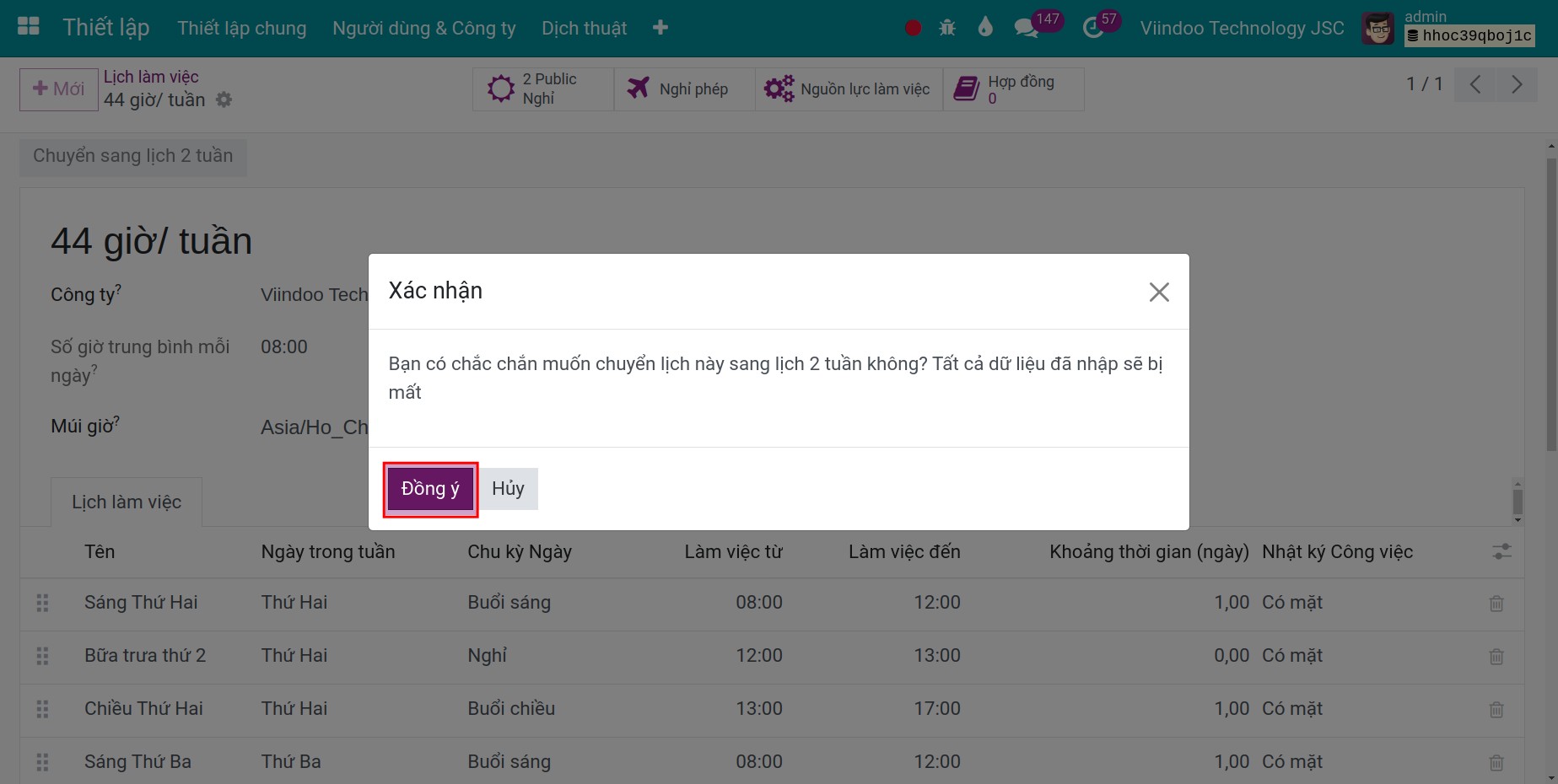
Một cửa sổ xác nhận hỏi bạn có chắc muốn chuyển sang lịch 2 tuần không: Tất cả công sẽ bị mất. Nhấp Switch để tiếp tục. Giờ làm việc của lịch được thay bằng giờ mặc định cho mỗi tuần.
![Cửa sổ xác nhận trước khi chuyển sang lịch hai tuần]()
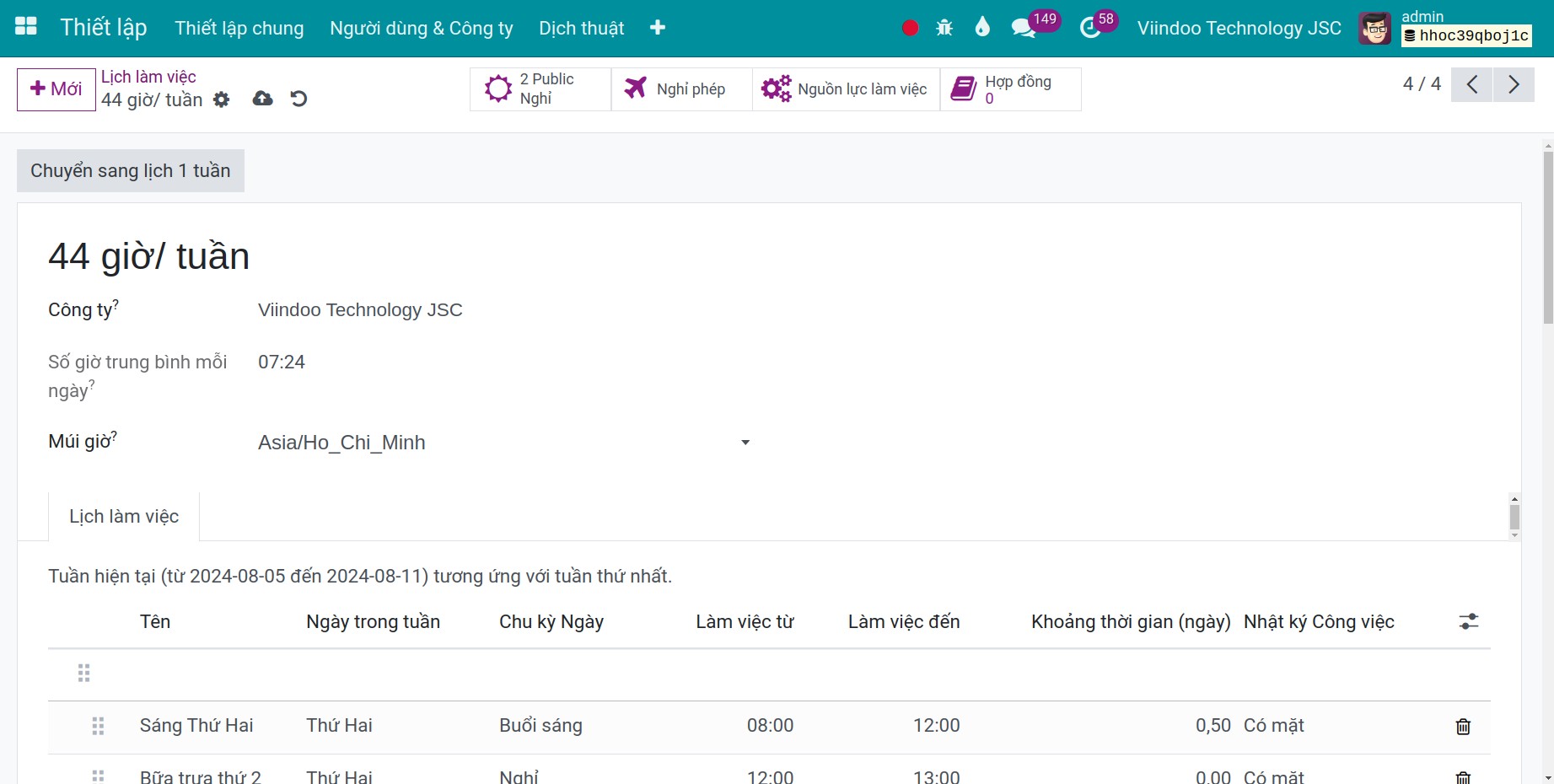
Lịch giờ đây hiển thị một câu cho biết tuần hiện tại là tuần lẻ hay tuần chẵn, cùng hai thẻ: Week 1 Working Hours và Week 2 Working Hours. Sửa các dòng của tuần thứ nhất.
![Thẻ tuần thứ nhất của lịch làm việc hai tuần]()
Mở thẻ Week 2 Working Hours và sửa các dòng của tuần thứ hai. Sau đó lưu.
![Thẻ tuần thứ hai của lịch làm việc hai tuần]()


Ghi chú
Nhấp lại vào ô bên cạnh 2 Week's Calendar để quay về lịch một tuần. Sau khi xác nhận, giờ làm việc được thay bằng giờ mặc định của một tuần, nên giờ bạn đã đặt cho hai tuần sẽ mất.
Làm thế nào để chọn khung giờ làm việc mặc định của công ty?
Truy cập . Trong phần Tổ chức công việc, trường Khung giờ làm việc mặc định cho biết lịch đang được dùng mặc định.
![Trường Khung giờ làm việc mặc định trong thiết lập của ứng dụng Nhân viên]()
Nhấp vào trường và chọn một lịch trong danh sách. Nếu lịch bạn cần không có trong danh sách, nhấp Tìm kiếm thêm... để tìm, hoặc tạo lịch trước trong menu Lịch làm việc.
![Danh sách lịch làm việc được đưa ra cho Khung giờ làm việc mặc định]()
Nhấn Lưu để ghi nhận khung giờ làm việc mặc định.


Sau khi thực hiện, bạn sẽ thấy gì?
Lịch mới được liệt kê trong và có thể được chọn ở trường Giờ làm việc của nhân viên và hợp đồng lao động.
Nhân viên mới bắt đầu với Khung giờ làm việc mặc định; bạn có thể chọn lịch khác.
Ngày lễ của một lịch áp dụng cho mọi nhân viên làm việc theo lịch đó.
Lỗi thường gặp
Vấn đề |
Nguyên nhân |
Cách xử lý |
|---|---|---|
Không thấy menu Lịch làm việc hoặc Thiết lập |
Người dùng của bạn chưa có vai trò hoặc quyền truy cập cần thiết. |
Nhờ quản trị viên cấp quyền truy cập cho bạn. |
Nút 2 Week's Calendar không hiển thị |
Schedule Type của lịch là Linh hoạt. |
Chọn Schedule Type là Fully Fixed. |
Bạn không lưu được ngày lễ |
Một ngày lễ khác của công ty trùng khoảng thời gian này trên cùng lịch. |
Đổi ngày, hoặc sửa ngày lễ đã có. |
Ngày nghỉ bắt đầu hoặc kết thúc sai giờ |
Múi giờ của lịch không phải múi giờ của công ty bạn. |
Sửa Múi giờ, rồi nhập lại các ngày. |