
Cách thiết lập lịch làm việc
Lịch làm việc quy định các ngày và giờ nhân viên phải làm việc, cùng các ngày nghỉ lễ của công ty. Bạn tạo lịch một lần tại , sau đó chọn lịch đó cho từng nhân viên hoặc hợp đồng lao động. Lịch bạn đặt làm Khung giờ làm việc mặc định sẽ được đề xuất sẵn cho mọi nhân viên mới và mọi hợp đồng mới.
Ví dụ, nhân viên hành chính làm việc từ 8:00 đến 12:00 và từ 13:00 đến 17:00, từ thứ Hai đến thứ Sáu, nghỉ trưa từ 12:00 đến 13:00, và không làm việc vào ngày Tết Dương lịch.
Hướng dẫn này dành cho chuyên viên nhân sự và quản trị viên. Tùy theo vị trí công việc và tổ chức, mỗi nhân viên có thể có một lịch làm việc khác nhau.
Module cần cài đặt
Để thao tác theo hướng dẫn trong bài viết, bạn cần cài đặt ứng dụng sau:
Ai thực hiện được việc này và thực hiện ở đâu?
Công việc |
Vai trò cần có |
Nơi thực hiện |
|---|---|---|
Tạo hoặc sửa lịch làm việc |
Chuyên viên (Officer) của ứng dụng Nhân viên khi đã cài ứng dụng Hợp đồng, nếu không thì người dùng có quyền Thiết lập |
|
Chọn khung giờ làm việc mặc định của công ty |
Người dùng có quyền Thiết lập |
Làm thế nào để tạo lịch làm việc theo tuần?
Truy cập . Hoặc kích hoạt chế độ nhà phát triển rồi vào .
![Menu Lịch làm việc trong menu Cấu hình của ứng dụng Nhân viên]()
Danh sách hiển thị các lịch làm việc của công ty bạn. Nhấn Mới.
![Danh sách lịch làm việc với nút Mới được đánh dấu]()
Một lịch mới mở ra, đã điền sẵn giờ làm việc của công ty: thứ Hai đến thứ Sáu, 8:00 đến 12:00 và 13:00 đến 17:00, có giờ nghỉ trưa.
![Lịch làm việc mới đã điền sẵn giờ làm việc mặc định]()
Nhập tên của lịch, Giờ làm việc toàn thời gian của công ty (số giờ mỗi tuần) và Múi giờ.
![Tên, Giờ làm việc toàn thời gian của công ty và Múi giờ của lịch làm việc được đánh dấu]()
Trong tab Giờ làm việc, sửa các dòng cho khớp giờ làm việc thực tế. Nhấn Thêm dòng để thêm dòng, và biểu tượng thùng rác cuối dòng để xóa dòng. Sau đó lưu.
![Các dòng giờ làm việc của một lịch với liên kết Thêm dòng được đánh dấu]()


Trường |
Tác dụng |
Nếu bỏ trống hoặc nhập sai |
|---|---|---|
Tên |
Tên của lịch, hiển thị khi bạn chọn lịch cho nhân viên, hợp đồng hoặc trong phần thiết lập. |
Bắt buộc. |
Giờ linh hoạt |
Cho phép nhân viên làm việc linh hoạt, không phụ thuộc vào giờ của lịch. |
Mặc định tắt. Nút chuyển sang lịch 2 tuần bị ẩn khi bật. |
Giờ làm việc toàn thời gian của công ty |
Số giờ mỗi tuần được tính là làm việc toàn thời gian theo lịch này. |
Không bắt buộc. |
Giờ trung bình mỗi ngày |
Số giờ làm việc trung bình mỗi ngày, tính từ các dòng giờ làm việc. |
Cập nhật khi bạn sửa các dòng. |
Múi giờ |
Múi giờ mà nhân viên làm việc theo lịch này. |
Bắt buộc. Múi giờ sai làm lệch ngày và giờ của ngày nghỉ chung. |
Thời gian trong ngày |
Phần trong ngày của một dòng: Buổi sáng, Nghỉ hoặc Buổi chiều. |
Dòng Nghỉ không được tính là thời gian làm việc. |
Làm thế nào để thêm ngày nghỉ lễ vào lịch làm việc?
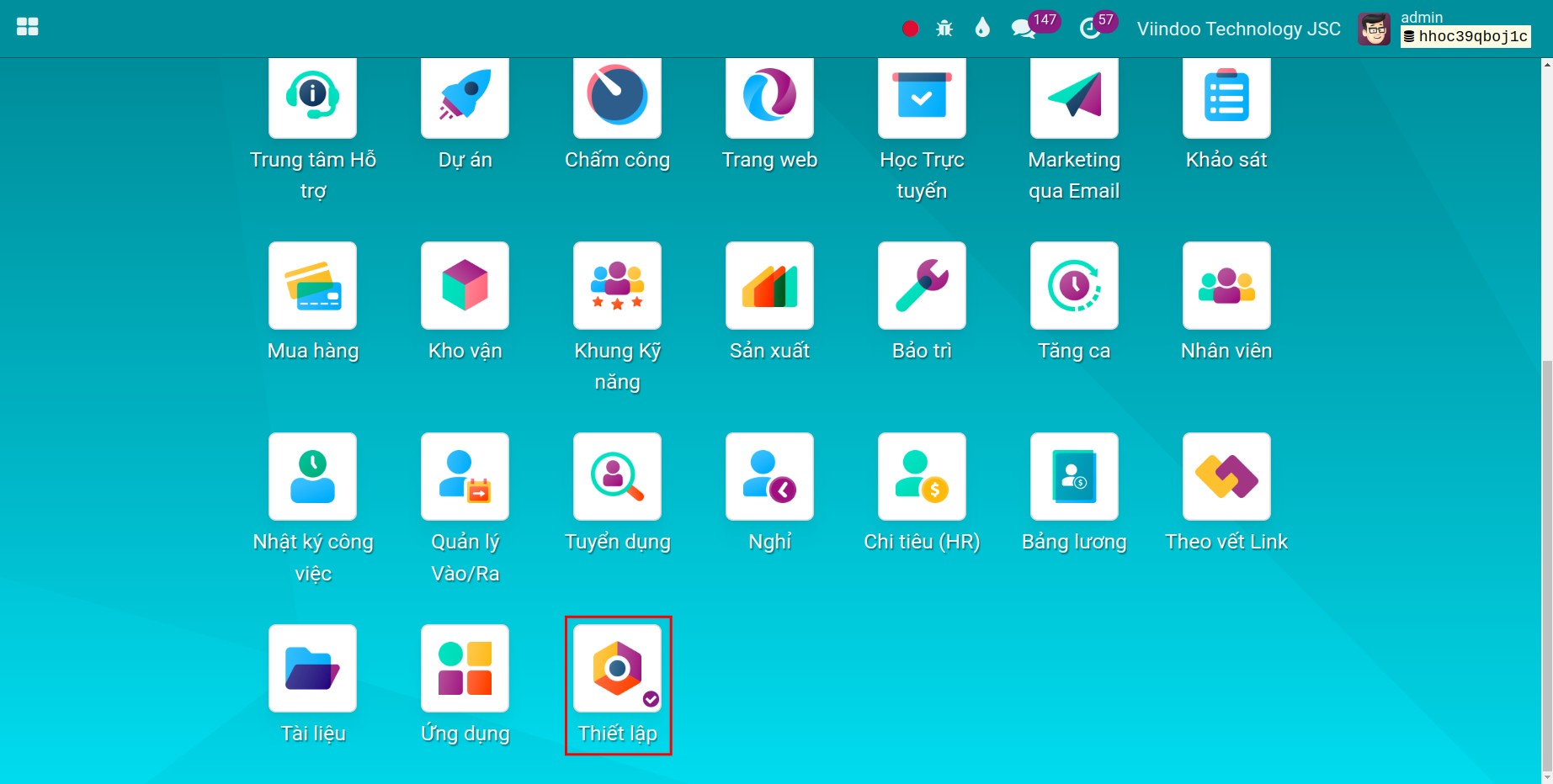
Mở lịch và nhấn nút thông minh Công khai Nghỉ phép. Ngày nghỉ áp dụng cho mọi nhân viên dùng lịch này.
![Nút thông minh Nghỉ phép công khai của một lịch làm việc được đánh dấu]()
Nhấn Mới, rồi nhập Tên, Ngày bắt đầu và Ngày kết thúc. Tích Ngày nghỉ lễ để coi khoảng thời gian này là ngày nghỉ lễ. Thời gian làm việc giữ khoảng thời gian này vẫn được tính là ngày làm việc, nên không làm giảm số ngày làm việc trong tháng.
![Dòng nghỉ phép công khai mới với ô Ngày nghỉ lễ được đánh dấu]()
Nhấn Lưu. Khoảng thời gian này giờ nằm trong danh sách nghỉ phép chung của lịch.
![Ngày nghỉ chung đã lưu trong danh sách của lịch làm việc]()


Làm thế nào để thiết lập lịch hai tuần cho làm việc theo ca?
Dùng lịch hai tuần khi nhân viên làm luân phiên, ví dụ một tuần ca ngày và một tuần ca đêm.
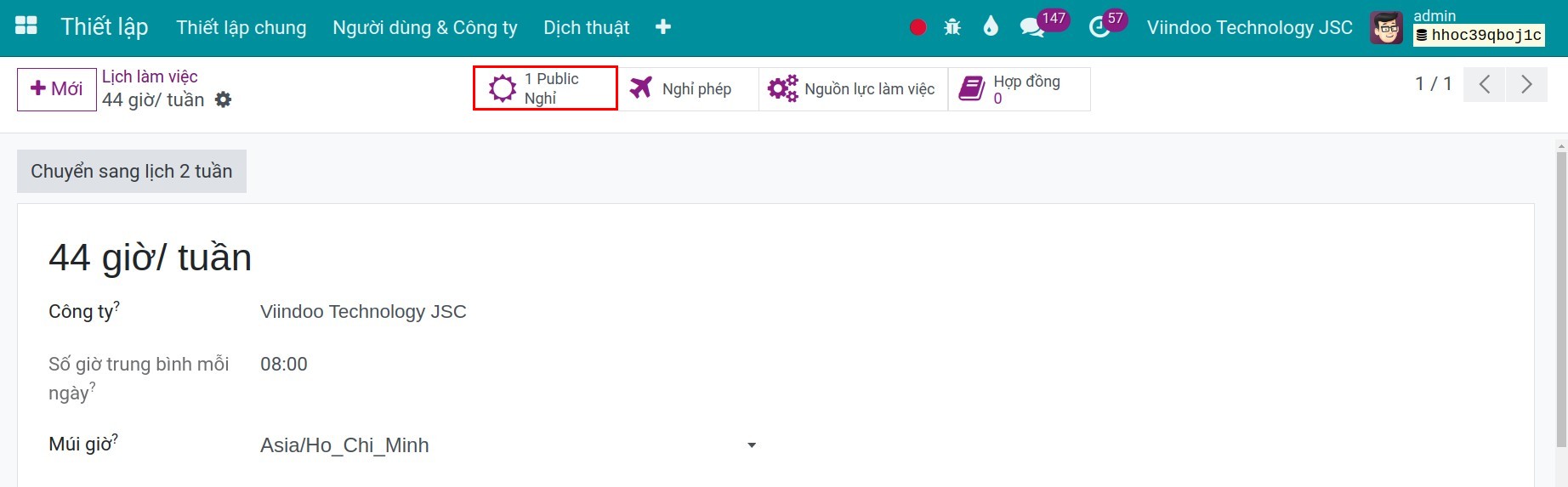
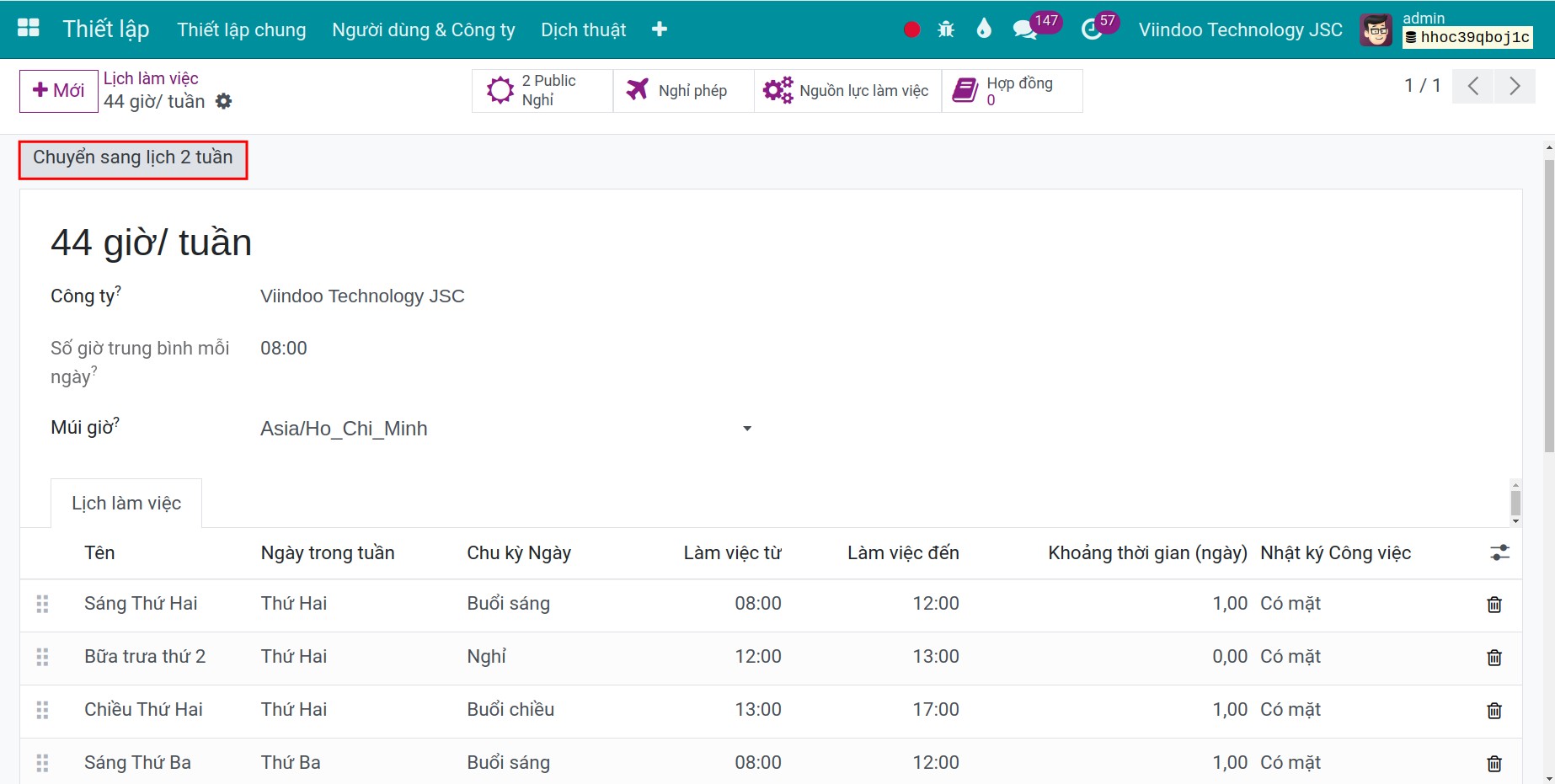
Mở lịch (hoặc tạo lịch mới) và nhấn Chuyển sang lịch 2 tuần.
![Nút Chuyển sang lịch 2 tuần của một lịch làm việc]()
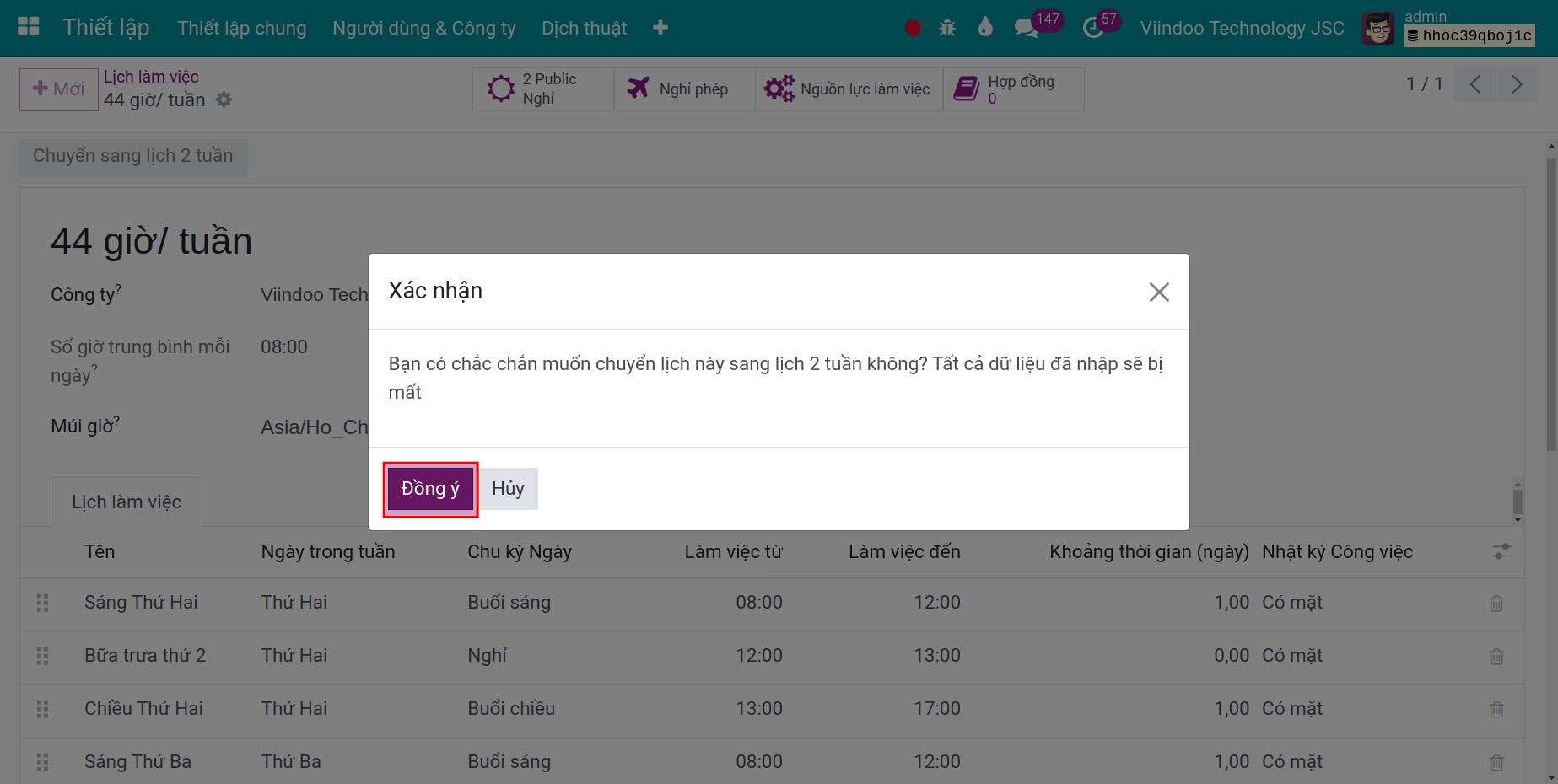
Hệ thống hỏi xác nhận: Tất cả công sẽ bị mất. Nhấn Switch để tiếp tục. Giờ làm việc của lịch được thay bằng giờ mặc định cho từng tuần.
![Cửa sổ xác nhận trước khi chuyển sang lịch hai tuần]()
Lịch giờ hiển thị một câu cho biết tuần hiện tại là tuần thứ mấy, và một khối các dòng cho mỗi tuần.
![Lịch làm việc hai tuần với câu giải thích tuần hiện tại]()
Sửa các dòng của tuần thứ nhất.
![Các dòng giờ làm việc của tuần thứ nhất]()
Sửa các dòng của tuần thứ hai, bên dưới tuần thứ nhất.
![Các dòng giờ làm việc của tuần thứ hai]()
Chỉnh tên, Giờ làm việc toàn thời gian của công ty, Múi giờ và các dòng, rồi lưu.
![Lịch hai tuần với biểu tượng lưu được đánh dấu]()


Ghi chú
Nhấn Chuyển sang lịch 1 tuần để quay lại lịch một tuần. Sau khi xác nhận, giờ làm việc được thay bằng giờ mặc định của lịch một tuần, nên giờ bạn đã đặt cho hai tuần sẽ mất.
Làm thế nào để chọn khung giờ làm việc mặc định của công ty?
Truy cập . Trong phần Tổ chức công việc, trường Khung giờ làm việc mặc định cho biết lịch đang được dùng mặc định.
![Trường Khung giờ làm việc mặc định trong thiết lập của ứng dụng Nhân viên]()
Nhấn vào trường và chọn một lịch trong danh sách.
![Danh sách lịch làm việc được đưa ra cho Khung giờ làm việc mặc định]()
Nếu lịch bạn muốn chưa có trong danh sách, nhấn Tìm kiếm thêm..., rồi Mới để tạo với các thông tin như trên (hoặc tạo trước ở menu Lịch làm việc).
![Cửa sổ tìm hoặc tạo lịch làm việc với nút Mới được đánh dấu]()
Nhấn Lưu để ghi nhận khung giờ làm việc mặc định.
![Nút Lưu trong thiết lập của ứng dụng Nhân viên được đánh dấu]()


Sau khi thực hiện, bạn sẽ thấy gì?
Lịch mới xuất hiện tại và có thể chọn cho nhân viên và hợp đồng lao động.
Nhân viên mới, và hợp đồng lao động mới, bắt đầu với khung giờ làm việc mặc định của công ty; bạn có thể chọn lịch khác.
Ngày nghỉ chung của một lịch áp dụng cho mọi nhân viên làm việc theo lịch đó.
Lỗi thường gặp
Vấn đề |
Nguyên nhân |
Cách xử lý |
|---|---|---|
Không thấy menu Lịch làm việc hoặc Thiết lập |
Người dùng của bạn chưa có vai trò hoặc quyền truy cập cần thiết. |
Nhờ quản trị viên cấp quyền truy cập cho bạn. |
Không thấy nút Chuyển sang lịch 2 tuần |
Lịch đang dùng Giờ linh hoạt, hoặc đã là lịch hai tuần. |
Bỏ tích Giờ linh hoạt. |
Ngày nghỉ bắt đầu hoặc kết thúc sai giờ |
Múi giờ của lịch không phải múi giờ của công ty bạn. |
Sửa Múi giờ, rồi nhập lại các ngày. |