
Cách tạo và sử dụng biến thể sản phẩm
Biến thể sản phẩm giúp bạn quản lý một sản phẩm có nhiều phiên bản, ví dụ một mẫu xe máy có 5 màu và 2 phiên bản, thay vì tạo 10 sản phẩm riêng. Để dùng, bật Biến thể ở Bán hàng ‣ Cấu hình ‣ Thiết lập, tạo thuộc tính (Màu, Phiên bản...) và các giá trị ở Bán hàng ‣ Cấu hình ‣ Sản phẩm ‣ Thuộc tính, rồi thêm thuộc tính vào tab Thuộc tính & biến thể của sản phẩm. Viindoo tạo một biến thể cho mỗi tổ hợp, mỗi biến thể có mã, tồn kho và giá bổ sung riêng.
Ai làm |
Quản trị viên Bán hàng (để bật tính năng và tạo thuộc tính); người dùng tạo được sản phẩm (để thêm thuộc tính vào sản phẩm). |
Ứng dụng |
Bán hàng (thiết lập tương tự có ở Mua hàng và Kho vận) |
Cần có trước
Đã cài ứng dụng Bán hàng.
Biết cách tạo sản phẩm.
Ví dụ dùng trong bài: sản phẩm Xe máy điện Viindoo Lumi có hai thuộc tính: Màu xe với 5 giá trị (Trắng ngọc trai, Đen nhám, Xanh rêu, Đỏ đô, Xám xi măng) và Phiên bản xe với 2 giá trị (Tiêu chuẩn, Cao cấp). Viindoo tạo 5 x 2 = 10 biến thể, ví dụ Xe máy điện Viindoo Lumi (Trắng ngọc trai, Cao cấp).
Làm sao để bật biến thể sản phẩm?
Vào Bán hàng ‣ Cấu hình ‣ Thiết lập.
Ở mục Danh mục sản phẩm, tích Biến thể và bấm Lưu.
![Tùy chọn Biến thể ở mục Danh mục sản phẩm trong thiết lập Bán hàng]()

Làm sao để tạo thuộc tính và các giá trị?
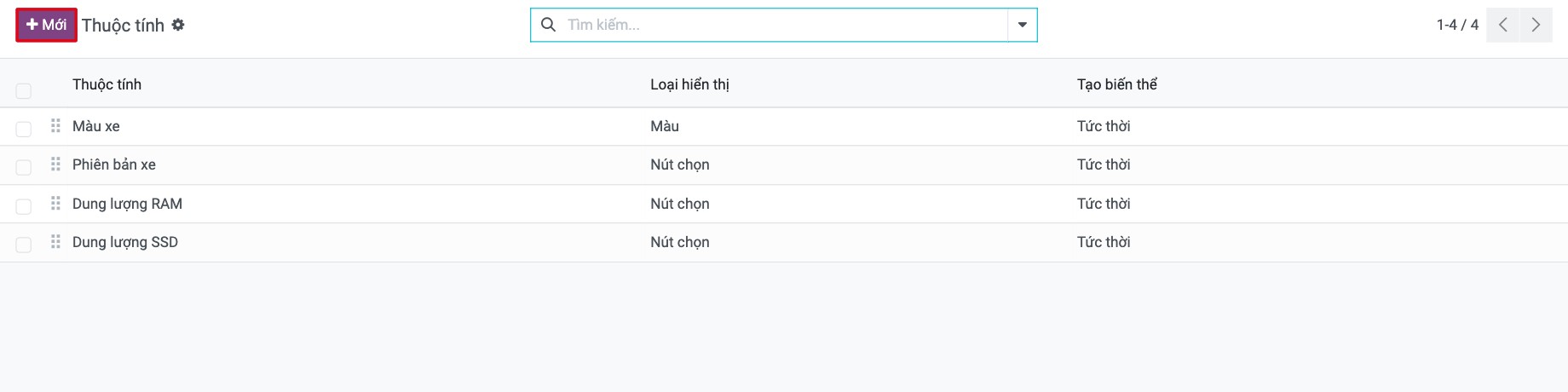
Vào Bán hàng ‣ Cấu hình ‣ Sản phẩm ‣ Thuộc tính và bấm Mới.
![Danh sách thuộc tính sản phẩm với loại hiển thị và chế độ tạo biến thể]()
Điền thông tin thuộc tính (xem Nên chọn thiết lập thuộc tính nào?) và thêm giá trị ở tab Giá trị thuộc tính bằng Thêm dòng.
![Thuộc tính Màu xe với loại hiển thị, chế độ tạo biến thể và các giá trị màu]()
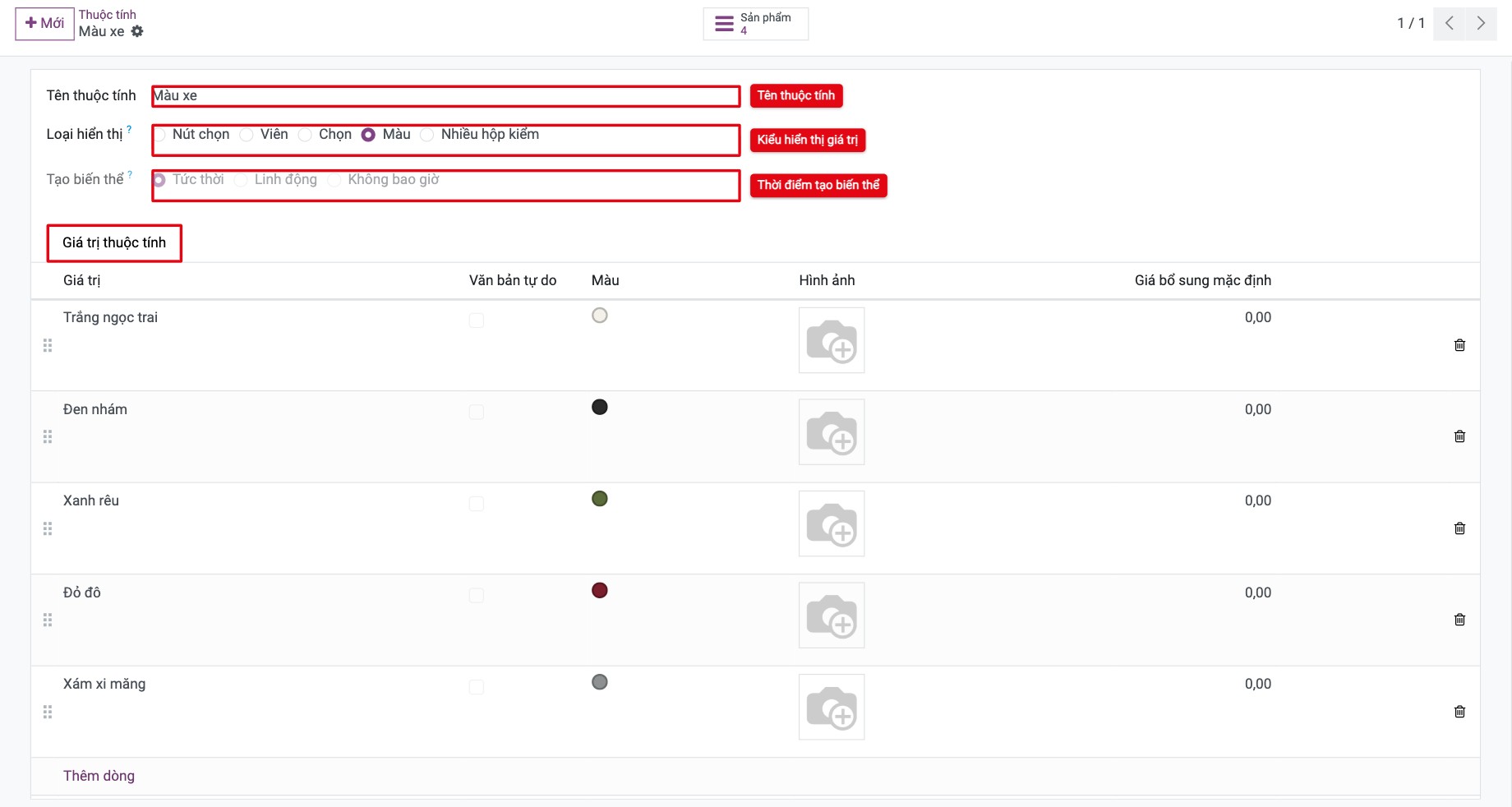
Nên chọn thiết lập thuộc tính nào?
Trường |
Tác dụng |
|---|---|
Tên thuộc tính |
Đặc điểm khác nhau giữa các biến thể, ví dụ Màu, Cỡ, Phiên bản. |
Loại hiển thị |
Cách hiển thị giá trị khi nhân viên bán hàng hoặc khách trên website chọn biến thể: Nút chọn (nút tròn, cho danh sách ngắn), Viên (dạng nút bấm), Chọn (danh sách thả xuống, cho danh sách dài), Màu (ô màu, dùng màu hoặc ảnh của từng giá trị), Nhiều hộp kiểm (tích được nhiều giá trị; chỉ dùng với Tạo biến thể là Không bao giờ). |
Tạo biến thể |
Tức thời: mọi tổ hợp được tạo ngay khi thêm thuộc tính vào sản phẩm. Linh động: biến thể chỉ được tạo khi tổ hợp đó được thêm vào đơn bán. Không bao giờ: không tạo biến thể; giá trị chỉ là tùy chọn ghi trên dòng đơn hàng. Không đổi được khi thuộc tính đã được dùng trên sản phẩm. |
Bộ lọc thương mại điện tử |
Hiển thị hoặc Ẩn trong bộ lọc cửa hàng trên website. Hiện khi đã cài ứng dụng Thương mại điện tử. |
Giá trị: Giá trị, Văn bản tự do, Màu / Hình ảnh, Giá bổ sung mặc định |
Từng giá trị của thuộc tính. Tích Văn bản tự do để khách tự gõ giá trị (ví dụ nội dung khắc). Màu và Hình ảnh dùng cho loại hiển thị Màu. Giá bổ sung mặc định được cộng vào giá sản phẩm khi chọn giá trị đó. |
Mẹo
Sau khi đổi giá trị hoặc giá bổ sung mặc định, bấm Thêm vào sản phẩm hoặc Cập nhật giá bổ sung ở tab Giá trị thuộc tính để áp cho các sản phẩm đã dùng thuộc tính.
Làm sao để thêm biến thể cho sản phẩm?
Mở sản phẩm (Bán hàng ‣ Sản phẩm ‣ Sản phẩm) và vào tab Thuộc tính & biến thể.
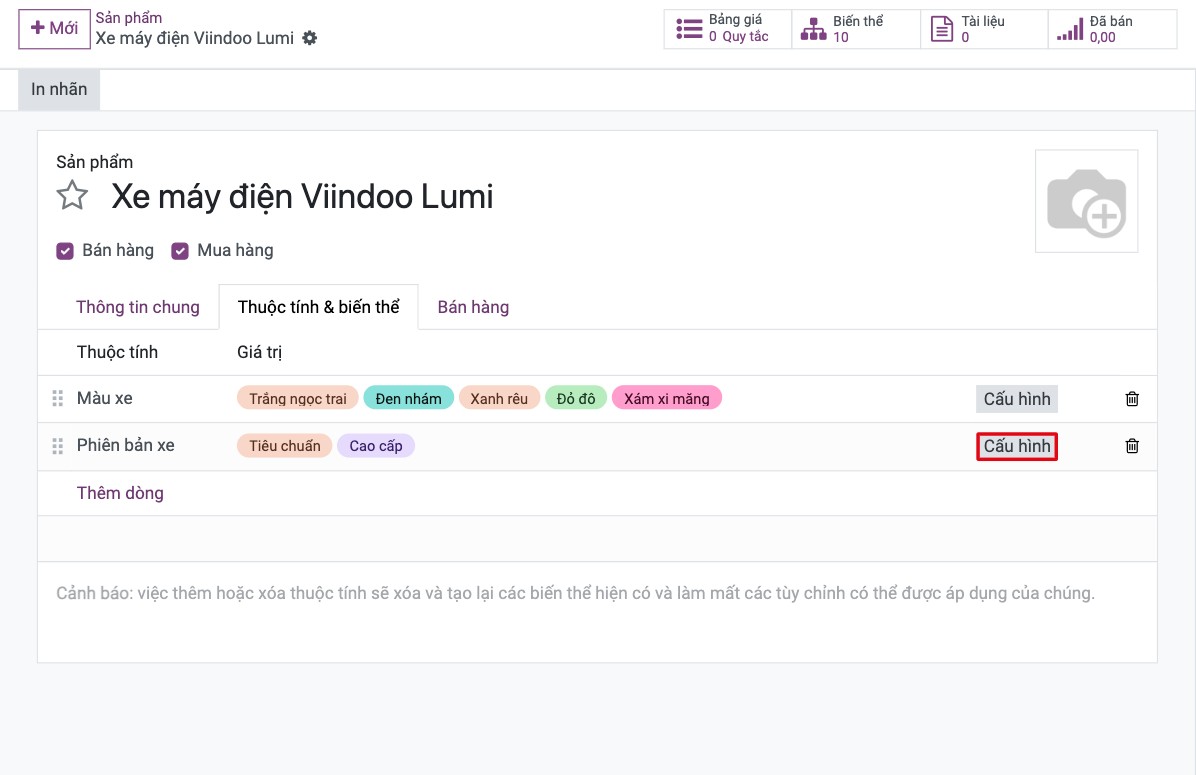
Bấm Thêm dòng, chọn thuộc tính và các giá trị. Mỗi thuộc tính một dòng.
![Tab Thuộc tính & biến thể với thuộc tính Màu xe và Phiên bản xe]()
Lưu. Nút Biến thể phía trên form cho biết số biến thể đã tạo, ở đây là 10.
![Nút Biến thể cho biết số biến thể của sản phẩm]()
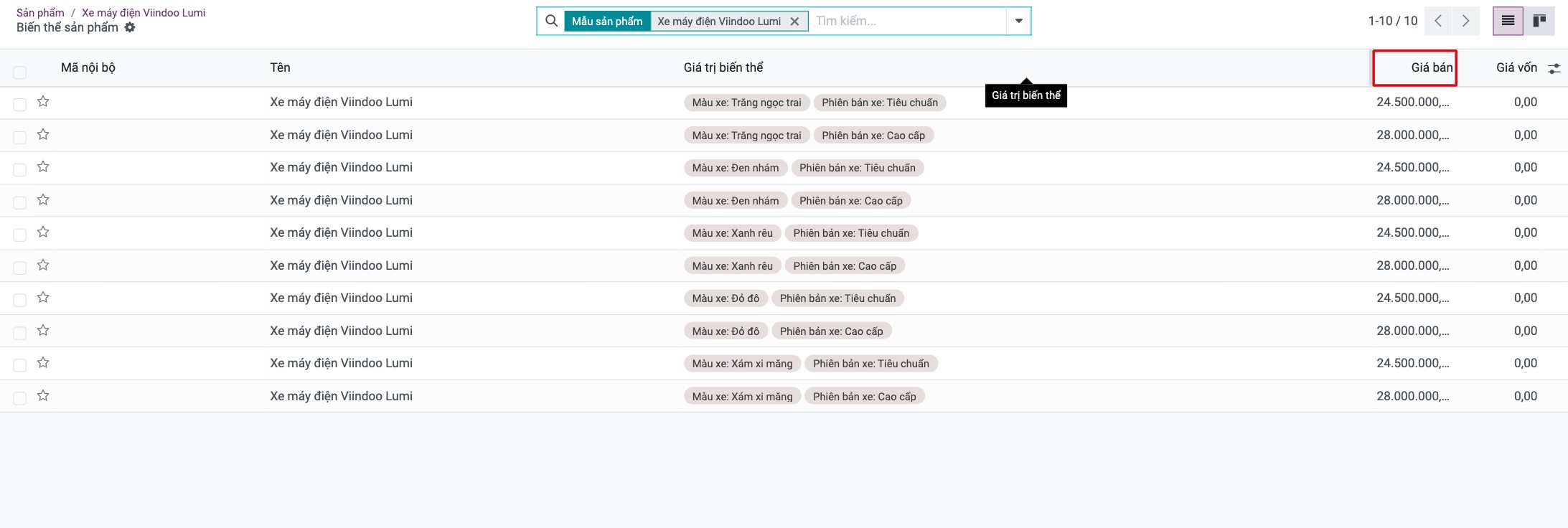
Bấm Biến thể để xem. Mỗi biến thể có thể có mã nội bộ, mã vạch và tồn kho riêng.
![Danh sách 10 biến thể của sản phẩm với mã và giá bán]()


Cảnh báo
Thêm hoặc bớt thuộc tính, giá trị trên sản phẩm đã có biến thể sẽ xóa và tạo lại các biến thể. Biến thể đã dùng trên chứng từ sẽ được lưu trữ thay vì xóa.
Làm sao để đặt giá khác cho một biến thể?
Ở tab Thuộc tính & biến thể, bấm Cấu hình trên dòng thuộc tính.
![Nút Cấu hình trên dòng thuộc tính Phiên bản xe]()
Nhập Giá bổ sung cho từng giá trị. Trong ví dụ, Cao cấp đắt hơn 3.500.000 ₫.
![Giá bổ sung của giá trị Tiêu chuẩn và Cao cấp]()
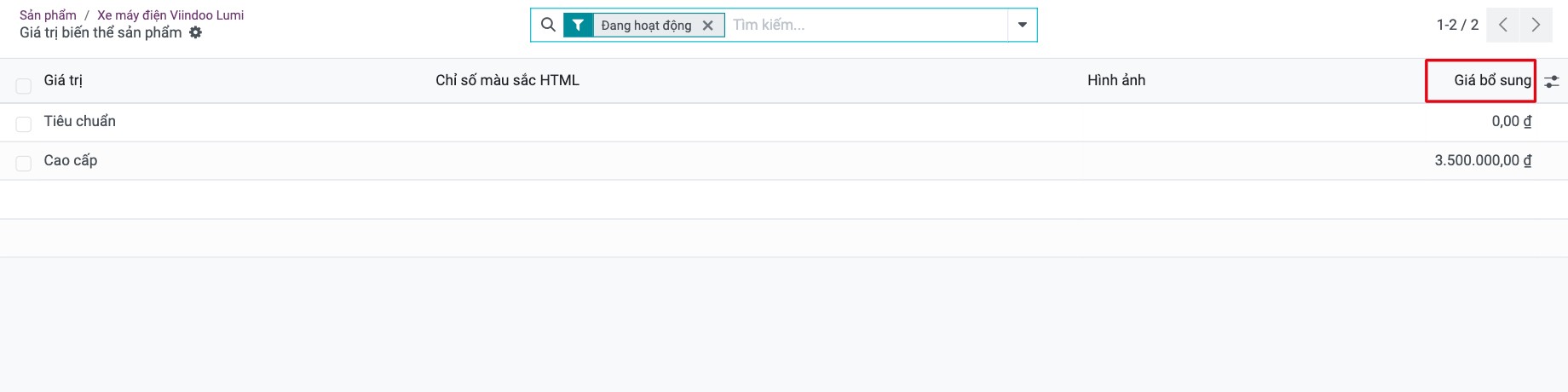
Giá bán của mỗi biến thể là giá sản phẩm cộng giá bổ sung của các giá trị. Với giá bán 24.500.000 ₫, các biến thể Tiêu chuẩn bán 24.500.000 ₫ và các biến thể Cao cấp bán 28.000.000 ₫, màu nào cũng vậy.
Dùng biến thể trên đơn hàng và phiếu kho thế nào?
Đơn bán: khi thêm sản phẩm vào báo giá, một cửa sổ hỏi bạn chọn giá trị (màu, phiên bản), rồi thêm đúng biến thể với giá của nó.
![Cửa sổ cấu hình sản phẩm với ô màu và lựa chọn phiên bản trên đơn bán]()
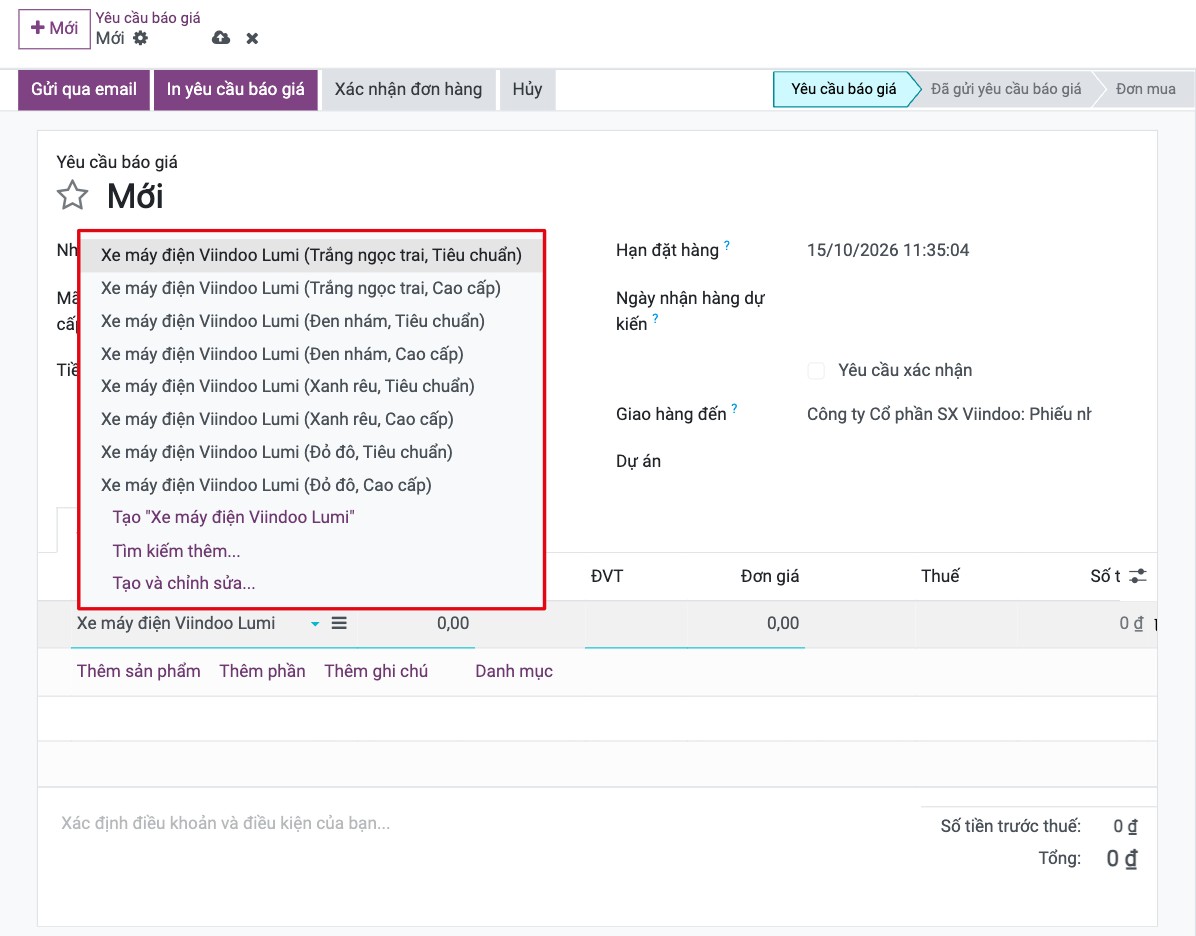
Đơn mua: chọn biến thể ngay ở cột Sản phẩm của đơn mua.
![Các biến thể được gợi ý ở ô sản phẩm của yêu cầu báo giá]()
Phiếu kho: chọn biến thể ở cột Sản phẩm của phiếu kho, xem Cách chuyển hàng giữa các kho bằng phiếu chuyển kho nội bộ.
![Các biến thể được gợi ý ở ô sản phẩm của phiếu kho]()


Lỗi thường gặp
Thông báo |
Cách xử lý |
|---|---|
Bạn không thể thay đổi Chế độ tạo biến thể của thuộc tính ... bởi vì nó được sử dụng cho các sản phẩm sau |
Tạo thuộc tính mới với chế độ bạn cần, hoặc gỡ thuộc tính khỏi các sản phẩm đó trước. |
Bạn không thể xóa thuộc tính ... bởi vì nó được sử dụng cho các sản phẩm sau |
Gỡ thuộc tính khỏi các sản phẩm được liệt kê trước. |
Bạn không thể lưu trữ thuộc tính này vì vẫn còn các sản phẩm được liên kết với nó |
Gỡ thuộc tính khỏi các sản phẩm trước khi lưu trữ. |
Không thấy tab Thuộc tính & biến thể hoặc menu Thuộc tính. |
Bật Biến thể ở Bán hàng ‣ Cấu hình ‣ Thiết lập. |
Bước tiếp theo
Cách tạo sản phẩm mới: điền các thông tin khác của sản phẩm.
Cách tạo và thiết lập nhóm sản phẩm: đặt phương pháp tính giá và tài khoản cho sản phẩm.
Tự động thêm các hình ảnh sản phẩm từ Google: thêm ảnh cho từng biến thể.