
Báo cáo
Ứng dụng Sửa chữa có hai báo cáo. Phân tích sửa chữa cho bạn biết các việc sửa chữa dùng những linh kiện nào, theo từng lệnh và từng sản phẩm. Lệnh sửa chữa đếm số lệnh sửa chữa của bạn.
Ai dùng |
Quản lý sửa chữa và quản trị viên kho. |
Ứng dụng |
Sửa chữa |
Trước khi bắt đầu
Kích hoạt ứng dụng Sửa chữa, xem Cài đặt và thiết lập ứng dụng sửa chữa. Ứng dụng cài kèm module Báo cáo sửa chữa cung cấp Phân tích sửa chữa.
Menu Báo cáo dành cho người dùng có quyền Tồn kho: Quản trị viên hoặc quyền Quản lý ứng dụng sửa chữa.
Các báo cáo cần có lệnh sửa chữa với linh kiện, xem Tạo lệnh sửa chữa.
Làm thế nào để đọc Phân tích sửa chữa?
Vào Lệnh sửa chữa ‣ Báo cáo ‣ Phân tích sửa chữa. Báo cáo là một bảng pivot: các hàng là sản phẩm bạn đã sửa, các cột là sản phẩm phụ tùng, và mỗi ô là một số lượng.
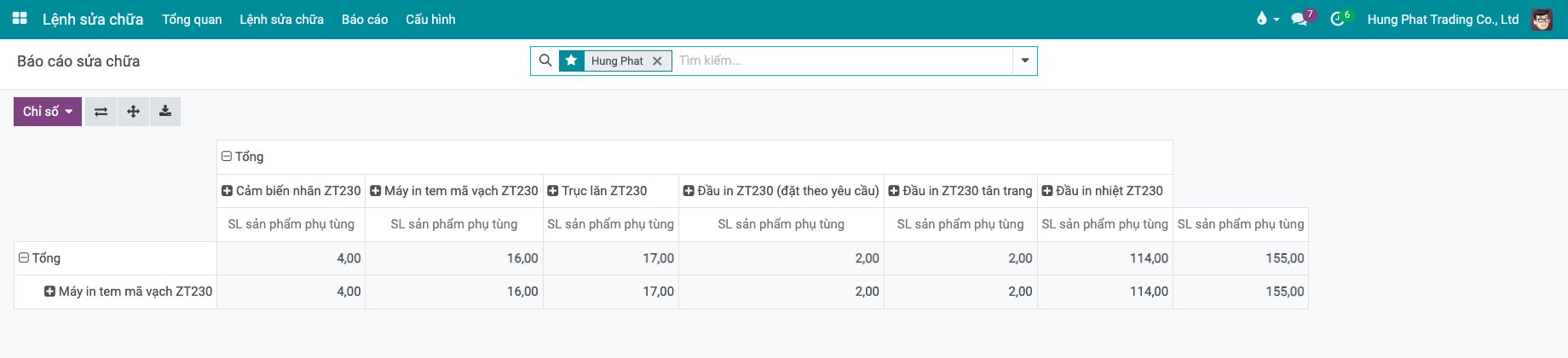
Mỗi dòng của lệnh sửa chữa được tính một lần, bất kể kiểu Thêm, Tháo ra hay Tái chế. Sản phẩm bạn đã sửa cũng xuất hiện như một sản phẩm phụ tùng, với số lượng của chính dịch chuyển kho của nó; hãy đọc các cột linh kiện để biết các việc sửa chữa tiêu thụ những gì.
Làm thế nào để chọn các chỉ số?
Nhấp Chỉ số và chọn những gì bạn muốn xem.
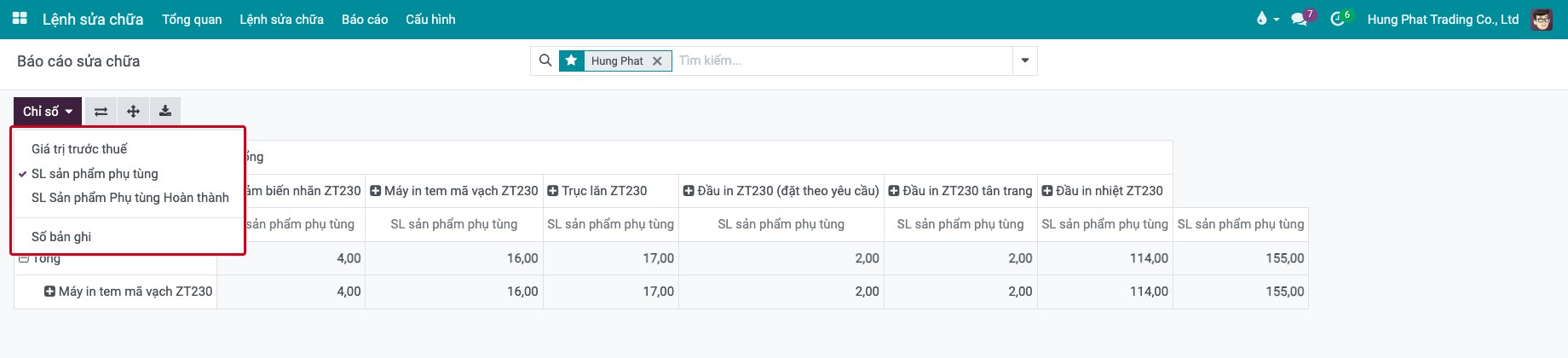
Chỉ số |
Cho biết |
|---|---|
SL sản phẩm phụ tùng |
Số lượng dự kiến ở cột Yêu cầu của các dòng. |
SL Sản phẩm Phụ tùng Hoàn thành |
Số lượng đã hoàn thành, ở cột Hoàn thành của các dòng. |
Dùng hai chỉ số này để so sánh những gì các lệnh sửa chữa dự kiến với những gì kỹ thuật viên thực sự đã dùng.
Ghi chú
Đừng dùng Giá trị trước thuế để đọc doanh thu của các việc sửa chữa: chỉ số này lấy tổng của đơn bán cho mỗi sản phẩm phụ tùng của lệnh, nên bị cộng nhiều lần khi một lệnh có nhiều linh kiện. Hãy đọc doanh thu trong các báo cáo Bán hàng, từ các đơn bán của việc sửa chữa.
Làm thế nào để nhóm báo cáo?
Nhấp vào tiêu đề của một hàng hoặc một cột, rồi chọn một trường: Lệnh sửa chữa, Sản phẩm sửa chữa, Sản phẩm phụ tùng, Lô/sê-ri, Khách hàng, Người phụ trách, Trạng thái, Ngày sửa chữa, Vị trí hoặc Công ty. Ví dụ dưới đây cho biết số lượng linh kiện của từng lệnh sửa chữa.
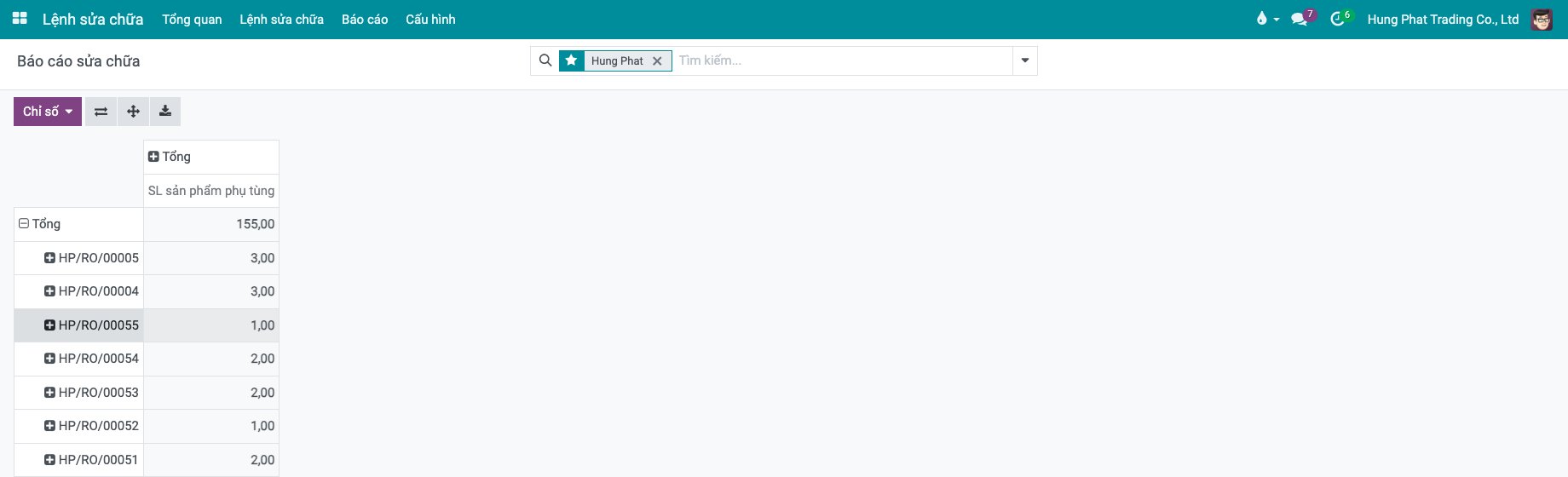
Các nút cạnh Chỉ số đổi chỗ hàng và cột, mở rộng tất cả các nhóm và tải bảng về dưới dạng tệp Excel. Báo cáo tính các dòng của lệnh sửa chữa ở mọi trạng thái, nên hãy thêm bộ lọc theo Trạng thái để chỉ giữ các lệnh đã sửa xong.
Làm thế nào để đếm các lệnh sửa chữa?
Vào Lệnh sửa chữa ‣ Báo cáo ‣ Lệnh sửa chữa. Báo cáo mở ra dưới dạng biểu đồ cột về số lệnh sửa chữa của từng sản phẩm.
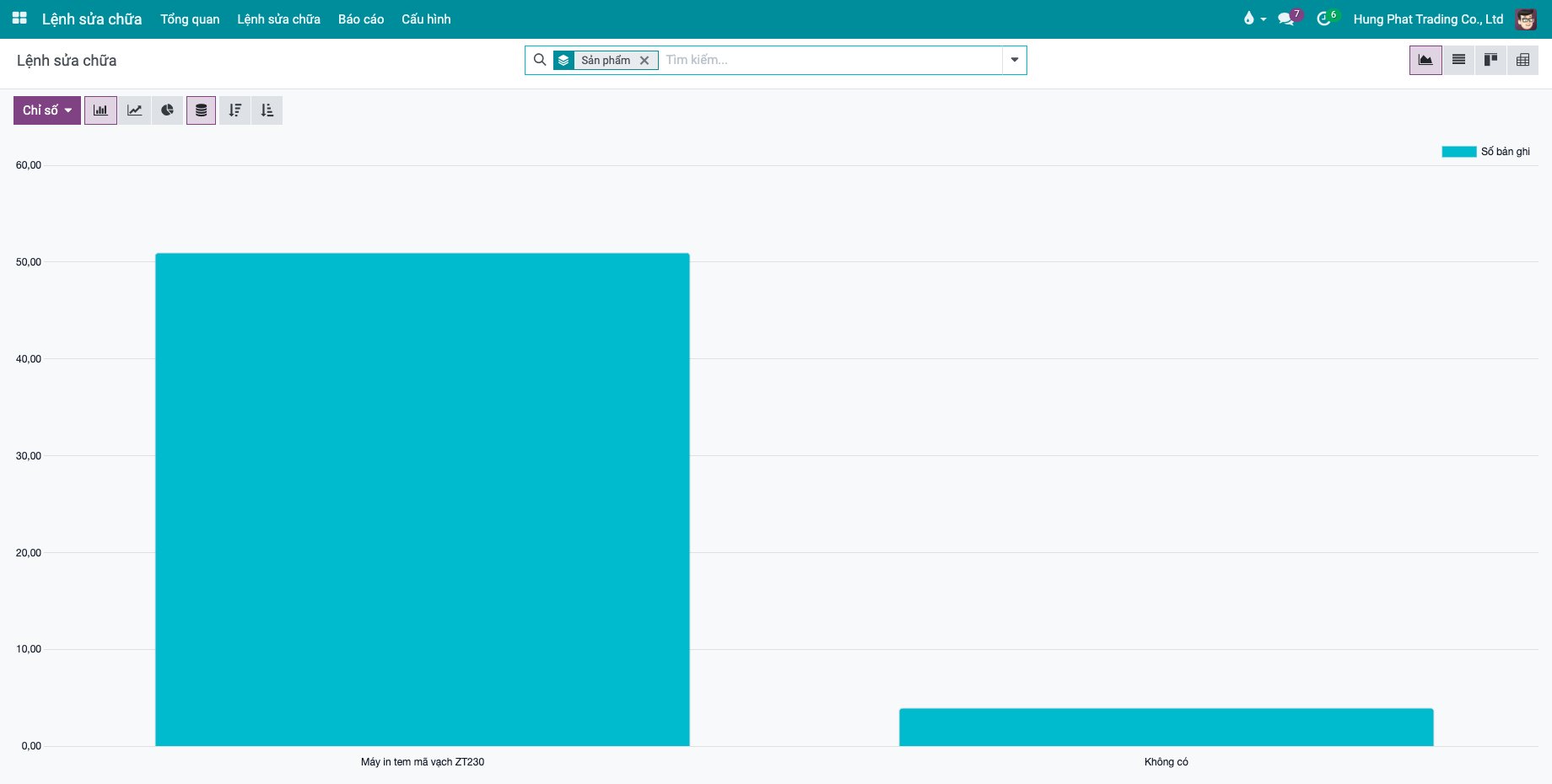
Các nút ở góc trên bên phải chuyển sang dạng xem danh sách, kanban và pivot. Các chỉ số là Số bản ghi và Số lượng sản phẩm. Ở dạng pivot, nhấp vào tiêu đề của các hàng và các cột để nhóm các lệnh theo trường khác, ví dụ khách hàng hoặc trạng thái.
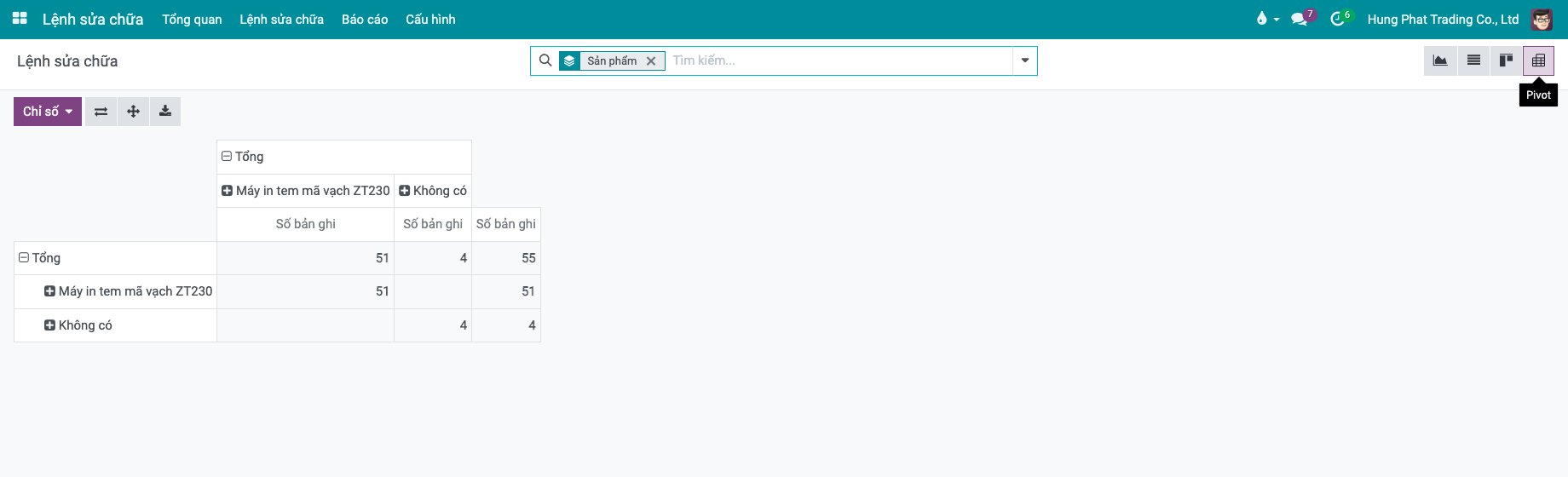
Các lệnh không có sản phẩm cần sửa chữa, tạo từ việc bán một dịch vụ sửa chữa, xuất hiện ở mục Không có. Báo cáo này không có số tiền: hãy đọc doanh thu của việc sửa chữa trong đơn bán, xem Báo giá và xuất hóa đơn lệnh sửa chữa.
Về các dạng xem và bộ lọc khác, xem Giao diện và báo cáo: nên dùng dạng xem nào?.
Lỗi thường gặp
Vấn đề |
Cách xử lý |
|---|---|
Menu Báo cáo không hiển thị. |
Cấp cho người dùng quyền Tồn kho: Quản trị viên hoặc quyền Quản lý ứng dụng sửa chữa. |
Menu Phân tích sửa chữa không hiển thị. |
Module Báo cáo sửa chữa chưa được cài. Hãy kích hoạt trong Ứng dụng. |
Một linh kiện xuất hiện mà tôi không dùng. |
Báo cáo tính các dòng của mọi lệnh sửa chữa và mọi kiểu. Hãy lọc theo Trạng thái và đọc chỉ số SL Sản phẩm Phụ tùng Hoàn thành. |
Sản phẩm tôi đã sửa xuất hiện như một linh kiện. |
Đó là dịch chuyển kho của chính sản phẩm đã sửa. Hãy đọc các cột của các sản phẩm khác. |
Các bước tiếp theo
Theo dõi lịch sử sửa chữa của sản phẩm: theo dõi các lần sửa chữa của một số sê-ri.
Quản lý linh kiện trong lệnh sửa chữa: ghi nhận các linh kiện của một lần sửa chữa.