
Cách tự động thêm hình ảnh sản phẩm từ Google
Viindoo có thể điền hình ảnh cho nhiều sản phẩm cùng lúc. Hệ thống tìm trên Google Hình ảnh theo mã vạch của từng sản phẩm chưa có hình và lưu hình dùng được đầu tiên vào sản phẩm. Để dùng, hãy bật Google Hình ảnh trong Thiết lập ‣ Thiết lập chung, nhập Khóa API và ID công cụ tìm kiếm của Google, rồi chọn các sản phẩm trong danh sách sản phẩm và bấm Tác vụ ‣ Lấy hình ảnh từ Google Hình ảnh.
Cảnh báo
Google đã đóng Custom Search JSON API với khách hàng mới: tài khoản Google chưa có sẵn khóa API của dịch vụ này sẽ không thể lấy khóa nữa, nên tính năng chỉ dùng được với tài khoản đã có khóa từ trước. Google sẽ dừng dịch vụ vào ngày 1 tháng 1 năm 2027. Lựa chọn tìm trên toàn bộ web nay cũng phải đăng ký với Google, cùng mốc thời gian đó. Xem thông báo của Google.
Ai làm |
Quản trị viên có quyền truy cập Thiết lập. Chỉ quản trị viên mới chạy được tác vụ trong menu Tác vụ. |
Ứng dụng |
Thiết lập, sau đó là danh sách sản phẩm của Bán hàng, Kho, Mua hàng hoặc Kế toán. |
Cần có trước
Tạo sản phẩm và điền Mã vạch của sản phẩm (xem Cách tạo sản phẩm mới). Sản phẩm không có mã vạch sẽ bị bỏ qua, vì mã vạch chính là từ khóa tìm kiếm.
Để trống Hình ảnh của sản phẩm. Sản phẩm đã có hình ảnh sẽ không bao giờ bị thay thế.
Dùng tài khoản Google đã có sẵn khóa Custom Search JSON API và một công cụ tìm kiếm (xem Tìm Khóa API và ID công cụ tìm kiếm ở đâu?).
Cảnh báo
Một số hình ảnh tìm được trên Google có thể không miễn phí bản quyền. Hãy kiểm tra quyền sử dụng của từng hình ảnh trước khi đăng lên website hoặc catalogue.
Tìm Khóa API và ID công cụ tìm kiếm ở đâu?
Bạn cần Khóa API của một dự án Google Cloud đã bật Custom Search API, và ID công cụ tìm kiếm (Search engine ID) của một công cụ tìm kiếm tạo trong Programmable Search Engine. Trong bảng điều khiển của công cụ đó, mở Overview ‣ Search features rồi bật Image search trong Search settings. Kết quả hình ảnh ở đây không giống kết quả của Google Hình ảnh. Phần này làm trên các trang web của Google, không làm trong Viindoo. Google thỉnh thoảng đổi giao diện nên tên các mục có thể hơi khác. Google không còn cấp khóa mới cho API này (xem cảnh báo ở trên).
Google giới hạn số lượt tìm kiếm mỗi ngày. Với khách hàng hiện có, hạn mức Google công bố là 100 lượt tìm mỗi ngày miễn phí, sau đó 5 đô la Mỹ cho mỗi 1000 lượt, tối đa 10.000 lượt mỗi ngày. Khi chạm giới hạn, Viindoo dừng lại và tự tiếp tục vào ngày hôm sau.
Làm sao để nhập các khóa vào Viindoo?
Vào Thiết lập ‣ Thiết lập chung và tìm Google Hình ảnh (Nhận hình ảnh sản phẩm bằng mã vạch) trong phần Tích hợp. Tick chọn rồi bấm Lưu. Viindoo chuẩn bị tính năng và tải lại trang.
Mở lại Thiết lập chung. Nhập Khóa API và ID công cụ tìm kiếm đã sao chép từ Google, rồi bấm Lưu.
![Mục Google Hình ảnh được tick cùng các ô Khóa API và ID công cụ tìm kiếm trong Thiết lập chung Viindoo]()

Làm sao để lấy hình ảnh cho các sản phẩm?
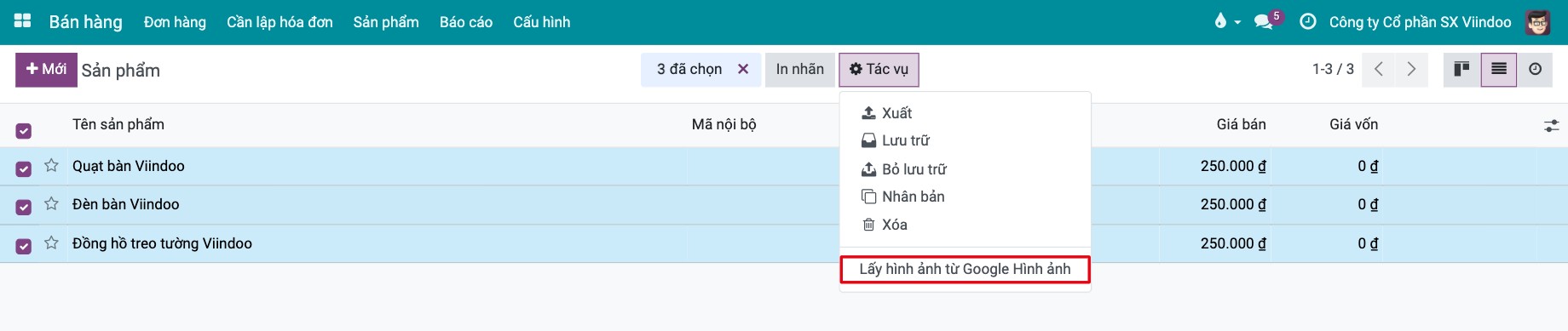
Mở danh sách sản phẩm, ví dụ Bán hàng ‣ Sản phẩm ‣ Sản phẩm (hoặc menu Sản phẩm của Kho, Mua hàng, Kế toán) và chuyển sang dạng danh sách.
Tick chọn các sản phẩm cần hình ảnh. Muốn chọn tất cả sản phẩm trong trang, tick ô ở đầu danh sách.
Bấm Tác vụ ‣ Lấy hình ảnh từ Google Hình ảnh.
![Ba sản phẩm được chọn trong danh sách sản phẩm Viindoo và mục Lấy hình ảnh từ Google Hình ảnh trong menu Tác vụ]()
Tác vụ này cũng có trong menu Tác vụ của form một sản phẩm.
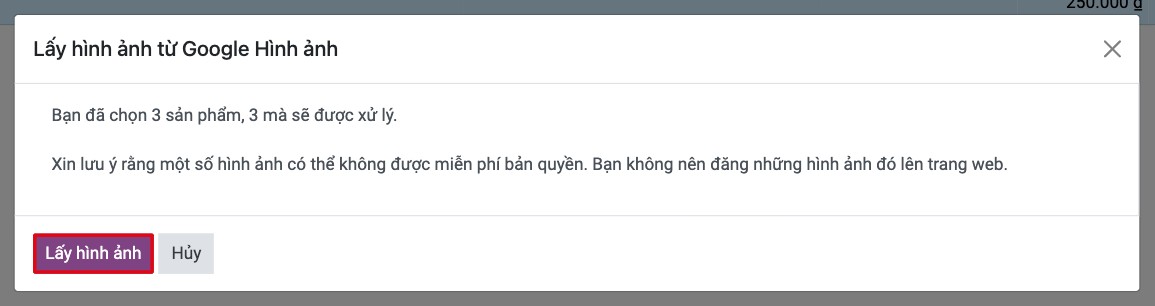
Cửa sổ hiện số sản phẩm sẽ được xử lý trong số các sản phẩm đã chọn. Bấm Lấy hình ảnh.
![Cửa sổ hiển thị số sản phẩm đã chọn và nút Lấy hình ảnh]()
Sản phẩm đã có hình ảnh, hoặc không có mã vạch, sẽ bị loại ra và được đếm ngay trong cửa sổ.
Lúc này bạn sẽ thấy một thông báo ở đầu màn hình. Với lượt chọn nhỏ (tối đa 10 sản phẩm), Viindoo xử lý xong ngay và báo đã tìm được bao nhiêu hình, ví dụ 3 hình ảnh trùng khớp được tìm thấy cho 3 sản phẩm. Với lượt chọn lớn hơn, Viindoo lấy ngay 10 sản phẩm đầu, phần còn lại xử lý trong nền và hiện Sản phẩm đang được xử lý trong nền. Hình ảnh sẽ được cập nhật dần dần. Hãy tải lại danh sách sản phẩm sau vài phút để xem các hình.
Viindoo chọn hình ảnh như thế nào?
Với mỗi sản phẩm, Viindoo nhờ Google Hình ảnh tìm các ảnh chụp cỡ lớn theo mã vạch của sản phẩm, bật tìm kiếm an toàn của Google và chỉ lấy hình được đánh dấu phạm vi công cộng hoặc có giấy phép Creative Commons. Hệ thống xem 10 kết quả đầu và lưu hình đầu tiên tải về được dưới dạng ảnh. Nếu Google không tìm được gì dùng được, sản phẩm vẫn chưa có hình; bạn có thể chọn lại sau, hoặc tự thêm hình bằng tay.
Làm sao để thêm hình ảnh cho từng biến thể?
Mỗi biến thể có mã vạch riêng và hình ảnh riêng, nên từng biến thể được tìm kiếm riêng.
Điền Mã vạch riêng cho từng biến thể: mở sản phẩm, bấm nút Biến thể, mở từng biến thể và điền mã vạch của nó. Với sản phẩm có nhiều biến thể, ô mã vạch của chính sản phẩm bị ẩn.
Chọn sản phẩm trong danh sách sản phẩm và chạy Tác vụ ‣ Lấy hình ảnh từ Google Hình ảnh. Viindoo sẽ xử lý mọi biến thể của sản phẩm có mã vạch và chưa có hình. Bạn cũng có thể chạy tác vụ này từ Bán hàng ‣ Sản phẩm ‣ Biến thể sản phẩm (hiện khi đã bật biến thể sản phẩm trong thiết lập Bán hàng) để chọn từng biến thể.
Xem Cách tạo và sử dụng biến thể sản phẩm để biết cách tạo biến thể.
Những trường nào quan trọng?
Trường |
Tác dụng |
Nếu để trống hoặc nhập sai |
|---|---|---|
Khóa API |
Cho phép Viindoo chạy tìm kiếm trong dự án Google của bạn. |
Để trống: tác vụ dừng lại kèm thông báo. Nhập sai: Khóa API hoặc ID công cụ tìm kiếm của bạn không chính xác. |
ID công cụ tìm kiếm |
Cho Google biết dùng công cụ tìm kiếm nào để lấy hình. |
Giống Khóa API. |
Mã vạch của sản phẩm hoặc biến thể |
Từ khóa được gửi sang Google. |
Để trống: sản phẩm bị bỏ qua. |
Hình ảnh của sản phẩm hoặc biến thể |
Nơi lưu hình tìm được. |
Đã có hình: sản phẩm bị bỏ qua và giữ nguyên hình. |
Lỗi thường gặp
Thông báo |
Cách xử lý |
|---|---|
Khóa API và ID công cụ tìm kiếm phải được thiết lập trong phần Thiết lập chung. |
Điền cả hai ô tại Thiết lập ‣ Thiết lập chung ‣ Google Hình ảnh và lưu lại. |
Khóa API hoặc ID công cụ tìm kiếm của bạn không chính xác. |
Sao chép lại cả hai giá trị từ Google, không để thừa dấu cách. |
API tìm kiếm tùy chỉnh không được bật trong dự án Google của bạn... |
Bật Custom Search API trong dự án Google Cloud của bạn. Nếu mới bật gần đây, hãy đợi vài phút rồi thử lại. |
Một nhiệm vụ xử lý sản phẩm trong nền đang chạy. |
Lượt chạy trước vẫn đang lấy hình. Hãy đợi đến khi xong rồi chạy lại tác vụ. |
Tác vụ này đã được lên lịch. Vui lòng thử lại sau. |
Tác vụ nền đang chờ đến lượt. Hãy thử lại sau. |
Tác vụ đã lên lịch "Hình ảnh sản phẩm: Lấy hình ảnh sản phẩm từ Google" đã bị xóa... |
Nhờ quản trị hệ thống khôi phục tác vụ đã lên lịch hoặc cài đặt lại tính năng này. |
Cửa sổ báo một số sản phẩm sẽ không được xử lý |
Các sản phẩm đó đã có hình ảnh hoặc không có mã vạch. Hãy điền mã vạch hoặc xóa hình ảnh nếu bạn muốn Viindoo tìm hình cho chúng. |
Bước tiếp theo
Cách tạo sản phẩm mới: tạo sản phẩm và điền mã vạch cho sản phẩm.
Cách tạo và sử dụng biến thể sản phẩm: bán một sản phẩm với nhiều màu, kích cỡ hoặc phiên bản.
Cách tạo và thiết lập nhóm sản phẩm: gom nhóm các sản phẩm bạn lấy hình ảnh.