
Cách thiết lập và bắt đầu kế hoạch hoạt động cho nhân viên
Kế hoạch hoạt động là danh sách công việc dựng sẵn cho một tình huống, ví dụ đón nhân viên mới hoặc xử lý khi nhân viên thôi việc. Bạn tạo kế hoạch một lần tại , sau đó bắt đầu kế hoạch từ hồ sơ nhân viên: Viindoo lên lịch từng công việc, giao cho đúng người và đặt hạn xử lý, nhờ vậy không bỏ sót bước quan trọng nào.
Hướng dẫn này dành cho nhân sự của công ty có nhân viên mới đến hoặc nhân viên thôi việc.
Module cần cài đặt
Để thao tác theo hướng dẫn trong bài viết, bạn cần cài đặt ứng dụng sau:
Ai thực hiện được việc này và thực hiện ở đâu?
Công việc |
Vai trò cần có trong ứng dụng Nhân viên |
Nơi thực hiện |
|---|---|---|
Tạo hoặc sửa kế hoạch |
Quản trị viên |
|
Bắt đầu kế hoạch cho nhân viên |
Chuyên viên hoặc Quản trị viên |
Hồ sơ nhân viên hoặc danh sách nhân viên |
Trước khi bắt đầu
Đặt Quản lý và Người hướng dẫn cho từng nhân viên nếu kế hoạch giao hoạt động cho họ.
Người nhận hoạt động (quản lý, người hướng dẫn hoặc nhân viên) phải được liên kết với một người dùng. Nếu không, Viindoo giao hoạt động cho quản lý gần nhất phía trên người đó có người dùng. Nếu không ai trong chuỗi đó có người dùng, kế hoạch không thể bắt đầu và cửa sổ hiển thị lỗi. Xem Cách liên kết Nhân viên với Tài khoản người dùng.
Làm thế nào để tạo kế hoạch hoạt động?
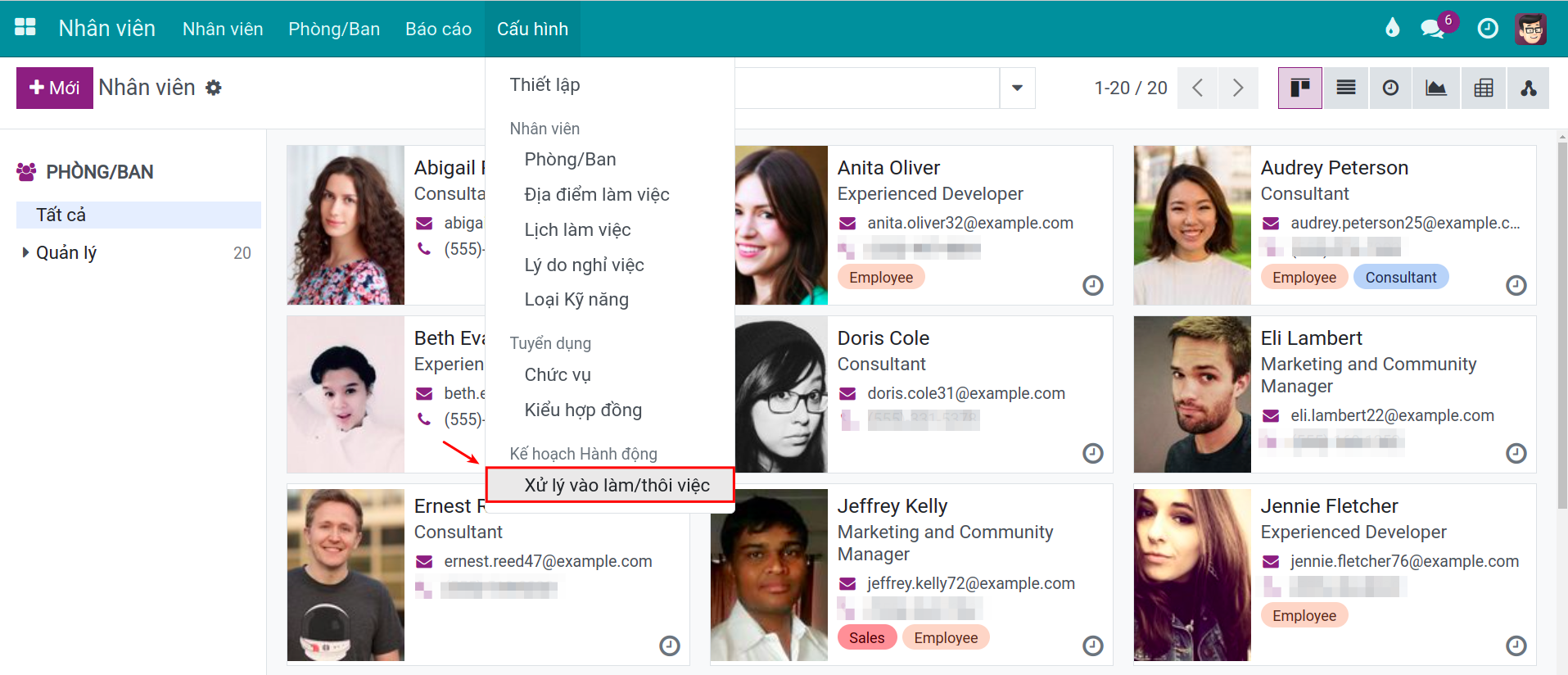
Truy cập .
![Menu Kế hoạch hoạt động trong menu Cấu hình của ứng dụng Nhân viên]()
Danh sách Kế hoạch nhân viên hiển thị các kế hoạch hiện có. Nhấn Mới.
![Danh sách Kế hoạch nhân viên với nút Mới được đánh dấu]()
Nhập Tên kế hoạch. Để trống Phòng ban nếu muốn kế hoạch dùng được cho mọi nhân viên, hoặc chọn một phòng ban để chỉ dùng cho nhân viên của phòng ban đó. Sau đó, tại tab Hoạt động cần tạo, nhấn Thêm dòng.
![Biểu mẫu kế hoạch mới với liên kết Thêm dòng được đánh dấu trong tab Hoạt động cần tạo]()
Cửa sổ Tạo Hoạt động mở ra. Mỗi cửa sổ nhập một hoạt động, theo các trường mô tả bên dưới.
![Cửa sổ Tạo Hoạt động của kế hoạch hoạt động]()
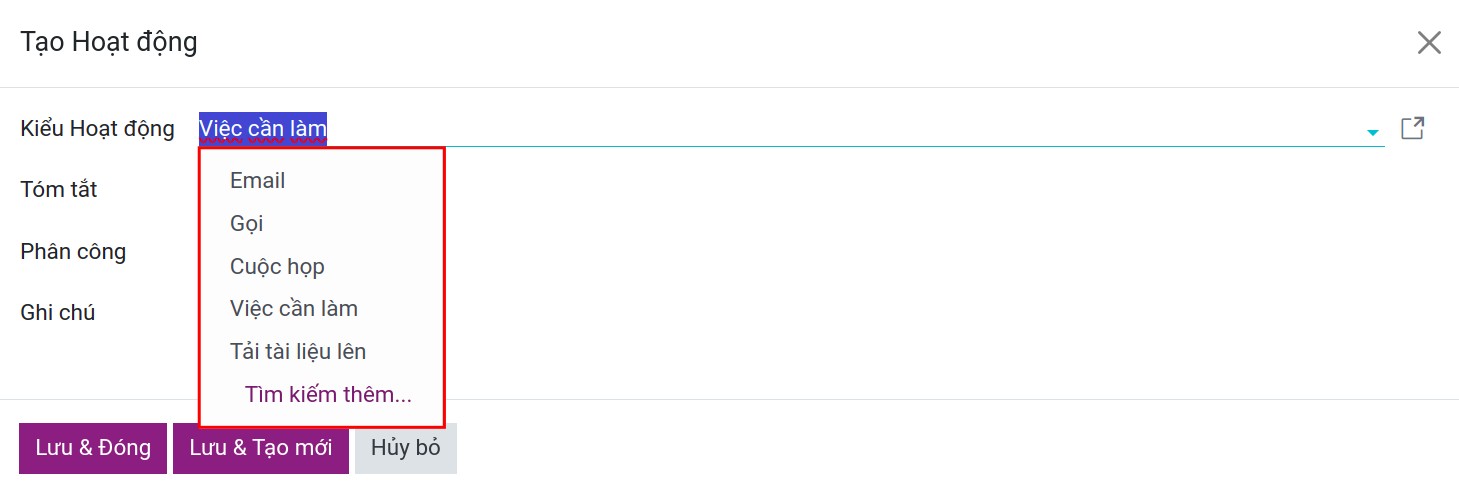
Tại Loại hoạt động, chọn loại hoạt động như Việc cần làm, Email, Cuộc họp, Gọi hoặc Tải lên tài liệu.
![Danh sách loại hoạt động trong cửa sổ Tạo Hoạt động]()
Tại Phân công, chọn người thực hiện hoạt động: Hỏi khi triển khai, Người dùng mặc định, Người hướng dẫn, Quản lý hoặc Nhân viên.
![Trường Phân công trong cửa sổ Tạo Hoạt động được đặt là Quản lý]()
Với Hỏi khi triển khai, kế hoạch không cố định người nhận: người bắt đầu kế hoạch sẽ chọn người được giao trong cửa sổ Bắt đầu kế hoạch.
![Trường Phân công được đặt là Hỏi khi triển khai trong cửa sổ Tạo Hoạt động]()
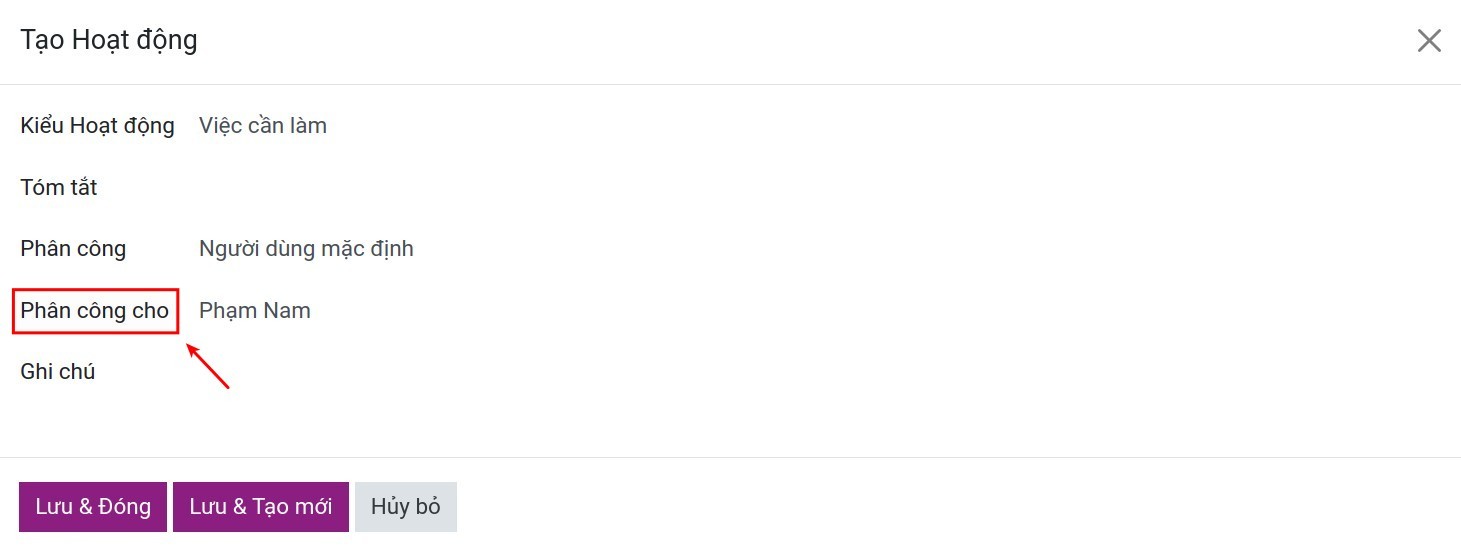
Với Người dùng mặc định, trường Phân công cho xuất hiện. Chọn người dùng luôn nhận hoạt động này.
![Trường Phân công cho hiển thị khi Phân công là Người dùng mặc định]()
Nhấn Lưu & Đóng để giữ hoạt động, hoặc Lưu & Tạo mới để giữ và thêm hoạt động khác. Hủy bỏ đóng cửa sổ mà không giữ hoạt động. Khi đã liệt kê đủ hoạt động, nhấn biểu tượng lưu (đám mây) để lưu kế hoạch.
![Kế hoạch có ba hoạt động và biểu tượng lưu được đánh dấu]()





Các trường mô tả một hoạt động
Trường |
Tác dụng |
Nếu bỏ trống hoặc nhập sai |
|---|---|---|
Loại hoạt động |
Loại hoạt động được tạo (Việc cần làm, Email, Cuộc họp, Gọi, Tải lên tài liệu,...). |
Bắt buộc. |
Tóm tắt |
Tiêu đề ngắn của công việc, hiển thị trong danh sách hoạt động và trong khung trao đổi (chatter). |
Không bắt buộc. |
Phân công |
Ai thực hiện công việc: người được chọn khi bắt đầu kế hoạch, một người dùng mặc định cố định, hoặc người hướng dẫn, quản lý của nhân viên hay chính nhân viên. |
Người hướng dẫn, Quản lý và Nhân viên yêu cầu người đó đã được đặt trong hồ sơ nhân viên. |
Phân công cho |
Người dùng cố định, chỉ dùng cho Người dùng mặc định. |
Bắt buộc với Người dùng mặc định. |
Khoảng thời gian, Đơn vị, Kích hoạt |
Hạn xử lý: một số ngày, tuần hoặc tháng Trước ngày kế hoạch hoặc Sau ngày kế hoạch. |
Với 0 ngày, hạn xử lý chính là ngày kế hoạch. |
Ghi chú |
Hướng dẫn bổ sung được chép vào hoạt động, ví dụ địa điểm hoặc chi tiết công việc. |
Không bắt buộc. |
Làm thế nào để bắt đầu kế hoạch cho một nhân viên?
Truy cập và mở hồ sơ của nhân viên. Kiểm tra Quản lý và Người hướng dẫn, vì kế hoạch có thể giao hoạt động cho họ. Nhấn Bắt đầu kế hoạch.
![Hồ sơ nhân viên với nút Bắt đầu kế hoạch, Quản lý và Người hướng dẫn được đánh dấu]()
Bạn cũng có thể tích chọn nhiều nhân viên trong danh sách nhân viên và nhấn Bắt đầu kế hoạch trên thanh tác vụ của danh sách.
Trong cửa sổ Bắt đầu kế hoạch, chọn Kế hoạch. Chỉ những kế hoạch không gắn phòng ban, hoặc gắn đúng phòng ban của nhân viên, mới được đưa ra. Bạn có thể nhập Ngày kế hoạch: các hạn xử lý được tính từ ngày này, và để trống thì dùng ngày hôm nay. Nếu kế hoạch có hoạt động Hỏi khi triển khai, trường Được giao cho xuất hiện: chọn người nhận hoạt động đó. Kiểm tra Tóm tắt kế hoạch, rồi nhấn Lịch trình.
![Cửa sổ Bắt đầu kế hoạch với kế hoạch, trường Được giao cho và nút Lịch trình được đánh dấu]()
Các hoạt động giờ đã được lên kế hoạch trên hồ sơ nhân viên.
![Khung trao đổi của hồ sơ nhân viên hiển thị các hoạt động đã lên kế hoạch và thông báo kế hoạch đã bắt đầu]()


Sau khi thực hiện, bạn sẽ thấy gì?
Mỗi hoạt động của kế hoạch xuất hiện trong mục Hoạt động đã lên kế hoạch ở khung trao đổi của hồ sơ nhân viên, kèm người được giao và hạn xử lý.
Khung trao đổi hiển thị thông báo kế hoạch đã bắt đầu và liệt kê từng hoạt động kèm người được giao và ngày đến hạn.
Lỗi thường gặp
Vấn đề |
Nguyên nhân |
Cách xử lý |
|---|---|---|
Không thấy menu Kế hoạch hoạt động |
Người dùng của bạn không phải là Quản trị viên của ứng dụng Nhân viên. |
Nhờ quản trị viên cấp vai trò cho bạn, hoặc nhờ họ tạo kế hoạch. |
Không thấy kế hoạch trong cửa sổ Bắt đầu kế hoạch |
Kế hoạch gắn với một phòng ban khác phòng ban của nhân viên. |
Xóa Phòng ban của kế hoạch, hoặc chọn đúng phòng ban cho nhân viên. |
Cửa sổ báo chưa đặt người hướng dẫn hoặc quản lý |
Kế hoạch giao hoạt động cho Người hướng dẫn hoặc Quản lý, nhưng nhân viên chưa có. |
Đặt Người hướng dẫn hoặc Quản lý trong hồ sơ nhân viên. |
Cửa sổ báo cần liên kết ai đó với một người dùng |
Người nhận (và mọi quản lý phía trên) chưa có người dùng. |
Liên kết nhân viên với một người dùng, hoặc chọn cách phân công khác. |
Bước tiếp theo
Xem thêm
Bài viết liên quan
Module tham khảo