
Tạo và quản lý công
Để ghi công bằng tay, vào Công ‣ Công ‣ Công, bấm Mới, chọn nhân viên, loại công và khoảng thời gian, rồi bấm Lưu và Xác nhận. Phần lớn công không cần nhập tay: lịch làm việc trên hợp đồng, đơn nghỉ phép đã duyệt và kế hoạch làm thêm giờ tự tạo công cho bạn. Bảng lương chỉ tính các công đã xác nhận.
Ai thực hiện |
Người dùng có quyền Nhân viên ‣ Chuyên viên: Quản lý toàn bộ nhân viên. Tạo loại công cần quyền Nhân viên ‣ Quản trị viên. |
Ứng dụng |
Công, cùng Nghỉ phép và Làm thêm giờ với các công mà hai ứng dụng này tạo ra |
Trước khi bắt đầu
Cài đặt ứng dụng Công và phân quyền, xem Tổng quan ứng dụng Công.
Để tạo công từ lịch làm việc, nghỉ phép và làm thêm giờ, nhân viên cần có hợp đồng lao động đang hiệu lực và thiết lập Tích hợp với Hợp đồng đã được bật.
Tạo loại công như thế nào?
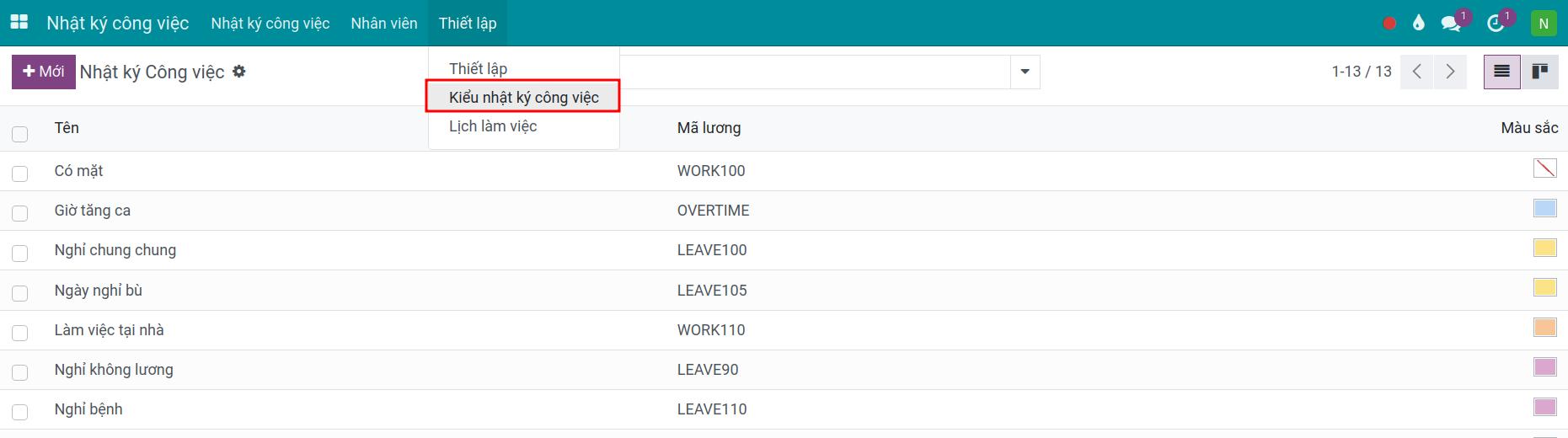
Loại công là một loại hoạt động mà bảng lương tính riêng, ví dụ Chấm công, Nghỉ phép năm hay Làm thêm giờ 150%. Các ứng dụng bạn cài đặt tự tạo những loại công mà chúng cần.
Vào Công ‣ Cấu hình ‣ Loại công và bấm Mới.
![Danh sách loại công với nút Mới]()
Nhập tên loại công, ví dụ Đào tạo, và điền các trường bên dưới. Sau đó bấm Lưu.
![Một loại công mới tên là Đào tạo]()

Trường |
Tác dụng |
Nếu điền sai |
|---|---|---|
Mã lương |
Mã mà các quy tắc lương dùng để tìm công thuộc loại này. Mã không được trùng. |
Các quy tắc lương đọc mã cũ không còn tìm thấy công. |
Tỷ lệ lương |
Tỷ lệ phần trăm, mặc định 100%, mà các ứng dụng khác như bảng lương có thể áp dụng cho công thuộc loại này. |
Tiền công của loại này bị tính sai tỷ lệ. |
Mã bên ngoài |
Mã dùng để xuất công sang hệ thống khác. |
Không ảnh hưởng trong Viindoo. |
Màu sắc |
Màu của công thuộc loại này trên lịch. |
Không ảnh hưởng. |
Nghỉ phép |
Loại công có thể được gắn với một loại nghỉ. |
Loại công không xuất hiện để chọn trên loại nghỉ. |
Không lương |
Công thuộc loại này không được trả lương trên phiếu lương. Trường tự được đánh dấu khi loại nghỉ gắn với nó là nghỉ không lương. |
Nghỉ không lương vẫn được trả lương, hoặc nghỉ có lương bị trừ. |
Làm thêm giờ |
Loại công có thể được gắn với một quy tắc làm thêm giờ. |
Loại công không xuất hiện để chọn trên quy tắc làm thêm giờ. |
Tạo công bằng tay như thế nào?
Vào Công ‣ Công ‣ Công. Lịch hiển thị công trong tháng. Bấm vào một ngày để tạo công cho ngày đó.
![Lịch công của một nhân viên trong một tháng]()
Hoặc chuyển sang chế độ xem danh sách và bấm Mới.
![Danh sách công với nút Mới]()
Chọn Nhân viên, Loại công và khoảng thời gian ở Từ và Đến. Mô tả được điền tự động từ loại công và nhân viên.
![Một công mới đã điền nhân viên, loại công và khoảng thời gian]()
Kiểm tra Thời lượng. Thời lượng tính số giờ làm việc theo lịch của nhân viên trong khoảng thời gian, nên khoảng thời gian nằm ngoài lịch, ví dụ ngày thứ Bảy, bắt đầu ở 00:00. Hãy nhập thời lượng khi công còn ở trạng thái Nháp.
Bấm Lưu. Công ở trạng thái Nháp. Bấm Xác nhận để xác nhận công.
![Một công ở trạng thái Nháp với nút Xác nhận]()


Ghi chú
Công đã xác nhận không xoá được và không đổi được khoảng thời gian. Hãy bấm Đặt lại về nháp trước, hoặc Hủy công nếu công bị sai.
Những công nào được tạo tự động?
Từ lịch làm việc
Khi Tích hợp với Hợp đồng được bật, mỗi hợp đồng đang hiệu lực có Nguồn công là Lịch làm việc được tạo một công cho mỗi khoảng làm việc trong lịch.

Mỗi dòng của lịch làm việc có thể có Loại công, tại Nhân viên ‣ Cấu hình ‣ Hợp đồng ‣ Lịch làm việc. Khi cột này để trống, công nhận loại Chấm công.

Từ nghỉ phép
Mỗi loại nghỉ có Loại công, tại Nghỉ phép ‣ Cấu hình ‣ Loại nghỉ, mục Bảng lương. Khi bạn tạo loại nghỉ mà không chọn loại công, một loại công cùng tên được tạo và gắn vào loại nghỉ đó.

Trong khi một đơn nghỉ phép đang chờ duyệt, công của những ngày đó bị đánh dấu Xung đột.

Khi đơn được duyệt, công của những ngày đó chuyển sang loại công của loại nghỉ.

Từ kế hoạch làm thêm giờ
Mỗi quy tắc làm thêm giờ có Loại công, tại Làm thêm giờ ‣ Cấu hình ‣ Quy tắc làm thêm giờ.

Khi bạn tạo kế hoạch làm thêm giờ, mỗi dòng kế hoạch tạo một công theo loại công của quy tắc tương ứng cho khoảng thời gian đã lập kế hoạch.


Từ chấm công
Khi Nguồn công của hợp đồng là Chấm công, mỗi lượt giờ vào và giờ ra tạo ra công. Xem Dùng công để tính phiếu lương.
Xác nhận nhiều công cùng lúc như thế nào?
Hằng ngày, tác vụ định kỳ Công: Xác nhận tự động của ứng dụng Bảng lương xác nhận các công ở trạng thái Nháp của những ngày trước đó. Công bị xung đột vẫn ở trạng thái Xung đột.
Để xác nhận sớm hơn, chọn các công trong danh sách, rồi bấm Tác vụ ‣ Xác nhận công. Công trùng thời gian với một công khác không được xác nhận mà chuyển sang Xung đột.

Lỗi thường gặp
Vấn đề |
Cách xử lý |
|---|---|
Thời lượng của công mới là 00:00. |
Khoảng thời gian nằm ngoài lịch làm việc của nhân viên. Hãy nhập thời lượng khi công còn ở trạng thái Nháp. |
Bấm Xác nhận nhưng công chuyển sang Xung đột. |
Công trùng thời gian với một công khác hoặc với một đơn nghỉ phép đang chờ duyệt. Xem Xử lý công bị xung đột. |
Không xoá được công. |
Công đã xác nhận không xoá được: hãy bấm Đặt lại về nháp trước. Việc xoá cũng cần quyền Nhân viên ‣ Quản trị viên. |
Nhân viên không được tạo công. |
Kiểm tra nhân viên có hợp đồng đang hiệu lực và Tích hợp với Hợp đồng đã được bật. |
Bước tiếp theo
Xử lý công bị xung đột: xử lý công bị xung đột.
Dùng công để tính phiếu lương: dùng công trên phiếu lương.
Xem thêm
Bài viết liên quan
Module tham khảo