
Dùng công để tính phiếu lương
Phiếu lương tính các công đã xác nhận trong kỳ: số giờ của các công này cho ra Giờ đã làm việc và số ngày cho ra Ngày đã làm việc. Mỗi hợp đồng quyết định công được tạo từ đâu, ở trường Nguồn công: Lịch làm việc, để trả lương theo số giờ trong lịch, hoặc Chấm công, để trả lương theo số giờ nhân viên đã chấm công.
Ai thực hiện |
Nhân viên phụ trách tiền lương, có quyền Nhân viên ‣ Chuyên viên: Quản lý toàn bộ nhân viên để xác nhận công. |
Ứng dụng |
Bảng lương, Công, Chấm công |
Trước khi bắt đầu
Cài đặt ứng dụng Bảng lương và bật Tích hợp với Hợp đồng, xem Tổng quan ứng dụng Công.
Mỗi nhân viên cần có hợp đồng lao động đang hiệu lực, có lịch làm việc và cấu trúc lương.
Nguồn Chấm công cần module Work Entry - Attendance.
Chọn nguồn tạo công như thế nào?
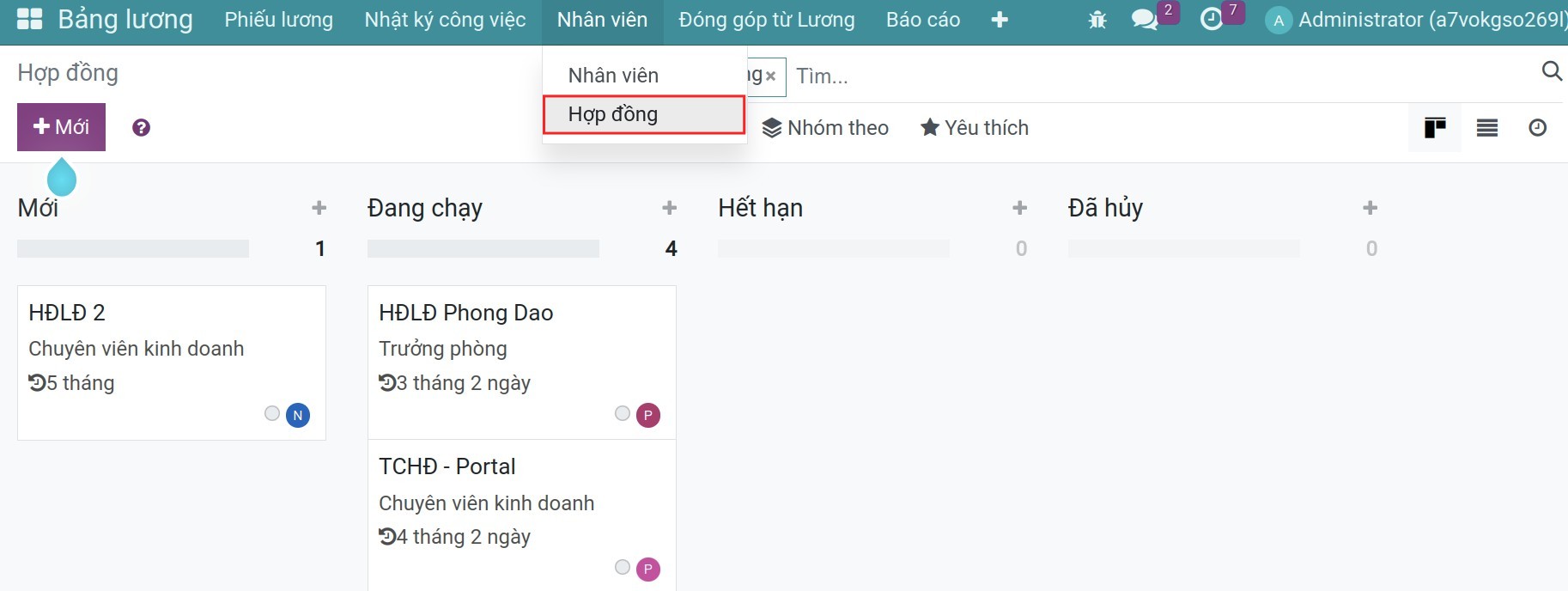
Vào Bảng lương ‣ Nhân viên ‣ Hợp đồng và mở hợp đồng đang hiệu lực của nhân viên.
![Các hợp đồng đang hiệu lực trong ứng dụng Bảng lương]()
Tại Nguồn công, chọn Lịch làm việc hoặc Chấm công, rồi bấm Lưu.
![Một hợp đồng có nguồn công là Lịch làm việc]()

Nguồn |
Công được tạo từ đâu |
Dùng khi |
|---|---|---|
Lịch làm việc |
Các khoảng làm việc trong lịch làm việc của hợp đồng, kể từ ngày bắt đầu hợp đồng. Giờ vào không làm thay đổi các công này. |
Bạn trả lương theo số giờ đã lên lịch, và ngày vắng mặt được ghi nhận bằng nghỉ phép. |
Chấm công |
Mỗi lượt giờ vào và giờ ra, chỉ giữ phần nằm trong các khoảng làm việc của lịch. |
Bạn trả lương theo số giờ nhân viên có mặt, ví dụ khi dùng máy chấm công. |
Công được tạo từ lịch làm việc như thế nào?
Công được tạo kể từ ngày bắt đầu hợp đồng. Tác vụ định kỳ Tạo công bị thiếu bổ sung các công còn thiếu mỗi ngày, và khi mở lịch công, hệ thống tạo công cho khoảng thời gian đang hiển thị.
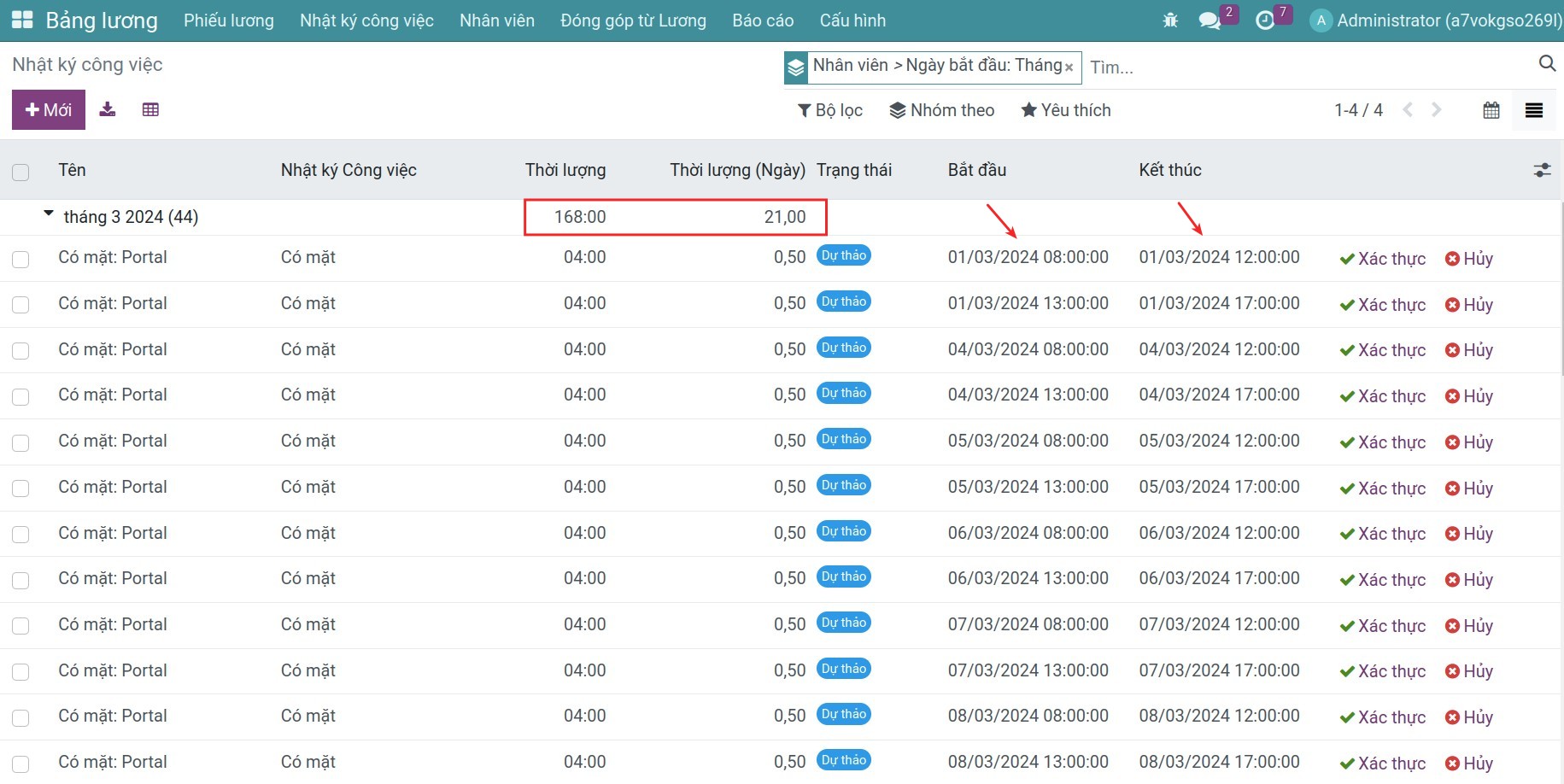
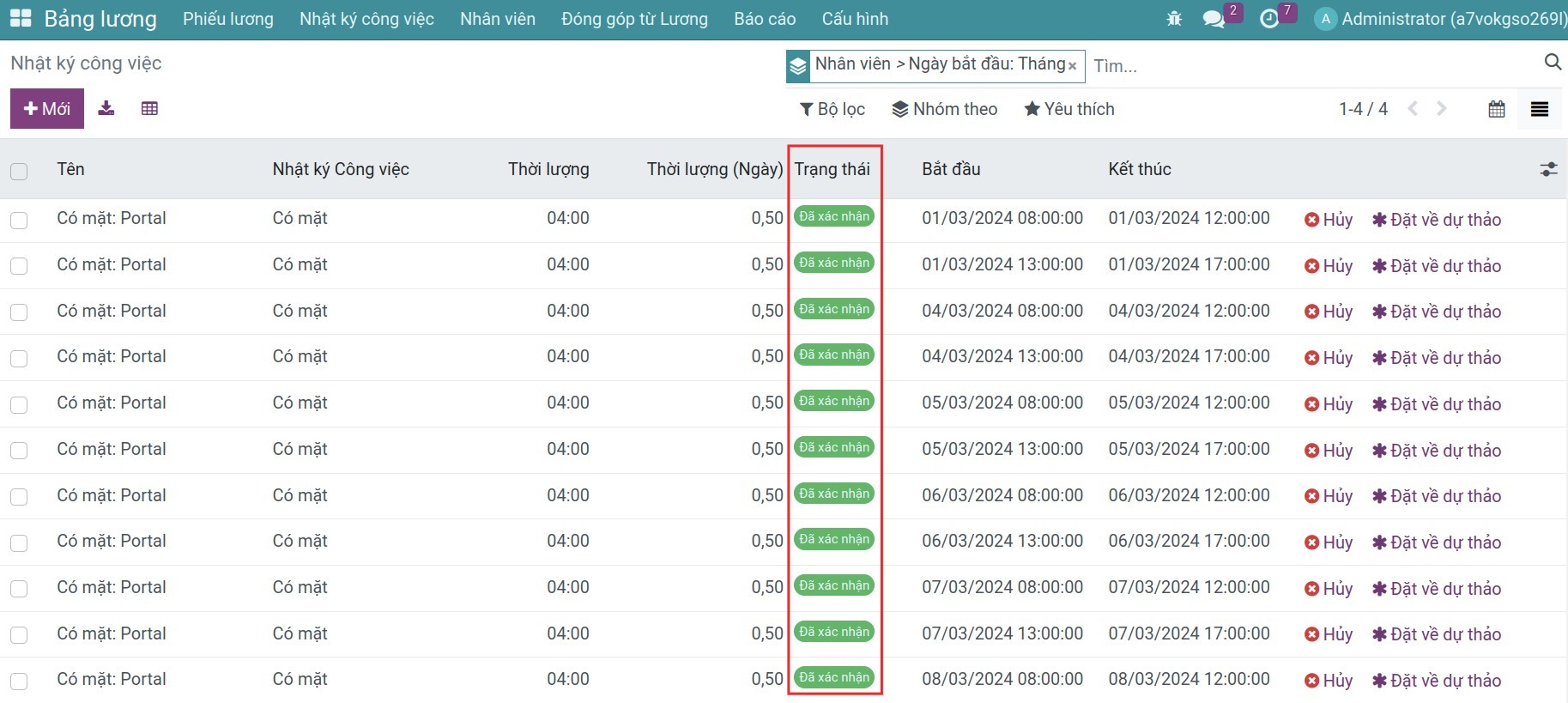
Hằng ngày, tác vụ định kỳ Công: Xác nhận tự động xác nhận các công ở trạng thái Nháp của những ngày trước đó. Công bị xung đột với nghỉ phép hoặc với công khác vẫn ở trạng thái Xung đột, xem Xử lý công bị xung đột.
Công được tạo từ chấm công như thế nào?
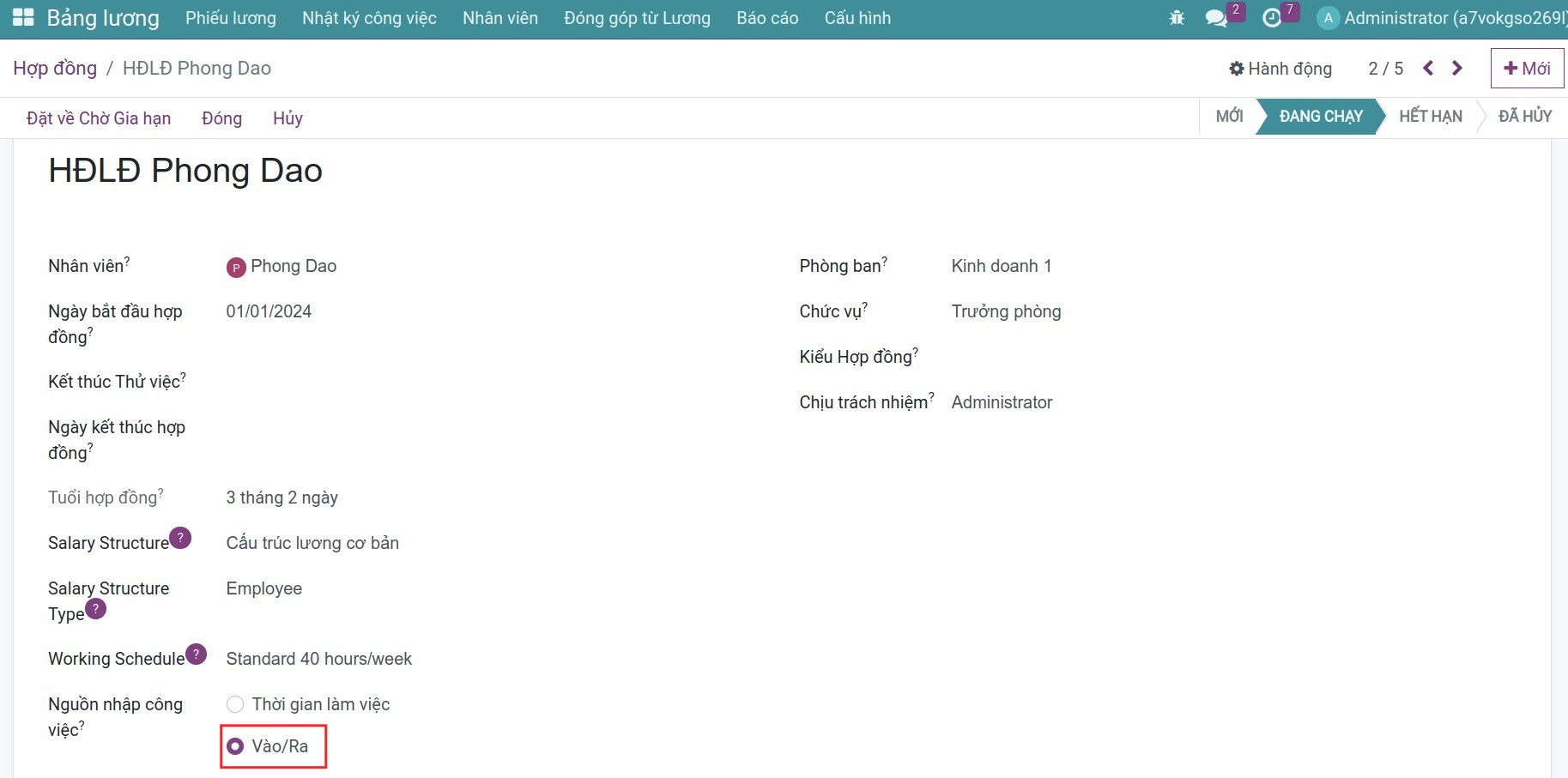
Mở hợp đồng và chọn Chấm công tại Nguồn công.
![Một hợp đồng có nguồn công là Chấm công]()
Mỗi lượt chấm công có giờ vào và giờ ra, tại Chấm công ‣ Quản lý, tạo ra công của ngày đó.
![Các lượt chấm công của một nhân viên]()
Công chỉ giữ phần thời gian chấm công nằm trong các khoảng làm việc của lịch. Tại Bảng lương ‣ Công ‣ Công, cột tùy chọn Chấm công hiển thị lượt chấm công của từng công.
![Các công được tạo từ chấm công của một nhân viên]()

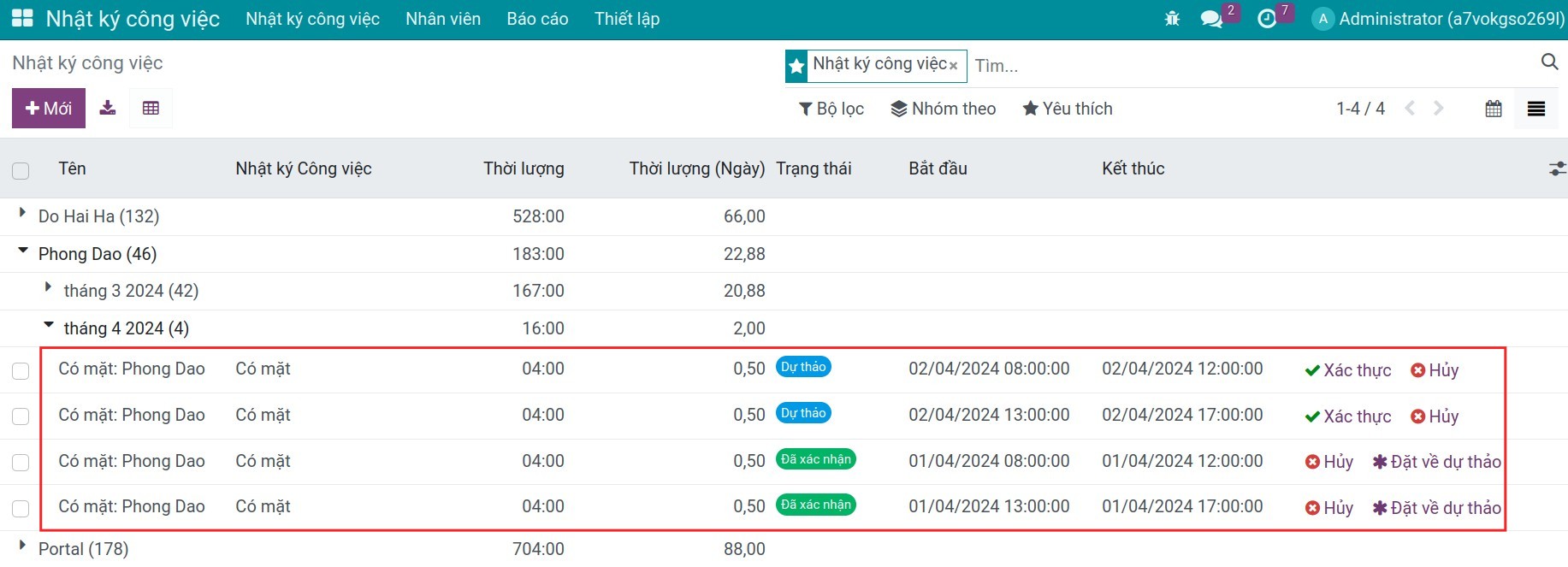
Ví dụ, lịch làm việc từ 08:00 đến 12:00 và từ 13:00 đến 17:00:
Giờ vào lúc 07:52 và giờ ra lúc 17:08 cho ra hai công, từ 08:00 đến 12:00 và từ 13:00 đến 17:00.
Giờ vào lúc 08:30 và giờ ra lúc 16:00 cho ra hai công, từ 08:30 đến 12:00 và từ 13:00 đến 16:00.
Ghi chú
Khi bạn sửa hoặc xoá một lượt chấm công, công của lượt đó được tạo lại hoặc được lưu trữ.
Công được tạo từ chấm công không tự hủy hay xoá được: hãy sửa lượt chấm công.
Công hiển thị trên phiếu lương như thế nào?
Vào Bảng lương ‣ Phiếu lương ‣ Phiếu lương, bấm Mới, chọn nhân viên và kỳ lương, rồi bấm Lưu và Tính toán phiếu lương. Để làm cho nhiều nhân viên cùng lúc, dùng bảng lương theo lô.
Trong tab Thông tin Công việc, Giờ đã làm việc và Ngày đã làm việc cộng các công đã xác nhận trong kỳ không phải là nghỉ phép. Số giờ phải làm hiển thị số giờ theo lịch làm việc trong kỳ.
![Giờ và ngày đã làm việc của một phiếu lương tính từ lịch làm việc]()
Với nguồn Chấm công, số giờ đã làm việc theo đúng các lượt chấm công.
![Giờ và ngày đã làm việc của một phiếu lương tính từ chấm công]()
Nút Công ở đầu phiếu lương mở các công mà phiếu lương đã tính. Quy tắc lương dùng các ngày và giờ này để tính tiền lương.
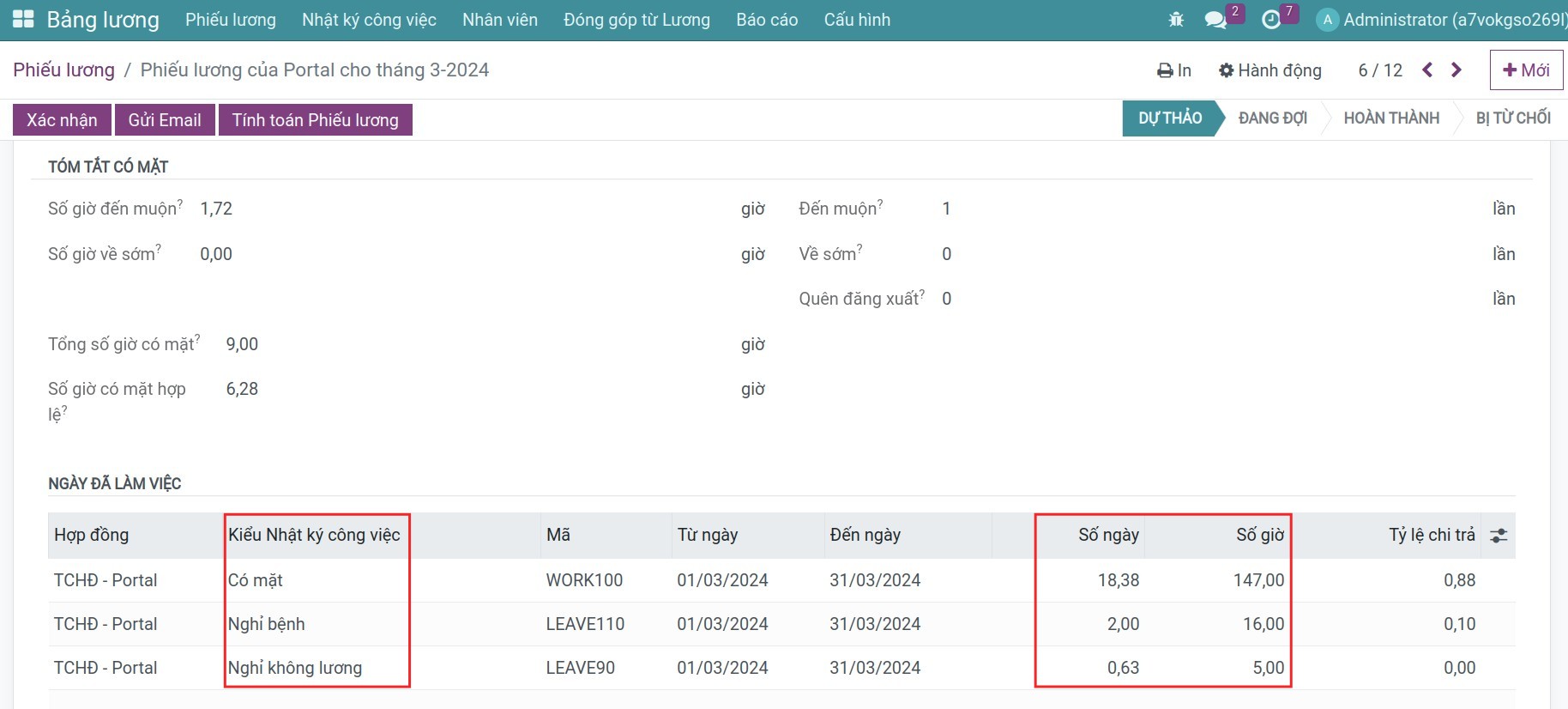

Khi kỳ lương có công bị xung đột, công chưa được xác nhận hoặc không có công nào, một cảnh báo hiện ở đầu phiếu lương sau khi lưu.

Lỗi thường gặp
Vấn đề |
Cách xử lý |
|---|---|
Phiếu lương cảnh báo không chứa công nào. |
Hợp đồng không có công trong kỳ. Hãy mở lịch công ở khoảng thời gian đó, hoặc dùng Tạo lại công, rồi bấm Tính toán phiếu lương. |
Ngày đã làm việc thấp hơn dự kiến. |
Xác nhận các công ở trạng thái Nháp trong kỳ và xử lý hết xung đột, rồi bấm Tính toán phiếu lương. |
Giờ vào không làm thay đổi số giờ đã làm việc. |
Nguồn công của hợp đồng là Lịch làm việc. Hãy chọn Chấm công. |
Bước tiếp theo
Cách tạo phiếu lương: tạo và xác nhận phiếu lương.
Quản lý giờ vào, giờ ra theo lịch làm việc: theo dõi đi muộn, về sớm từ dữ liệu chấm công.
Xem thêm
Bài viết liên quan
Module tham khảo