
Đề nghị Làm thêm giờ
Để thực hiện kịp kế hoạch sản xuất kinh doanh hoặc cần xử lý các công việc gấp phát sinh, nhân viên có thể tạo Đề nghị làm thêm giờ với đầy đủ thông tin ngày giờ, nội dung công việc để trình cấp trên trực tiếp. Toàn bộ quá trình đề nghị phê duyệt này sẽ được thực hiện trên phần mềm đảm bảo nhanh, gọn, kịp thời phục vụ cho công việc. Đồng thời lưu lại toàn bộ lịch sử để phục vụ cho công tác quản lý, tính lương... về sau.
Đối tượng: nhân viên đề nghị làm thêm giờ, cùng quản lý và cán bộ nhân sự phê duyệt đề nghị.
Module cần cài đặt
Để thao tác theo hướng dẫn trong bài viết, bạn cần cài đặt ứng dụng sau:
Trước khi thực hiện quy trình tạo, phê duyệt Yêu cầu Làm thêm giờ trên hệ thống, bạn cần kiểm tra các thông tin sau:
Cài đặt ứng dụng Phê duyệt làm thêm giờ (Overtime Approval).
Hợp đồng lao động của các nhân viên đăng ký làm thêm giờ ở trạng thái Đang chạy.
Thiết lập Kiểu đề nghị phê duyệt
Ứng dụng Phê duyệt làm thêm giờ được tích hợp với ứng dụng Phê duyệt. Tại ứng dụng Phê duyệt, bạn có thể thiết lập kiểu đề nghị phê duyệt Overtime áp dụng cho quy trình đề nghị và phê duyệt làm thêm giờ: người phê duyệt, số lượt duyệt tối thiểu và số ngày để duyệt.
Tạo Đề nghị Làm thêm giờ
Thông tin chung
Trước hết, bạn cần kích hoạt tính năng Phê duyệt kế hoạch làm thêm giờ.
Để tạo đề nghị làm thêm giờ, bạn vào ứng dụng Làm thêm giờ, mở , và nhấn Tạo đề nghị trên thẻ Overtime.
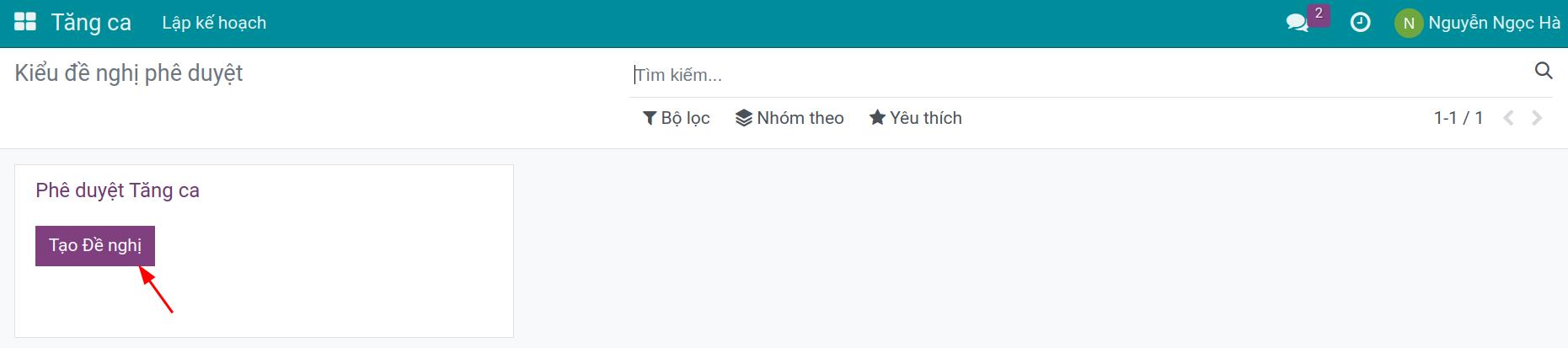
Bạn cần điền các thông tin sau:
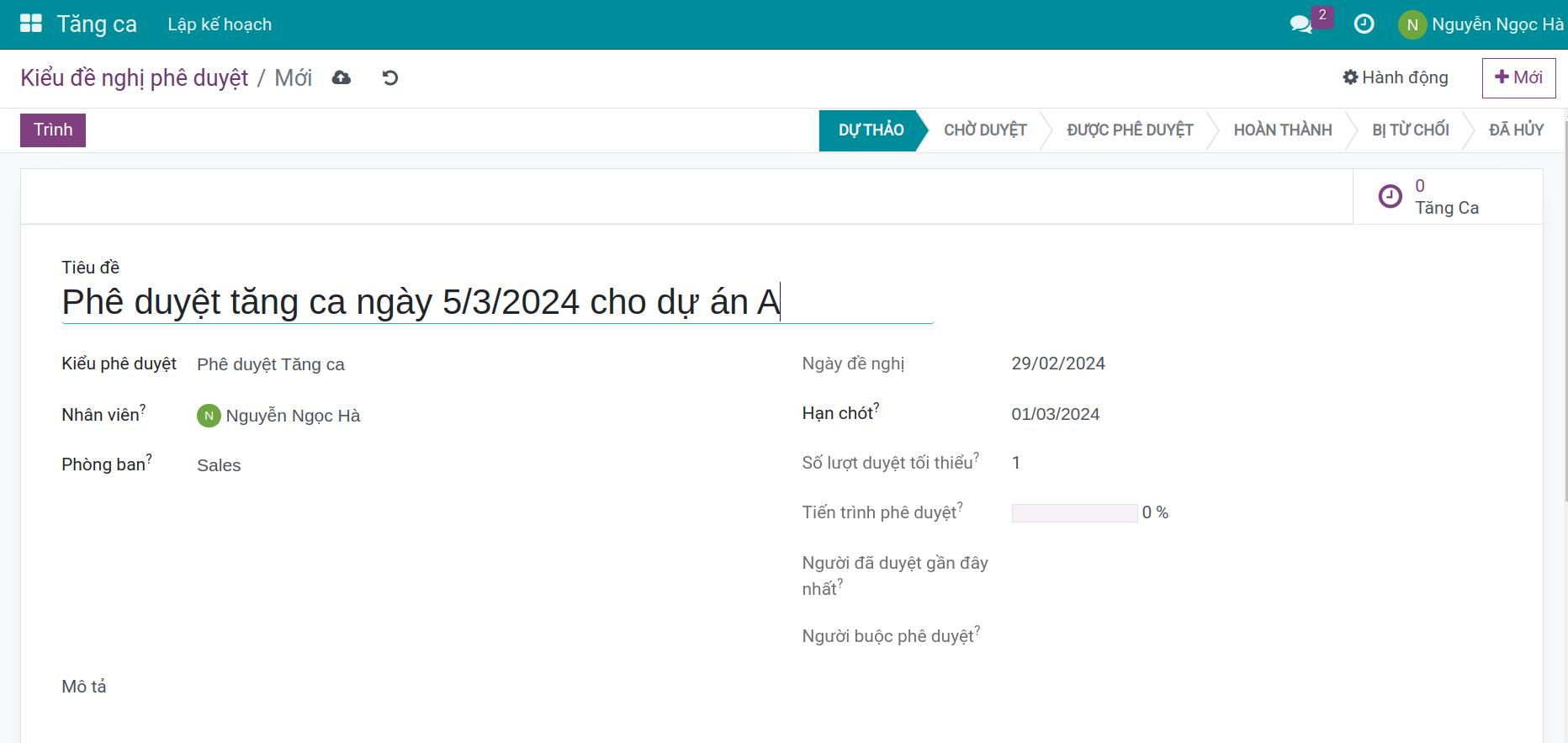
- Tiêu đề: tiêu đề của đề nghị làm thêm giờ. Cần nêu rõ mục đích, lý do và thời gian làm thêm giờ để Người phê duyệt nắm đầy đủ thông tin khi nhìn vào tiêu đề. Ví dụ: Làm thêm giờ cho đợt triển khai dự án Alpha.
- Loại đề nghị phê duyệt: kiểu phê duyệt Overtime, do phần mềm tự điền.
- Nhân viên: nhân viên tạo đề nghị. Trường này được điền bằng nhân viên liên kết với tài khoản của bạn. Bạn có thể tạo đề nghị làm thêm giờ cho nhân viên khác nếu được cấp một trong các quyền sau:
- Quyền Duyệt cho đội của mình của ứng dụng Làm thêm giờ và tối thiểu quyền Duyệt cho nhóm của ứng dụng Phê duyệt.
- Quyền Cán bộ trên nhóm quyền Làm thêm giờ.
- Quyền Quản trị viên trên nhóm quyền Làm thêm giờ.
- Ngày đề nghị: ngày tạo đề nghị, phần mềm tự động nhập ngày giờ hiện tại.
- Hạn chót: ngày chót mà đề nghị phê duyệt cần được phê duyệt xong. Người phê duyệt sẽ dựa vào đây để đảm bảo tiến độ công việc. Đồng thời phần mềm cũng tạo một ấn định hành động để nhắc nhở cho người có trách nhiệm phê duyệt đề nghị này.
- Số lượt duyệt tối thiểu: số lượt duyệt tối thiểu để đề nghị được chấp nhận, được tự động điền cùng với Kiểu phê duyệt. Trường này giúp người tạo đề nghị chủ động trong việc đợi phê duyệt.
- Tiến trình phê duyệt: tiến độ phê duyệt của đề nghị hiện tại theo phần trăm. Ví dụ, đề nghị này cần qua 2 bước phê duyệt: Quản lý và CEO. Sau khi quản lý duyệt, tiến trình phê duyệt là 50%; sau khi CEO duyệt, tiến trình phê duyệt là 100% - Hoàn thành.
- Tình trạng phê duyệt của tôi: tình trạng của phiếu đề nghị đối với người dùng đang truy cập. Có các tình trạng:
- Không tham gia: trường hợp người dùng đang truy cập không tham gia vào quá trình đề nghị, phê duyệt này.
Dự thảo: bạn chưa xác nhận phiếu đề nghị.
Chờ duyệt: bạn được phân công phê duyệt phiếu đề nghị, tuy nhiên chưa tiến hành phê duyệt.
Đã duyệt: bạn đã phê duyệt phiếu đề nghị.
Bị từ chối: đề nghị không được quản lý chấp nhận.
- Người duyệt gần nhất: người phê duyệt cuối cùng mà trước đó đã phê duyệt phiếu đề nghị, được phần mềm tự động ghi nhận. Ví dụ: Phiếu đề nghị này cần trải qua 2 bước duyệt là người Quản lý duyệt và CEO. Sau khi người Quản lý duyệt thì Người duyệt cuối cùng là người Quản lý, sau khi CEO duyệt thì Người duyệt cuối cùng là CEO.
- Người duyệt bắt buộc: là người có quyền phủ quyết các phê duyệt trước đó mà không cần qua từng bước đã được thiết lập.
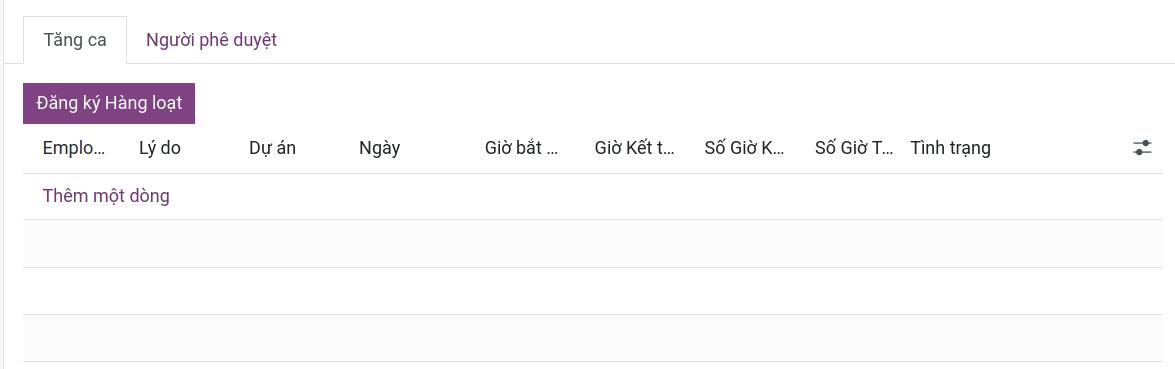
Thẻ Làm thêm giờ hiển thị thông tin chi tiết về lịch làm thêm giờ. Bạn có thể nhập lịch làm thêm giờ cho một nhân viên hoặc một phòng ban mà bạn phụ trách. Nút Đăng ký Hàng loạt của thẻ mở cửa sổ tạo lịch làm thêm giờ. Ngoài ra, khi đề nghị còn ở trạng thái Dự thảo, nhấn Chọn Overtime Plan để gắn các kế hoạch làm thêm giờ bạn đã tạo sẵn vào đề nghị (xem Lập kế hoạch Làm thêm giờ).
Tạo Đề nghị Làm thêm giờ cho cá nhân
Nhấn nút Đăng ký Hàng loạt ở thẻ Làm thêm giờ, màn hình hiển thị cửa sổ Lập kế hoạch làm thêm giờ hàng loạt cho phép bạn tạo kế hoạch làm thêm giờ. Với đề nghị cá nhân:
Chế độ: chọn Chỉ làm thêm giờ cho chính mình để tạo cho bản thân.
Lý do: chọn lý do làm thêm giờ.
Nghỉ bù: đánh dấu để quy đổi giờ làm thêm thành thời gian nghỉ bù. Xem Đăng ký làm thêm giờ và nghỉ bù.
- Ngày/Giờ bắt đầu/Giờ kết thúc: ngày, giờ bắt đầu và giờ kết thúc làm thêm giờ. Bạn không nên chọn khoảng thời gian làm thêm giờ trùng với đăng ký làm thêm giờ trước đó (nếu có) hoặc trùng với giờ làm việc bình thường.
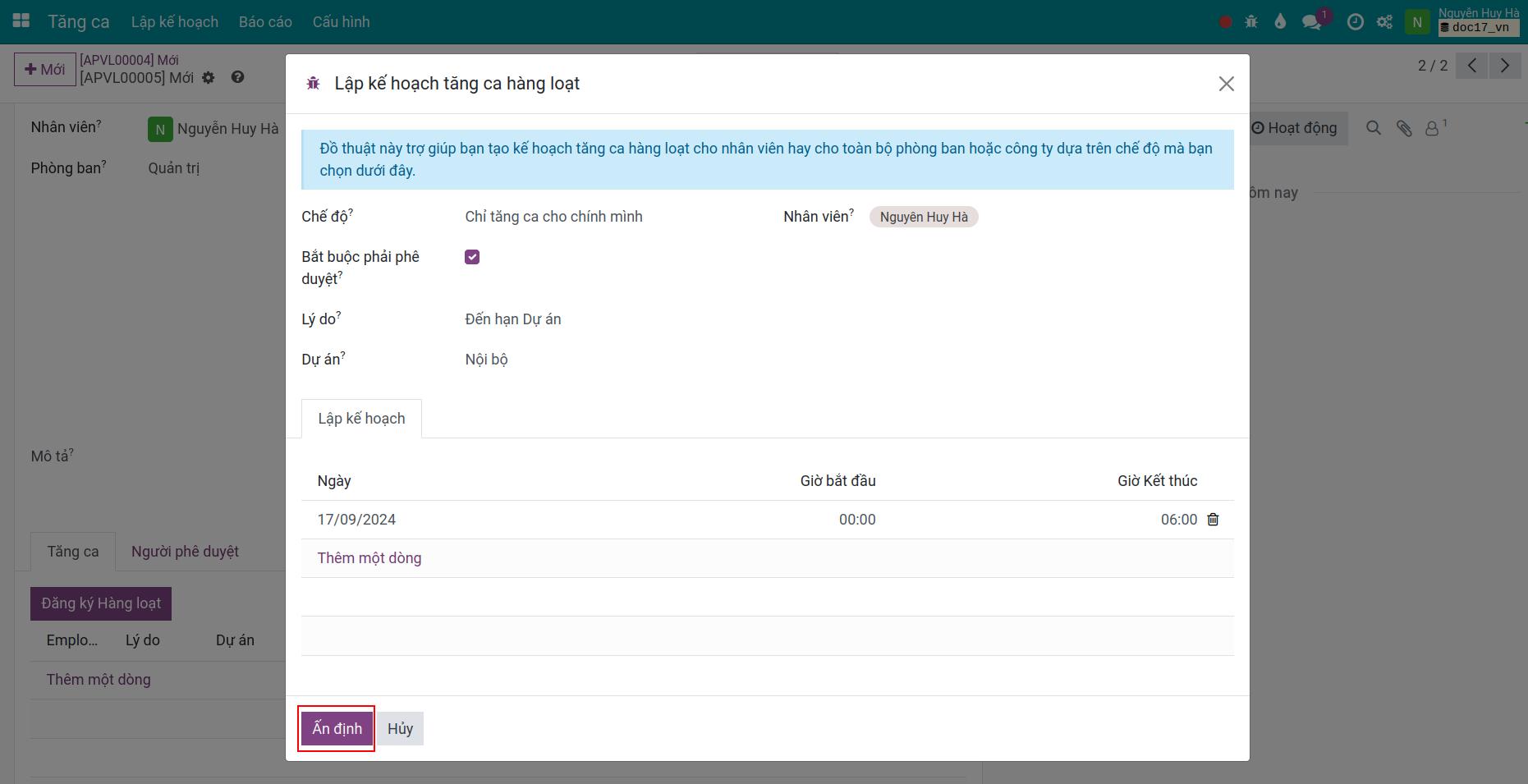
Nhấn nút Ấn định để thêm lịch làm thêm giờ vào tab Dòng phê duyệt.
- Nhân viên: nhân viên tạo đề nghị, được phần mềm tự động điền theo người tạo.
- Lý do, Ngày, Giờ bắt đầu, Giờ kết thúc: tự động điền theo Kế hoạch làm thêm giờ đã tạo.
- Số Giờ Kế hoạch: số giờ làm thêm theo kế hoạch đăng ký làm thêm giờ được phần mềm tự động tính toán và nhập vào đây.
- Số Giờ Làm thêm Thực tế: giờ làm thêm thực tế được tính toán dựa trên Chế độ nhận diện làm thêm giờ.
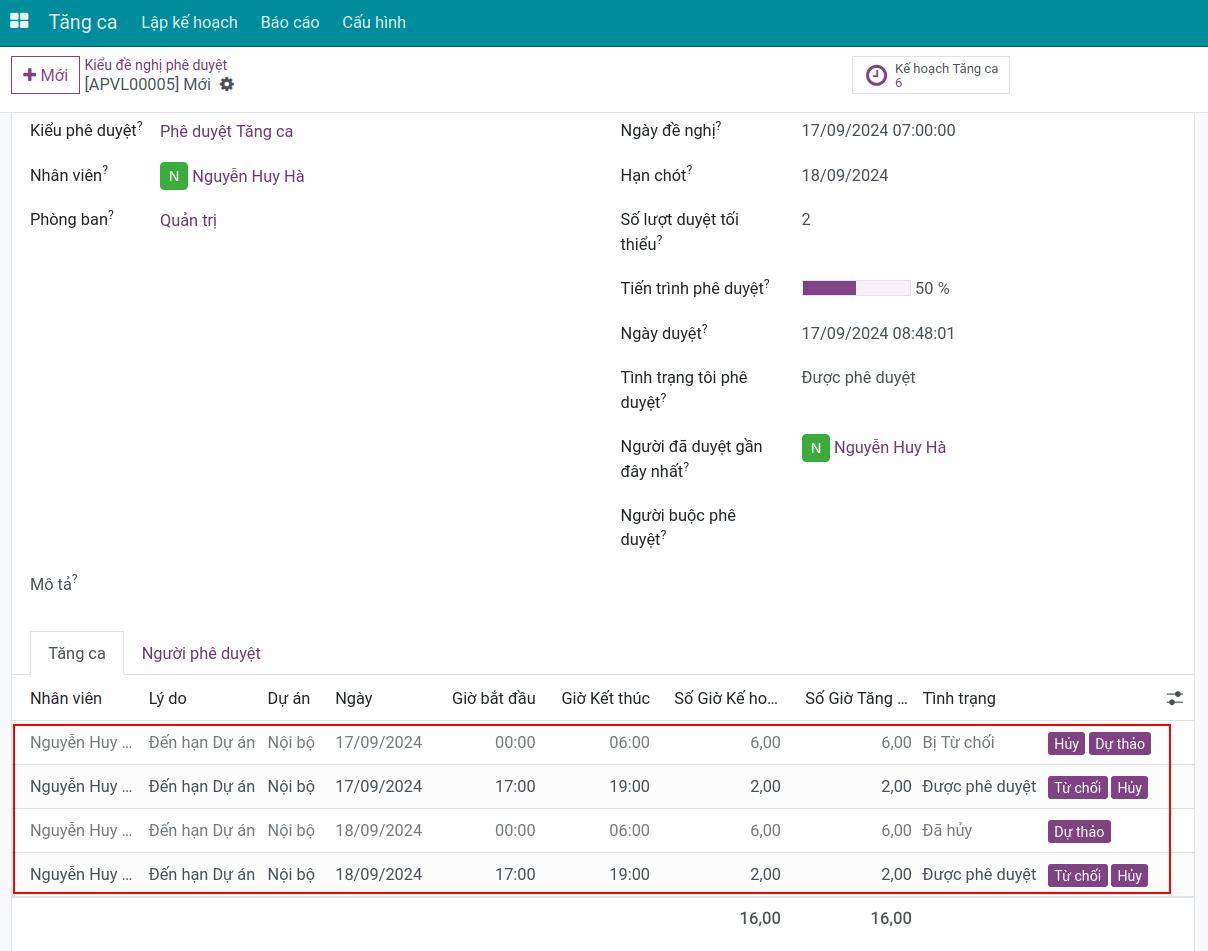
Trạng thái: trạng thái của từng dòng đăng ký làm thêm giờ. Phần mềm tự động cập nhật theo thao tác của người phê duyệt. Ví dụ, sau khi đề nghị được duyệt mà có một dòng bị từ chối, các dòng hiển thị trạng thái Bị từ chối và Đã duyệt như ảnh dưới:
Nhấn Lưu để ghi nhận thay đổi của phiếu đề nghị.
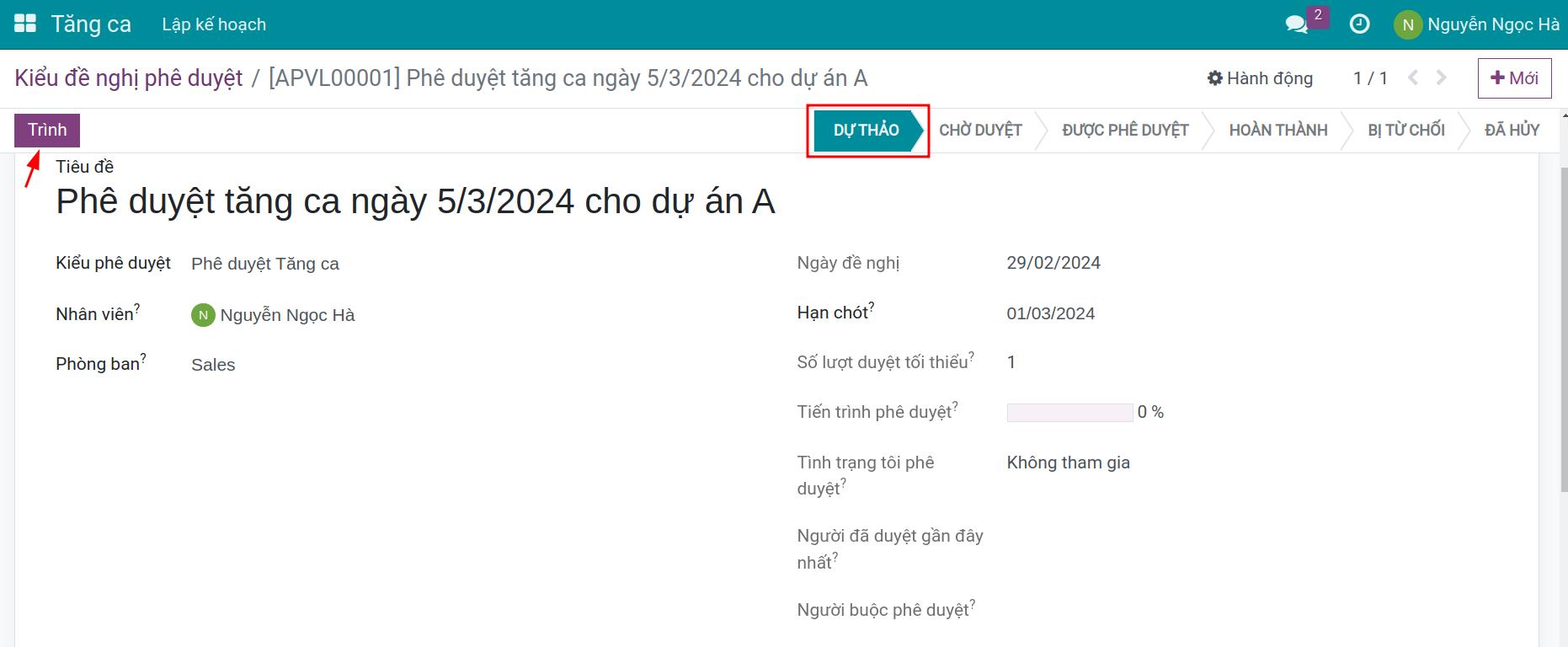
Sau khi kiểm tra các thông tin trên phiếu đề nghị, bạn ấn nút Trình. Phiếu đề nghị sẽ chuyển từ trạng thái Dự thảo sang Chờ duyệt.
Ghi chú
Không thể gửi đề nghị khi chưa có kế hoạch làm thêm giờ nào. Thông báo nêu tên loại phê duyệt và yêu cầu bạn thêm ít nhất một dòng trong tab Làm thêm giờ trước.
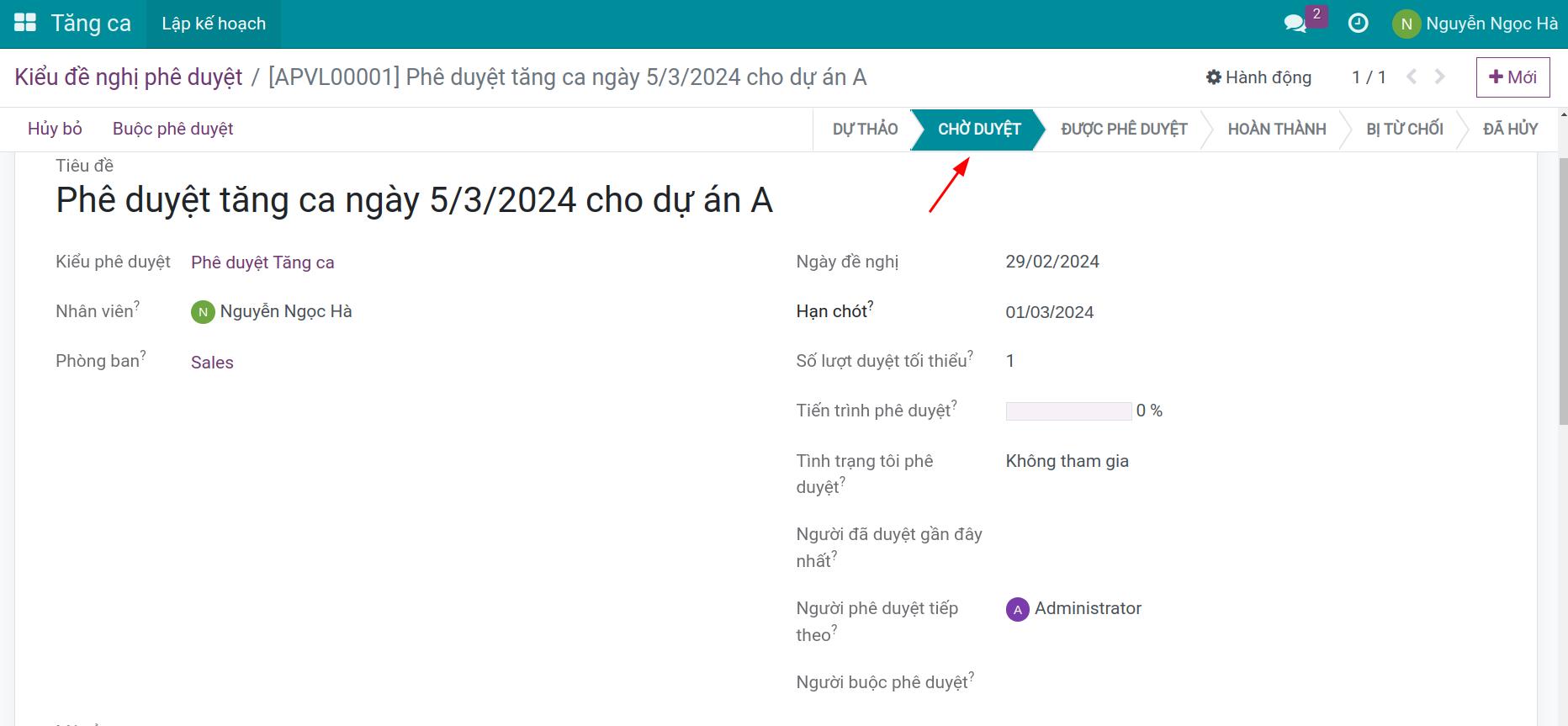
Giao diện lúc này xuất hiện trường Người phê duyệt tiếp theo. Người phê duyệt tiếp theo là người chịu trách nhiệm phê duyệt tiếp đề nghị này.
Ví dụ: Phiếu đề nghị này cần trải qua 2 bước duyệt là Người quản lý nhân viên và CEO. Sau khi nhân viên tạo đề nghị thì Người duyệt tiếp theo là Người quản lý. Sau khi Người quản lý duyệt thì Người duyệt tiếp theo là CEO như đã được thiết lập.
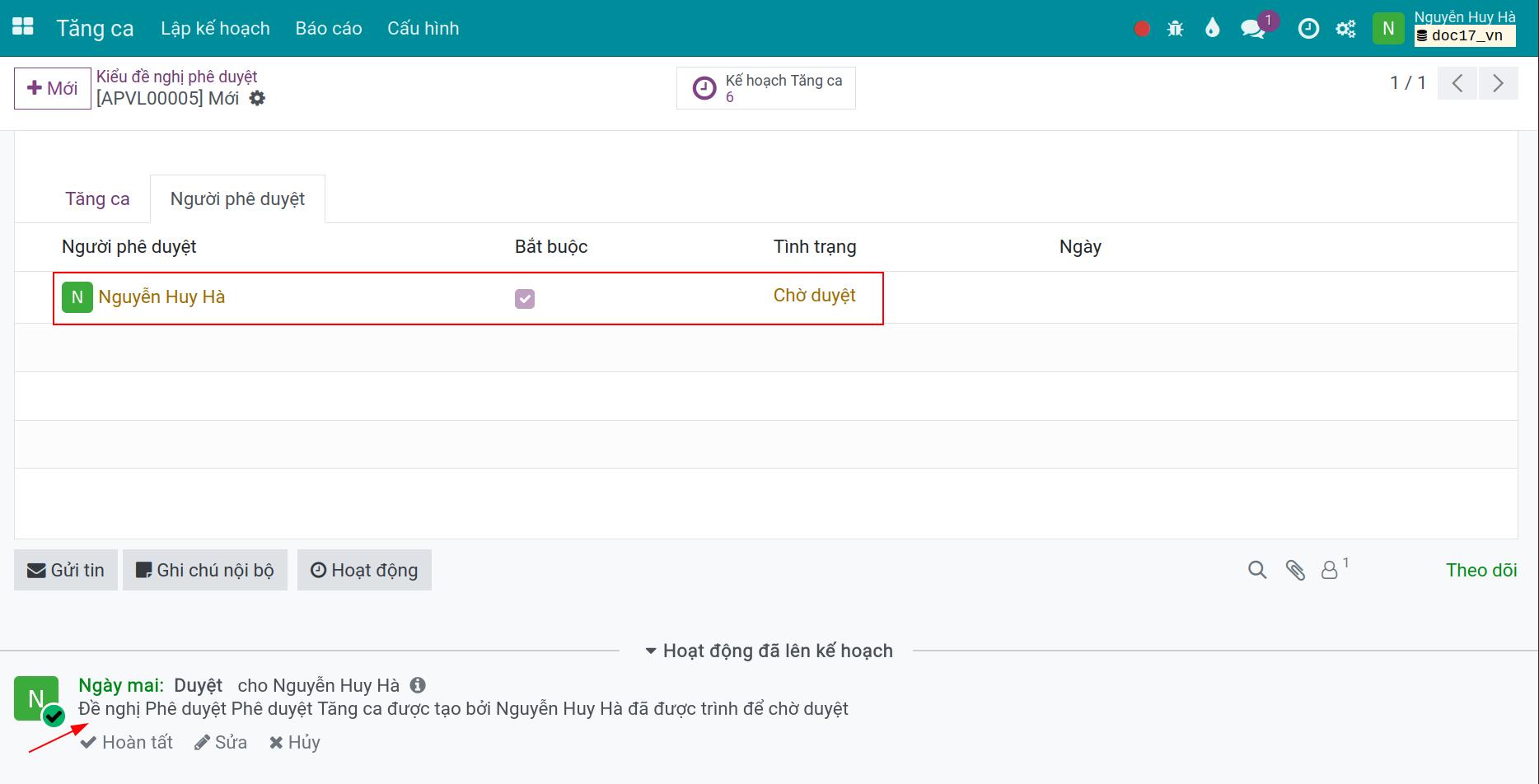
Bạn sẽ thấy hành động phê duyệt được giao cho Người phê duyệt ở thẻ Người phê duyệt.
Đăng ký làm thêm giờ hàng loạt
Để thêm lịch làm thêm giờ cho một tập thể, sau khi điền các thông tin đề nghị làm thêm giờ, bạn ấn nút Đăng ký hàng loạt tại tab Làm thêm giờ.
Ghi chú
Người dùng có quyền tối thiểu là Duyệt cho đội của mình trên bộ quyền Làm thêm giờ có thể thực hiện được thao tác này trên hệ thống.
Màn hình hiển thị cửa sổ cho phép bạn tạo Kế hoạch làm thêm giờ hàng loạt.
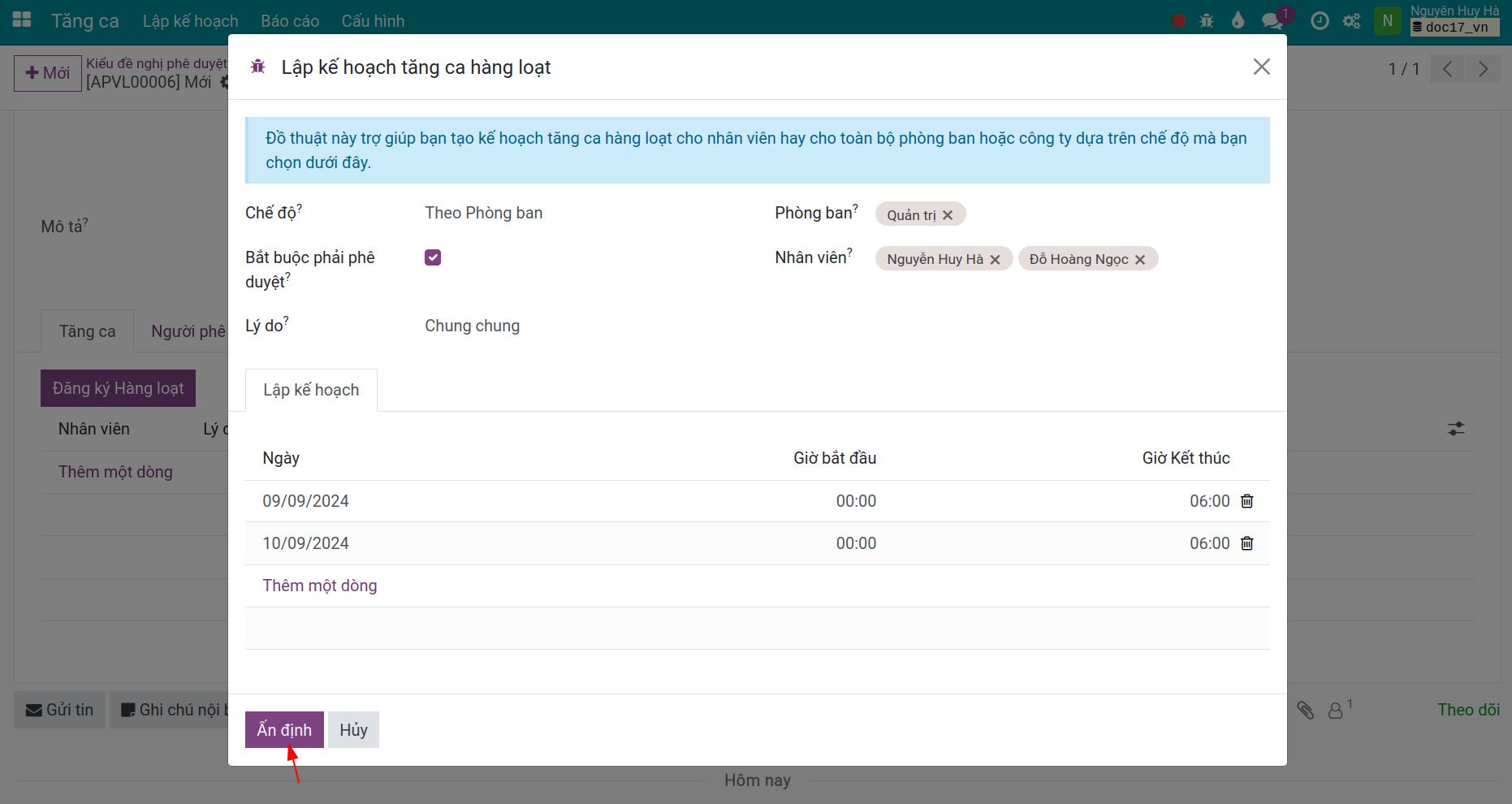
Bây giờ bạn đăng ký làm thêm giờ cho phòng ban của mình: chọn chế độ Theo phòng ban, phòng ban, nhân viên, lý do cùng ngày và giờ.
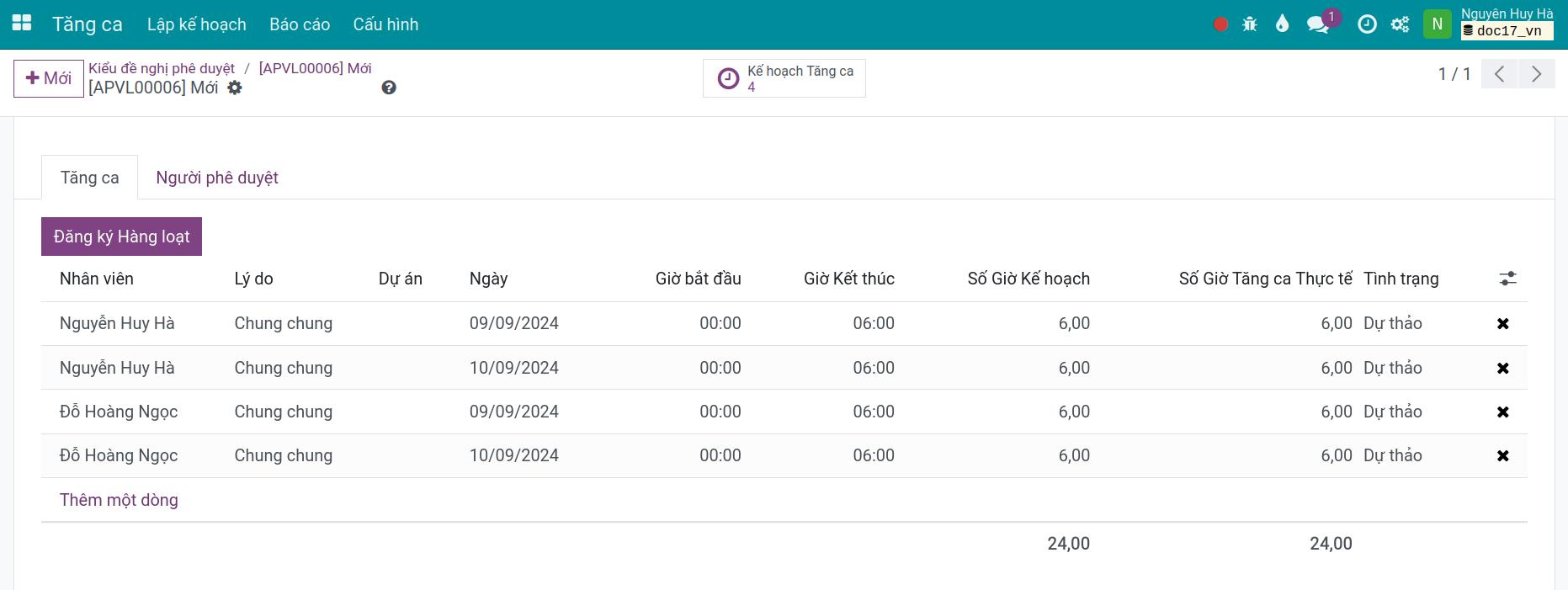
Nhấn Ấn định, sau đó nhấn nút Trình, đề nghị sẽ chuyển từ Dự thảo sang Chờ duyệt.
Phê duyệt đề nghị làm thêm giờ
Người phê duyệt có quyền chấp thuận hoặc từ chối đề nghị. Vào . Thẻ Overtime có liên kết Chờ duyệt kèm số đề nghị đang chờ duyệt, và liên kết Tất cả.
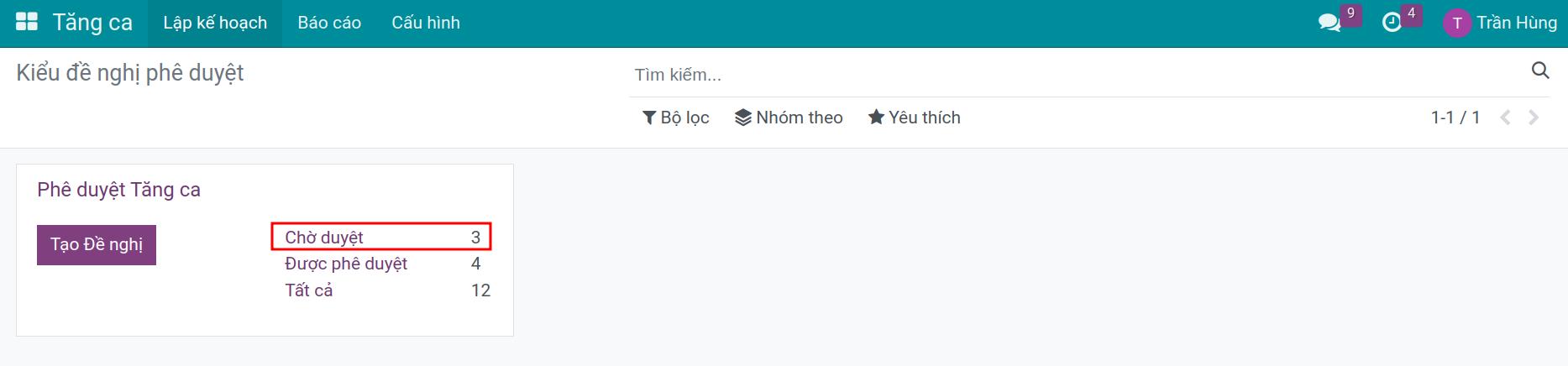
Nhấn Chờ duyệt để hiển thị danh sách các đề nghị làm thêm giờ cần phê duyệt.
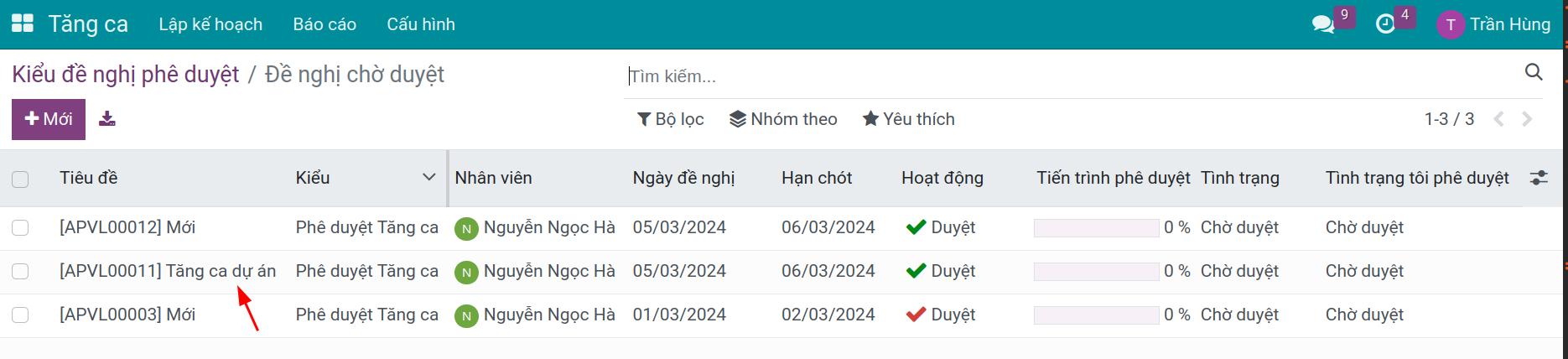
Nhấp vào đề nghị làm thêm giờ bạn muốn duyệt để xem thông tin chi tiết. Người phê duyệt tiếp theo thấy nút Duyệt. Người dùng không phải người phê duyệt tiếp theo, ví dụ Cán bộ của ứng dụng Phê duyệt, thấy Từ chối, Hủy và Buộc phê duyệt, như ảnh chụp đề nghị Chờ duyệt ở trên. Buộc phê duyệt chuyển đề nghị sang Đã duyệt mà không chờ những người phê duyệt khác, và thao tác được ghi lại. Xem Overtime Plan mở các kế hoạch làm thêm giờ của đề nghị.
Xem thêm tại Quản lý các đề nghị phê duyệt.
Chỉnh sửa kế hoạch làm thêm giờ khi đề nghị đang chờ phê duyệt
Sau khi đề nghị được gửi, các kế hoạch làm thêm giờ của đề nghị được liệt kê tại . Các kế hoạch này vẫn sửa và xóa được trong lúc đề nghị chờ phê duyệt; việc phê duyệt không bao giờ bị chặn. Người dùng có quyền Cán bộ trên nhóm quyền Làm thêm giờ điều chỉnh các kế hoạch tại đó.
Sửa kế hoạch: đề nghị hiển thị thông báo có tài liệu thay đổi sau khi gửi, và lịch sử ghi rõ trường cùng giá trị cũ và giá trị mới. Người phê duyệt đọc thông báo này và quyết định có giữ nguyên phê duyệt hay không.
Xóa kế hoạch: mở kế hoạch, bấm biểu tượng tác vụ cạnh tên rồi chọn Xóa. Đề nghị vẫn được giữ lại, và một ghi chú trong lịch sử nêu tên kế hoạch đã bị xóa.
Ghi chú
Giờ làm thêm chỉ được tính vào bản ghi công và bảng lương khi đề nghị ở trạng thái Đã phê duyệt. Giờ làm thêm của đề nghị đang chờ phê duyệt, bị từ chối hoặc bị hủy sẽ không được trả.
Hủy đề nghị Làm thêm giờ
Nhân viên hủy đề nghị làm thêm giờ
Phiếu đề nghị làm thêm giờ được tạo và ở trạng thái Chờ duyệt. Để hủy phiếu, bạn nhấn nút Hủy trên đề nghị Làm thêm giờ.
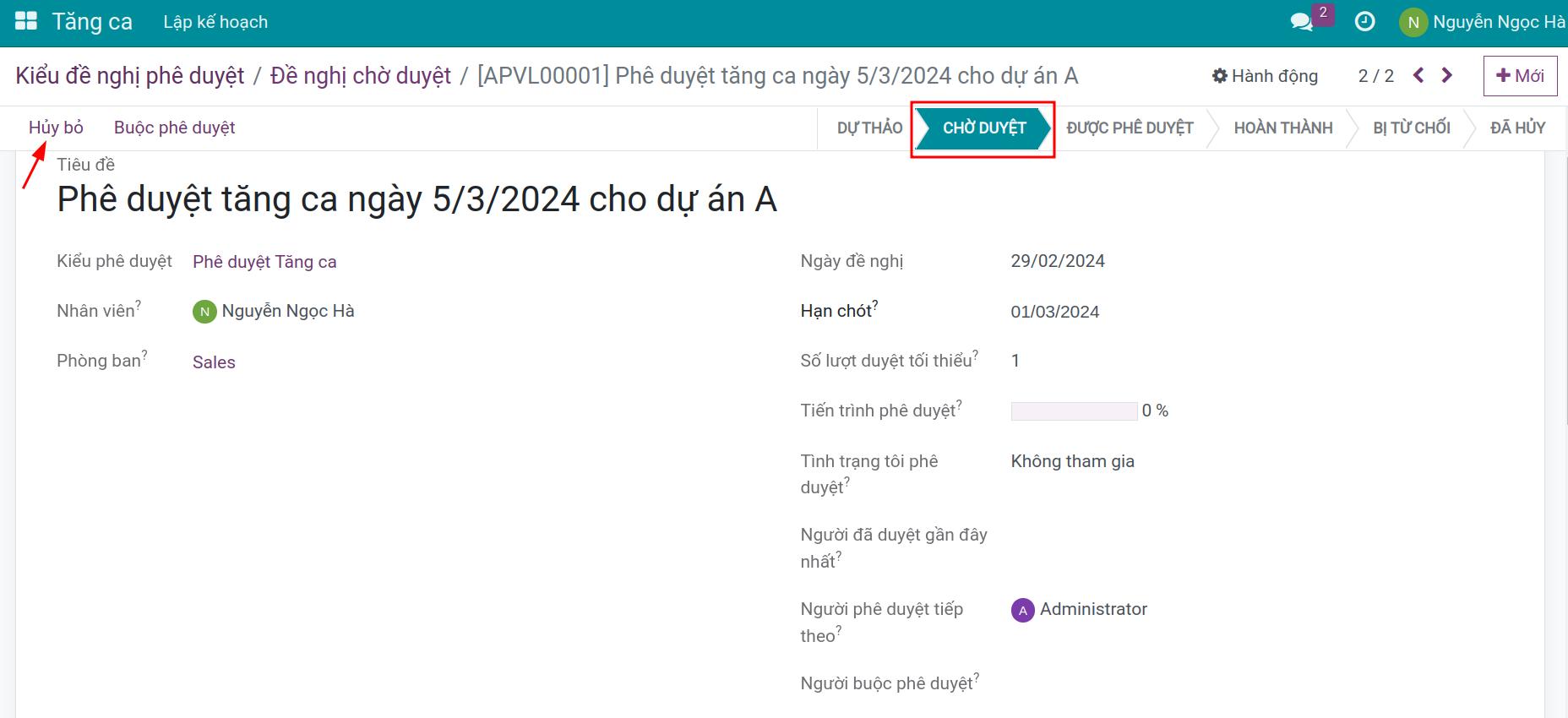
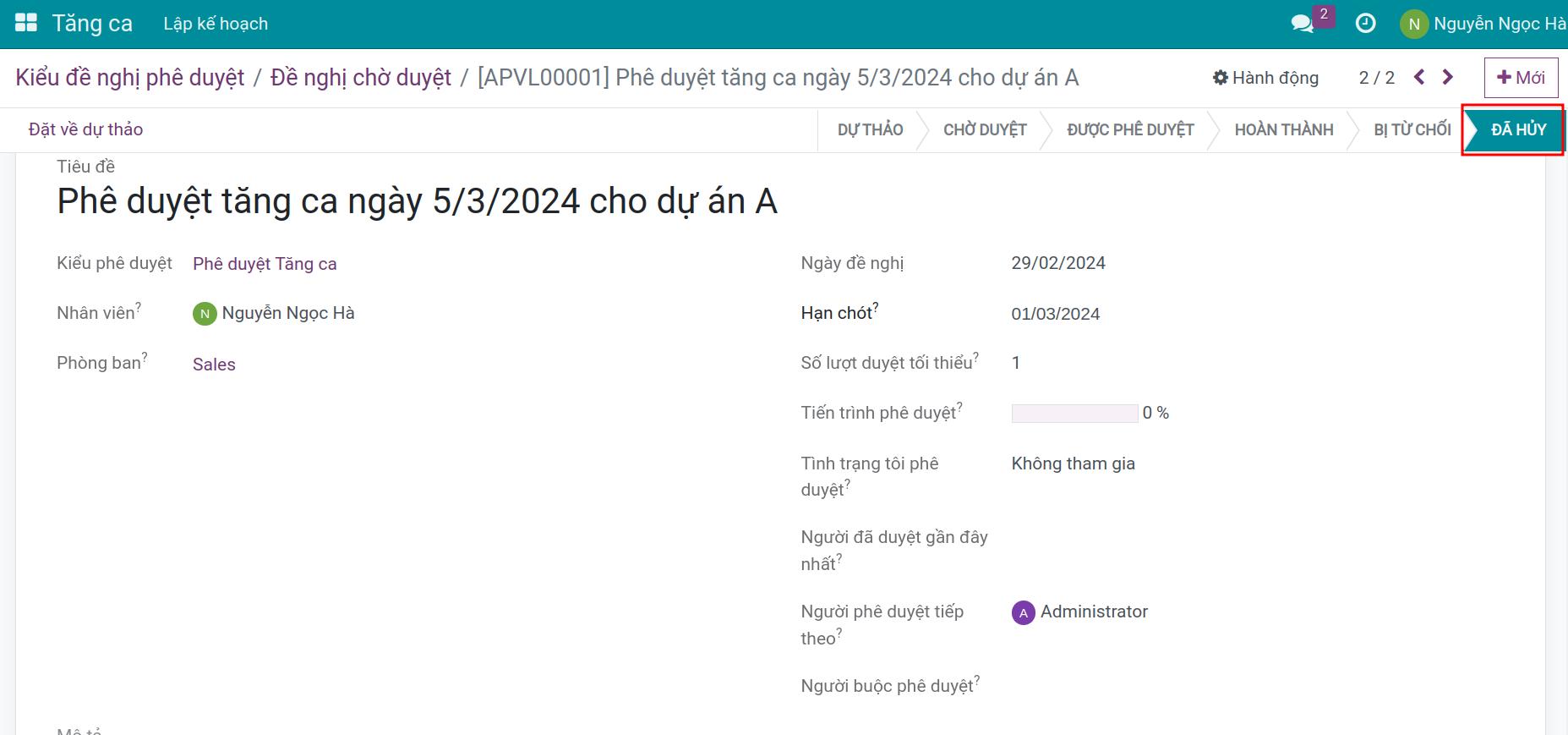
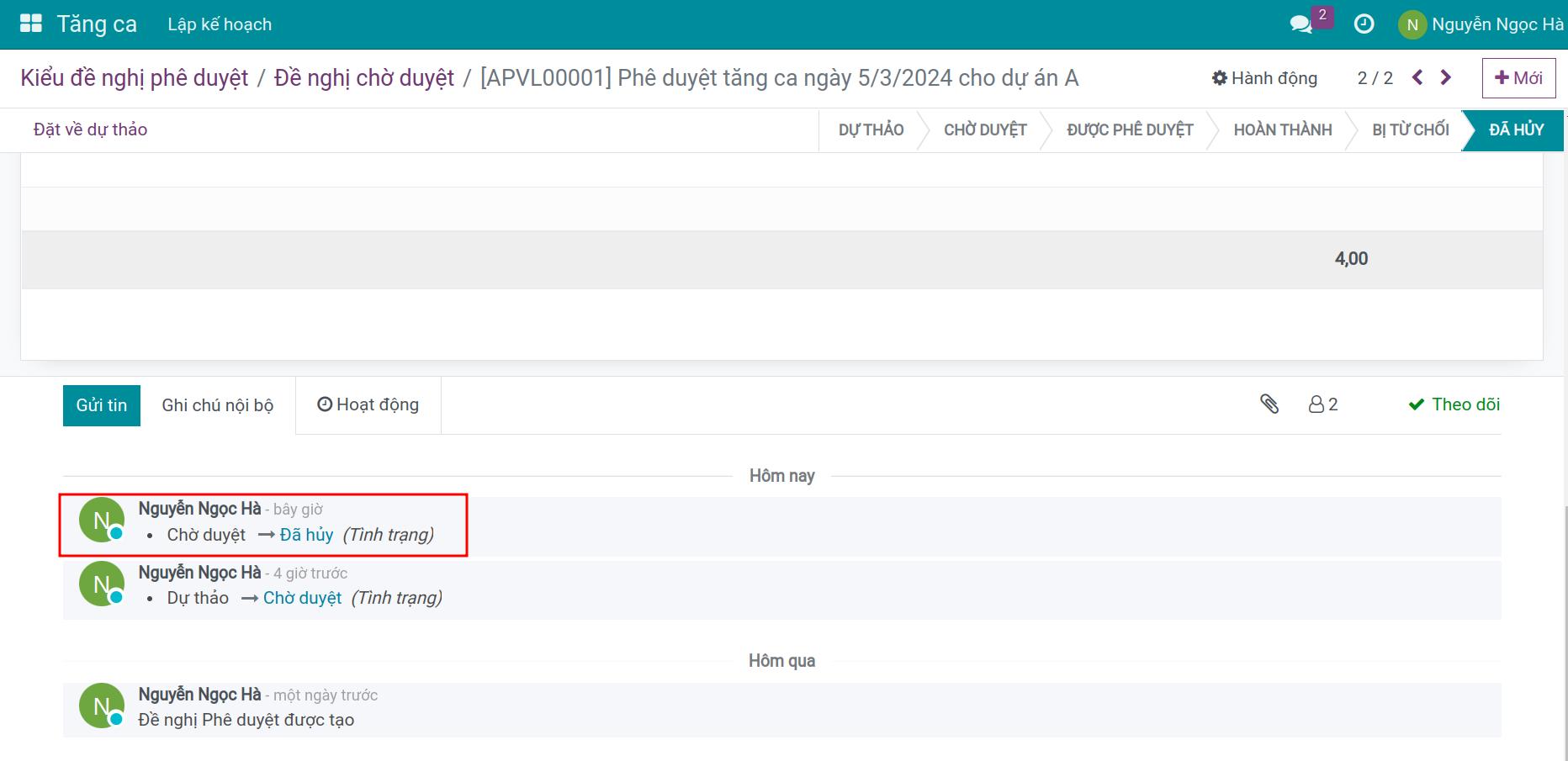
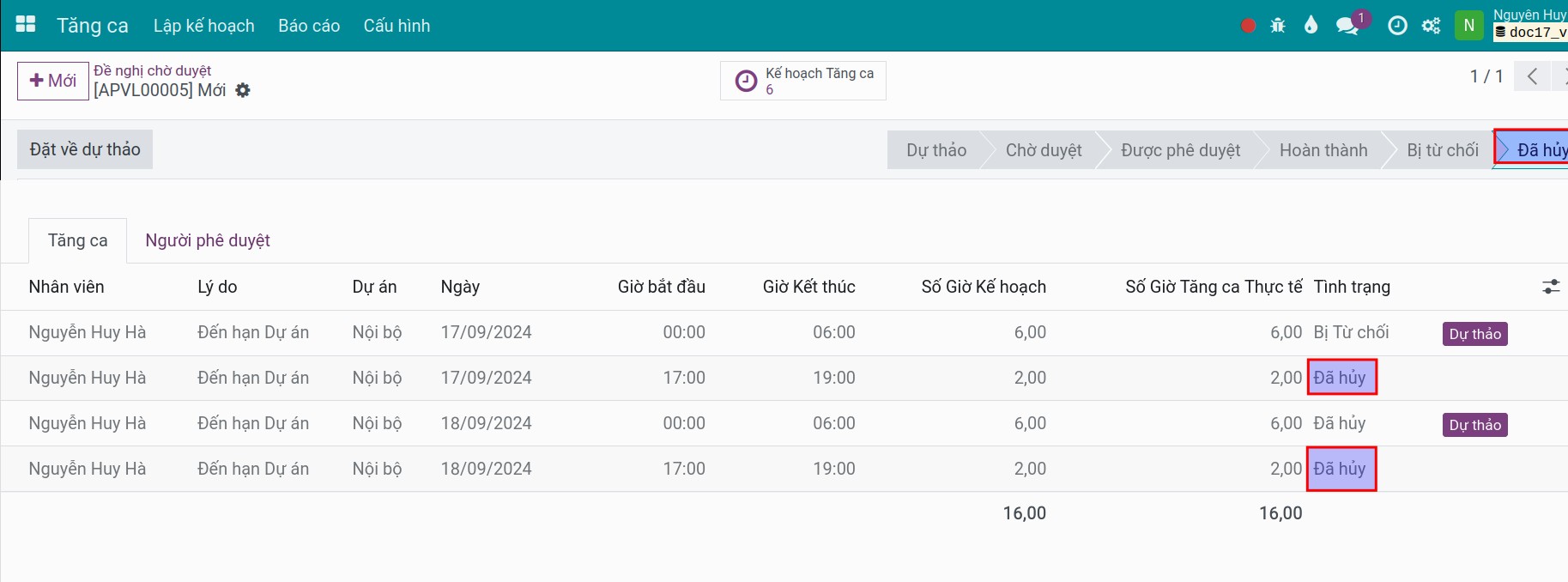
Sau khi nhấn, đề nghị làm thêm giờ chuyển sang trạng thái Đã hủy. Hành động phê duyệt giao cho Người phê duyệt trên đề nghị cũng tự động bị hủy.
Người phê duyệt hủy đề nghị làm thêm giờ
Với vai trò là Người phê duyệt, bạn muốn hủy một đề nghị Làm thêm giờ đang ở trạng thái Chờ duyệt, Đã duyệt hoặc Bị từ chối. Trên phiếu đề nghị Làm thêm giờ, nhấn nút Hủy.
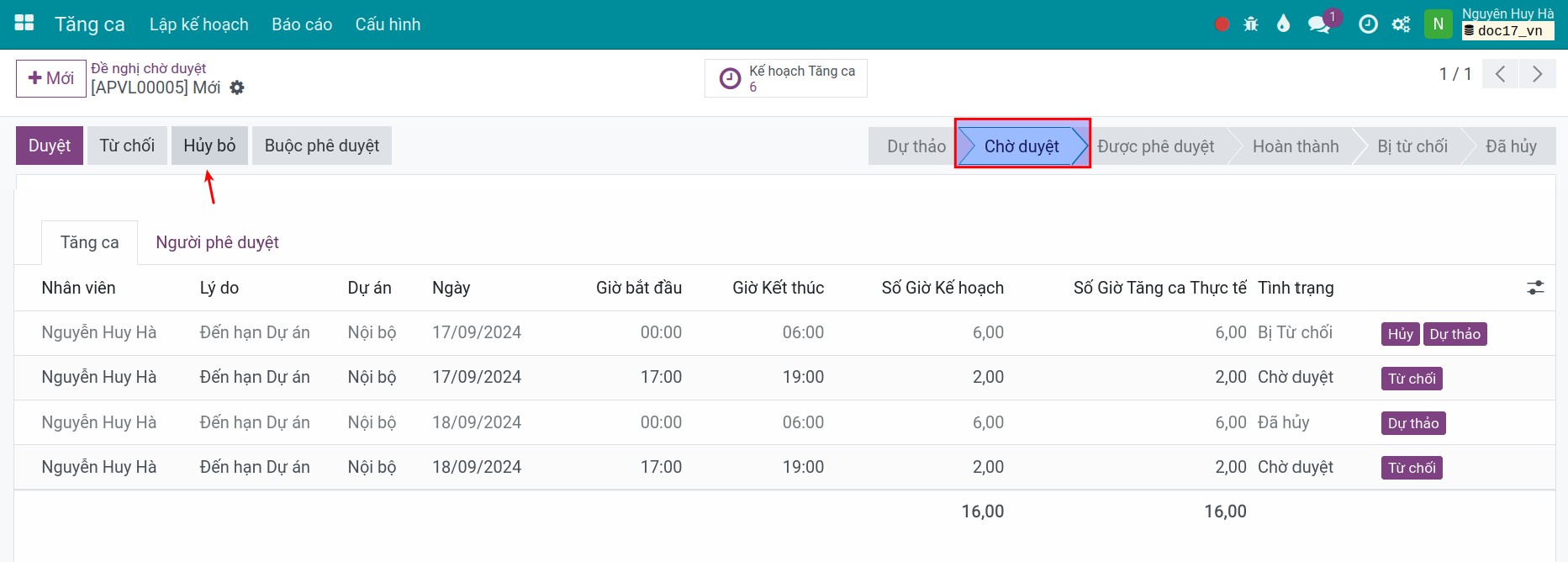
Đề nghị làm thêm giờ sẽ chuyển sang trạng thái Đã hủy. Người tạo đề nghị sẽ thấy đề nghị làm thêm giờ đã bị hủy, nên có thể nhấn Đặt lại về dự thảo để chỉnh sửa và trình duyệt lại.
Xem thêm
Bài viết liên quan
Module tham khảo