
Cách kết nối và thử thiết bị trên hộp IoT
Cắm thiết bị vào hộp: thiết bị hiện trong mục Thiết bị của trang hộp sau vài giây (máy in sau tối đa hai phút). Thử thiết bị ở đó, hoặc từ IoT ‣ Thiết bị trong Viindoo, rồi chấp nhận hộp một lần trên mỗi trình duyệt có dùng cân, máy quét hoặc bàn đạp.
Ai làm |
Người tích hợp IoT (quyền Người tạo hộp IoT). Gửi bản in thử từ Viindoo cần quyền đó. |
Ứng dụng |
Cần có trước
Hộp đã được ghép nối với cơ sở dữ liệu của bạn: Cách kết nối hộp IoT với Viindoo.
Làm sao để kết nối và thử thiết bị trên trang của hộp?
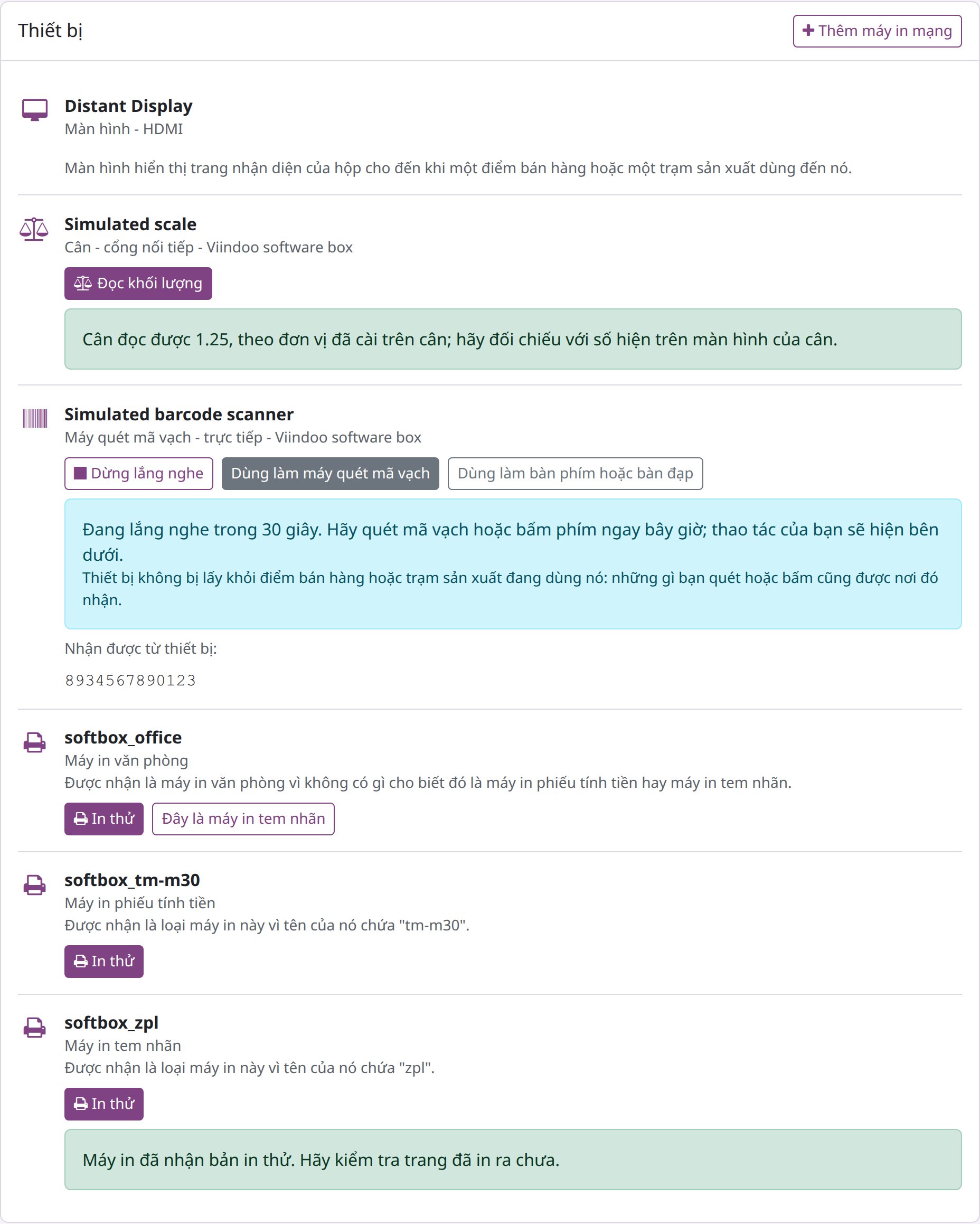
Cắm thiết bị vào hộp: thiết bị hiện trong mục Thiết bị của trang hộp sau vài giây (máy in sau tối đa hai phút). Mỗi thiết bị hiện loại, kiểu kết nối và cách thử.
Máy in
Dưới mỗi máy in, trang ghi vì sao máy được nhận là loại đó (ngôn ngữ lệnh nó tự khai, hoặc tên của nó).
Bấm In thử. Máy in phiếu tính tiền in phiếu trạng thái của hộp, máy in tem nhãn in một tem nhỏ, máy in văn phòng in trang thử của dịch vụ in. Trang chờ tối đa 30 giây. Khi máy in đã nhận lệnh, trang ghi "Máy in đã nhận bản in thử. Hãy kiểm tra trang đã in ra chưa." - hãy nhìn vào máy in: chỉ giấy in ra mới chứng minh việc in. Nếu máy in không nhận lệnh kịp, bản in thử bị hủy và trang ghi cần kiểm tra gì (nguồn, giấy, cáp hoặc mạng). Khi hộp gửi được bản in thử nhưng không theo dõi được, trang ghi "Bản in thử đã được gửi tới máy in, nhưng hộp không theo dõi được nên không biết máy in đã nhận hay chưa." - hãy nhìn vào máy in.
Máy in tem nhãn không tự khai ZPL sẽ được nhận là máy in văn phòng. Bấm Đây là máy in tem nhãn: hộp thêm hàng đợi in thứ hai cho máy, và trong vòng hai phút máy cũng hiện là máy in tem nhãn.
Máy in mạng không tự thông báo: bấm Thêm máy in mạng, nhập Địa chỉ của máy in (kèm cổng nếu không phải 9100), chọn Loại máy in (Máy in phiếu tính tiền, Máy in tem nhãn (ZPL) hoặc Máy in văn phòng), có thể đặt Tên, rồi bấm Thêm máy in. Máy in hiện trong Thiết bị sau tối đa hai phút; sau đó dùng In thử. Nếu bộ định tuyến cấp địa chỉ mới cho máy in, hãy thêm lại máy in với địa chỉ mới.
Cân
Đặt vật lên cân và bấm Đọc khối lượng. Trang hiện "Cân đọc được <giá trị>" kèm đơn vị khi cân có gửi đơn vị; nếu không thì "theo đơn vị đặt trên cân" - hãy so với màn hình của chính chiếc cân. Khi cân không cho khối lượng, hãy kiểm tra cáp và cài đặt cổng nối tiếp của cân, và chọn trên cân một giao thức mà hộp đọc được (xem Bạn cần gì trước khi thiết lập hộp IoT).
Máy quét mã vạch, bàn phím và bàn đạp
Bấm Lắng nghe: hãy quét hoặc bấm, rồi quét mã vạch hoặc đạp bàn đạp trong 30 giây. Những gì hộp nhận được hiện dưới Nhận được từ thiết bị:. Việc lắng nghe không lấy thiết bị khỏi điểm bán hàng hoặc trạm sản xuất đang dùng nó: những gì bạn quét cũng được nơi đó nhận.
Máy quét có tên không cho biết đó là máy quét sẽ được nhận là bàn phím và gõ chữ vào các ô thay vì quét. Bấm Dùng làm máy quét mã vạch (hoặc Dùng làm bàn phím hoặc bàn đạp để làm ngược lại). Lựa chọn được giữ qua các lần khởi động lại và được báo về Viindoo.
Màn hình
Màn hình không có lệnh thử: nó hiển thị trang nhận diện của hộp cho đến khi một điểm bán hàng hoặc một trạm sản xuất dùng đến nó.
Làm sao để thử thiết bị từ Viindoo?
Mở IoT ‣ Thiết bị và mở thiết bị. Nút bên dưới các trường tùy theo thiết bị:
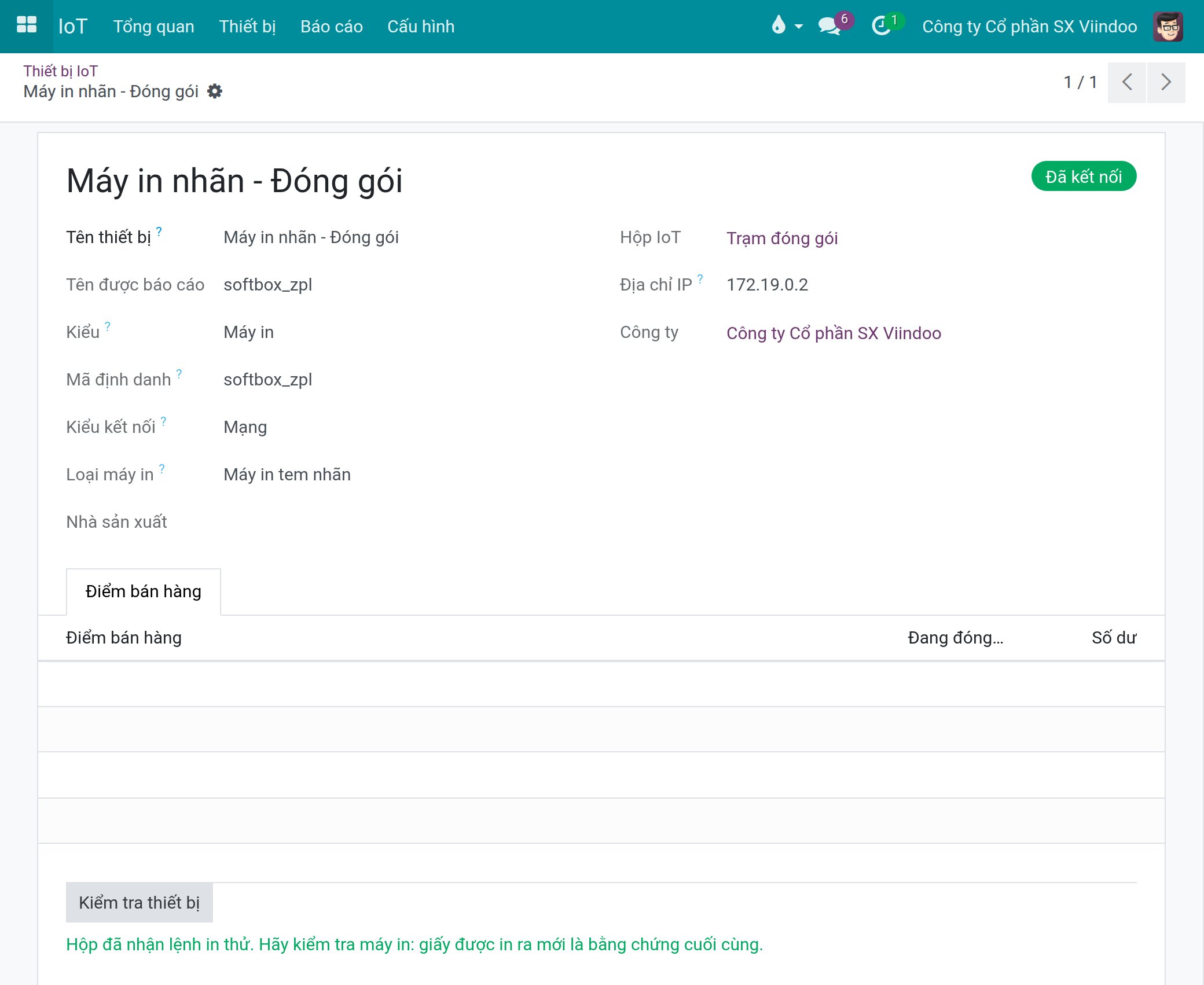
Máy in (đã được hộp báo loại) - Kiểm tra thiết bị gửi một bản in thử qua kênh trực tiếp của hộp. "Hộp đã nhận lệnh in thử. Hãy kiểm tra máy in: giấy được in ra mới là bằng chứng cuối cùng." nghĩa là hộp đã đưa lệnh vào hàng đợi; người đứng ở máy in vẫn phải xem giấy đã ra chưa. Kết quả cũng được ghi chú trong phần trao đổi của thiết bị. Gửi bản in thử cần quyền Người tạo hộp IoT.
Cân - Kiểm tra thiết bị đọc cân một lần từ trình duyệt này và hiện "Cân hiển thị <khối lượng>." Cân trống hiện 0. Không có gì được ghi lại.
![Biểu mẫu thiết bị của cân với số đọc do Kiểm tra thiết bị hiển thị]()
Máy quét mã vạch, bàn phím, bàn đạp - Lắng nghe trong 15 giây: hãy quét hoặc bấm, trang sẽ hiện những gì nhận được. Trạm đang dùng thiết bị cũng nhận được. Không có gì được ghi lại.
Màn hình - không có lệnh thử; hãy nhìn vào màn hình.
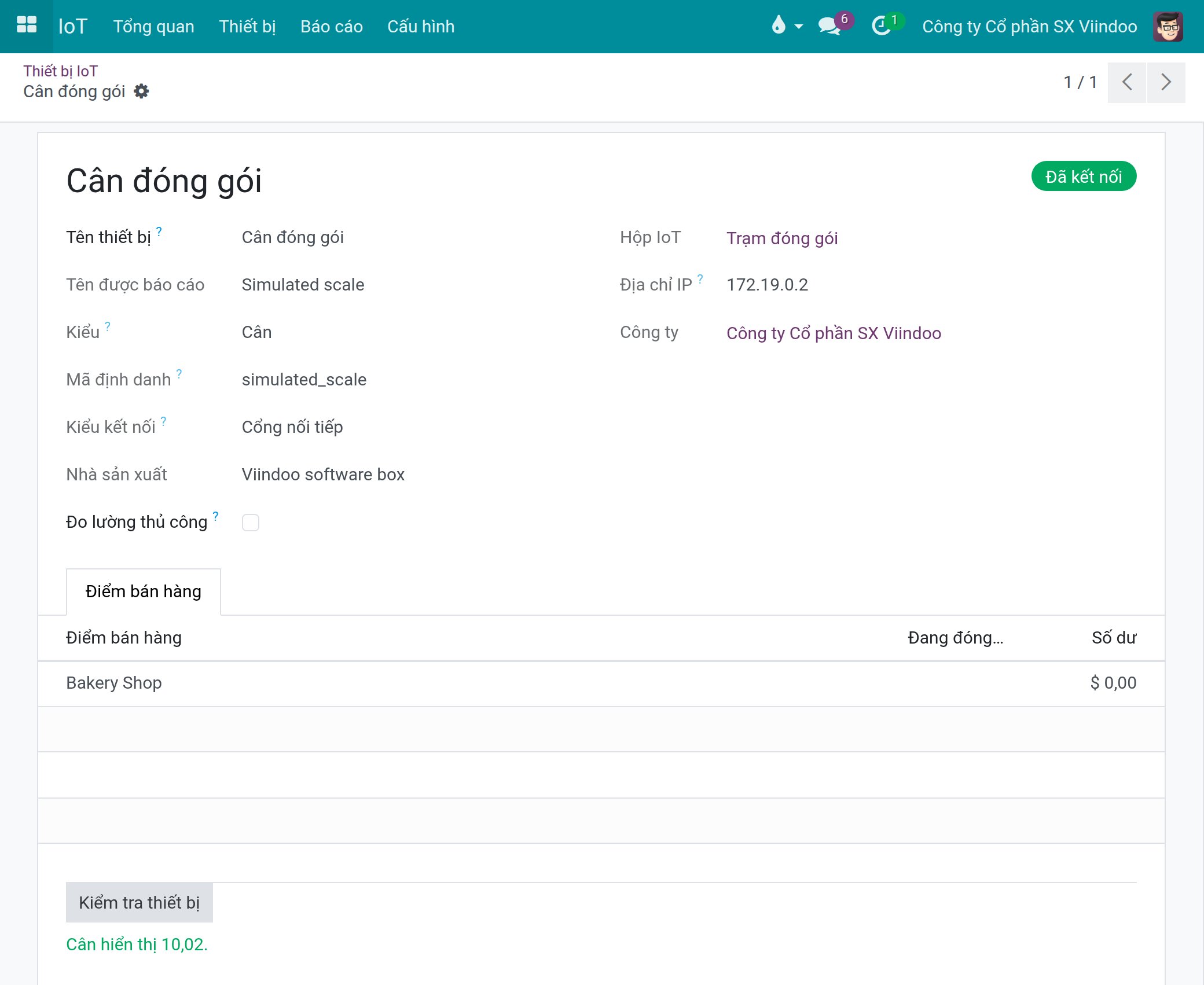
Hãy đặt cho mỗi thiết bị một Tên thiết bị dễ nhận ra (ví dụ Máy in tem nhãn - Đóng gói); các ứng dụng hiện tên đó.
Làm sao để từng trình duyệt tới được hộp?
Cân, máy quét và bàn đạp, cùng các lần thử từ Viindoo, đi từ trình duyệt của từng người dùng tới hộp. Vì vậy mỗi máy tính hoặc máy tính bảng phải tới được hộp một lần. Cách làm tùy theo loại máy chủ.
Máy chủ của bạn |
Trình duyệt tới hộp thế nào |
Bạn cần làm gì |
|---|---|---|
Viindoo Cloud |
|
Chấp nhận hộp một lần trên mỗi máy tính (bên dưới), và chấp nhận lại sau khi hộp nhận địa chỉ mới. |
Máy chủ riêng của bạn, truy cập được từ internet |
|
Chấp nhận hộp một lần trên mỗi máy tính, hoặc cài chứng chỉ và tên riêng của bạn lên hộp một lần cho mọi máy tính. |
Máy chủ riêng của bạn trong mạng khép kín |
Như dòng trên |
Như dòng trên; tổ chức chứng thực nội bộ của bạn có thể ký chứng chỉ cho hộp. |
Chấp nhận hộp trên một máy tính
Trên máy tính đó, mở hộp trong Viindoo và bấm Kiểm tra kết nối từ trình duyệt này.
"Trình duyệt này kết nối được tới hộp." - trình duyệt này đã xong.
"Trình duyệt này không nhận được phản hồi từ hộp và không xác định được nguyên nhân." - bấm Mở trang của hộp. Nếu trình duyệt cảnh báo về chứng chỉ của hộp, hãy chấp nhận rồi quay lại: trình duyệt này đã xong. Nếu không có gì mở ra, trình duyệt này không tới được hộp: hãy kiểm tra mạng.
Nếu trình duyệt hỏi trang có được truy cập các thiết bị trong mạng nội bộ không, hãy cho phép.
Trình duyệt chấp nhận chứng chỉ của hộp một lần cho mỗi hộp và mỗi địa chỉ. Nếu hộp nhận địa chỉ mới, Viindoo tự biết, và mỗi máy tính phải chấp nhận hộp lại.
Dùng chứng chỉ và tên riêng của bạn
Trên trang của hộp, mở Nâng cao, bấm Dùng chứng chỉ của bạn (cần mã cài đặt), nhập Tên mà chứng chỉ được cấp (DNS của bạn phải trỏ tên này về hộp), dán Chứng chỉ và chuỗi chứng chỉ (PEM) và Khóa riêng (PEM, không mã hóa), rồi bấm Cài chứng chỉ. Mở hộp tại https://<tên đó> để kiểm tra trình duyệt không còn cảnh báo; máy chủ được báo địa chỉ mới trong ít phút. Chỉ làm việc này trên mạng mà bạn tin cậy.
Dùng lại chứng chỉ do hộp tự tạo cho hộp dùng lại chứng chỉ của chính hộp: trình duyệt sẽ cảnh báo cho đến khi từng trình duyệt chấp nhận hộp. Trình duyệt vẫn được cho tên bạn đã nhập, và hộp không xin tên Viindoo khi còn giữ tên đó. Hộp quên tên đó khi rời máy chủ bằng Ngắt kết nối hoặc khi được đặt lại bằng tệp đặt lại.
Tên Viindoo
Trang của hộp (dòng Tên Viindoo trong phần tự kiểm tra, các dòng trong Nâng cao) và biểu mẫu hộp có hiện Tên Viindoo. Bạn không cần làm gì với nó: khi máy chủ không cấp tên, dòng này ghi "Máy chủ này không cấp tên Viindoo." và hộp vẫn hoạt động với chứng chỉ do hộp tự tạo.
Làm sao để gán thiết bị trong từng ứng dụng?
Thiết bị chưa làm gì cho tới khi một ứng dụng dùng nó. Tài liệu của từng ứng dụng giải thích các màn hình của ứng dụng đó:
Cách dùng thiết bị IoT trong Điểm bán hàng - trong Điểm bán hàng ‣ Cấu hình ‣ Điểm bán hàng, khối Hộp IoT của từng quầy chọn hộp, máy in phiếu tính tiền, máy quét, màn hình khách hàng và cân của quầy.
Cách in phiếu cho bếp và quầy bar qua hộp IoT - máy in khâu chuẩn bị của bếp hoặc quầy bar in qua một máy in của hộp.
Cách dùng thiết bị IoT trong Sản xuất - trong Sản xuất ‣ Cấu hình ‣ Trung tâm sản xuất, trang IoT của từng trung tâm sản xuất liệt kê thiết bị và chọn máy in tem nhãn, cân và bàn đạp của nó.
Cách dùng thiết bị IoT trên Xưởng sản xuất - dùng thiết bị của trung tâm sản xuất trên màn hình Xưởng sản xuất; người vận hành không cần quyền IoT.
Cách đọc số đo chất lượng từ thiết bị đo IoT - điểm kiểm soát loại Đo lường chỉ định Thiết bị đo lường của nó, và phiếu kiểm tra chất lượng của lệnh công đoạn đọc cân của chính trung tâm sản xuất đó.
Cách đọc bước kiểm tra chất lượng trên Xưởng sản xuất từ thiết bị đo IoT - bước Đo lường trên màn hình Xưởng sản xuất đọc giá trị từ thiết bị đo.
Lỗi thường gặp
Vấn đề |
Cách xử lý |
|---|---|
Thiết bị đã cắm nhưng không có trong danh sách. |
Máy in cần tới hai phút; cân phải trả lời theo một giao thức mà hộp đọc được. Hãy chờ; kiểm tra cài đặt cổng nối tiếp của cân. |
Máy quét gõ chữ vào các ô thay vì quét. |
Dùng làm máy quét mã vạch. |
Máy in tem nhãn in cả trang hoặc ký tự không đọc được. |
Đây là máy in tem nhãn. |
Thiết bị dùng được trên một máy tính nhưng không dùng được trên máy khác. |
Kiểm tra kết nối từ trình duyệt này trên máy đó. |
Thiết bị chạy trên trang của hộp nhưng không chạy trong ứng dụng. |
Trang của hộp chạy trên hộp; ứng dụng chạy trong trình duyệt của từng người dùng. Bấm Kiểm tra kết nối từ trình duyệt này trên máy tính đó, và kiểm tra thiết bị đã được gán trong ứng dụng. |
Mọi thông báo về thiết bị, kèm nguyên nhân, được liệt kê trong Thông báo về thiết bị trên trang của hộp.
Bước tiếp theo
Dùng thiết bị IoT trong các ứng dụng Viindoo: gán thiết bị trong từng ứng dụng.
Cách theo dõi và bảo trì hộp IoT: theo dõi hộp và thiết bị khi chúng đã chạy.