
Cách gọi điện và quản lý lịch sử cuộc gọi với Stringee trong Viindoo
Bấm biểu tượng điện thoại trên thanh menu phía trên để mở softphone, gõ số trên bàn phím, chọn một liên hệ hoặc bấm liên kết Gọi cạnh bất kỳ số điện thoại nào, cuộc gọi sẽ bắt đầu. Trong lúc gọi, bạn có thể tắt tiếng, giữ cuộc gọi, chuyển cuộc gọi hoặc mời một đồng nghiệp. Mọi cuộc gọi được lưu trong Stringee ‣ Lịch sử cuộc gọi, nơi bạn tìm kiếm cuộc gọi, nghe bản ghi âm và gắn cuộc gọi với một liên hệ; người quản lý theo dõi các tổng đài viên trên Bảng tổng quan và các cuộc gọi trong Báo cáo.
Ai thực hiện |
Mọi người dùng nội bộ đều dùng được softphone và xem cuộc gọi của chính mình. Cấp VoIP ‣ Người dùng xem được cuộc gọi của mọi tổng đài viên và các báo cáo; cấp VoIP ‣ Quản trị viên còn quản lý phần cấu hình. |
Ứng dụng |
Stringee VoIP |
Trước khi bắt đầu
Cài ứng dụng Stringee VoIP và kết nối nó với dự án Stringee của bạn, xem Cách cấu hình tích hợp Stringee trong Viindoo. Ở môi trường Chính thức, mỗi người gọi cần một tổng đài viên có số tổng đài.
Để gọi từ trường điện thoại của một liên hệ, cài ứng dụng Danh bạ.
Ảnh chụp màn hình của bài này được chụp ở môi trường Thử nghiệm. Ở đó, cuộc gọi bạn thực hiện tự chuyển qua Đang gọi... và Đang đổ chuông... rồi được trả lời sau vài giây; không có âm thanh. Ở môi trường Chính thức, trạng thái cuộc gọi theo cuộc gọi thật.
Làm thế nào để mở softphone?
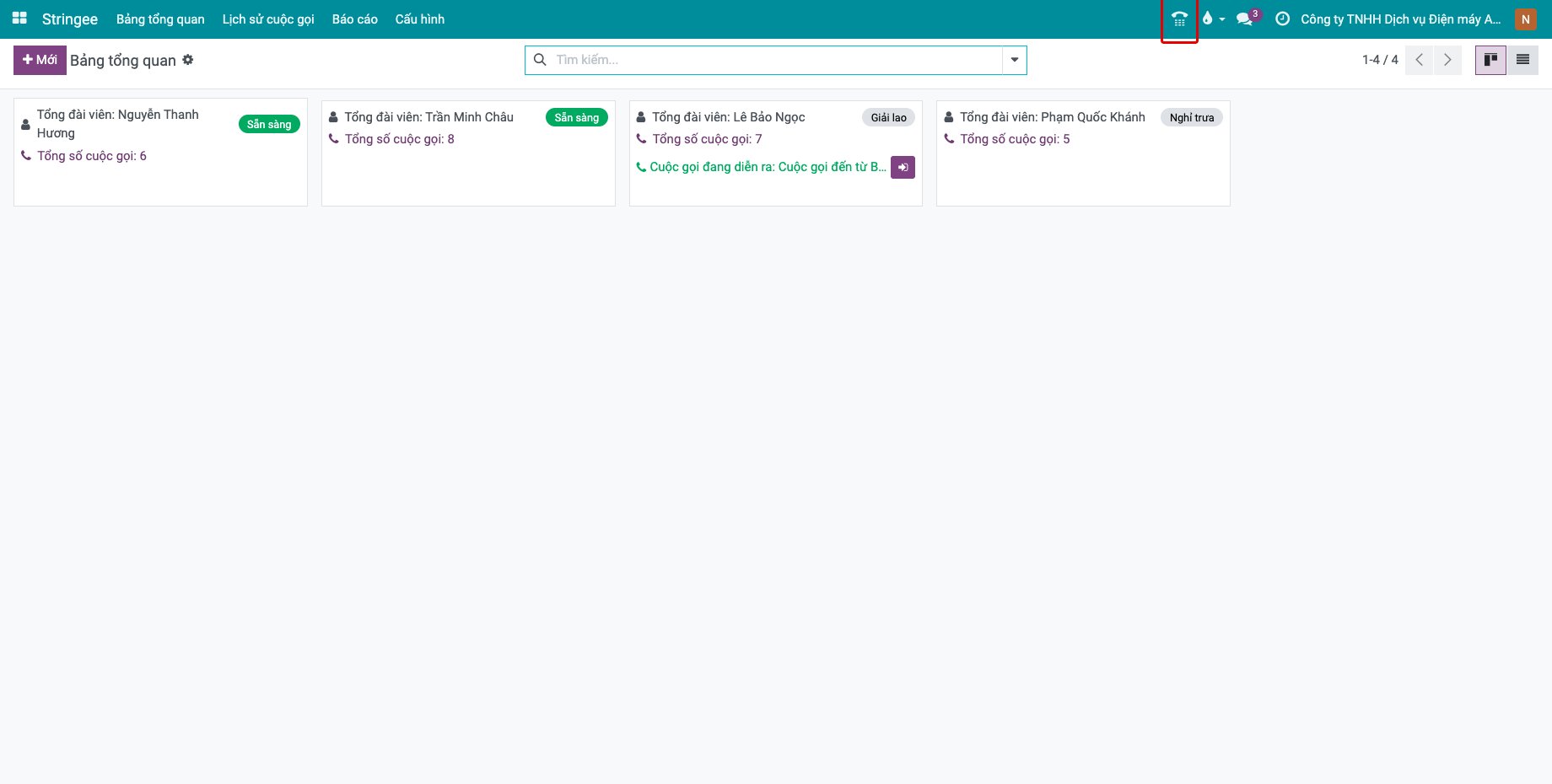
Bấm biểu tượng điện thoại trên thanh menu phía trên. Bấm lần nữa để đóng softphone.
![Biểu tượng điện thoại của softphone trên thanh menu phía trên]()
Softphone có tiêu đề VoIP. Phía dưới có ba thẻ: Gần đây, Bàn phím và Danh bạ. Bấm vào thanh tiêu đề để thu gọn softphone, hoặc bấm dấu x để đóng. Khi Viindoo đang kết nối tới Stringee, tiêu đề hiện Đang kết nối..., và hiện Ngắt kết nối khi mất kết nối.
Làm thế nào để gọi điện?
Bạn có thể bắt đầu cuộc gọi theo ba cách.
Từ bàn phím
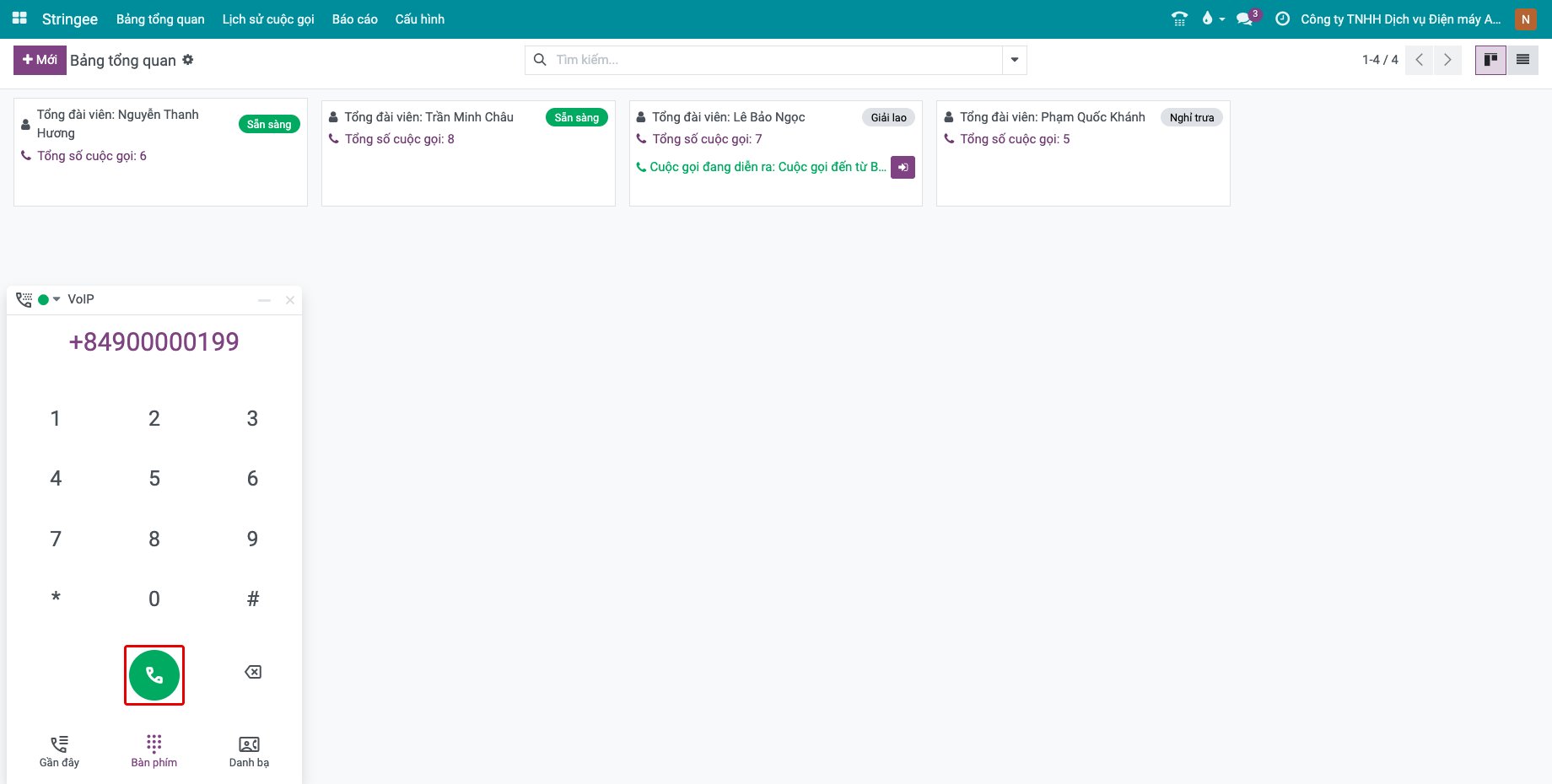
Mở thẻ Bàn phím, gõ số rồi bấm nút gọi màu xanh.
![Bàn phím với số điện thoại đã gõ và nút gọi được đánh dấu]()
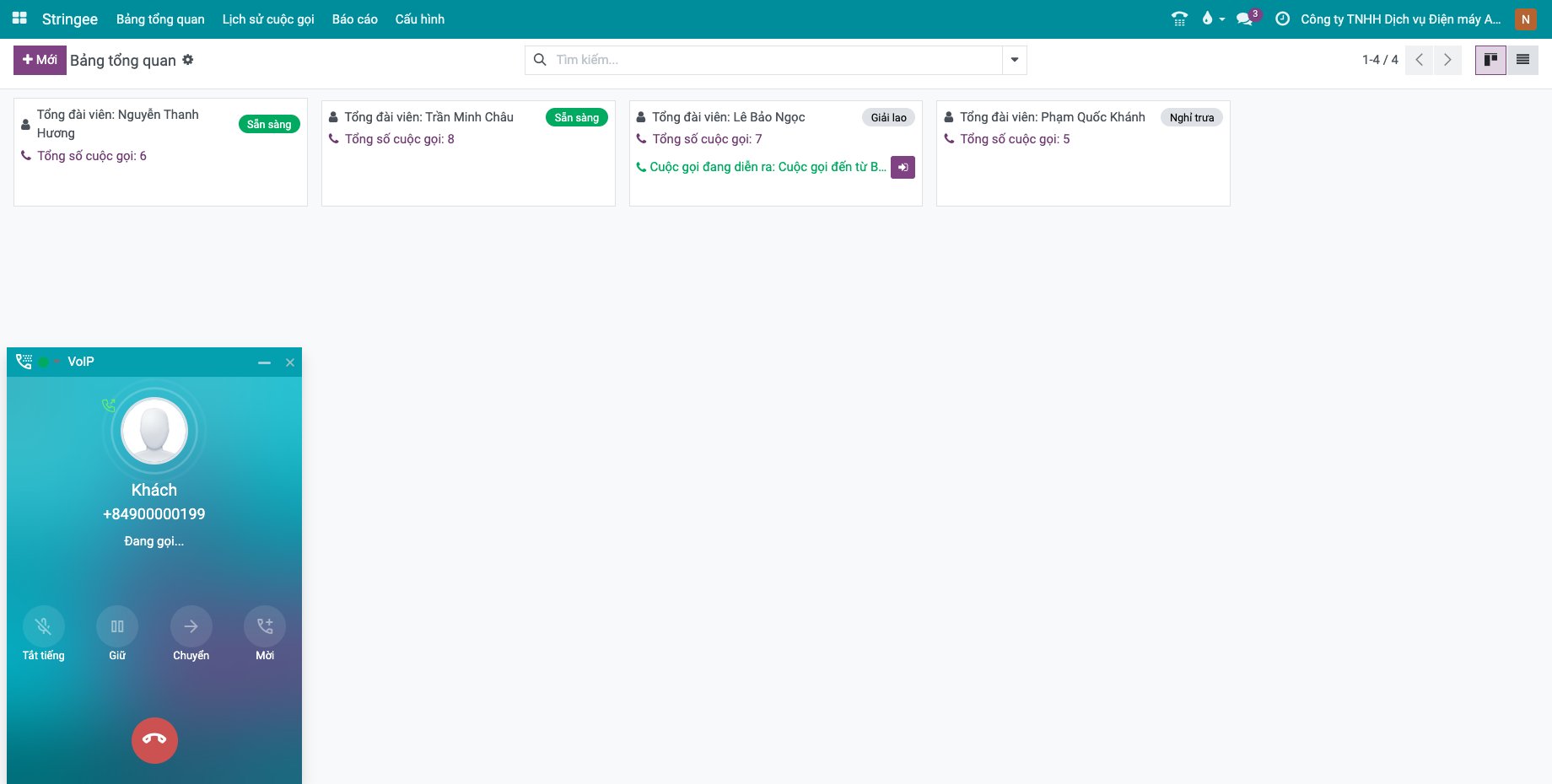
Màn hình cuộc gọi hiển thị số, Đang gọi... rồi Đang đổ chuông.... Khi người kia trả lời, màn hình hiển thị thời lượng cuộc gọi. Bấm nút đỏ để cúp máy.
![Màn hình cuộc gọi của một cuộc gọi đi đang gọi]()
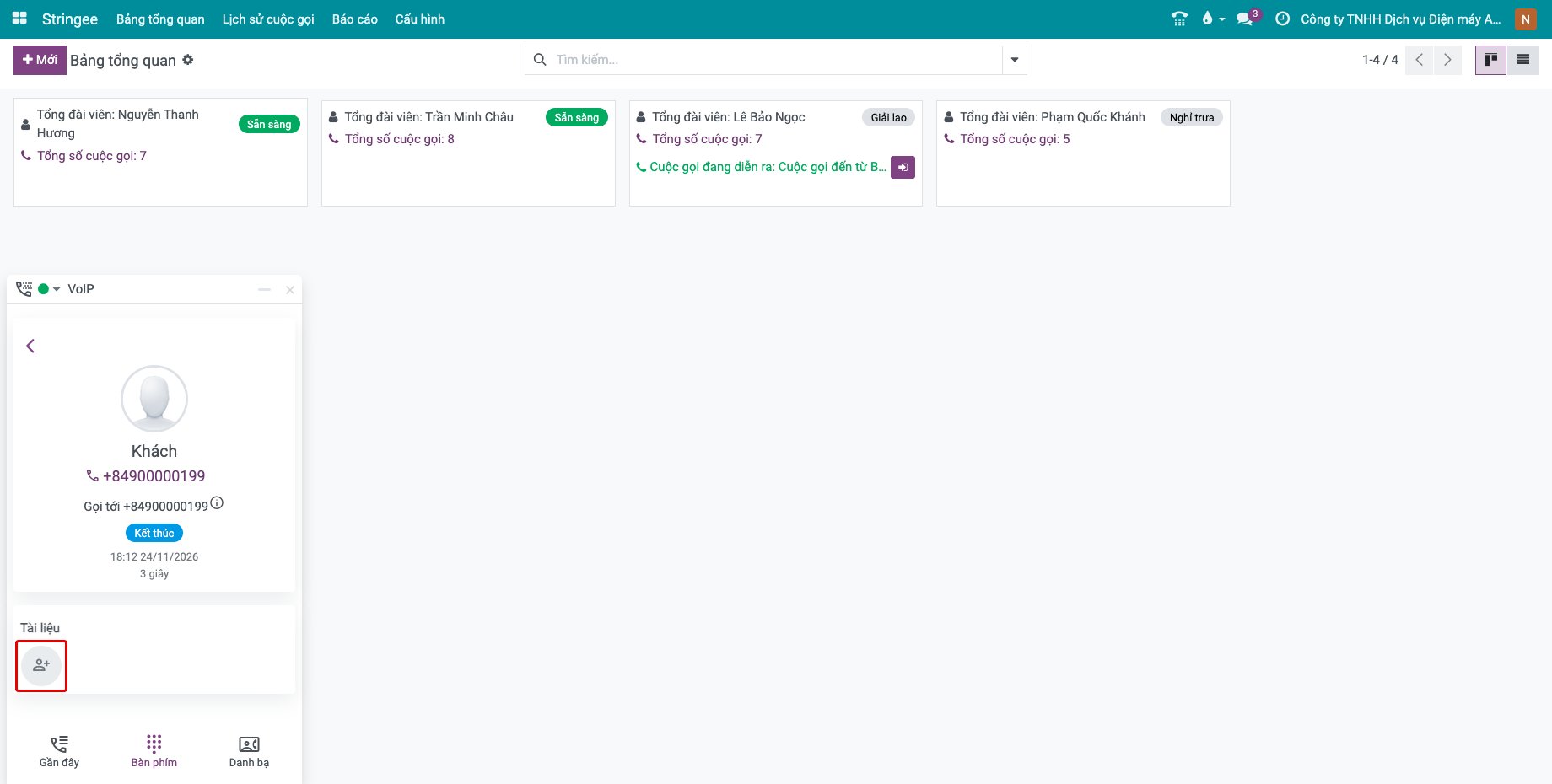
Sau khi cúp máy, softphone hiển thị cuộc gọi: liên hệ, hoặc Khách khi số không thuộc về ai, ngày và thời lượng. Trong mục Tài liệu, bấm nút hình người để chọn hoặc tạo liên hệ của cuộc gọi. Khi đã biết liên hệ, nút thứ hai cho phép gửi email cho liên hệ đó.
![Softphone sau cuộc gọi với nút chọn hoặc tạo liên hệ]()
Từ một liên hệ
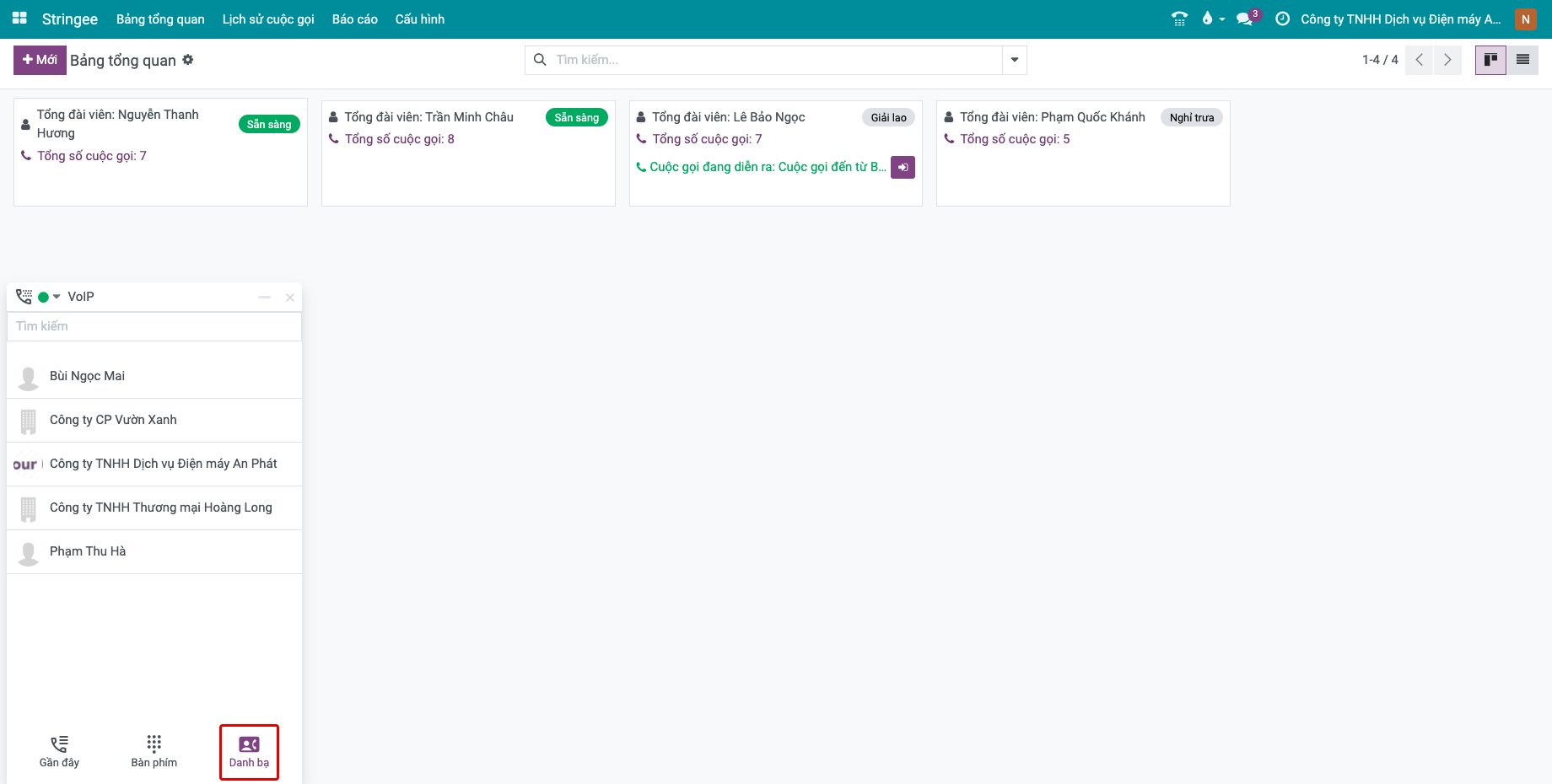
Mở thẻ Danh bạ. Thẻ này liệt kê các liên hệ có số di động hoặc số điện thoại. Gõ vào ô tìm kiếm để tìm một liên hệ.
![Thẻ Danh bạ của softphone với danh sách liên hệ]()
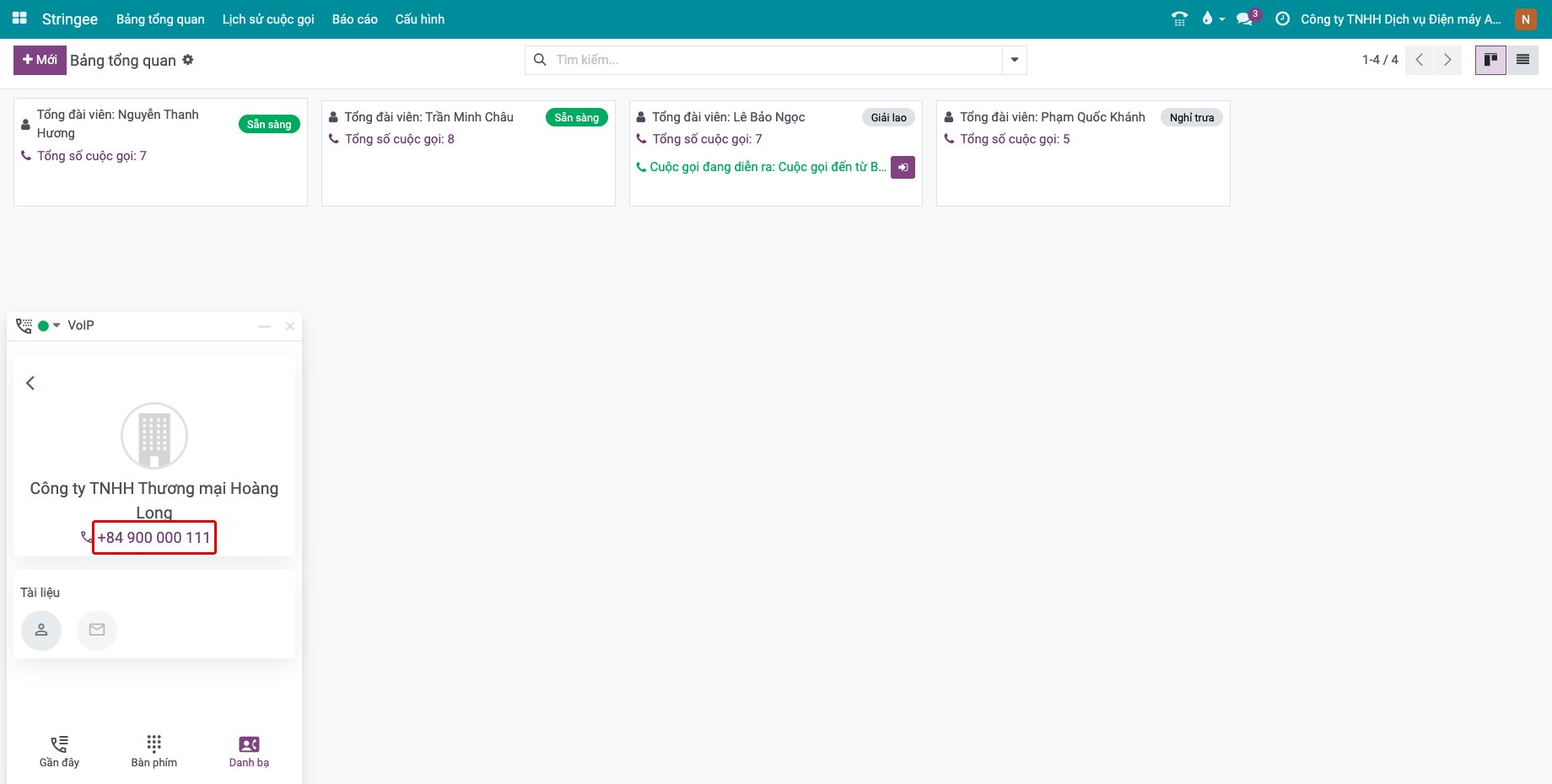
Bấm một liên hệ, rồi bấm số điện thoại của liên hệ để bắt đầu cuộc gọi.
![Một liên hệ trong softphone với số điện thoại được đánh dấu]()
Từ một trường điện thoại
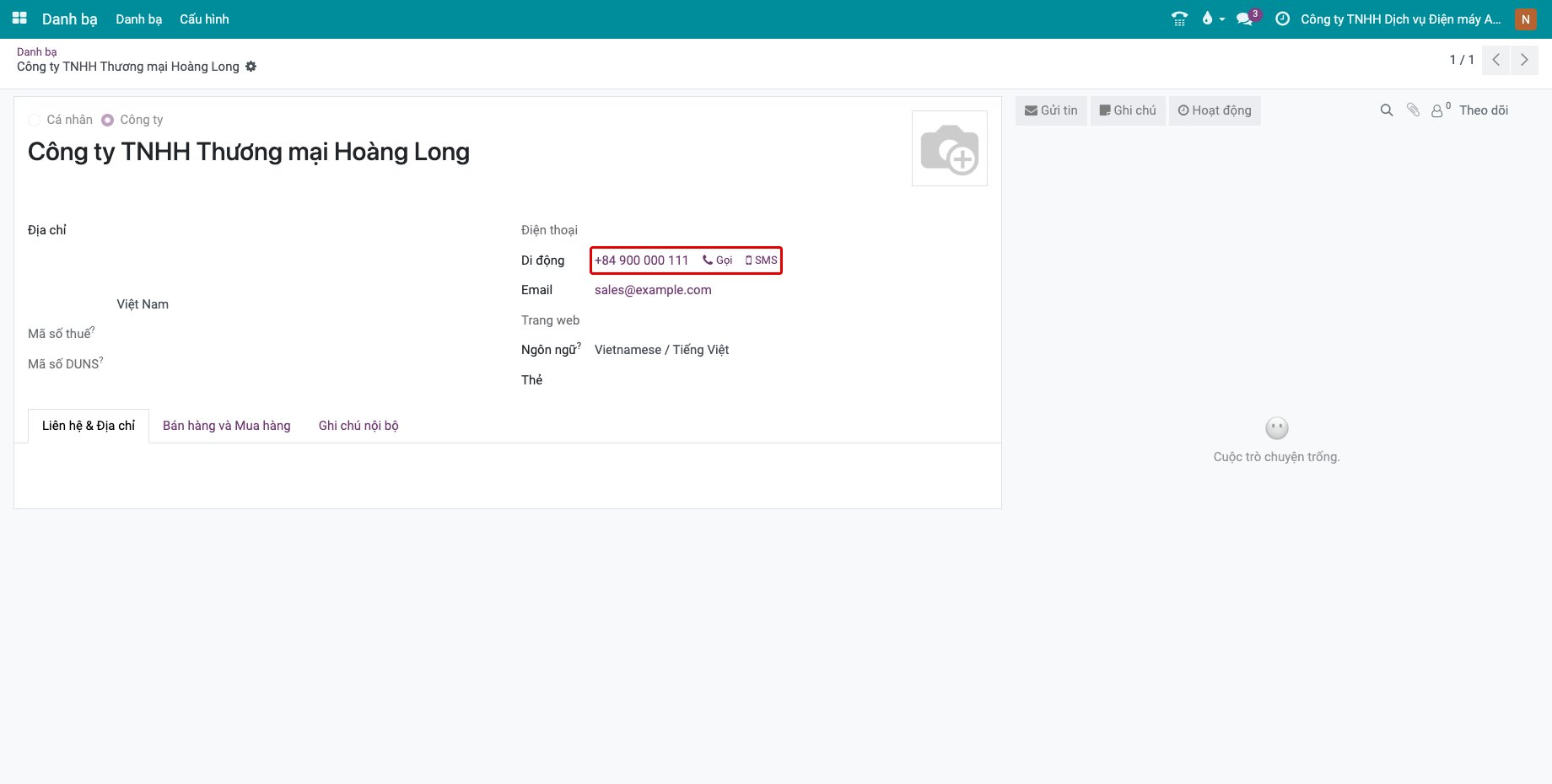
Trên biểu mẫu có trường điện thoại, ví dụ một liên hệ, bấm liên kết Gọi cạnh số, hoặc bấm vào chính số đó. Softphone mở ra và quay số. Liên hệ được gắn vào cuộc gọi.
![Trường di động của một liên hệ với liên kết Gọi được đánh dấu]()
Tôi có thể làm gì trong lúc gọi?
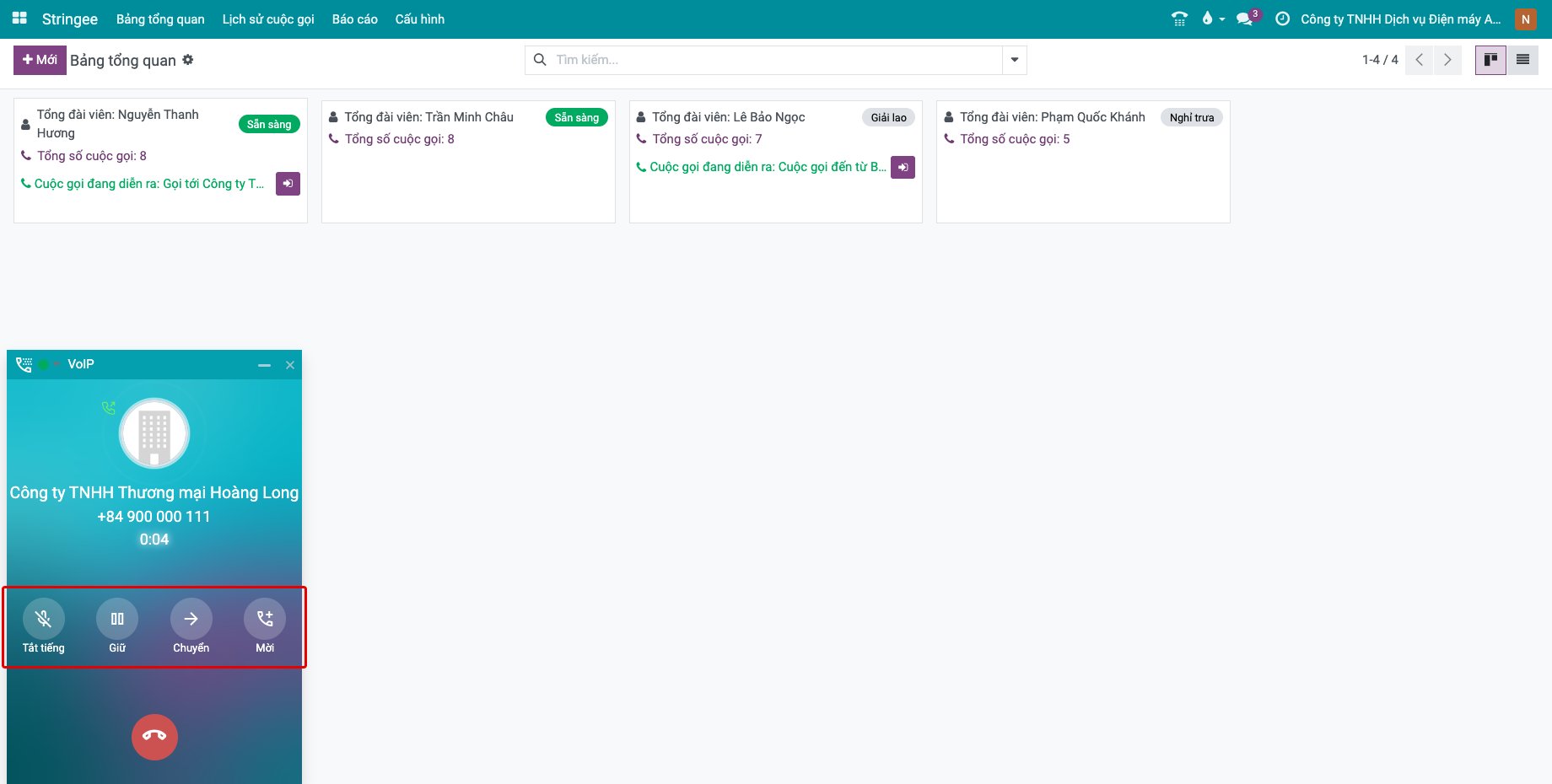
Nút |
Tác dụng |
|---|---|
Tắt tiếng |
Tắt hoặc bật micro của bạn. |
Giữ |
Giữ cuộc gọi hoặc tiếp tục cuộc gọi. |
Chuyển |
Chuyển cuộc gọi cho một đồng nghiệp (xem bên dưới). |
Mời |
Thêm một đồng nghiệp vào cuộc gọi (xem bên dưới). |
Nút đỏ |
Cúp máy. |
Các nút Tắt tiếng, Giữ, Chuyển và Mời dùng được sau khi cuộc gọi đã được trả lời.
Làm thế nào để chuyển cuộc gọi cho đồng nghiệp?
Bấm Chuyển. Trong hộp Chuyển đến, gõ tên, Stringee user ID hoặc số điện thoại của tổng đài viên rồi bấm tổng đài viên đó trong danh sách. Bạn không xuất hiện trong danh sách.
![Hộp Chuyển đến với một tổng đài viên tìm được]()
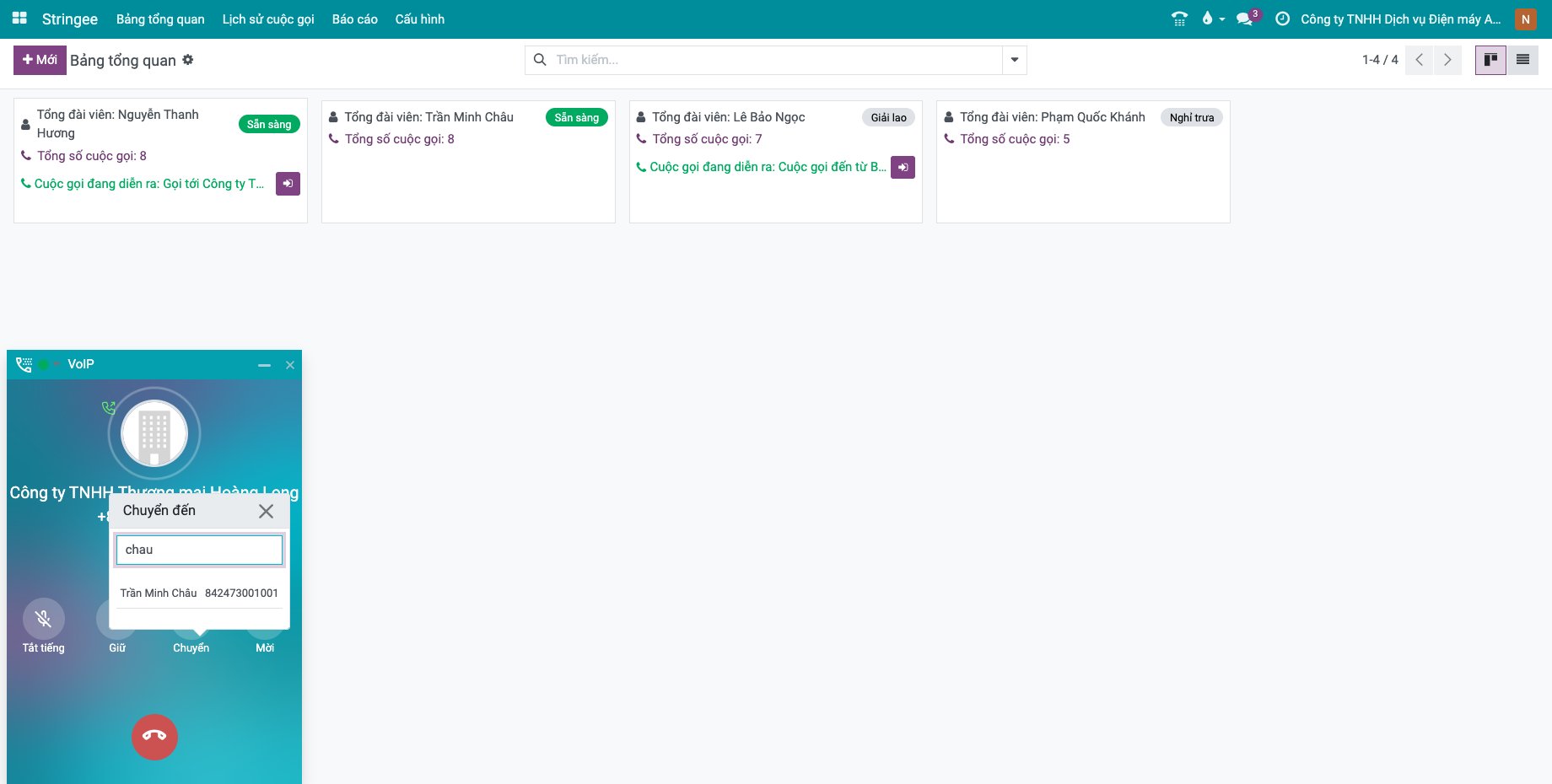
Đồng nghiệp thấy thông báo Tổng đài viên ... đã chuyển cuộc gọi này cho bạn. Ở môi trường Thử nghiệm, cuộc gọi chỉ kết thúc ở phía bạn.
Làm thế nào để mời đồng nghiệp vào cuộc gọi?
Bấm Mời, tìm tổng đài viên rồi bấm chọn.
Chọn cách đồng nghiệp tham gia rồi bấm Xác nhận.
![Hộp thoại chọn phương thức mời]()
Phương thức
Đồng nghiệp làm được gì
Chỉ nghe
Nghe cuộc gọi. Đồng nghiệp không nói được.
Nói với mọi người
Tham gia cuộc trò chuyện với bạn và khách hàng.
Hỗ trợ
Chỉ nói với bạn; khách hàng không nghe thấy.
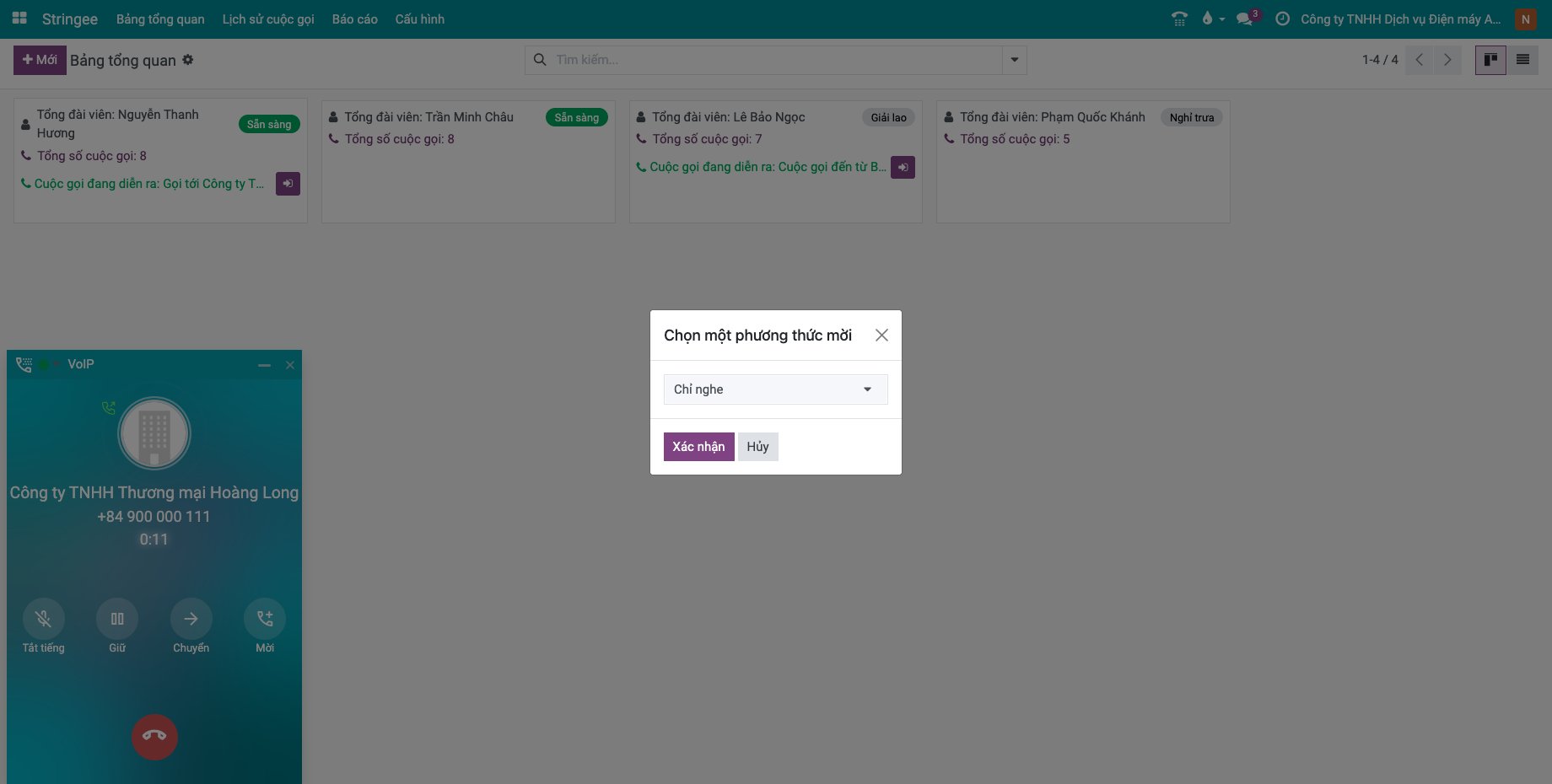
Các tổng đài viên được mời xuất hiện dưới liên hệ trên màn hình cuộc gọi của bạn. Cuộc gọi có tổng đài viên được mời là cuộc gọi nhóm. Ở môi trường Thử nghiệm, lời mời không được gửi đi.
Làm thế nào để trả lời cuộc gọi đến?
Khi khách hàng gọi vào số tổng đài của bạn, softphone tự mở ra với màn hình Cuộc gọi đến. Màn hình hiển thị tên liên hệ, hoặc chỉ số điện thoại khi chưa biết liên hệ. Bấm nút xanh để trả lời hoặc nút đỏ để từ chối. Sau khi bạn trả lời, màn hình cuộc gọi giống như với cuộc gọi đi.
Khi một đồng nghiệp chuyển cuộc gọi cho bạn, màn hình này có thêm thông báo Tổng đài viên ... đã chuyển cuộc gọi này cho bạn.
Khi một đồng nghiệp mời bạn, màn hình có thêm thông báo Tổng đài viên ... đang mời bạn tham gia một cuộc gọi, kèm (Chỉ nghe) với phương thức đó.
Nếu bạn đang trong một cuộc gọi, cuộc gọi mới sẽ bị từ chối.
Cuộc gọi đến kết thúc trước khi bạn trả lời được lưu là Cuộc gọi nhỡ.
Làm thế nào để đặt trạng thái của tôi?
Bấm chấm màu trên thanh tiêu đề của softphone và chọn một trạng thái: Sẵn sàng, Nghỉ trưa, Giải lao hoặc Không khả dụng.
![Menu trạng thái của softphone]()
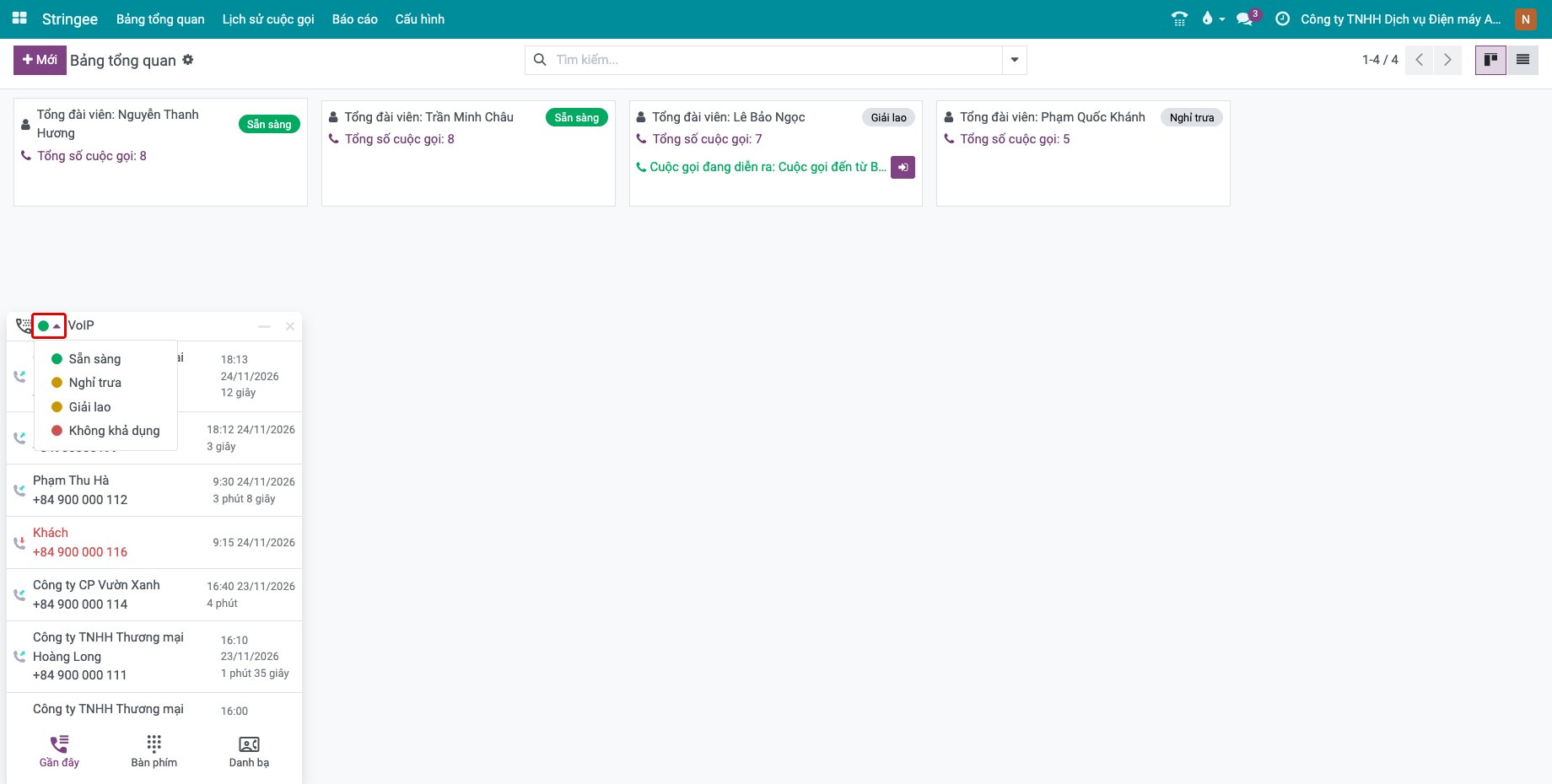
Trạng thái được lưu trên tổng đài viên của bạn và gửi tới Stringee. Trạng thái cũng hiện trên Bảng tổng quan.
Làm thế nào để tìm các cuộc gọi gần đây của tôi?
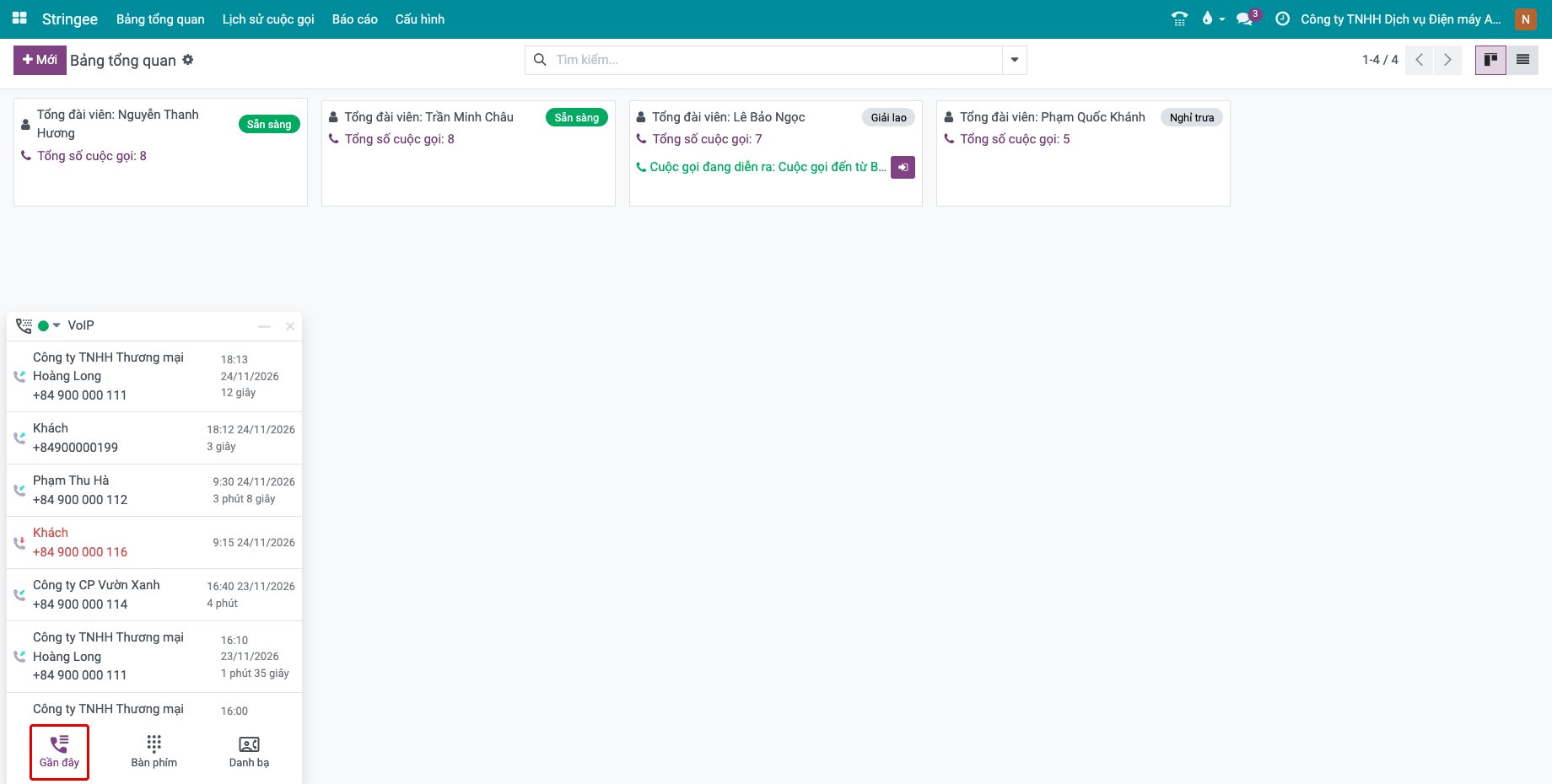
Mở thẻ Gần đây. Thẻ này liệt kê các cuộc gọi của chính bạn, mới nhất ở trên, kèm hướng cuộc gọi, liên hệ hoặc Khách, số điện thoại, ngày và thời lượng. Cuộc gọi nhỡ có màu đỏ. Bấm một cuộc gọi để xem chi tiết, và bấm biểu tượng thông tin để mở cuộc gọi.
![Thẻ Gần đây của softphone với các cuộc gọi mới nhất]()
Làm thế nào để xem lại lịch sử cuộc gọi?
Vào Stringee ‣ Lịch sử cuộc gọi.
![Danh sách Lịch sử cuộc gọi với menu Lịch sử cuộc gọi được đánh dấu]()
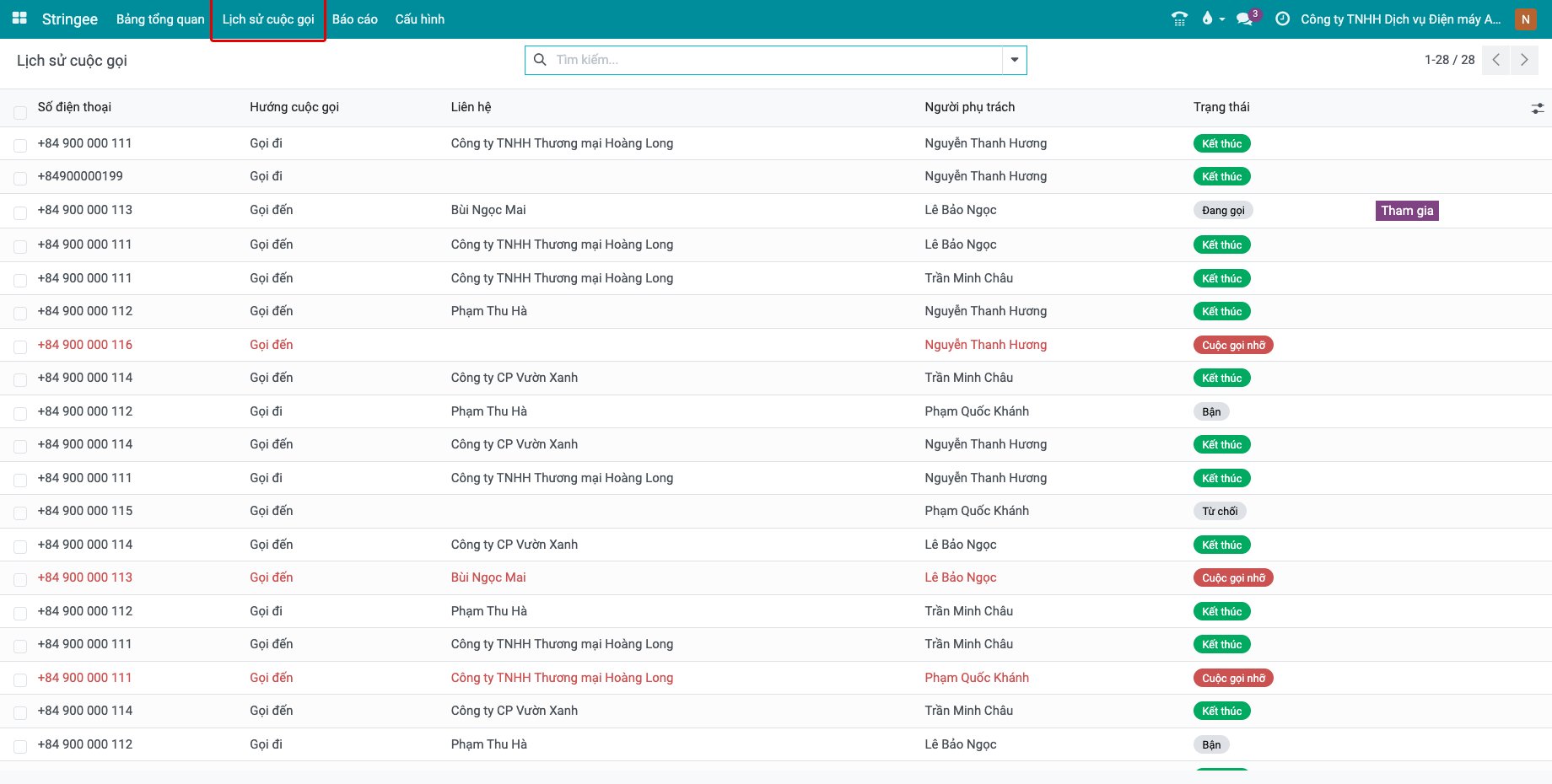
Danh sách hiển thị số điện thoại, hướng cuộc gọi, liên hệ, người phụ trách và trạng thái của từng cuộc gọi. Người dùng không có cấp VoIP chỉ thấy cuộc gọi của chính mình; các cấp Người dùng và Quản trị viên thấy mọi cuộc gọi. Dùng ô tìm kiếm để tìm cuộc gọi theo Stringee ID, người phụ trách, liên hệ hoặc số điện thoại. Các bộ lọc Cuộc gọi đến, Cuộc gọi đi và Cuộc gọi nhóm, cùng việc nhóm theo Liên hệ hoặc Người phụ trách, giúp thu hẹp danh sách.
Trạng thái |
Ý nghĩa |
|---|---|
Đang gọi |
Cuộc gọi đang diễn ra. |
Kết thúc |
Cuộc gọi đã diễn ra và kết thúc. |
Cuộc gọi nhỡ |
Cuộc gọi đến kết thúc trước khi có tổng đài viên trả lời. Dòng này có màu đỏ. |
Từ chối |
Tổng đài viên đã từ chối cuộc gọi. |
Bận |
Bên kia đang bận. |
Làm thế nào để mở một cuộc gọi và nghe bản ghi âm?
Bấm một cuộc gọi trong danh sách để mở.
![Một cuộc gọi với bản ghi âm và các nút Cập nhật tệp ghi âm, Nhận diện liên hệ]()
Trường hoặc nút
Hiển thị hoặc làm gì
Stringee ID
Mã định danh của cuộc gọi trong Stringee.
Hướng cuộc gọi
Gọi đến hoặc Gọi đi.
Số điện thoại
Số đã gọi hoặc số gọi tới. Bấm Gọi để gọi lại.
Liên hệ
Liên hệ khớp với số điện thoại.
Người phụ trách
Người dùng đã nhận cuộc gọi.
Thời lượng (giây), Ngày bắt đầu, Ngày kết thúc
Thời điểm cuộc gọi bắt đầu, kết thúc và thời gian cuộc gọi kéo dài.
Tệp ghi âm
Bản ghi âm của cuộc gọi, phát ngay trong biểu mẫu. Bản ghi xuất hiện khi Stringee đã gửi về.
Người tham gia
Các đồng nghiệp đã tham gia cuộc gọi.
Cập nhật tệp ghi âm
Lấy bản ghi âm từ Stringee khi bản ghi chưa tự về.
Nhận diện liên hệ
Tìm liên hệ có Di động hoặc Điện thoại trùng với số của cuộc gọi.
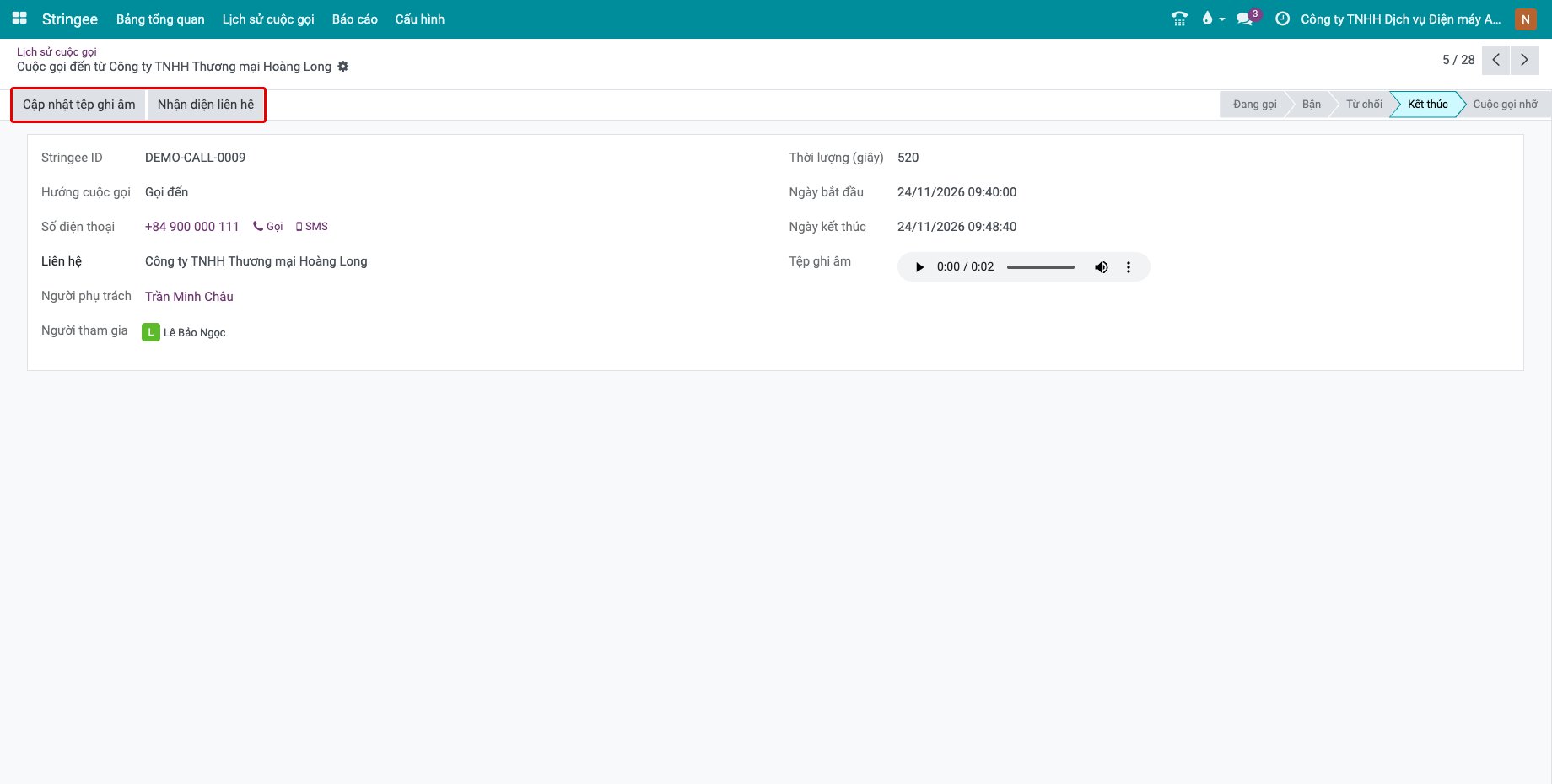
Mỗi giờ, Viindoo cũng tự nhận diện liên hệ cho các cuộc gọi chưa có liên hệ. Để làm việc này cho nhiều cuộc gọi cùng lúc, chọn các cuộc gọi trong danh sách rồi chọn Nhận diện liên hệ trong menu Hành động. Số của cuộc gọi phải được viết giống số của liên hệ, ví dụ +84 900 000 111.
Làm thế nào để tham gia một cuộc gọi đang diễn ra?
Trong Lịch sử cuộc gọi, bấm Tham gia trên cuộc gọi có trạng thái Đang gọi. Bạn cũng có thể bấm nút tham gia của tổng đài viên trên Bảng tổng quan.
![Nút Tham gia trên một cuộc gọi đang diễn ra]()
Chọn Chế độ (Chỉ nghe, Nói với mọi người hoặc Hỗ trợ) rồi bấm Xác nhận.
![Hộp thoại chọn cách tham gia cuộc gọi]()
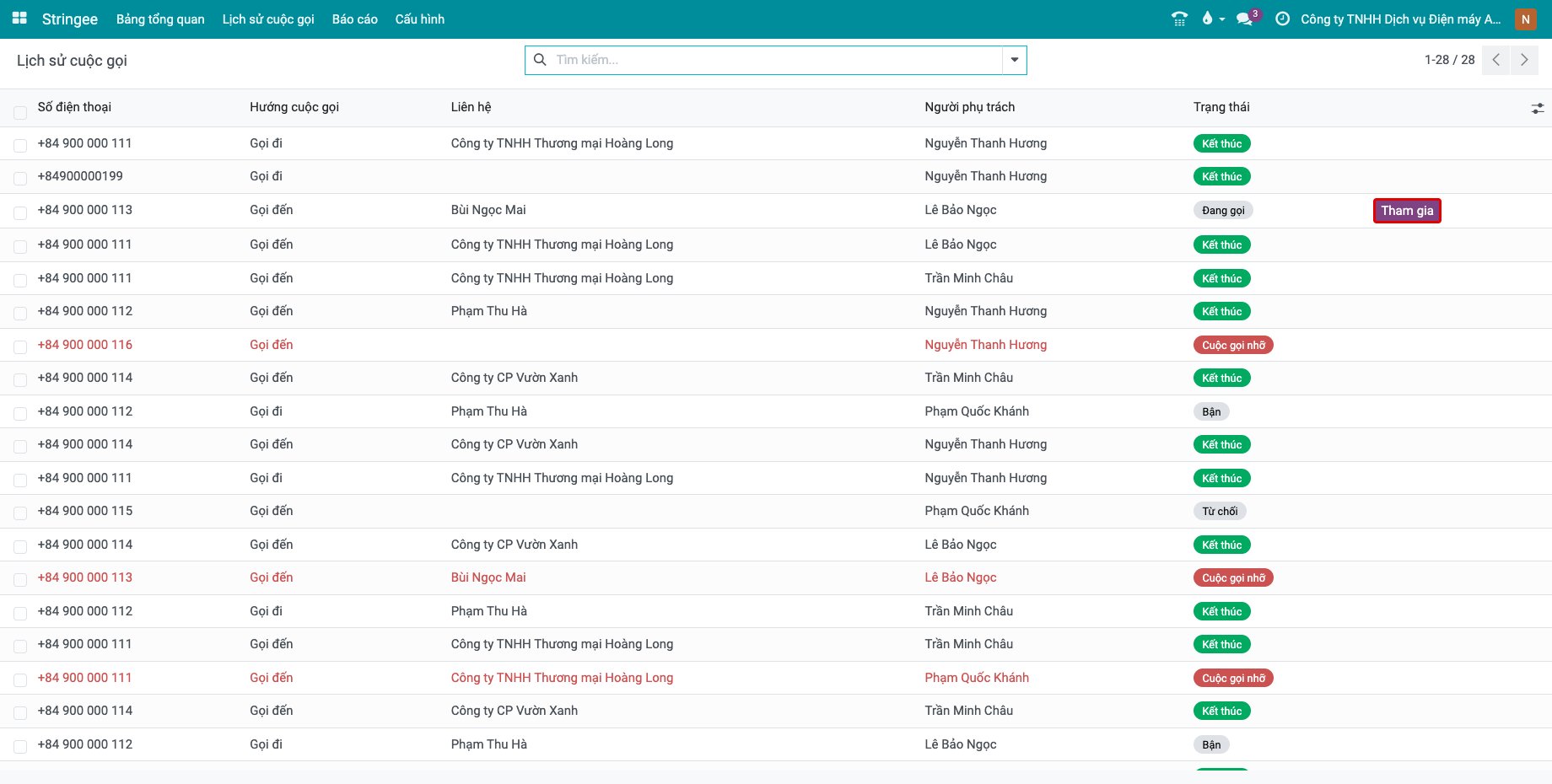
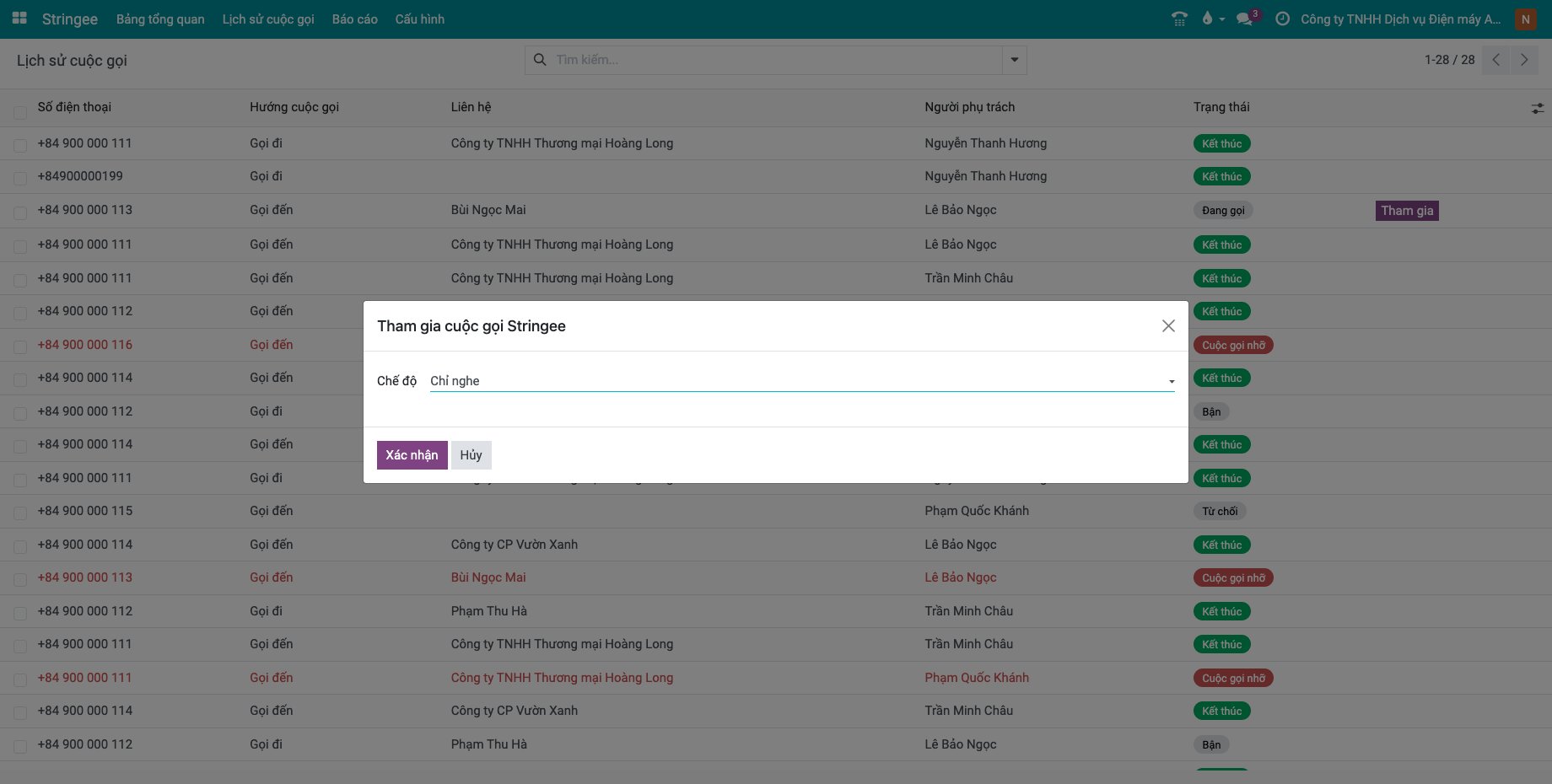
Nút này dành cho người dùng từ cấp VoIP ‣ Người dùng trở lên. Nếu Stringee từ chối, Viindoo hiện Không thể tham gia cuộc gọi kèm lý do. Khi cuộc gọi đã kết thúc trong Stringee, Viindoo chuyển cuộc gọi sang Kết thúc.
Làm thế nào để biết ai đang trong cuộc gọi?
Vào Stringee ‣ Bảng tổng quan.
![Bảng tổng quan với mỗi tổng đài viên một thẻ và một cuộc gọi đang diễn ra được đánh dấu]()
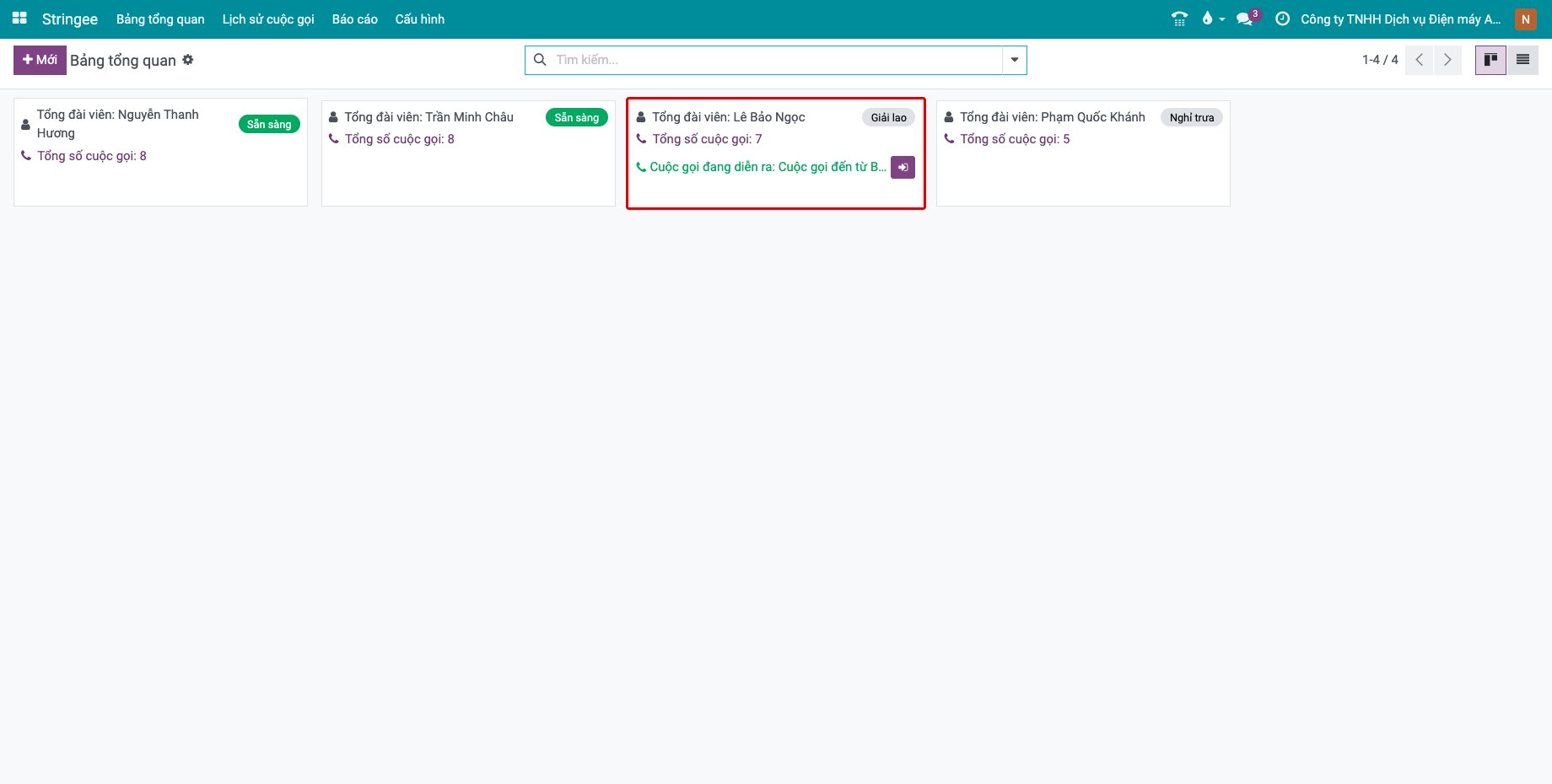
Mỗi tổng đài viên được gắn với một người dùng có một thẻ: trạng thái, Tổng số cuộc gọi (bấm vào để mở các cuộc gọi của tổng đài viên) và, khi đang gọi, cuộc gọi Đang diễn ra. Bảng tổng quan tự làm mới mỗi năm giây.
Làm thế nào để phân tích các cuộc gọi?
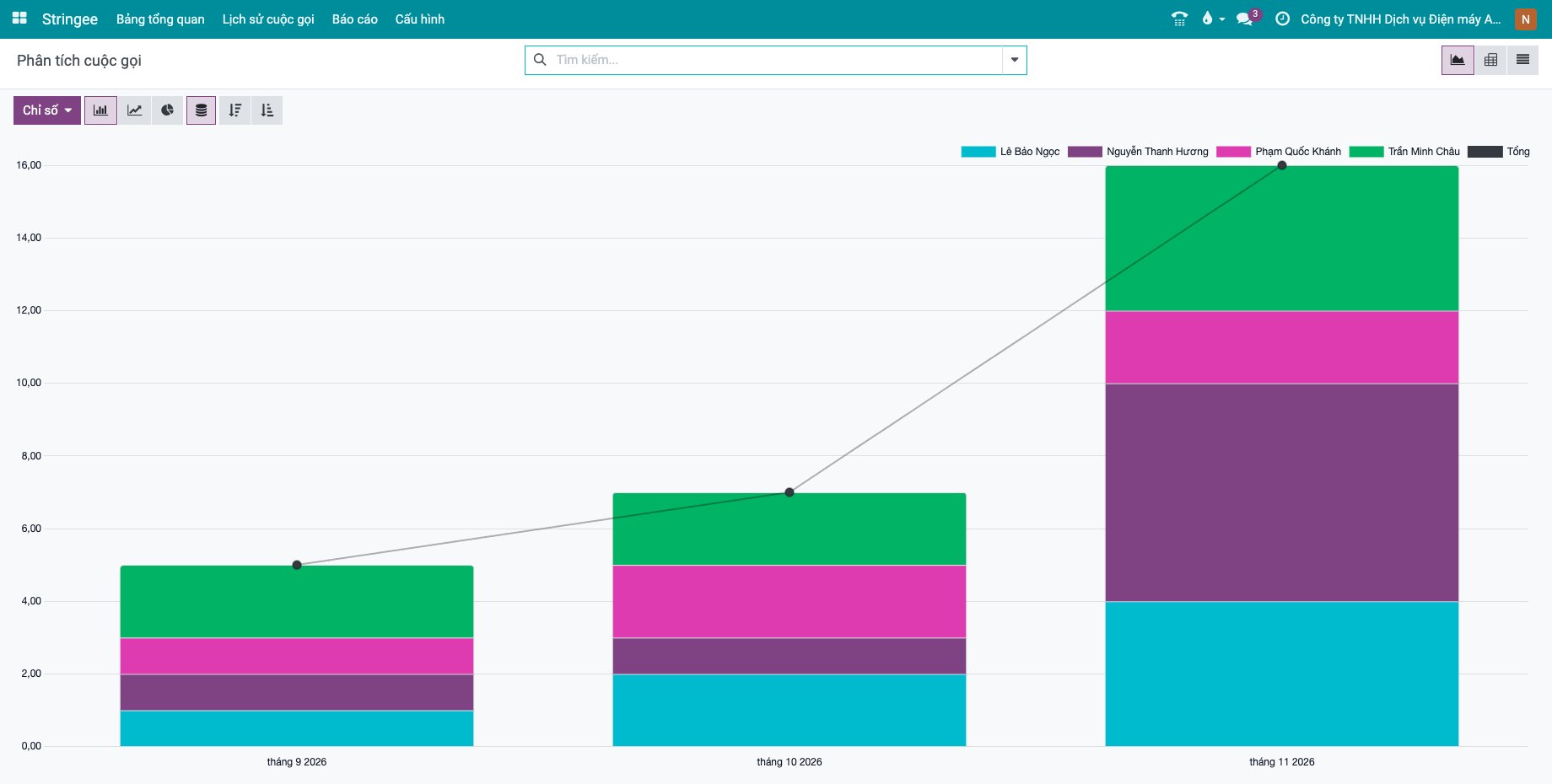
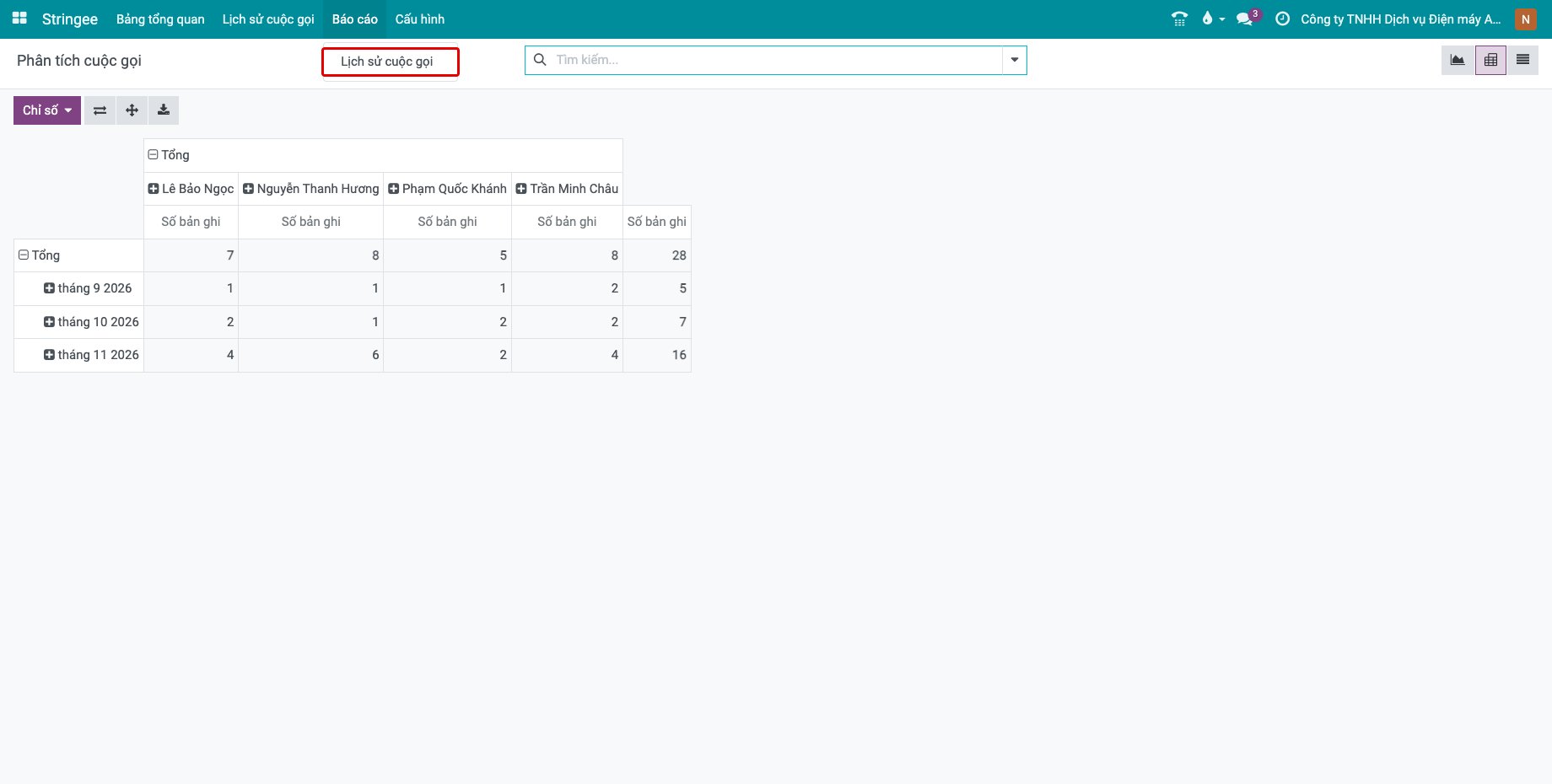
Vào Stringee ‣ Báo cáo ‣ Lịch sử cuộc gọi. Báo cáo Phân tích cuộc gọi đếm cuộc gọi theo tháng và theo tổng đài viên. Đổi dạng xem bằng các nút ở góc trên bên phải.
![Báo cáo phân tích cuộc gọi dạng biểu đồ với mỗi tháng một cột]()
Chuyển sang dạng bảng tổng hợp để đọc các con số, và sang dạng danh sách để mở các cuộc gọi.
![Báo cáo phân tích cuộc gọi dạng bảng tổng hợp với menu Báo cáo đang mở]()
Lỗi thường gặp
Vấn đề |
Cách xử lý |
|---|---|
Biểu tượng điện thoại biến mất. |
Ở môi trường Chính thức, người dùng cần một tổng đài viên có số tổng đài. Xem Cách cấu hình tích hợp Stringee trong Viindoo. |
Nút gọi màu xám. |
Softphone chưa kết nối. Chờ Đang kết nối..., hoặc kiểm tra các khóa trong phần thiết lập. |
Màn hình cuộc gọi hiện Khách với một khách hàng đã biết. |
Chọn liên hệ trên màn hình sau cuộc gọi, hoặc bấm Nhận diện liên hệ trên cuộc gọi. Số phải được viết giống số của liên hệ. |
Các nút Tắt tiếng, Giữ, Chuyển và Mời màu xám. |
Các nút này dùng được sau khi cuộc gọi đã được trả lời. |
Thẻ Danh bạ trống. |
Thẻ này chỉ liệt kê các liên hệ có số di động hoặc số điện thoại. |
Trạng thái không đổi và Viindoo hiện Không thể kết nối tới Stringee. |
Trạng thái cũng được gửi tới Stringee. Kiểm tra kết nối và các khóa. |
Cuộc gọi không có bản ghi âm. |
Bấm Cập nhật tệp ghi âm trên cuộc gọi. Xem Cách cấu hình tích hợp Stringee trong Viindoo. |
Bước tiếp theo
Cách cấu hình tích hợp Stringee trong Viindoo: khóa, số điện thoại, tổng đài viên và bản ghi âm.
Giới thiệu tổng quan ứng dụng Stringee VoIP trong Viindoo: quyền truy cập của các cấp VoIP.