
Báo cáo phân tích Làm thêm giờ
Đối tượng: cán bộ nhân sự và quản lý đọc số liệu làm thêm giờ.
Thông qua báo cáo làm thêm giờ, người quản lý sẽ được cung cấp thông tin tổng quan về thời lượng nhân viên đã làm thêm giờ là bao nhiêu, cách lập kế hoạch làm thêm giờ của nhân viên hay số tiền chi trả cho làm thêm giờ,v.v.
Ứng dụng Làm thêm giờ trong phần mềm Viindoo hỗ trợ các dạng biểu đồ báo cáo phổ biến như biểu đồ đường, cột, tròn, dạng lịch hay bảng pivot.
Module cần cài đặt
Để thao tác theo hướng dẫn trong bài viết, bạn cần cài đặt ứng dụng sau:
Báo cáo dạng pivot
Để xem báo cáo làm thêm giờ, bạn truy cập . Tại đây hiển thị báo cáo dạng bảng pivot cung cấp số liệu để phân tích kế hoạch làm thêm giờ theo từng nhân viên/phòng ban hoặc vị trí công việc.

Theo mặc định, hệ thống lọc các bản ghi Đã duyệt hoặc Hoàn thành và nhóm các dòng theo Nhân viên. Các cột được nhóm theo tháng, và các chỉ số là Số giờ kế hoạch, Chi trả làm thêm giờ theo kế hoạch, Số giờ thực tế, Tiền làm thêm giờ thực tế, Lệch giờ. Trong ảnh chụp, các tháng được gộp thành một cột bằng cách nhấp vào Tổng ở tiêu đề cột, để tổng số của từng nhân viên vừa một màn hình.
Để thay đổi các giá trị, bạn dùng các tiêu chí ở Chỉ số.
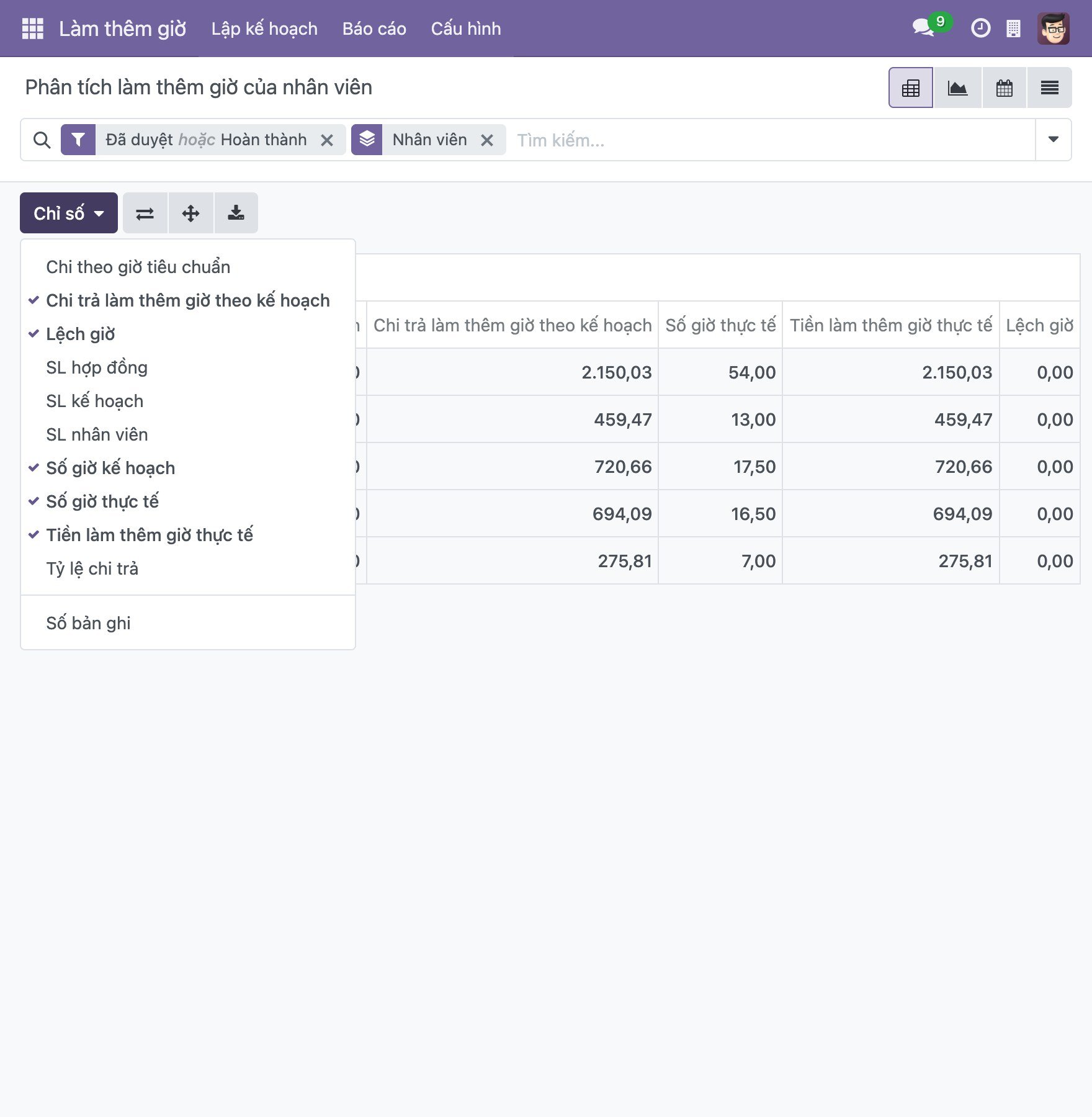
Nhấp vào dấu + của một dòng để chọn tiêu chí bạn muốn xem. Ví dụ, báo cáo theo Phòng ban, Vị trí công việc, Lịch làm việc, Quy tắc làm thêm giờ, Mã làm thêm giờ, Ngày bắt đầu, Ngày kết thúc, hoặc trường bất kỳ qua Thêm nhóm tùy chỉnh.

Ví dụ, nhóm các dòng theo Phòng ban rồi theo Nhân viên để so sánh số giờ làm thêm của từng phòng ban:

Bạn có thể xem báo cáo trực tiếp trên phần mềm hoặc xuất báo cáo ra excel bằng cách nhấn nút Tải xuống xlsx.
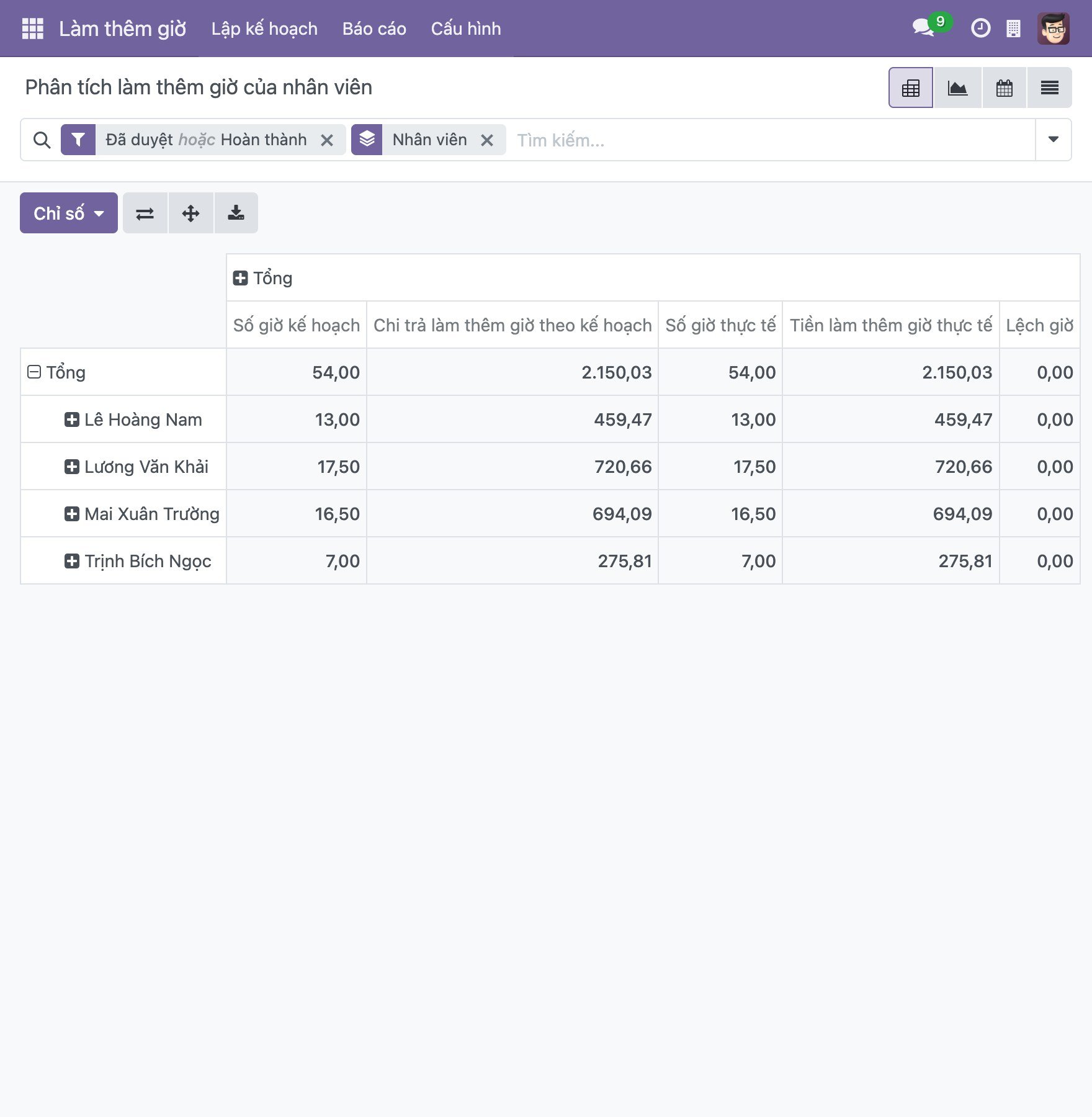
Ngoài ra, bạn có thể hoán đổi toàn bộ tiêu chí giữa cột và dòng bằng nút Đảo trục.

Báo cáo dạng đồ thị
Để chuyển sang báo cáo dạng biểu đồ, bạn nhấp vào biểu tượng tương ứng. Hệ thống sẽ hiển thị biểu đồ cột theo mặc định.
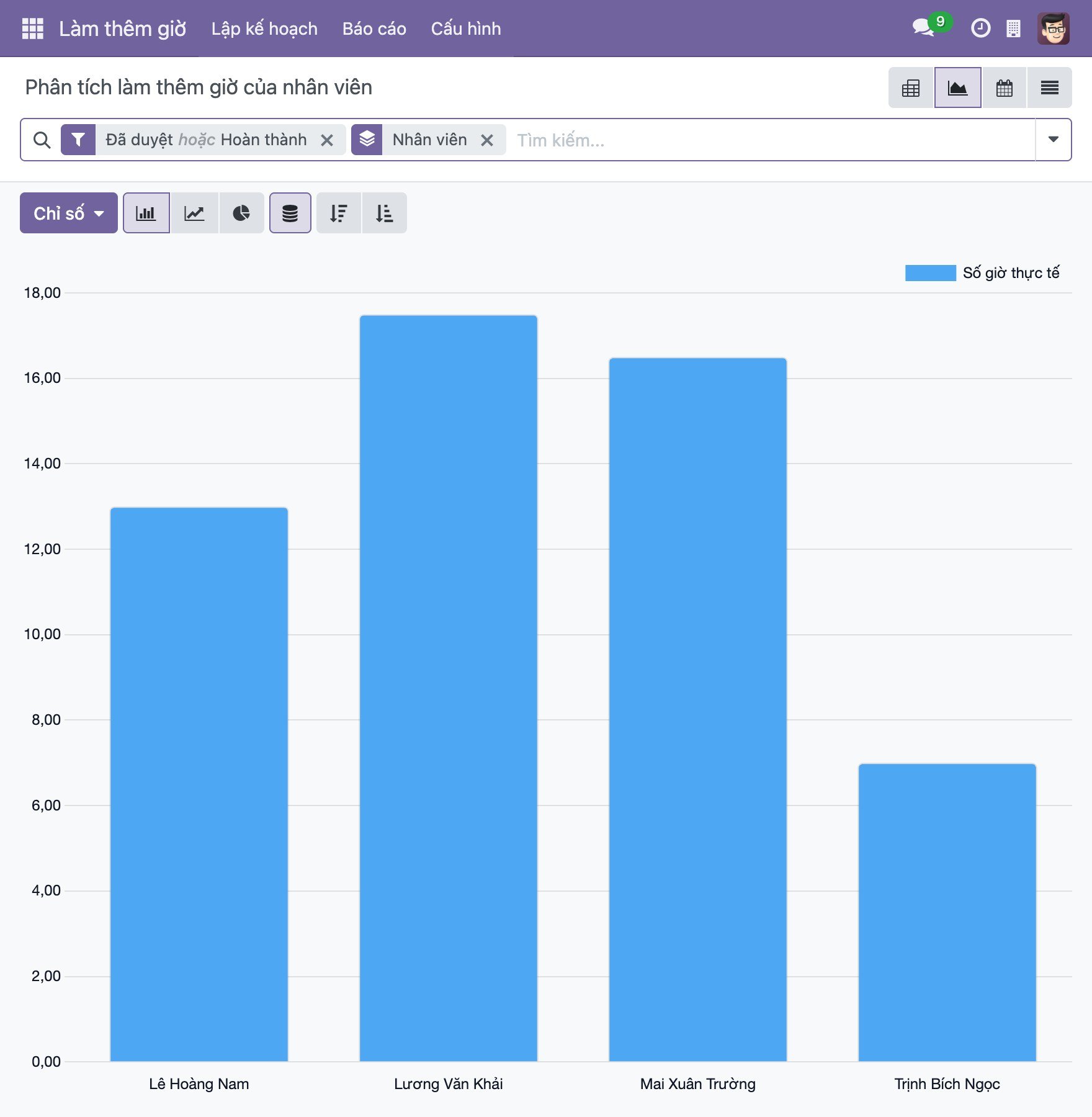
Giá trị trục tung: Được sử dụng làm tiêu chí ở mục Thước đo. Khác với báo cáo dạng pivot, báo cáo dạng đồ thị chỉ cho phép lựa chọn một tiêu chí để hiển thị.
Giá trị trục hoành: Mặc định sẽ theo Nhân viên. Trong trường hợp bạn muốn thay đổi giá trị trục hoành thì sử dụng tính năng Nhóm theo. Dựa vào nhu cầu sử dụng của doanh nghiệp, phần mềm đề xuất các tiêu chí nhóm theo mặc định như theo Phòng ban, Chức danh, Lịch làm việc, Quy tắc làm thêm giờ, Mã quy tắc làm thêm giờ hay theo Ngày bắt đầu/kết thúc. Với tính năng Thêm nhóm tùy chỉnh bạn có thể tìm thêm các tiêu chí khác tùy theo mục đích sử dụng.
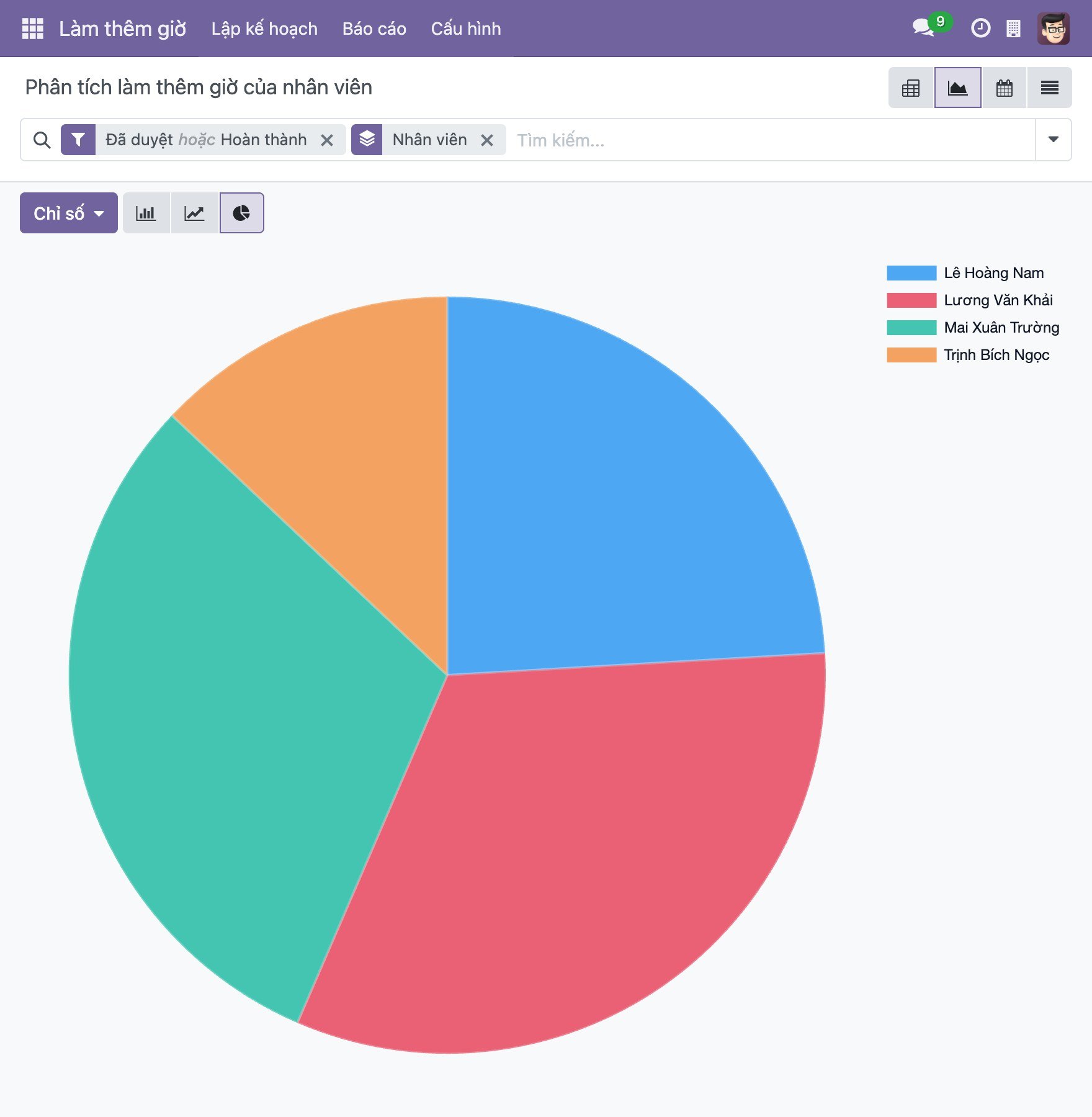
Phần mềm hỗ trợ các dạng giao diện biểu đồ khác như: Biểu đồ cột, cột chồng, tròn, đường. Bạn sử dụng các ô biểu tượng để chuyển sang các giao diện khác. Hoặc có thể sắp xếp các giá trị trục hoành theo thứ tự tăng dần hay giảm dần.
Báo cáo giao diện khác
Ở dạng xem Lịch, bạn có thể xem kế hoạch làm thêm giờ của toàn bộ nhân viên dưới dạng lịch, cụ thể theo Ngày/Tháng/Năm để có cái nhìn tổng quan về giờ làm thêm.

Ở dạng xem Danh sách, bạn dùng Bộ lọc và Nhóm theo để làm báo cáo tùy chỉnh theo mục đích. Với dạng này, phần mềm cũng hỗ trợ xuất ra excel.

Xem thêm
Bài viết liên quan
Module tham khảo