
Cách cài đặt ứng dụng Nhân viên và cấp quyền truy cập dữ liệu nhân viên cho người dùng
Để bắt đầu dùng Nhân viên, hãy cài đặt ứng dụng Nhân viên từ Ứng dụng, rồi đặt quyền truy cập Nhân viên cho từng người dùng tại . Có ba mức: để trống, Chuyên viên: Quản lý toàn bộ nhân viên và Quản trị viên. Mức quyền quyết định ai được tạo nhân viên và ai được cấu hình ứng dụng.
Ai thực hiện |
|
Ứng dụng |
Ứng dụng, Thiết lập |
Trước khi bắt đầu
Ứng dụng cần có: Nhân viên.
Xác định ai quản lý hồ sơ nhân viên (Chuyên viên) và ai cấu hình ứng dụng (Quản trị viên). Những người dùng khác không cần mức quyền nào.
Làm thế nào để cài đặt ứng dụng Nhân viên?
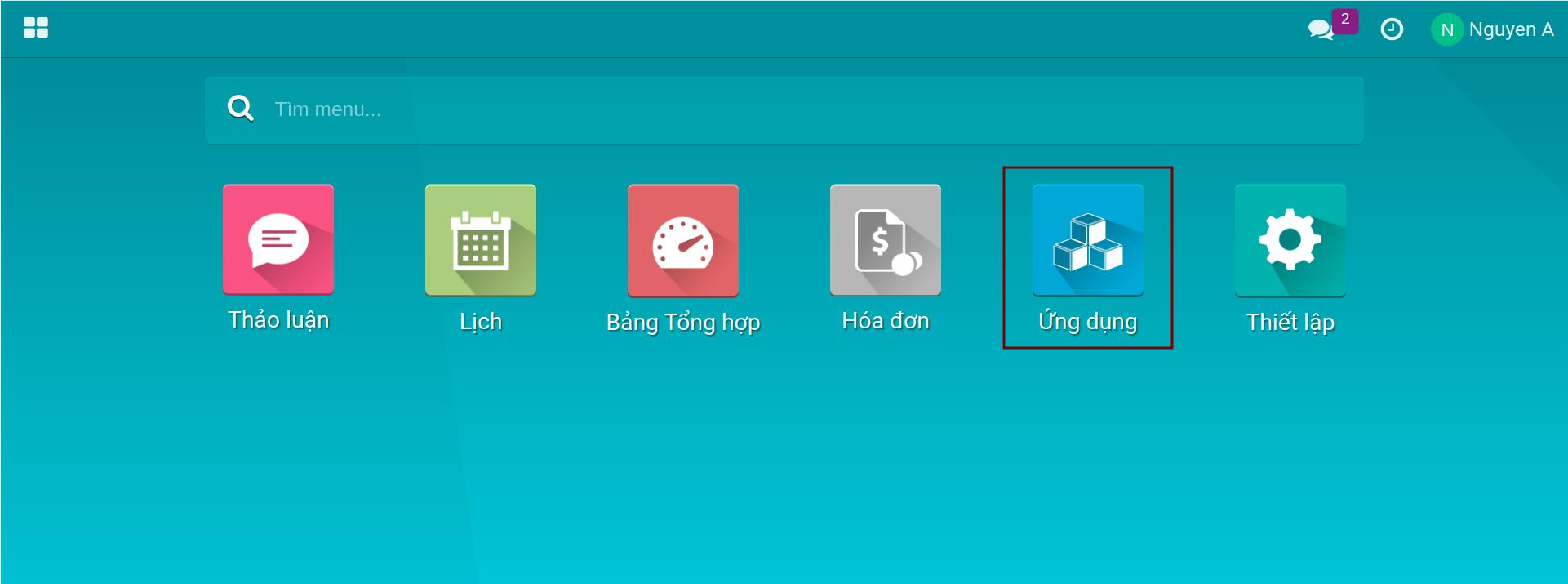
Trên menu chính, mở ứng dụng Ứng dụng (xem Ứng dụng và module).
![Danh sách các ứng dụng trong Ứng dụng]()
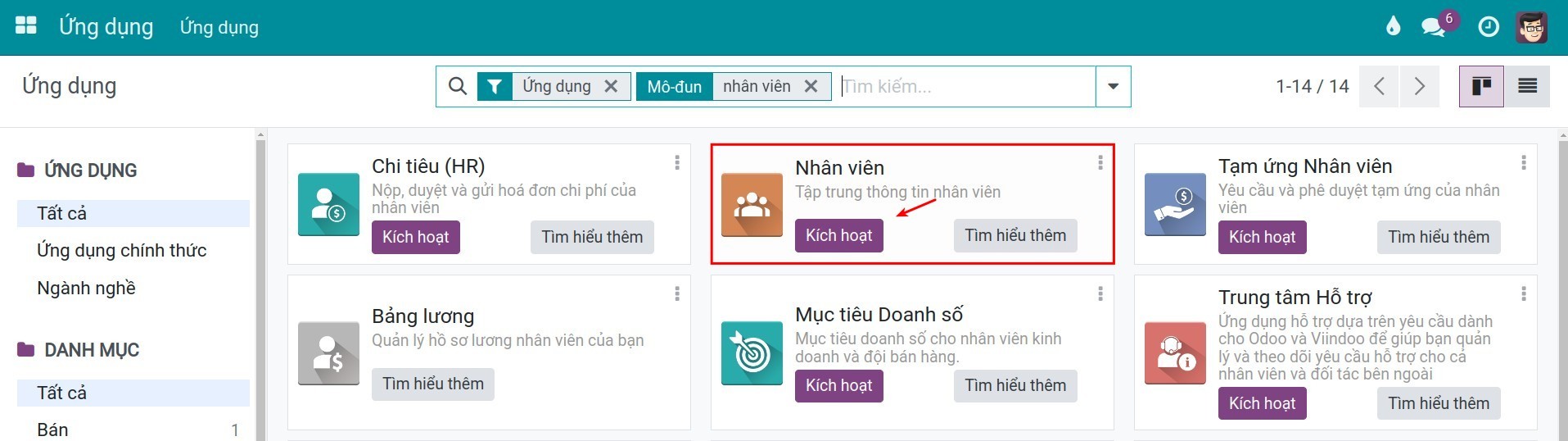
Nhấp vào nhóm Nhân sự ở bên trái, hoặc tìm Nhân viên bằng thanh tìm kiếm, rồi nhấp Kích hoạt trên thẻ Nhân viên. Khi ứng dụng đã được cài đặt, thẻ không còn nút Kích hoạt, như trong ví dụ dưới đây.
![Thẻ Nhân viên trong nhóm Nhân sự của Ứng dụng]()
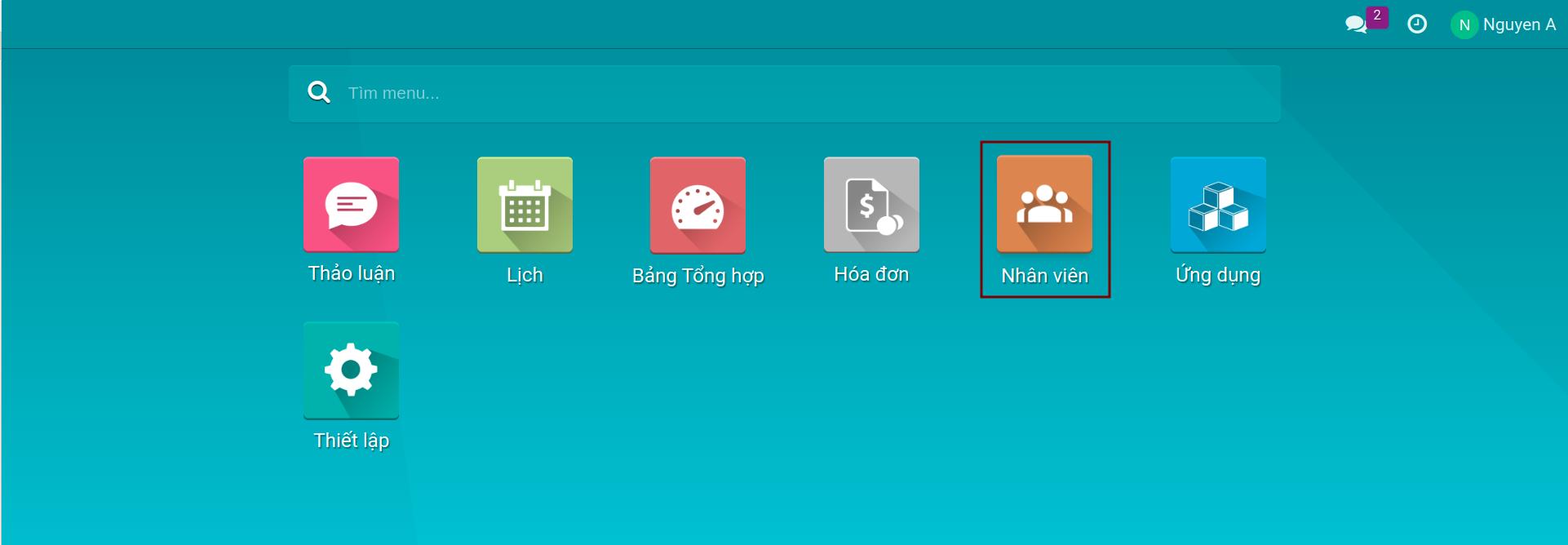
Mở lại menu chính: Nhân viên đã có trong danh sách ứng dụng.
![Menu chính hiển thị ứng dụng Nhân viên]()
Mở Nhân viên. Các nhân viên hiển thị dưới dạng thẻ, kèm cây phòng ban ở bên trái.
![Ứng dụng Nhân viên với bảng phòng ban]()

Làm thế nào để chọn quyền của người dùng trong Nhân viên?
Mở Thiết lập và, trong khối Người dùng, nhấp Quản lý người dùng. Thao tác này mở .
![Liên kết Quản lý người dùng trong khối Người dùng của Thiết lập]()
Tìm người dùng và nhấp vào tên. Danh sách mặc định chỉ hiển thị người dùng nội bộ.
![Danh sách người dùng được lọc theo tên người dùng]()
Mở tab Quyền truy cập. Trong mục Human Resources, chọn mức quyền ở trường Nhân viên. Trường này để trống khi người dùng không có mức quyền nào.
![Trường Nhân viên trong mục Human Resources, để trống]()
Nhấp Lưu.


Nên chọn mức quyền nào?
Mức quyền |
Người dùng làm được gì |
|---|---|
Để trống |
Không mở được hồ sơ nhân viên. Khi người dùng mở Nhân viên, hệ thống đề nghị mở danh sách nhân viên công khai chỉ đọc (Hồ sơ nhân viên). Người dùng xem được các phòng ban nhưng không sửa được. |
Chuyên viên: Quản lý toàn bộ nhân viên |
Tạo, sửa và xóa nhân viên, phòng ban và tài liệu nhân viên. Trong , quản lý lý do nghỉ việc, loại hợp đồng và lịch làm việc; dùng menu Báo cáo. Địa điểm làm việc chỉ xem được, không sửa được. |
Quản trị viên |
Làm được mọi việc của Chuyên viên, cộng thêm địa điểm làm việc và menu Kế hoạch hoạt động trong phần cấu hình. |
Một Chuyên viên:

Một Quản trị viên:

Ghi chú
Khi ứng dụng Tuyển dụng đã được cài đặt, vị trí công việc được thay đổi bằng quyền truy cập Tuyển dụng Người phụ trách: Quản lý tất cả ứng viên. Chuyên viên của Nhân viên chỉ đọc được các vị trí này.
Kết quả mong đợi
Người dùng mở Nhân viên và thấy các menu tương ứng với mức quyền đã chọn. Chuyên viên hoặc Quản trị viên thấy Nhân viên, Phòng ban, Báo cáo và Cấu hình. Chỉ Quản trị viên thấy Kế hoạch hoạt động trong phần cấu hình.
Lỗi thường gặp
Vấn đề |
Cần kiểm tra gì |
|---|---|
Người dùng không tạo được nhân viên. |
Trường Nhân viên đang để trống. Đặt thành Chuyên viên: Quản lý toàn bộ nhân viên rồi lưu. |
Không thấy menu Cấu hình. |
Người dùng không phải là Chuyên viên hay Quản trị viên. |
Người dùng không có trong danh sách người dùng. |
Danh sách chỉ hiển thị người dùng nội bộ. Bỏ bộ lọc Người dùng Nội bộ, hoặc kiểm tra các người dùng đã lưu trữ. |
Bước tiếp theo
Tạo các phòng ban của công ty.
Xác định các vị trí công việc.