
Cách dùng thiết bị IoT trong Điểm bán hàng
Pos IoT nối các thiết bị trên một hộp IoT đã ghép nối với từng quầy thu ngân của Điểm bán hàng: máy in phiếu tính tiền, máy quét mã vạch, cân điện tử và màn hình khách hàng của quầy đó. Một hộp có thể phục vụ nhiều quầy trong cùng cửa hàng, và mỗi quầy chỉ dùng các thiết bị được chỉ định cho nó, nên thiết bị của quầy này không làm vướng quầy khác.
Ai làm |
Quản lý cửa hàng thiết lập từng quầy; Thu ngân bán hàng với các thiết bị; Kỹ thuật viên IT / bảo trì theo dõi hộp và thiết bị. |
Ứng dụng |
Pos IoT (cùng Điểm bán hàng và Internet of Things) |
Cần có trước
Hộp IoT đã được ghép nối và các thiết bị của nó đã được kết nối: làm theo Thiết lập và quản lý hộp IoT. Hãy làm việc này trước mọi bước bên dưới.
Ai sử dụng Pos IoT
Vai trò |
Công việc |
Quyền truy cập cần gán |
|---|---|---|
Quản trị hệ thống |
Cài đặt module, quyết định ai giữ quyền truy cập nào, và có thể thiết lập quầy từ Thiết lập. |
Quản trị / Thiết lập |
Thu ngân |
Bán hàng tại quầy: quét sản phẩm, cân sản phẩm bán theo cân nặng, in phiếu tính tiền và hiển thị đơn hàng cho khách. |
Điểm bán hàng / Người dùng |
Quản lý cửa hàng |
Thiết lập từng quầy: chọn hộp IoT cùng máy in, máy quét, cân và màn hình khách hàng được chỉ định, và liên kết máy in khâu chuẩn bị (bếp, quầy bar) với thiết bị. |
Điểm bán hàng / Quản trị viên |
Kỹ thuật viên IT / bảo trì |
Theo dõi hộp và thiết bị, và kiểm tra quầy nào đang dùng một thiết bị khi thiết bị đó ngừng phản hồi. |
Internet Vạn vật (IoT) / Người dùng |
Các vai trò trên là những người thường đảm nhận công việc đó; tại công ty của bạn, một người có thể đảm nhận nhiều vai trò.
Làm sao để cài Pos IoT và gán quyền truy cập?
Pos IoT cần Điểm bán hàng và Internet Of Things. Viindoo tự cài module này khi cả hai đã được cài đặt. Để kiểm tra, hoặc cài trực tiếp:
Mở Ứng dụng.
Gỡ bộ lọc Ứng dụng khỏi thanh tìm kiếm và tìm
Pos IoT.Bấm Kích hoạt nếu module chưa được cài.
Sau đó gán cho mỗi người quyền truy cập theo công việc của họ:
Mở Thiết lập ‣ Người dùng & Công ty ‣ Người dùng và mở người dùng cần gán.
Gán cho mỗi người quyền truy cập đúng với công việc của họ:
thu ngân: Điểm bán hàng / Người dùng;
quản lý cửa hàng: Điểm bán hàng / Quản trị viên;
kỹ thuật viên IT: Internet Vạn vật (IoT) / Người dùng.
Nhấp Lưu.
Điểm bán hàng / Quản trị viên kèm theo Internet Vạn vật (IoT) / Người dùng, nên quản lý cửa hàng thấy được các hộp IoT và thiết bị để chọn mà không cần gán thêm quyền. Thu ngân không cần quyền truy cập IoT nào: khi thiết bị đã được gán, chúng có sẵn ngay khi mở ca.
Nếu bạn gỡ cài đặt Pos IoT, Điểm bán hàng / Quản trị viên không còn kèm theo Internet Vạn vật (IoT) / Người dùng nữa, nhưng những người đã có quyền này vẫn giữ nguyên. Hãy tự gỡ quyền đó khỏi những người không còn cần đến.
Làm sao để chọn hộp IoT và thiết bị của một quầy?
Mở Điểm bán hàng ‣ Cấu hình ‣ Điểm bán hàng và mở quầy. Khối Hộp IoT chứa các ô chọn (hãy chọn Hộp IoT trước nếu chưa chọn):

Hộp IoT - hộp đã ghép nối mà quầy này liên lạc. Địa chỉ của hộp được điền sẵn và không gõ đè được khi đã chọn hộp.
Máy in phiếu tính tiền - máy in trên hộp dùng để in phiếu tính tiền của quầy này.
Máy quét Mã vạch - mọi máy quét trên hộp đưa dữ liệu quét vào quầy này.
Màn hình Khách hàng - màn hình của hộp hiển thị đơn hàng của quầy này. Đặt màn hình khách hàng của quầy thành Another device để dùng.
Cân điện tử - cân mà quầy này đọc trọng lượng.
Thiết bị IoT - mở danh sách thiết bị của hộp.
Các ô chọn chỉ đưa ra thiết bị của hộp đã chọn. Một máy quét mã vạch hoặc một màn hình khách hàng chỉ được chỉ định cho một quầy tại một thời điểm; Viindoo chặn khi bạn chọn thiết bị mà quầy khác đang dùng. Máy in phiếu tính tiền và cân có thể dùng chung giữa nhiều quầy.
Làm từ Thiết lập
Thiết lập quầy là việc của Quản lý cửa hàng. Nếu bạn có quyền Thiết lập, bạn cũng có thể làm việc này từ Thiết lập ‣ Điểm bán hàng: Viindoo chỉ cho người có quyền Thiết lập mở trang đó.
Thiết lập ‣ Điểm bán hàng có các ô chọn tương tự trong Các thiết bị đã kết nối ‣ Hộp IoT. Chọn quầy ở đầu trang, rồi chọn hộp và thiết bị của nó, và nhấp Lưu một lần: hộp và các thiết bị được lưu cùng nhau, và các ô chọn liệt kê ngay thiết bị của hộp vừa chọn. Đổi hộp sẽ xóa bốn ô chọn thiết bị, nên quầy không bao giờ giữ thiết bị của hộp khác.

Hai quầy có thể dùng chung một hộp mà vẫn giữ thiết bị riêng: hãy chỉ định cho mỗi quầy máy quét và màn hình khách hàng riêng của hộp đó. Một quầy dùng chung hộp nhưng không có màn hình khách hàng được chỉ định sẽ không bao giờ điều khiển màn hình được chỉ định của quầy khác.
Một quầy chỉ hiển thị trang của nó trên màn hình (quầy chỉ hiển thị) cần chọn tùy chọn Hộp IoT để trang quầy tới được màn hình.
Để in phiếu cho bếp và quầy bar qua hộp, xem Cách in phiếu cho bếp và quầy bar qua hộp IoT.
Thu ngân bán hàng với các thiết bị thế nào?
Thu ngân mở Điểm bán hàng, rồi nhấp nút mở ca trên thẻ của quầy (Mở ca). Không cần quyền truy cập IoT.
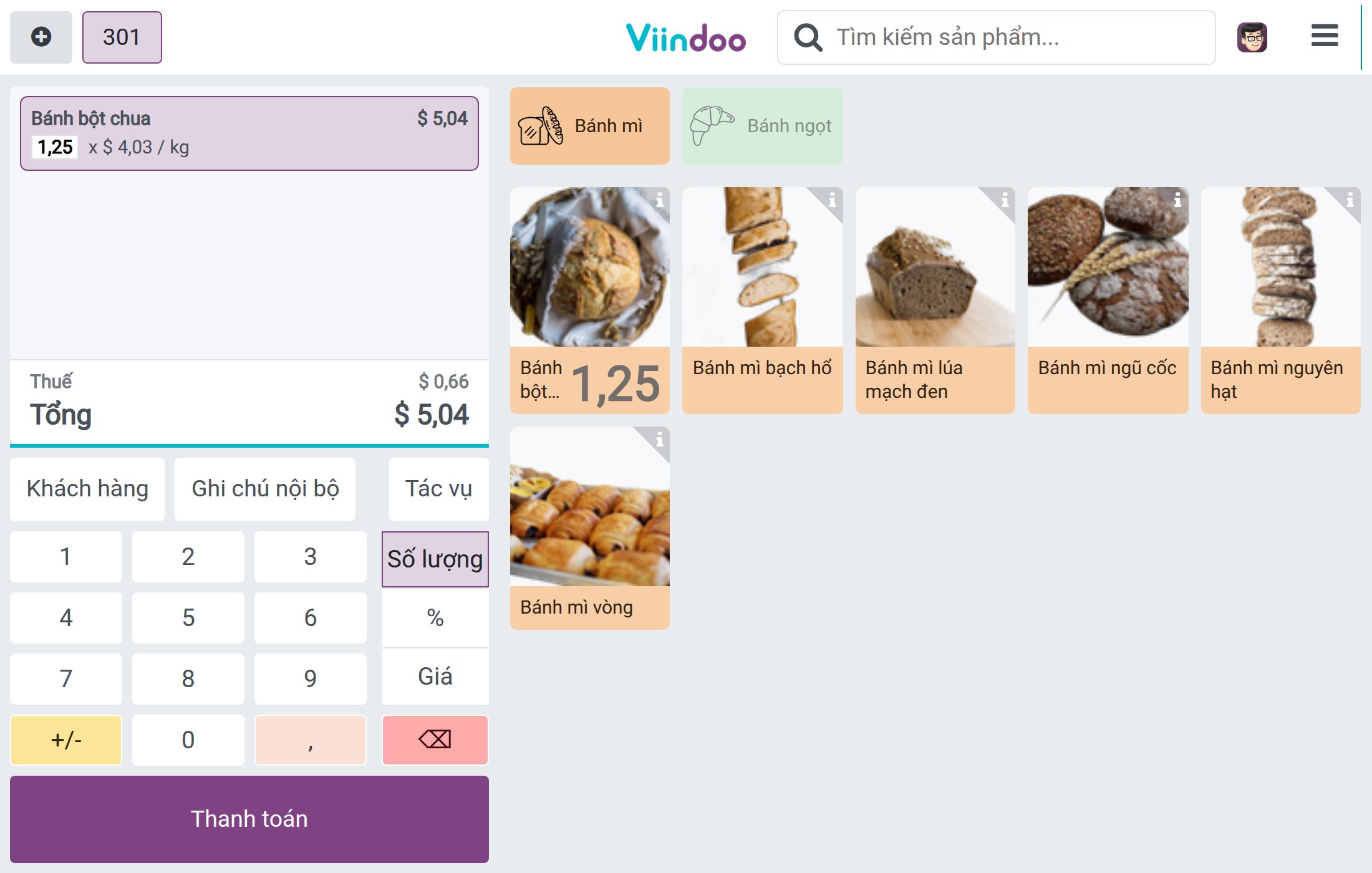
Quét sản phẩm
Mọi máy quét mã vạch được chỉ định cho quầy này đưa dữ liệu quét thẳng vào đơn hàng hiện tại. Máy quét thuộc về một màn hình tại một thời điểm. Khi có điều gì ngăn dữ liệu quét tới quầy, quầy hiển thị một thông báo nằm lại trên màn hình cho đến khi sự cố hết:

Máy quét mã vạch không thể kết nối - sẽ không nhận được dữ liệu quét cho đến khi kết nối lại - quầy không liên lạc được với máy quét. Kiểm tra hộp IoT đã bật và đã nối mạng. Thông báo tự mất khi máy quét hoạt động trở lại.
Máy quét mã vạch đang được dùng bởi màn hình khác - chạm vào màn hình này để lấy lại - cùng quầy này đang mở trên một màn hình khác (thẻ trình duyệt khác hoặc máy của tổ trưởng) và màn hình đó đang giữ máy quét. Chạm vào màn hình quầy của bạn để lấy lại máy quét. Một lần quét không bao giờ được nhập hai lần.
Cân sản phẩm bán theo cân nặng
Nhấp vào sản phẩm. Cửa sổ cân mở ra và hiển thị trọng lượng đọc từ cân.
Chờ trọng lượng ổn định. Mỗi lần cửa sổ cập nhật là một lần đọc mới từ cân.
Nhấp Đặt hàng để thêm dòng với trọng lượng và giá tương ứng.
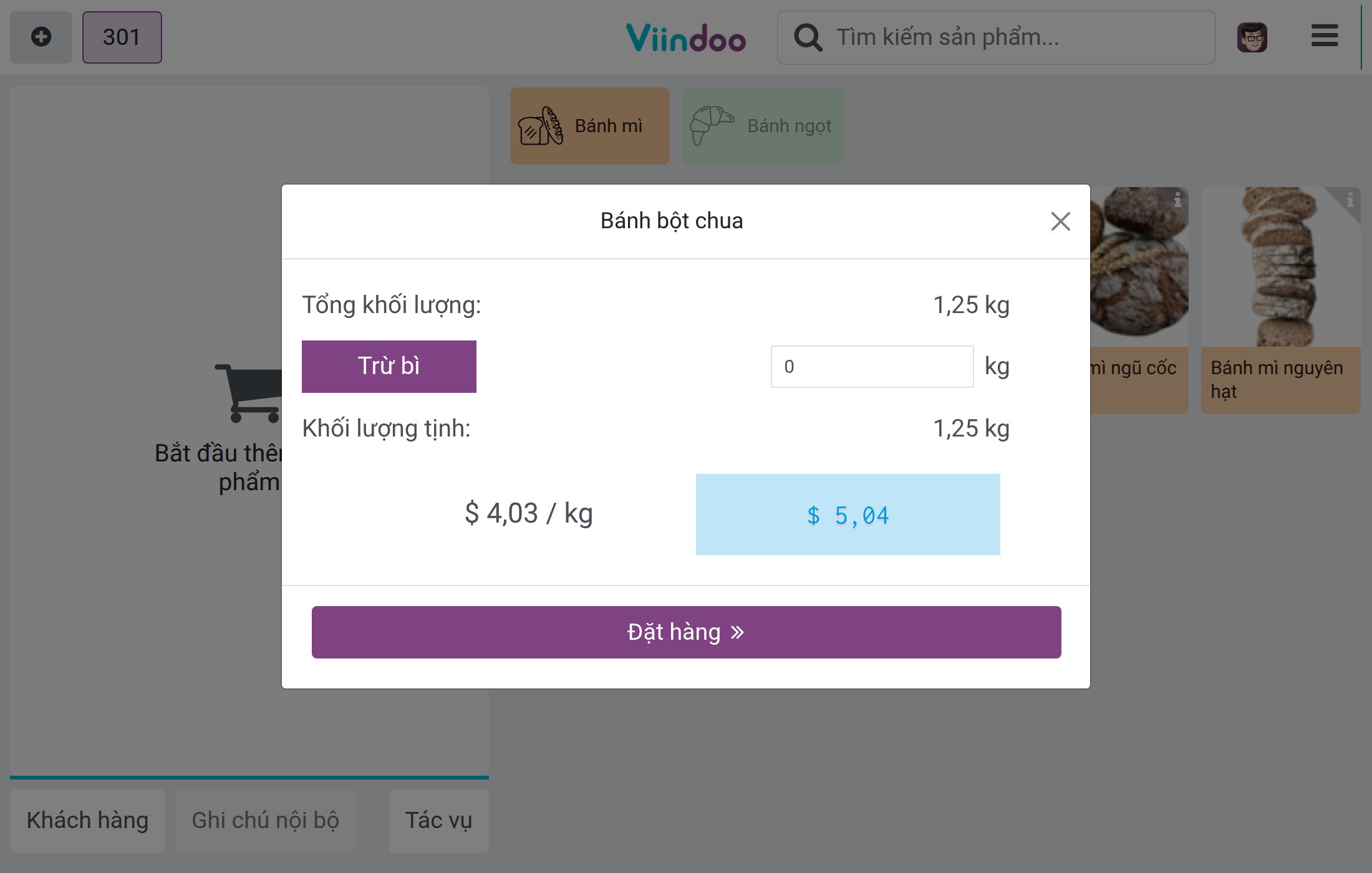
Nếu không đọc được cân, quầy cho biết lý do: Không thể kết nối với cân. Hãy kiểm tra hộp IoT của cân đã bật và đã được kết nối., Cân không phản hồi. Hãy kiểm tra cân và cân lại. hoặc Không đọc được số liệu từ cân. Hãy kiểm tra cân đã được kết nối và đang hoạt động.
In phiếu tính tiền
Sau khi Xác nhận, phiếu tính tiền được in trên máy in phiếu tính tiền đã chỉ định cho quầy. Nhấp In phiếu tính tiền đầy đủ để in lại. Ngăn kéo tiền chỉ mở khi tùy chọn Ngăn két được chọn cho quầy; đây là tùy chọn thủ công.
Nếu không liên lạc được với máy in, quầy hiển thị ngay Kết nối với máy in không thành công. Kiểm tra máy in và hộp đã bật, rồi nhấp OK để in bằng máy in web hoặc Hủy để dừng.

Hiển thị đơn hàng cho khách
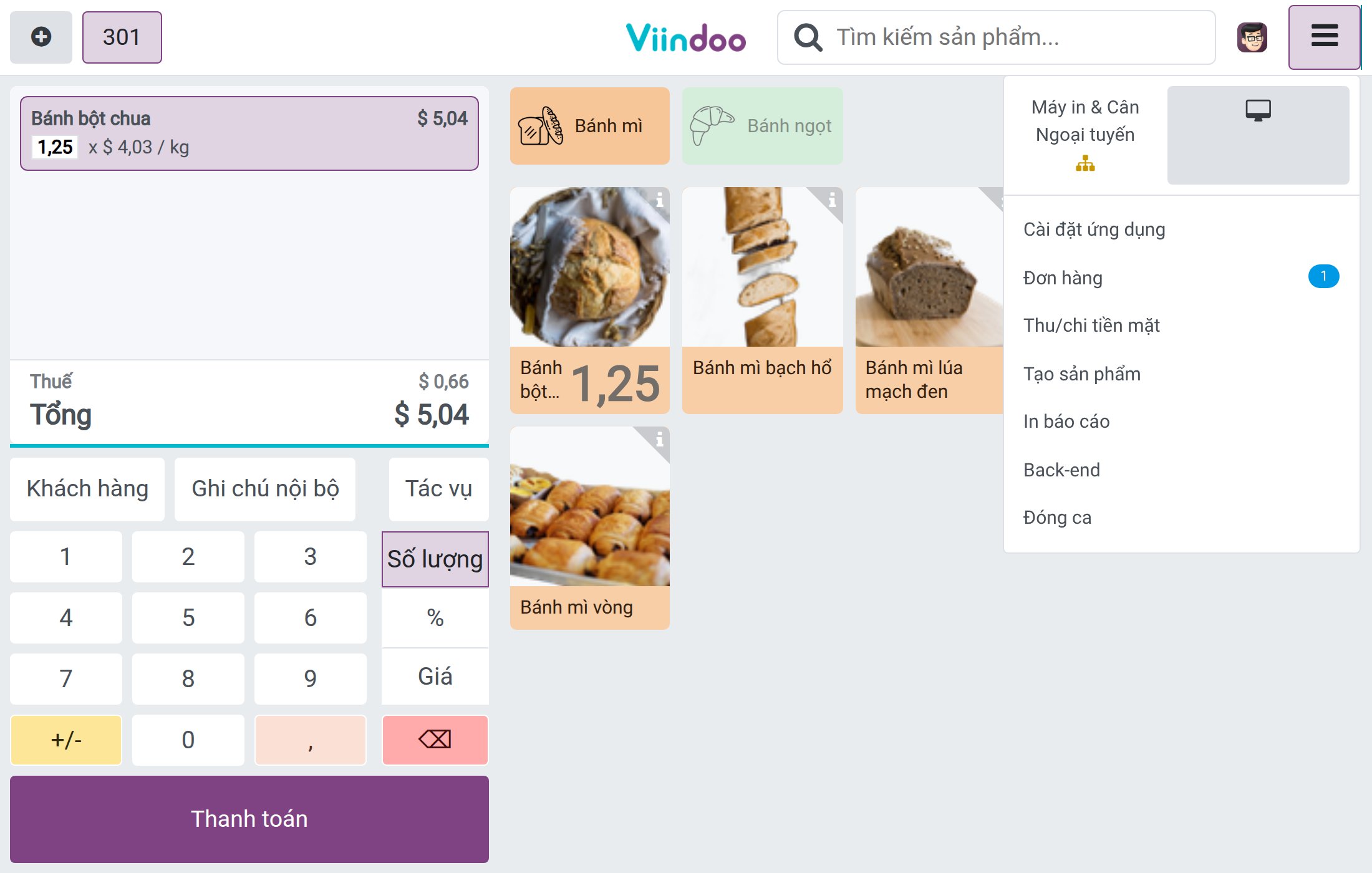
Khi quầy được đặt dùng một màn hình khách hàng được chỉ định (tùy chọn Another device), màn hình đó hiển thị đơn hàng của quầy này và không hiển thị quầy nào khác. Mở menu của quầy (nút ba gạch ở góc trên bên phải) và nhấp biểu tượng màn hình để hiển thị lại trang của quầy trên màn hình khách hàng, ví dụ sau khi màn hình bị tắt. Quầy cho biết màn hình đã được làm mới hay chưa. Nếu hộp khởi động lại, màn hình tự nhận lại trang của quầy.
Kỹ thuật viên xem quầy nào đang dùng thiết bị thế nào?
Mở IoT ‣ Thiết bị. Thiết bị được nhóm theo hộp, và nhãn Đã kết nối màu xanh hoặc Bị ngắt kết nối cho biết trạng thái của từng thiết bị. Mỗi thiết bị hiển thị Tên thiết bị nếu đã đặt, kèm tên mà thiết bị tự báo ở bên dưới.
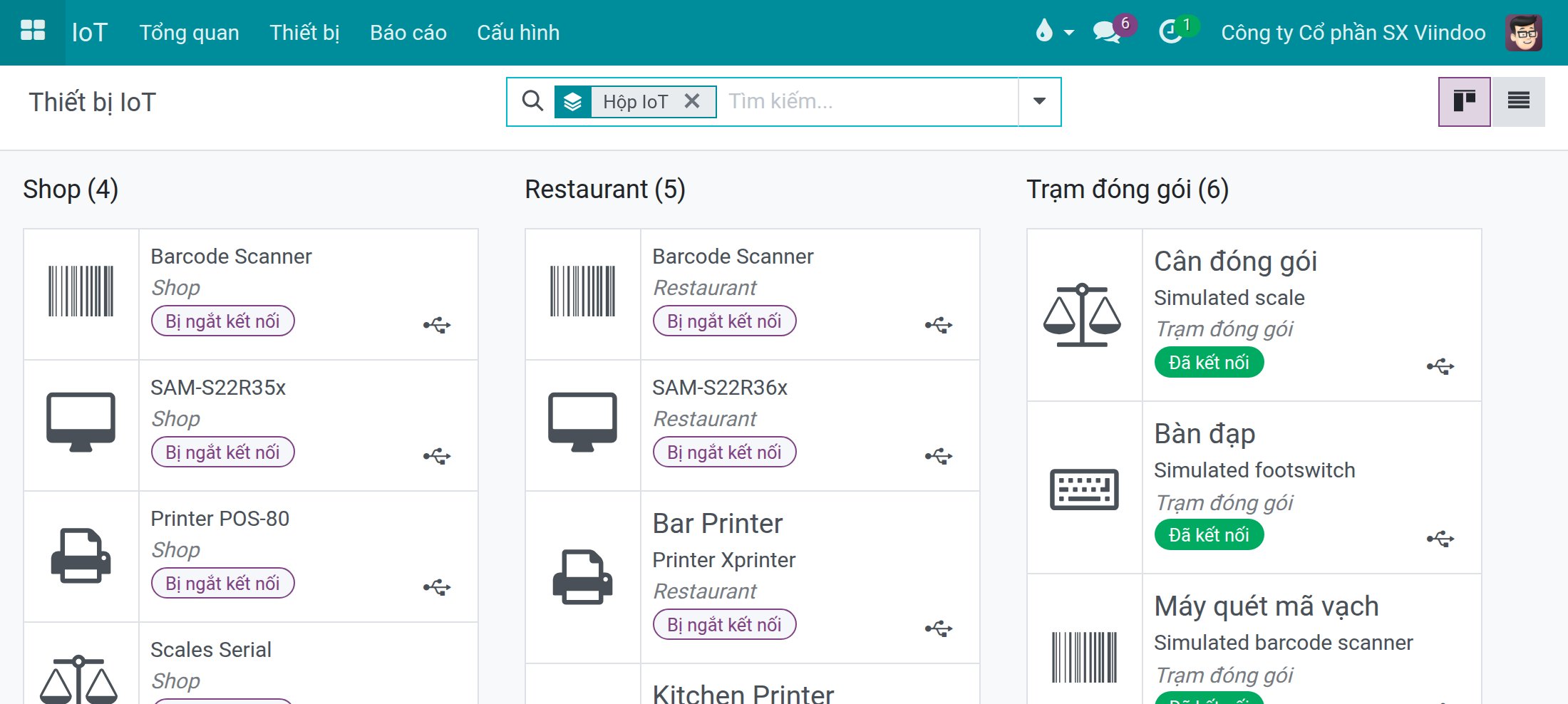
Mở một thiết bị và nhấp thẻ Điểm bán hàng để xem các quầy đang dùng nó. Danh sách này chỉ để xem; dùng nó để tìm xem thiết bị đã được gán cho quầy nào khi nó ngừng phản hồi ở quầy bạn mong đợi. Danh sách chỉ hiện với người có thêm một quyền Điểm bán hàng, ví dụ quản lý cửa hàng: chỉ với quyền Internet Vạn vật (IoT) / Người dùng thì thẻ này để trống, khi đó hãy hỏi quản lý cửa hàng thiết bị đang được quầy nào dùng.

Một hộp ngừng báo cáo sẽ hiển thị Bị ngắt kết nối, cùng các thiết bị của nó, khi hộp đã im lặng hai phút và lần kiểm tra kế tiếp đã chạy; việc kiểm tra chạy mỗi phút một lần. Không có gì bị đánh dấu trong hai phút đầu sau khi máy chủ khởi động lại. Quản trị viên có thể đổi thời gian chờ bằng tham số hệ thống viin_iot.box_presence_grace_seconds (không ngắn hơn 90 giây). Có thể đọc nhật ký của hộp ngay từ Viindoo mà không cần đến hộp.
Lỗi thường gặp
Bạn thấy |
Cách xử lý |
|---|---|
Quầy báo máy quét mã vạch không thể kết nối |
Kiểm tra hộp đã bật và liên lạc được. Thông báo tự mất khi máy quét hoạt động lại. Trong lúc đó, hãy gõ mã vào ô tìm kiếm. |
Quầy báo máy quét đang được dùng bởi màn hình khác |
Chạm vào màn hình quầy của bạn để lấy lại máy quét, hoặc đóng màn hình kia. |
Cửa sổ cân báo không thể kết nối với cân hoặc cân không phản hồi |
Kiểm tra cân và hộp, rồi cân lại khi trọng lượng đã ổn định. |
Kết nối với máy in không thành công |
Kiểm tra máy in và hộp. Nhấp OK để dùng máy in web, hoặc sửa máy in rồi nhấp In phiếu tính tiền đầy đủ lại. |
Màn hình khách hàng vẫn trống |
Mở menu của quầy và nhấp biểu tượng màn hình. Nếu quầy báo hộp của màn hình đang ngoại tuyến, hãy kiểm tra hộp. |
Thiết bị được liệt kê là đã kết nối nhưng không phản hồi |
Thiết bị bị rút ra khi hộp đang ngoại tuyến vẫn có thể hiển thị là đã kết nối cho đến khi hộp báo cáo lại. Cắm lại thiết bị và chờ lần báo cáo kế tiếp. |
Không chọn được máy quét mã vạch hoặc màn hình khách hàng cho một quầy. |
Một quầy khác đang dùng thiết bị đó. Hãy gỡ nó khỏi quầy kia, hoặc từ thẻ Điểm bán hàng của thiết bị. |
Sau khi đổi hộp IoT của một quầy, máy in, máy quét, màn hình và cân đều trống. |
Đó là điều mong đợi: các ô chọn được xóa để không thiết bị nào của hộp cũ còn ở lại trên quầy. |
Các ô chọn của quầy trống. |
Hãy chọn hộp IoT trước. Các ô chọn chỉ liệt kê thiết bị của hộp đó; nếu hộp không có thiết bị nào, hãy kiểm tra hộp đã được ghép nối và đang báo cáo. |
Cần biết
Một giá trị đi từ hộp tới trình duyệt rồi tới máy chủ. Một người được phép dùng quầy có thể, bằng phương tiện kỹ thuật, gửi một giá trị tự bịa cho một yêu cầu mà họ đã mở.
Một quầy gõ tay địa chỉ hộp mà không chọn hộp thì không được bảo vệ khỏi việc điều khiển màn hình mặc định của hộp. Hãy chọn hộp trong ô chọn.
Nếu màn hình quầy mất mạng đúng lúc một màn hình khác lấy máy quét và hộp khởi động lại trước khi màn hình thứ nhất được báo, lần quét đầu tiên sau khi khởi động lại có thể được cả hai màn hình xử lý một lần.
Trình duyệt có thể từ chối việc một trang Viindoo bảo mật liên lạc với hộp ở địa chỉ mạng riêng và yêu cầu bạn cho phép.
Câu hỏi thường gặp
Thu ngân có cần quyền truy cập IoT không? Không. Quyền Điểm bán hàng / Người dùng là đủ.
Một hộp có phục vụ nhiều quầy được không? Được. Mỗi quầy có máy quét và màn hình khách hàng được chỉ định riêng; máy in và cân có thể dùng chung.
Bước tiếp theo
Cách in phiếu cho bếp và quầy bar qua hộp IoT: in phiếu cho bếp và quầy bar qua hộp.
Cách xử lý sự cố hộp IoT: khi chính hộp không phản hồi.