
Cách tạo và sửa mẫu email
Mẫu email giúp Viindoo tự điền email cho bạn, ví dụ email gửi báo giá, hóa đơn hay lời nhắc. Để tạo hoặc sửa mẫu, bật chế độ nhà phát triển, vào Thiết lập ‣ Kỹ thuật ‣ Email ‣ Mẫu email, bấm Mới (hoặc mở một mẫu), chọn loại chứng từ ở Áp dụng cho, rồi viết Tiêu đề và nội dung có phần giữ chỗ động, được thay bằng dữ liệu của bản ghi (tên khách hàng, số đơn, số tiền...) khi gửi email.
Ai làm |
Người dùng có quyền sửa mẫu email (Quản trị viên, hoặc người dùng có quyền biên tập mẫu). |
Ứng dụng |
Thiết lập (mẫu được dùng ở mọi ứng dụng có gửi email) |
Cần có trước
Bật chế độ nhà phát triển để thấy menu Kỹ thuật.
Ảnh chụp dùng mẫu Quotation sent to customer (Báo giá gửi khách hàng), áp dụng cho Đơn bán hàng và đi kèm ứng dụng Bán hàng. Nếu chưa cài Bán hàng, mở mẫu của ứng dụng khác và làm các bước tương tự.
Biết cách gửi tin từ một bản ghi, nơi dùng các mẫu.
Làm sao để tạo mẫu email?
Vào Thiết lập ‣ Kỹ thuật ‣ Email ‣ Mẫu email. Danh sách mở sẵn bộ lọc Mẫu cơ sở; bỏ bộ lọc để thấy mọi mẫu. Bấm Mới, hoặc mở một mẫu có sẵn để sửa.
![Menu Mẫu email trong Thiết lập, Kỹ thuật, Email]()
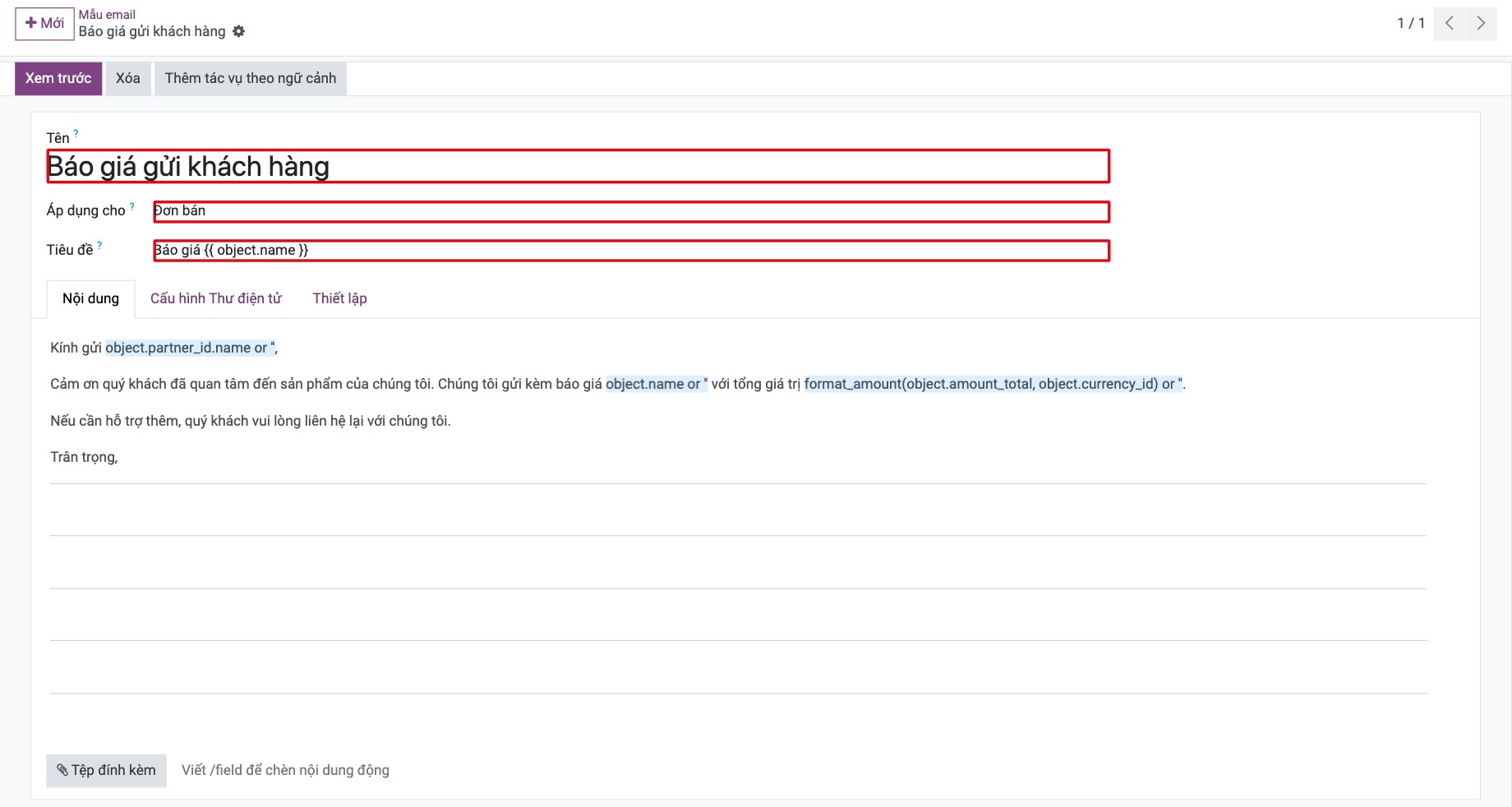
Nhập Tên mẫu, chọn loại chứng từ ở Áp dụng cho (ví dụ Đơn bán) và viết Tiêu đề.
![Biểu mẫu mẫu email với Tên, Áp dụng cho và Tiêu đề]()
Ở tab Nội dung, viết nội dung email. Bôi đen chữ để hiện thanh định dạng, gõ / để mở danh sách lệnh soạn thảo, và bấm Tệp đính kèm để đính kèm tệp cố định. Để hiện dữ liệu khách hàng hoặc chứng từ, chèn phần giữ chỗ động.
![Tab Nội dung với thanh định dạng hiện trên đoạn chữ được chọn]()
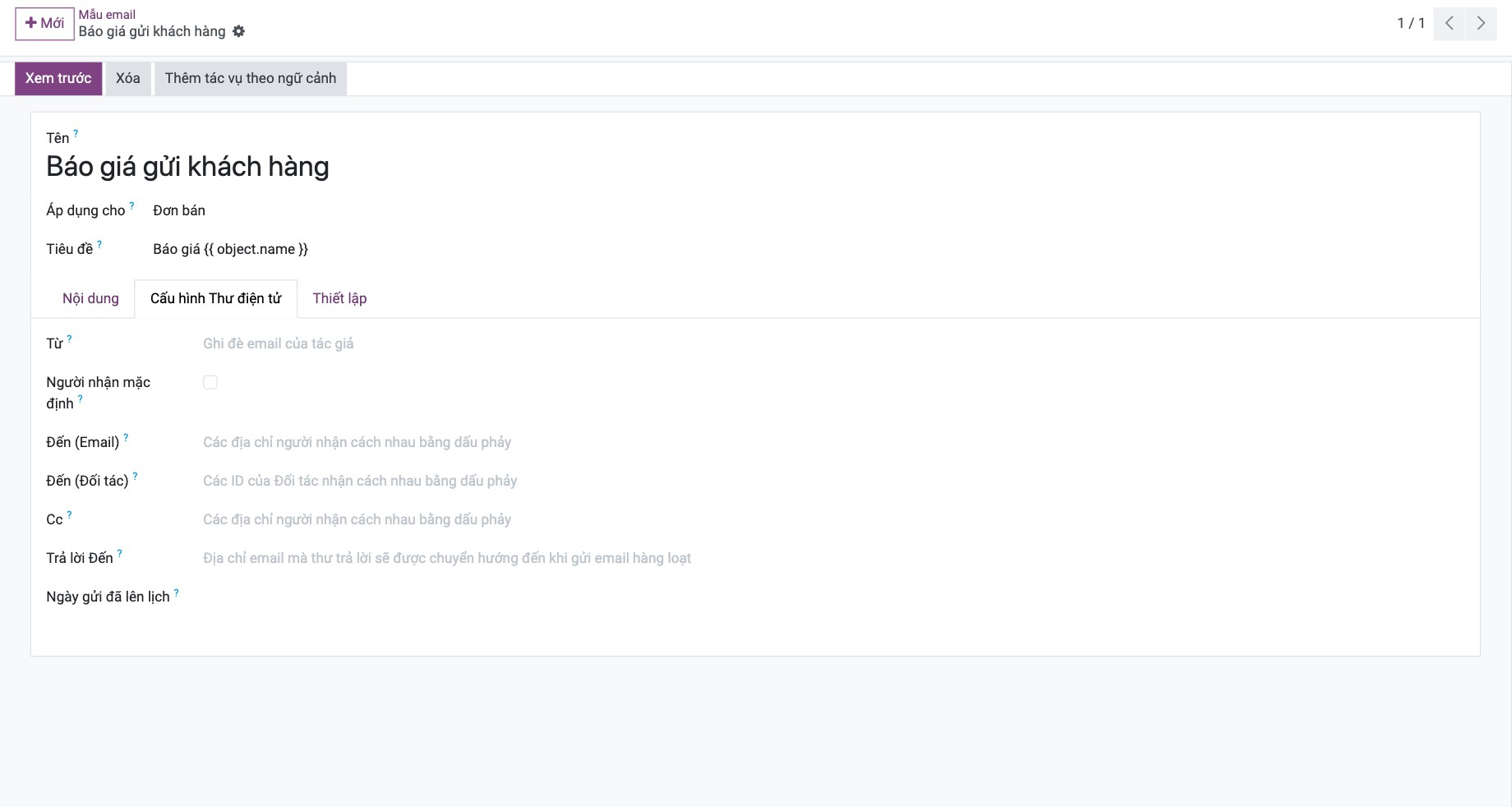
Đặt người nhận ở tab Cấu hình Thư điện tử và các tùy chọn ở tab Thiết lập (xem các bảng bên dưới). Mẫu tự lưu khi bạn rời biểu mẫu.

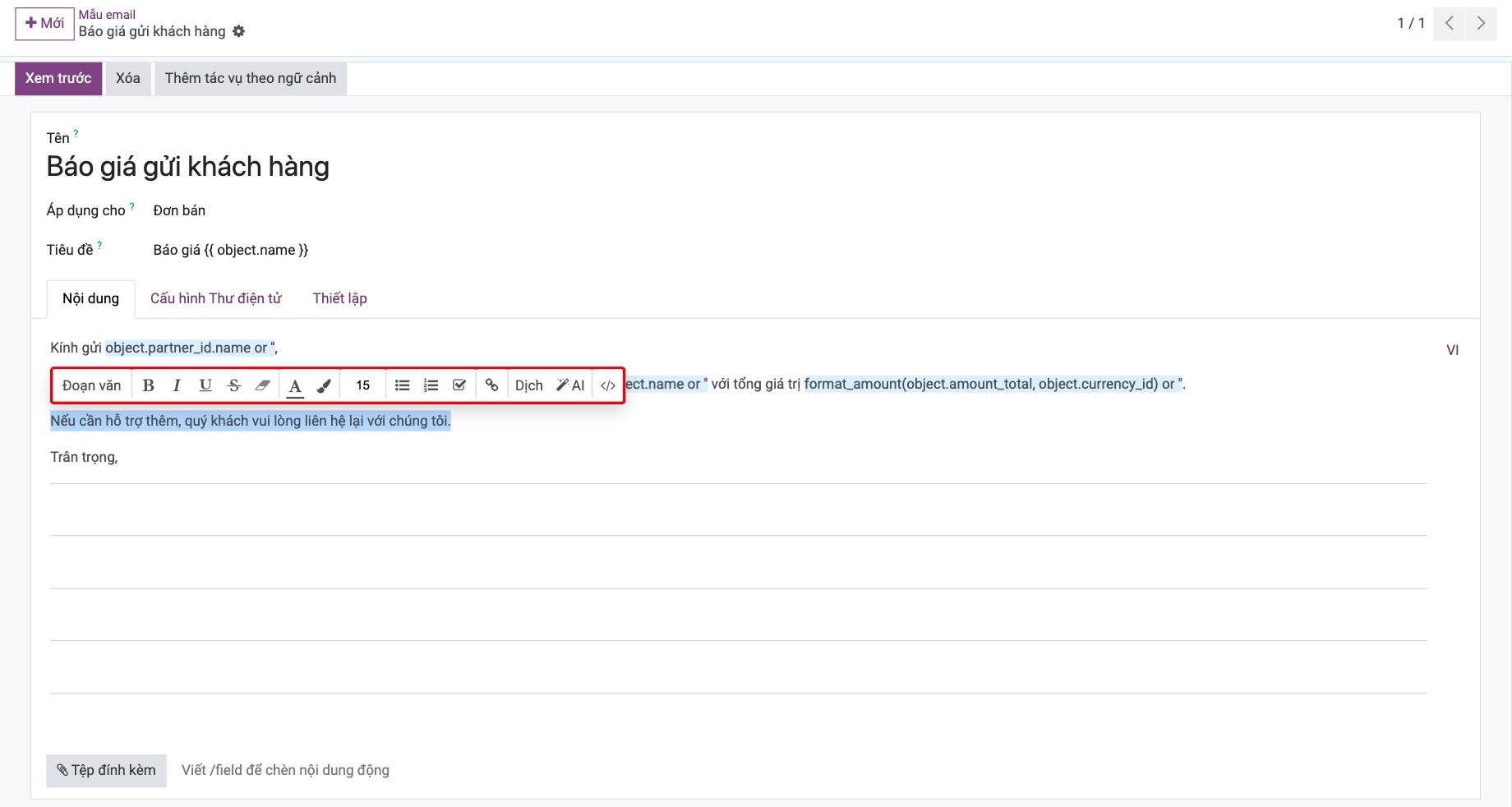
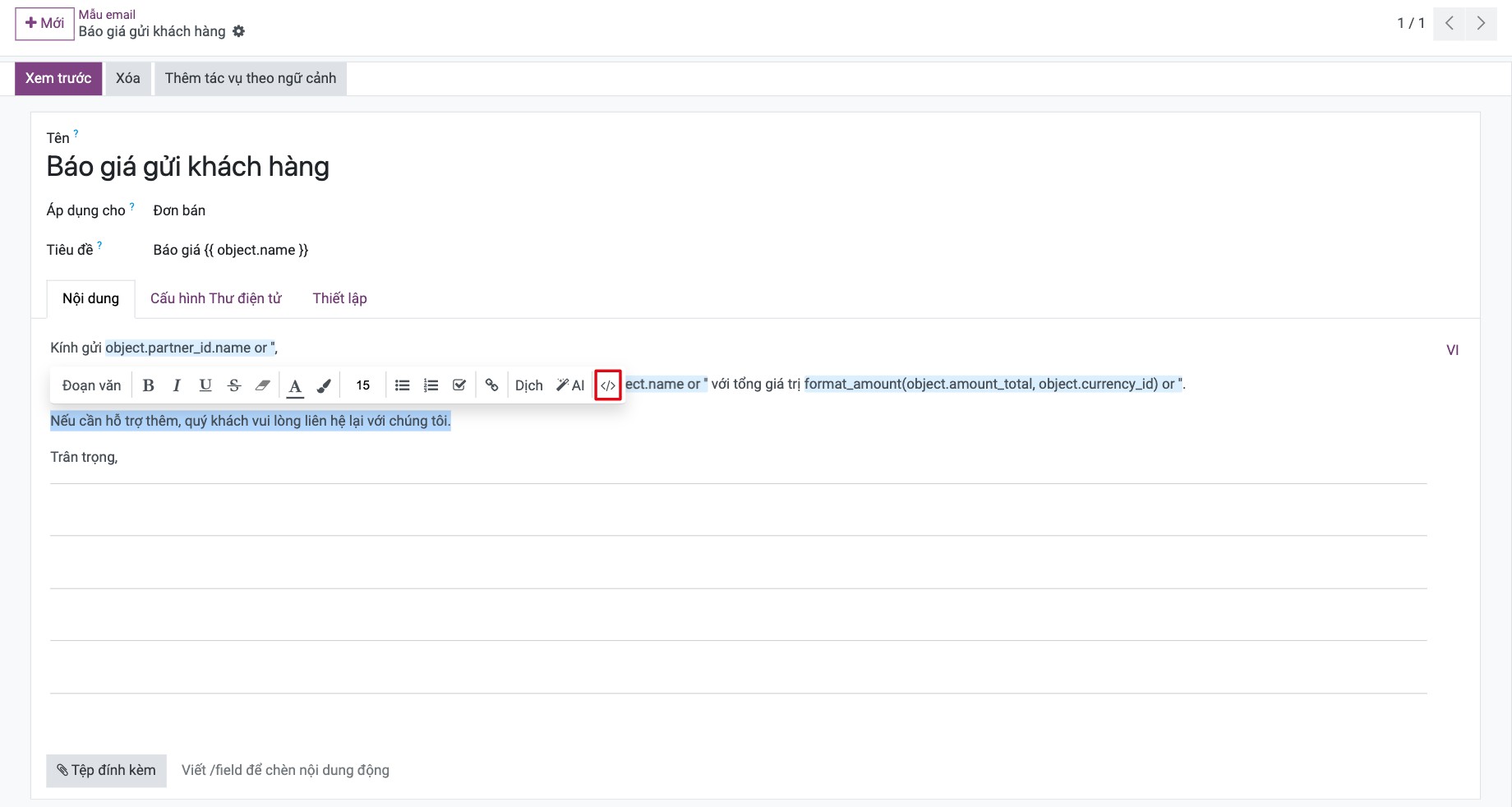
Muốn viết nội dung bằng HTML/CSS, chọn một ký tự trong nội dung rồi bấm biểu tượng Chế độ xem mã trên thanh công cụ; bấm lần nữa để quay về trình soạn thảo thường.
Có thể đặt người nhận và tùy chọn gì?
Tab Cấu hình Thư điện tử:
Trường |
Tác dụng |
|---|---|
Từ |
Địa chỉ người gửi. Để trống thì dùng bí danh email của người soạn nếu có, nếu không thì dùng email công ty. |
Người nhận mặc định |
Gửi cho người nhận thường dùng của chứng từ (khách hàng trên hóa đơn, nhà cung cấp trên đơn mua...). Khi tích, các ô Đến (Email), Đến (Đối tác) và Cc bị ẩn. |
Đến (Email) |
Các địa chỉ email luôn được thêm làm người nhận, phân cách bằng dấu phẩy. |
Đến (Đối tác) |
ID của các liên hệ luôn được thêm làm người nhận, phân cách bằng dấu phẩy. ID của liên hệ là con số cuối thanh địa chỉ khi bạn mở liên hệ đó. |
Cc |
Các địa chỉ nhận bản sao, phân cách bằng dấu phẩy. |
Trả lời Đến |
Nơi nhận thư trả lời. Chỉ dùng cho email gửi hàng loạt mà thư trả lời không được ghi vào chứng từ. |
Ngày gửi đã lên lịch |
Nếu đặt, email được gửi sau ngày này; nếu không, gửi ngay khi có thể. |
Các trường này cũng nhận phần giữ chỗ, ví dụ {{ object.partner_id.email }}.
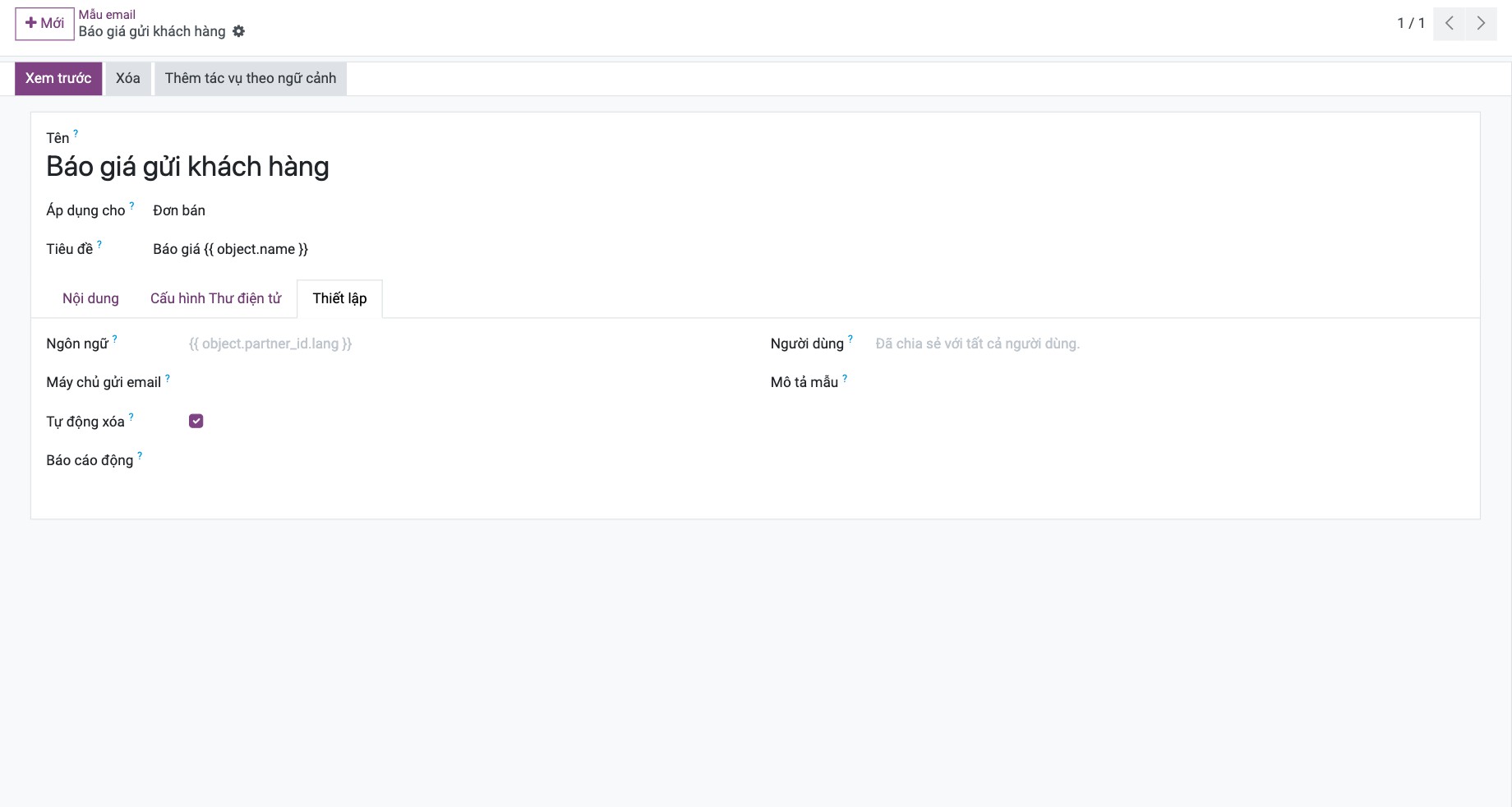
Tab Thiết lập:
Trường |
Tác dụng |
|---|---|
Ngôn ngữ |
Ngôn ngữ của email. Dùng |
Máy chủ gửi email |
Máy chủ dùng để gửi. Để trống thì dùng máy chủ có mức ưu tiên cao nhất. |
Tự động xóa |
Mặc định bật: email đã gửi được xóa khỏi hàng đợi gửi để tiết kiệm dung lượng. Tin nhắn vẫn còn trong khung trao đổi của chứng từ. |
Báo cáo động |
Báo cáo PDF tự đính kèm, ví dụ tệp PDF của báo giá. |
Người dùng |
Chỉ cho một người dùng dùng mẫu này. Để trống là dùng chung cho mọi người. |
Mô tả mẫu |
Ghi chú nội bộ về mục đích của mẫu. |
Làm sao để chèn dữ liệu khách hàng hoặc chứng từ (phần giữ chỗ động)?
Phần giữ chỗ động được thay bằng dữ liệu của bản ghi khi gửi email, ví dụ tên khách hàng trên đơn bán.
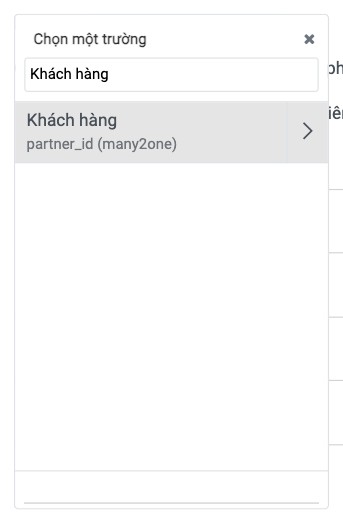
Trong nội dung, đặt con trỏ ở chỗ cần hiện dữ liệu, gõ / và chọn Phần giữ chỗ động. Ở Chọn một trường, tìm trường cần dùng. Trường có mũi tên (bản ghi liên quan, như Khách hàng) thì bấm mũi tên để chọn một trường của nó, ví dụ tên hoặc số điện thoại khách hàng.
![Khung Chọn một trường với trường Khách hàng và mũi tên của nó]()
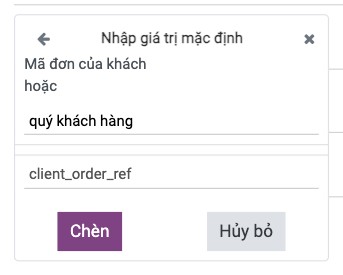
Ở Nhập giá trị mặc định, có thể gõ chữ hiện ra khi trường để trống, ví dụ quý khách hàng, rồi bấm Chèn.
![Bước Nhập giá trị mặc định với chữ mặc định và nút Chèn]()
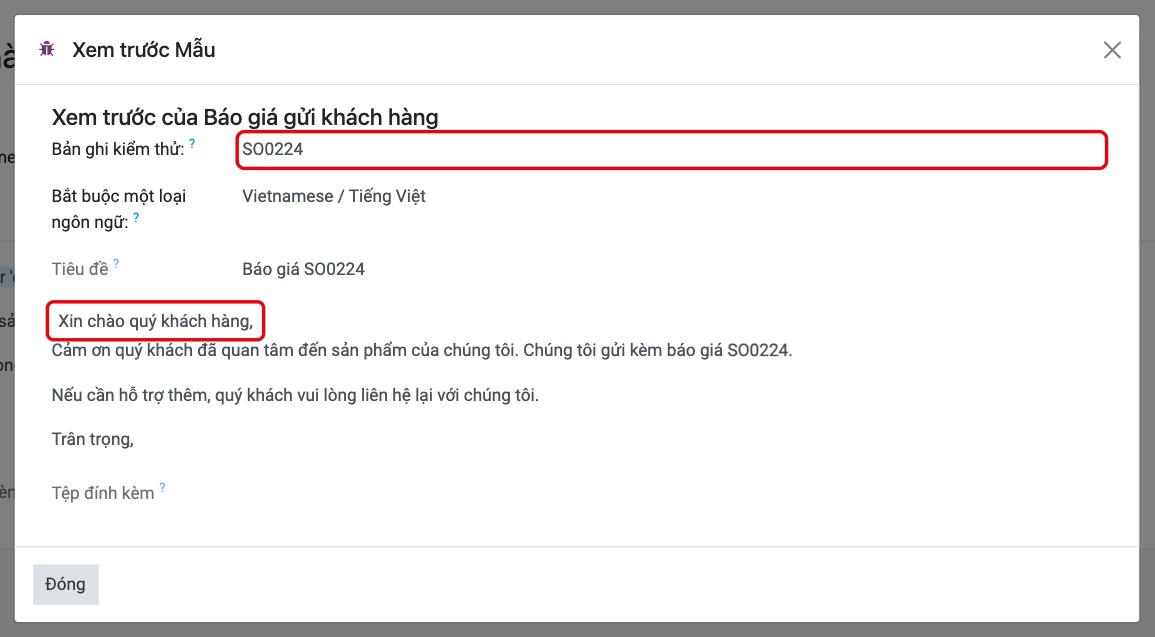
Kiểm tra kết quả bằng Xem trước ở đầu mẫu: chọn một bản ghi để thử, email hiện ra đã điền dữ liệu của bản ghi đó.
![Xem trước mẫu với tên và số điện thoại khách hàng lấy từ một đơn bán thử]()
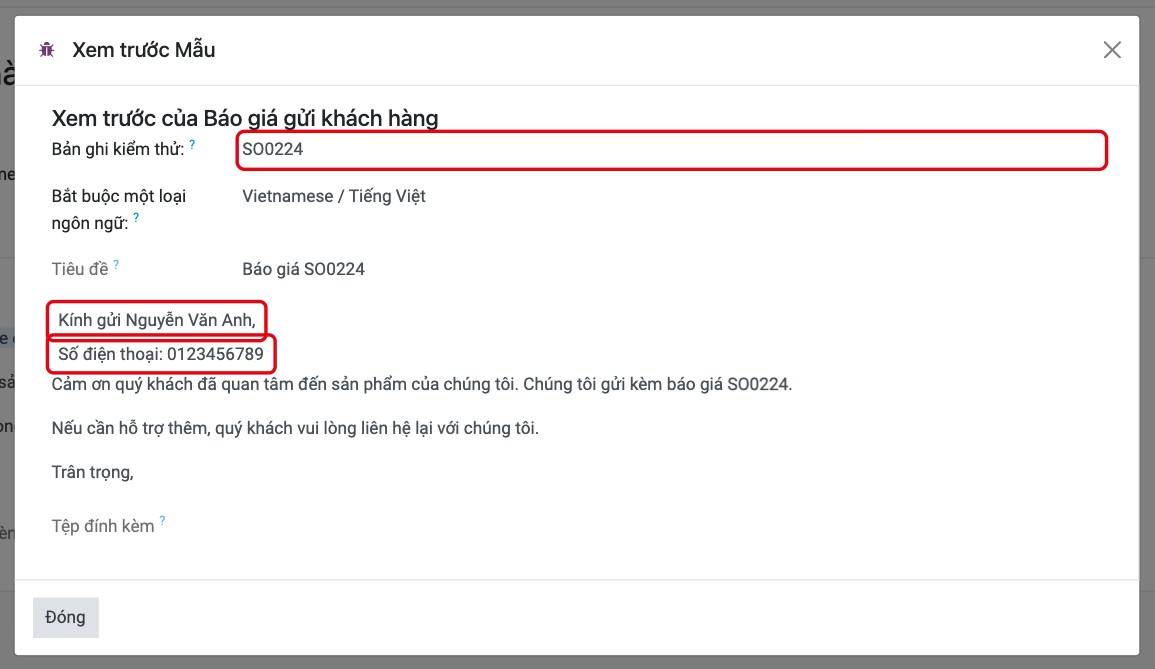
Khi trường đó trống trên bản ghi thử, giá trị mặc định được hiện thay.
Làm sao để dịch một mẫu?
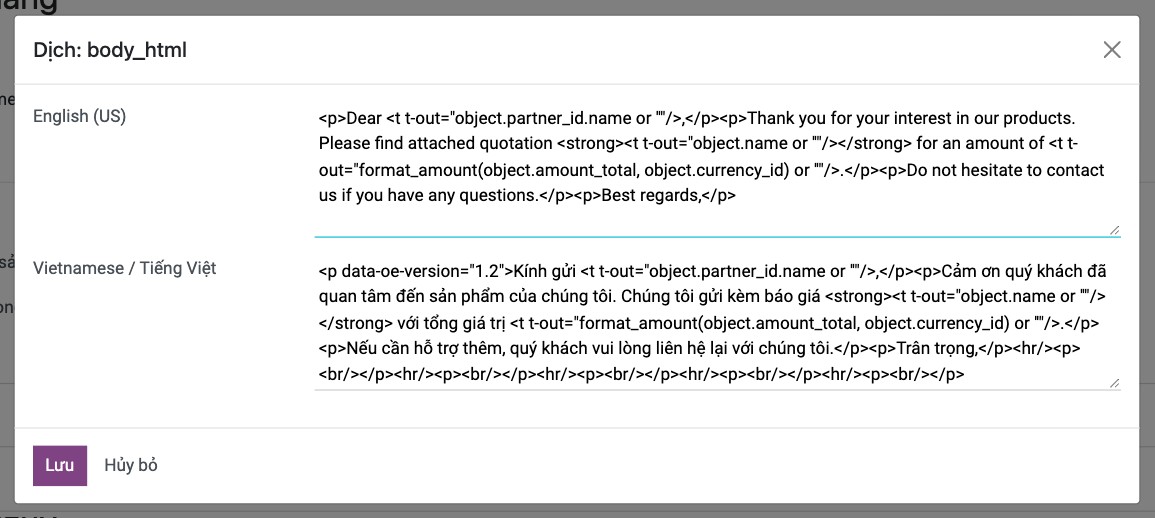
Viindoo gửi mẫu bằng ngôn ngữ đặt ở Ngôn ngữ (thường là ngôn ngữ của liên hệ), dùng bản dịch bạn nhập cho ngôn ngữ đó.
Ở tab Nội dung, bấm mã ngôn ngữ ở góc trên bên phải nội dung (ví dụ EN), nhập nội dung cho từng ngôn ngữ rồi bấm Lưu.
![Cửa sổ dịch nội dung với bản tiếng Anh và tiếng Việt]()
Làm sao để AI viết hoặc viết lại nội dung?
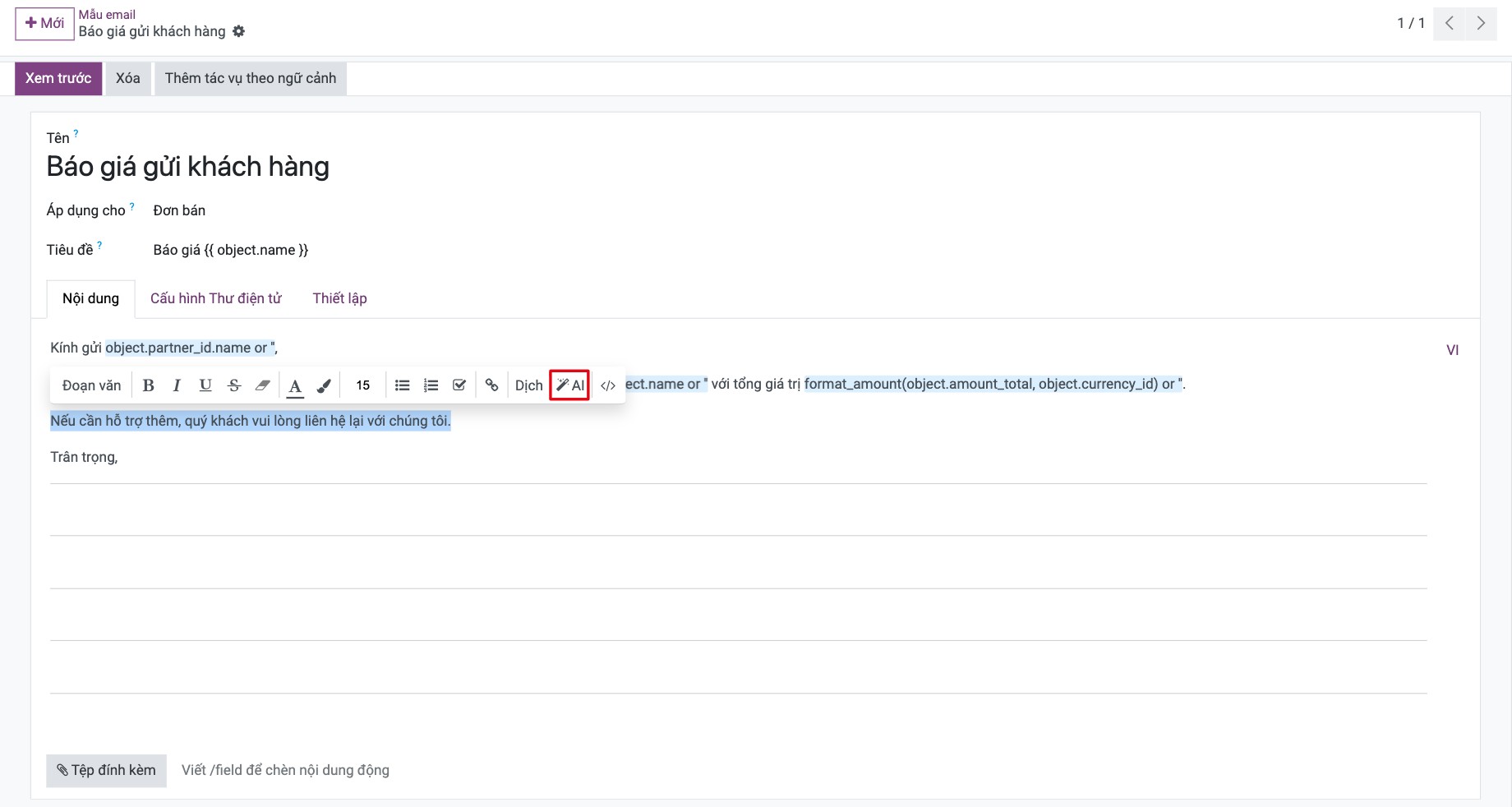
Bôi đen đoạn cần viết lại và bấm AI trên thanh công cụ.
![Nút AI trên thanh công cụ soạn thảo khi bôi đen chữ]()
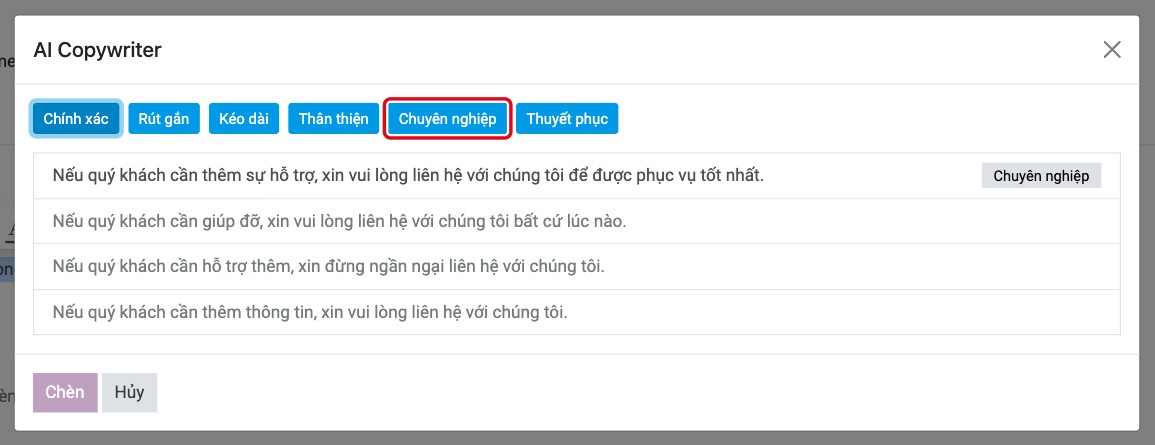
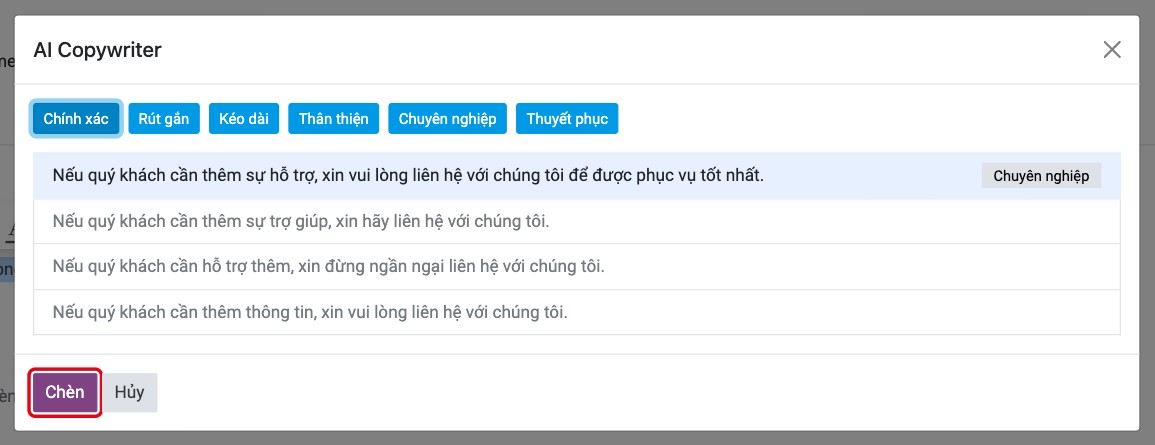
Cửa sổ AI Copywriter đề xuất các phương án. Bấm một phong cách (Chính xác, Rút gắn, Kéo dài, Thân thiện, Chuyên nghiệp, Thuyết phục) để có thêm phương án theo phong cách đó.
![Cửa sổ AI Copywriter với các phương án và nút phong cách]()
Bấm phương án bạn chọn rồi bấm Chèn. Phương án thay cho đoạn đang chọn.
![Phương án được chọn và nút Chèn trong cửa sổ AI Copywriter]()
Ghi chú
Nút AI bị mờ khi chưa chọn chữ hoặc vùng chọn có phần giữ chỗ động. Chỉ chọn chữ thường.
Vấn đề thường gặp
Vấn đề |
Cách xử lý |
|---|---|
Không thấy menu Kỹ thuật. |
Bật chế độ nhà phát triển. |
Phần giữ chỗ không hiện gì trong email. |
Trường đó trống trên bản ghi. Đặt giá trị mặc định cho phần giữ chỗ. |
Email gửi sai ngôn ngữ. |
Kiểm tra Ngôn ngữ ở tab Thiết lập và ngôn ngữ của liên hệ, và mẫu đã có bản dịch cho ngôn ngữ đó. |
Nút AI bị mờ. |
Chưa chọn chữ hoặc vùng chọn có phần giữ chỗ. |
Bước tiếp theo
Khung trao đổi: theo dõi bản ghi, ghi chú và gửi tin: dùng mẫu khi Gửi tin.
Cách kết nối Viindoo với máy chủ email riêng: bảo đảm Viindoo gửi được email.